

Ovladače Carpe Iter (Terrain Command, Adventure Control, BMW Control a Caretta BMW Multi-Controller) nabízejí nativní integraci funkce Auto-Profile s aplikací OS Maps.
Jakmile Next-Gen HUD (NGH) detekuje aplikaci OS Maps v popředí, fyzická tlačítka vašeho ovladače se dynamicky přenastaví tak, aby vám poskytla pohodlné hmatové ovládání navigace v mapě.
Všechny podporované funkce v aplikaci
V aplikaci OS Maps jsou prostřednictvím NGH podporovány následující funkce, které lze mapovat nebo upravovat v konfiguračním rozhraní tlačítek NGH:
- Posun mapy kurzorem: Plynulý posun mapy pomocí emulace myši/ukazatele na joysticích nebo směrových ovladačích (OS Maps nepodporuje nativní posun mapy pomocí klávesnice).
- Přiblížení / oddálení (Zoom): Okamžité přiblížení a oddálení mapy.
- Vycentrování: Vycentrování mapy na vaši aktuální GPS polohu jedním stiskem.
Přizpůsobení rozložení: Tyto funkce můžete snadno přemapovat nebo přiřadit konkrétním kombinacím krátkého, dlouhého nebo dvojitého stisku tlačítka. Podrobný návod naleznete v článku How to configure / customize remote controller.
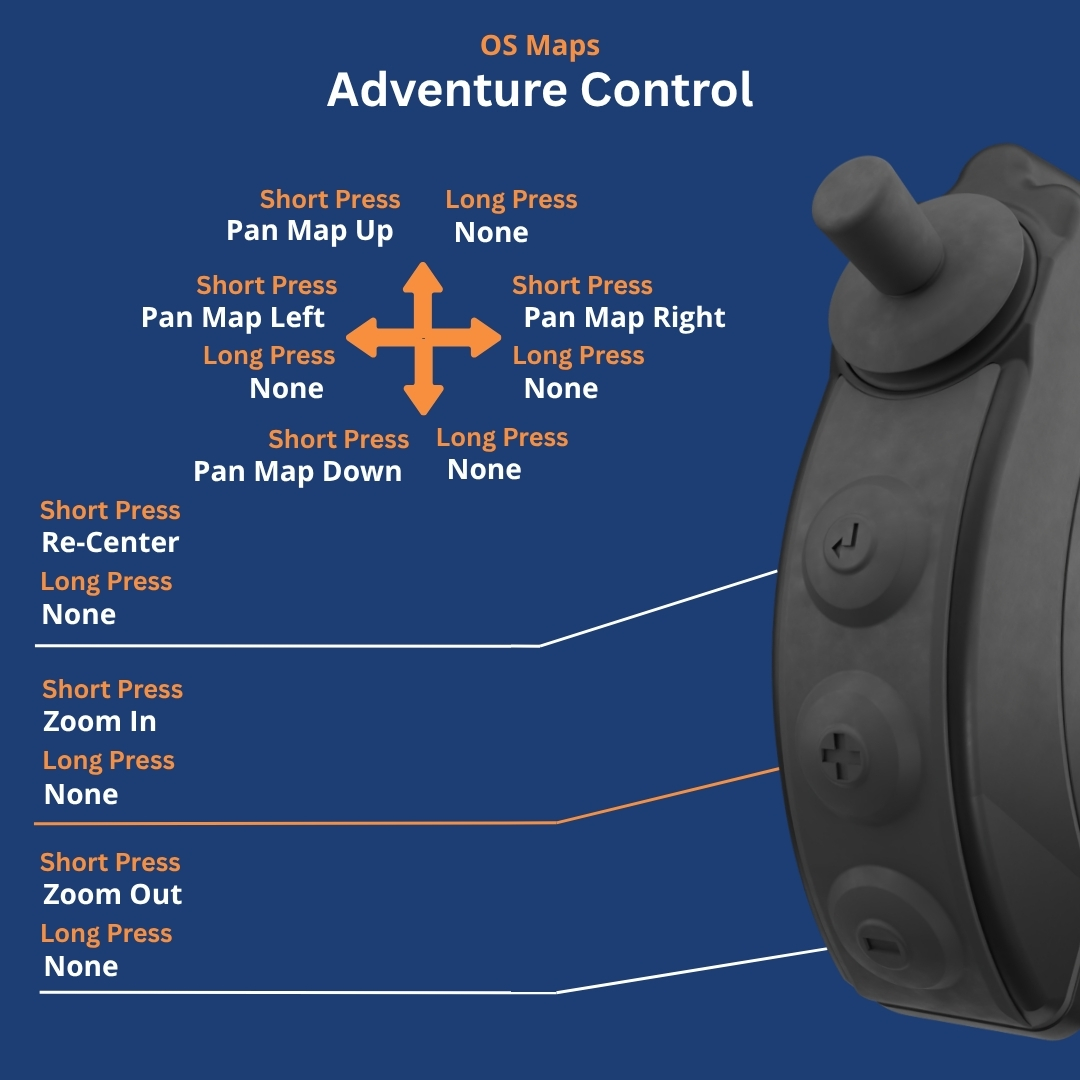
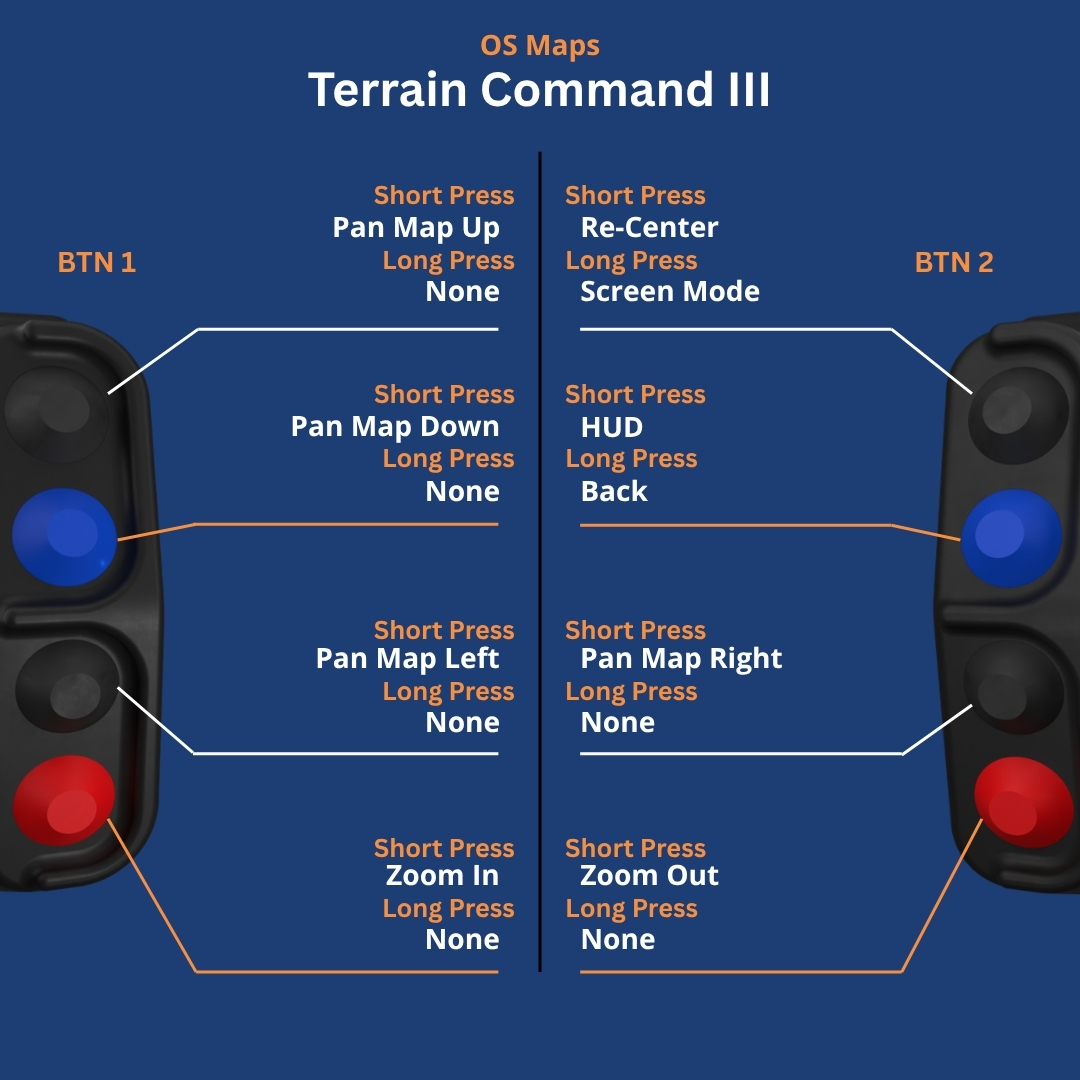
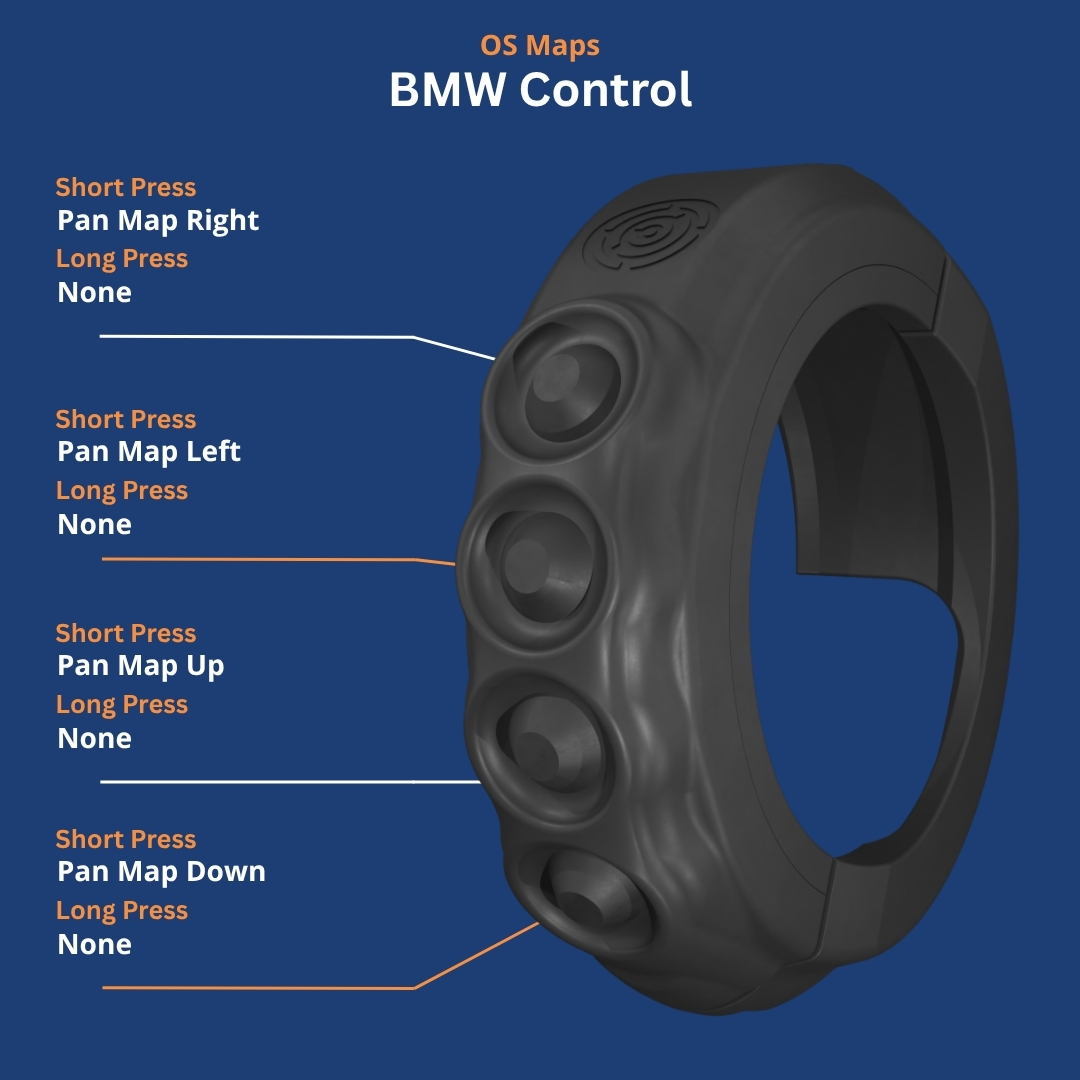
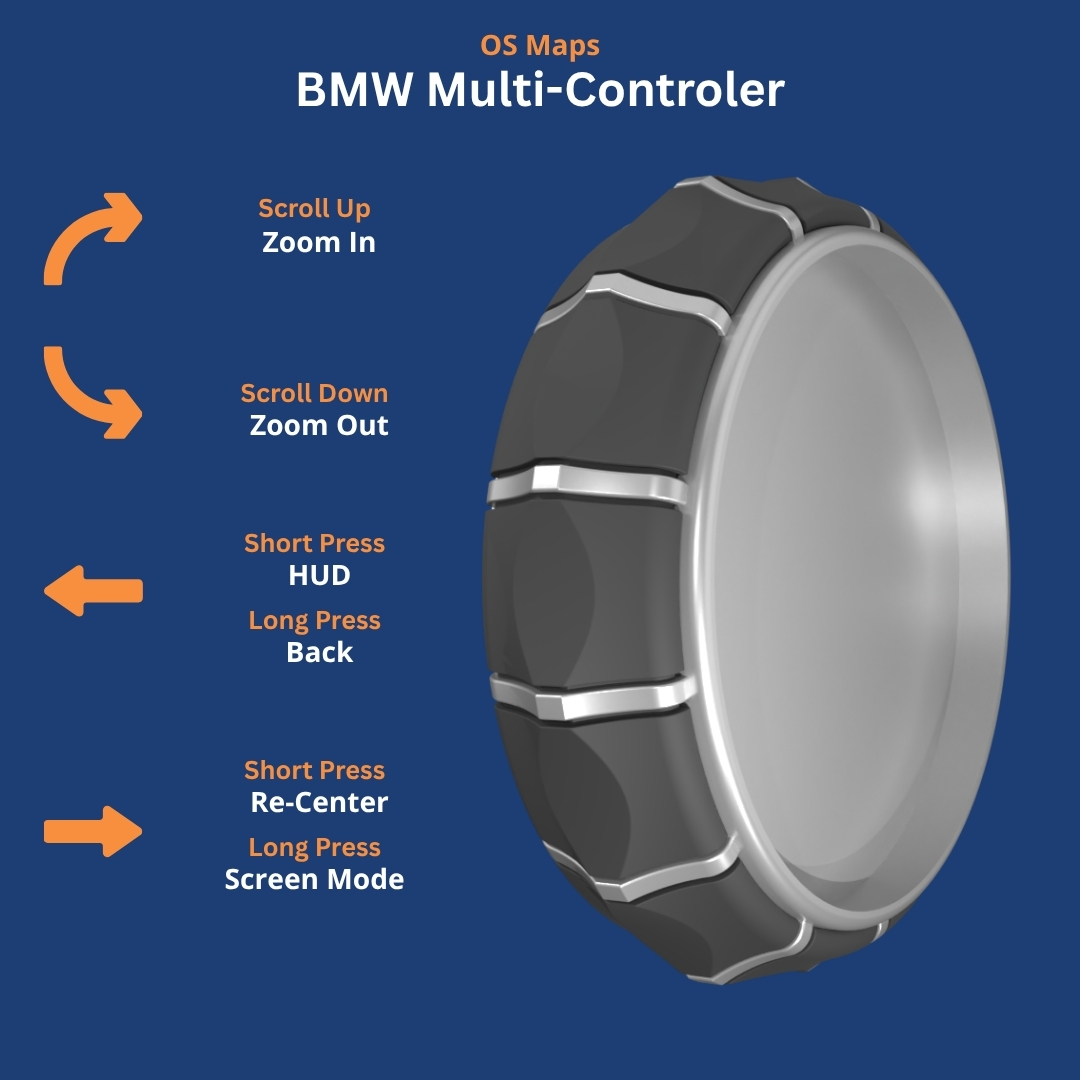
Výchozí rozložení tlačítek ovladačů
Níže naleznete výchozí přiřazení tlačítek pro jednotlivé profily ovladačů při spuštěné aplikaci OS Maps:
Řešení potíží a poznámky k nastavení
- Ujistěte se, že aplikace NGH má v nastavení systému Android udělena oprávnění pro Usnadnění přístupu (vyžadováno pro emulaci ukazatele/kurzoru).
- Otevřete NGH → Nastavení → Ovladač a zkontrolujte, zda je zapnutá volba Automatické přepínání profilů.
- Pokud je aplikace OS Maps spuštěná, ale tlačítka nereagují, ověřte, že máte OS Maps aktualizováno na nejnovější verzi z obchodu Google Play.
- Podrobné pokyny pro řešení potíží s hardwarovým připojením naleznete v článku Controller doesn't function as expected.
Byl tento článek užitečný?
To je skvělé!
Děkujeme Vám za zpětnou vazbu
Je nám líto, že jsme vám nepomohli
Děkujeme Vám za zpětnou vazbu
Zpětná vazba odeslána
Oceňujeme vaši snahu a pokusíme se článek opravit