

Carpe Iter Controller (Terrain Command, Adventure Control, BMW Control und Caretta BMW Multi-Controller) bieten eine native Auto-Profile-Integration mit Kurviger.
Sobald Next-Gen HUD (NGH) Kurviger im Vordergrund erkennt, konfigurieren sich die physischen Tasten Ihres Controllers dynamisch auf das jeweilige Hardware-Profil um – ganz ohne manuelles Umschalten. So behalten Sie während der Fahrt jederzeit die taktile Kontrolle über Ihre Navigation.
Standardmäßig unterstützte Funktionen
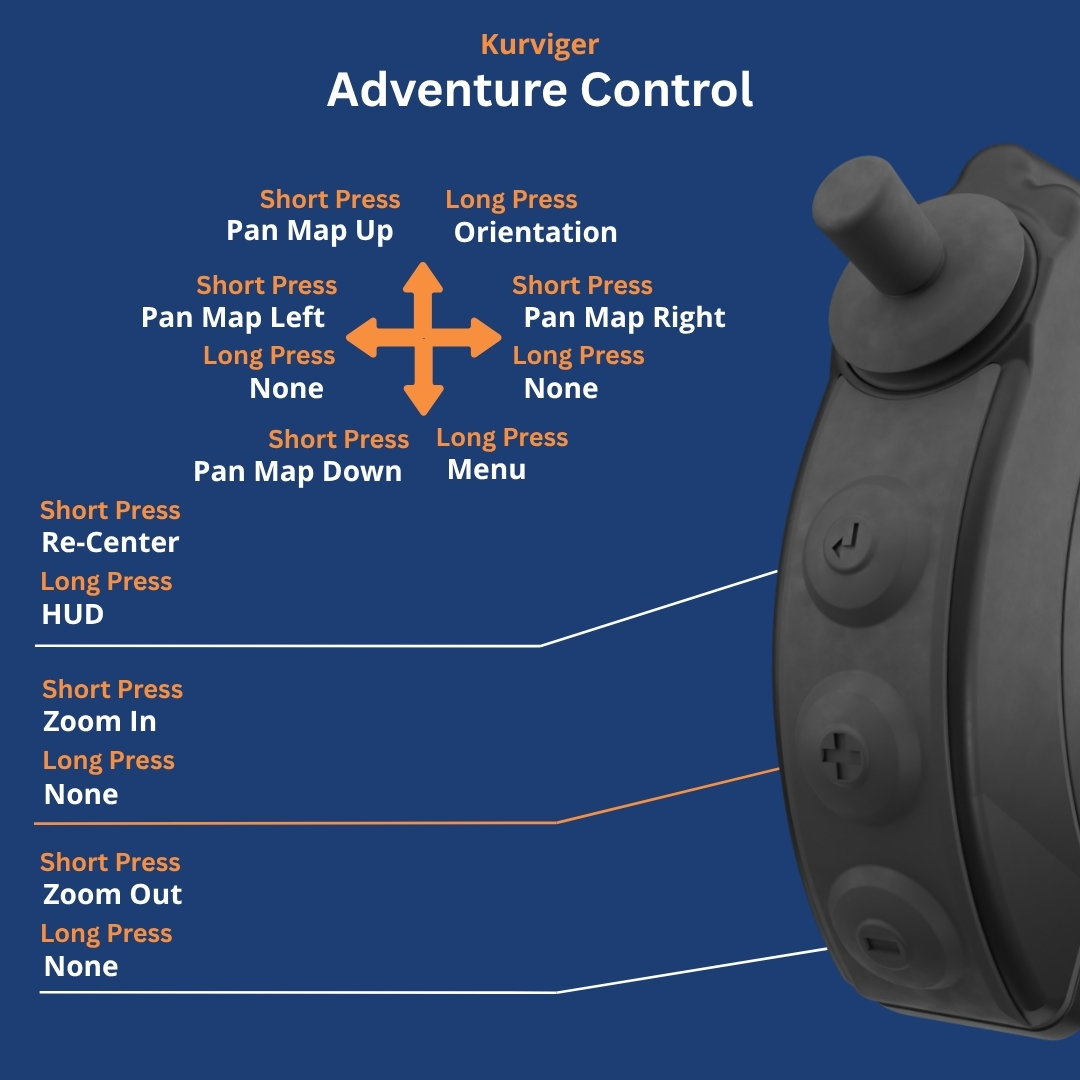
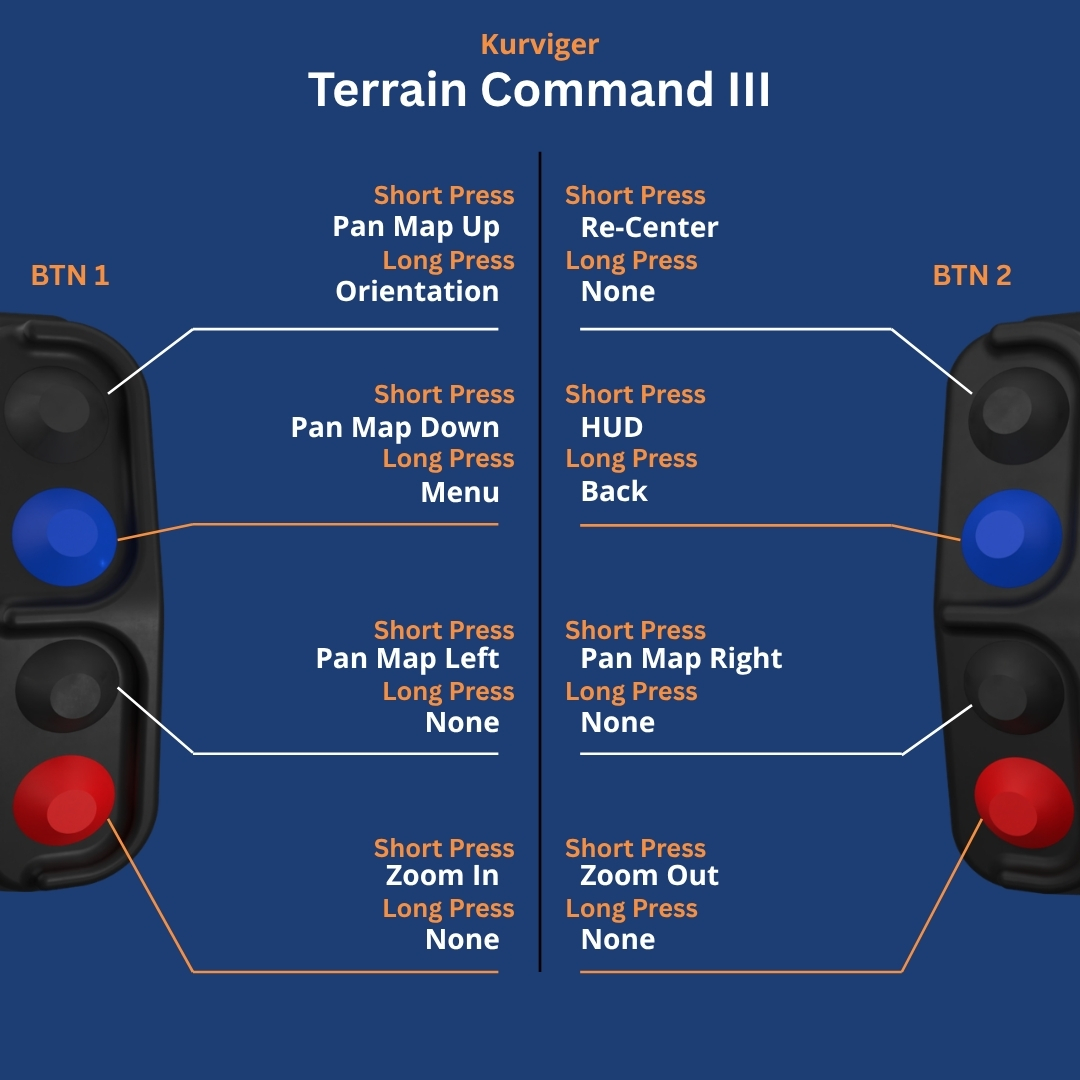
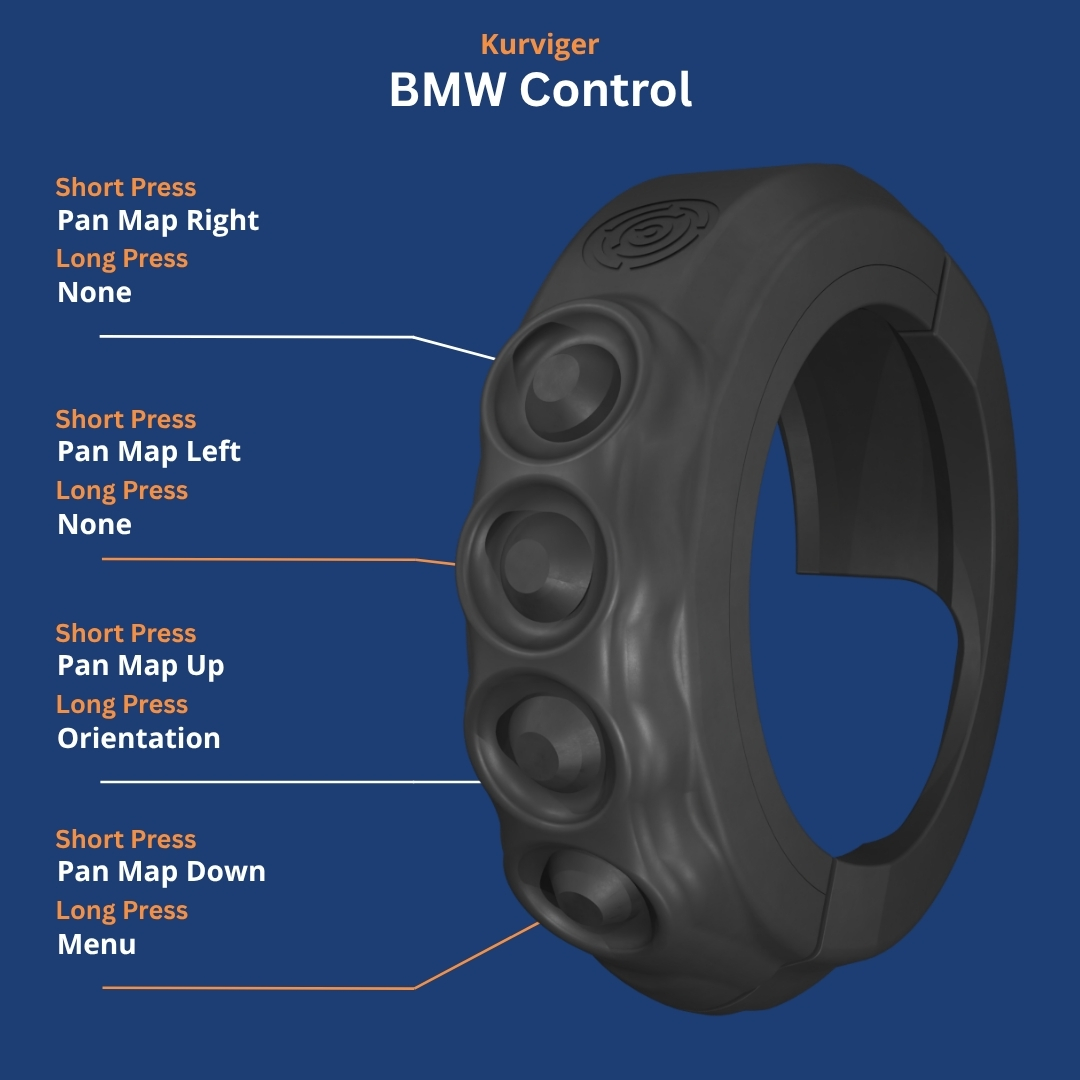
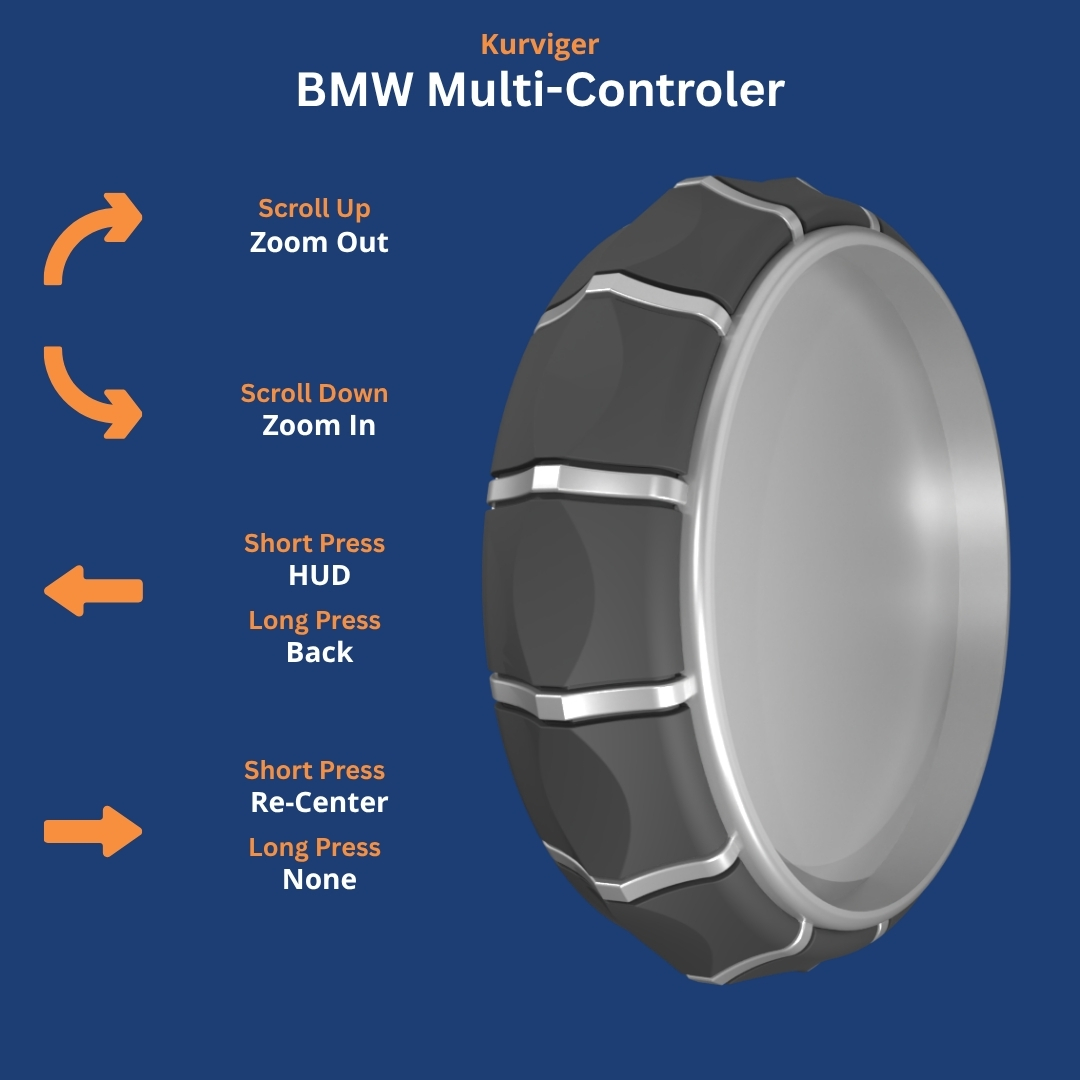
- Kartenverschiebung: Nahtloses Verschieben der Karte in alle Richtungen über Joystick oder Steuerkreuz.
- Zoomen: Direktes Herein- und Herauszoomen.
- Karte zentrieren: Mit einem Klick wieder auf die aktuelle GPS-Position zentrieren.
Standard-Tastenbelegungen
Nachfolgend finden Sie die Standard-Tastenbelegungen der einzelnen Controller-Profile bei aktiver Kurviger-App:
Fehlerbehebung & Hinweise zur Einrichtung
- Stellen Sie sicher, dass NGH in den Android-Systemeinstellungen die Berechtigung für Bedienungshilfen (Accessibility) erteilt wurde.
- Öffnen Sie NGH → Einstellungen → Controller und vergewissern Sie sich, dass die Option Automatischer Profilwechsel aktiviert ist.
- Wenn Kurviger geöffnet ist, die Tasten jedoch nicht reagieren, stellen Sie sicher, dass Kurviger auf die aktuellste Version aus dem Google Play Store aktualisiert wurde.
- Detaillierte Schritte zur Fehlerbehebung bei der Hardware-Verbindung finden Sie unter Controller doesn't function as expected.
War dieser Artikel hilfreich?
Das ist großartig!
Vielen Dank für das Feedback
Leider konnten wir nicht helfen
Vielen Dank für das Feedback
Feedback gesendet
Wir wissen Ihre Bemühungen zu schätzen und werden versuchen, den Artikel zu korrigieren