

Kontrolery Carpe Iter (Terrain Command, Adventure Control, BMW Control oraz Caretta BMW Multi-Controller) posiadają natywną integrację z funkcją Auto-Profile dla aplikacji Kurviger.
Gdy Next-Gen HUD (NGH) wykryje aplikację Kurviger na pierwszym planie, fizyczne przyciski kontrolera dynamicznie przełączą się na dedykowany profil sprzętowy bez konieczności ręcznej zmiany. Zapewnia to pełną, wyczuwalną kontrolę nad nawigacją po trasie podczas jazdy.
Funkcje obsługiwane fabrycznie (Out-of-the-Box)
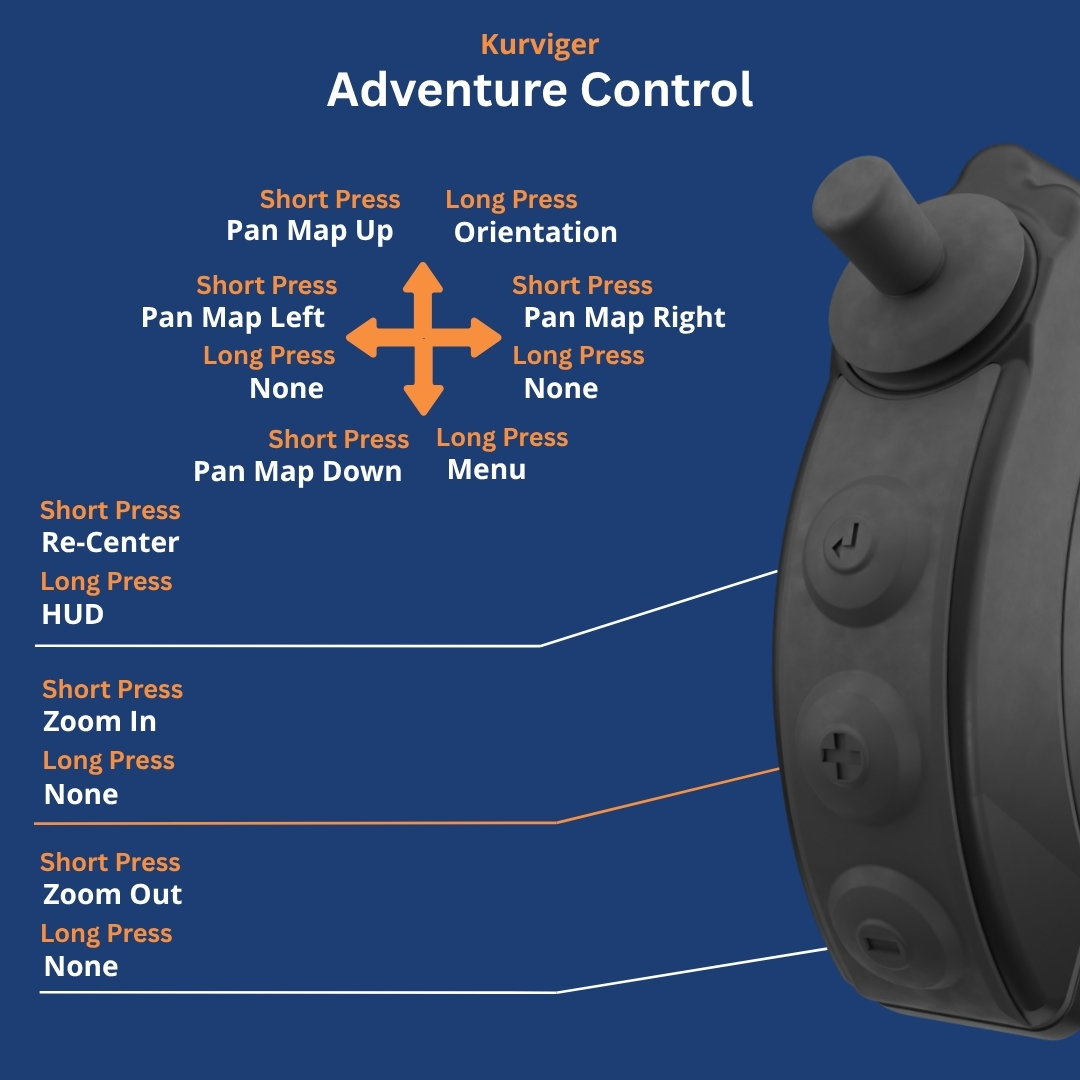
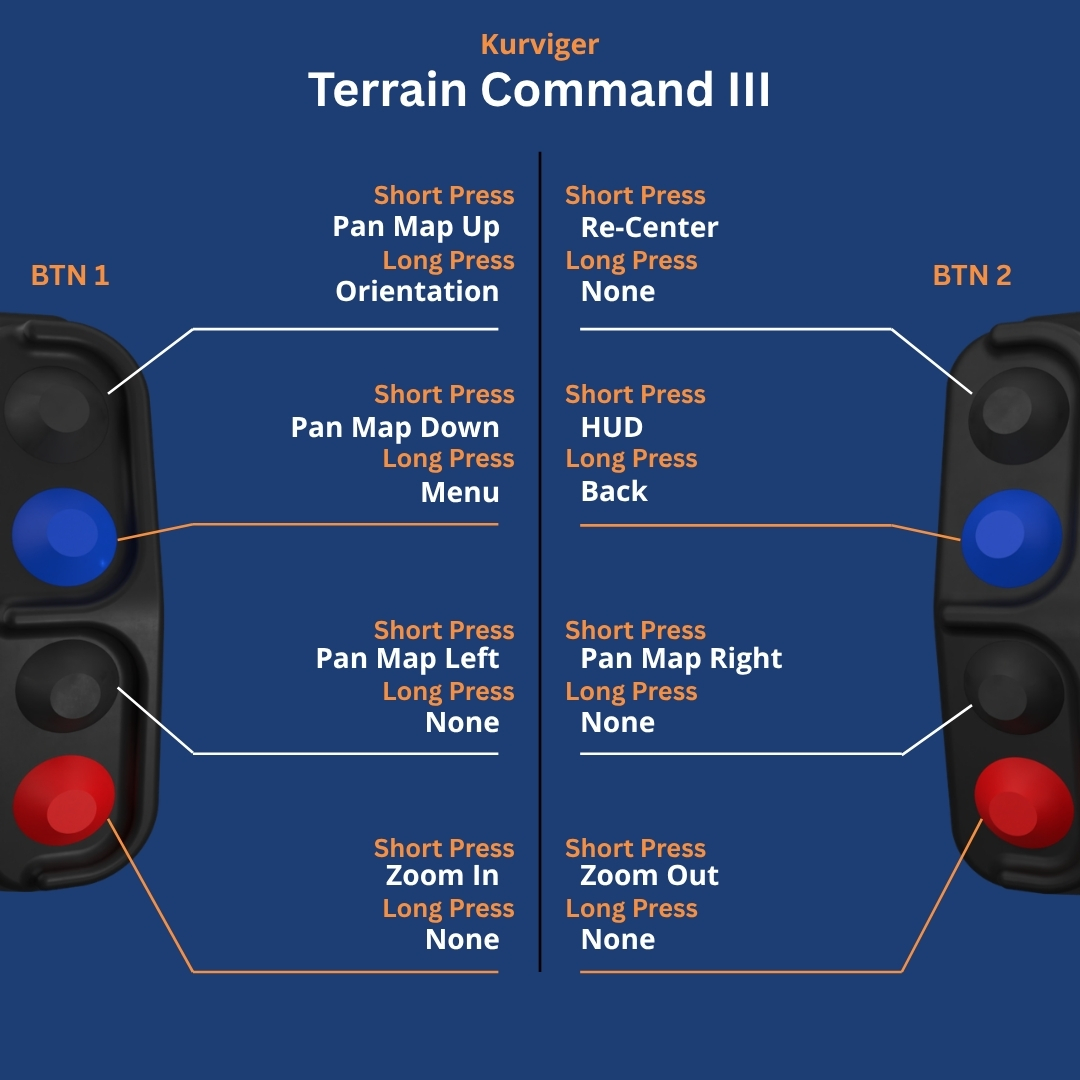
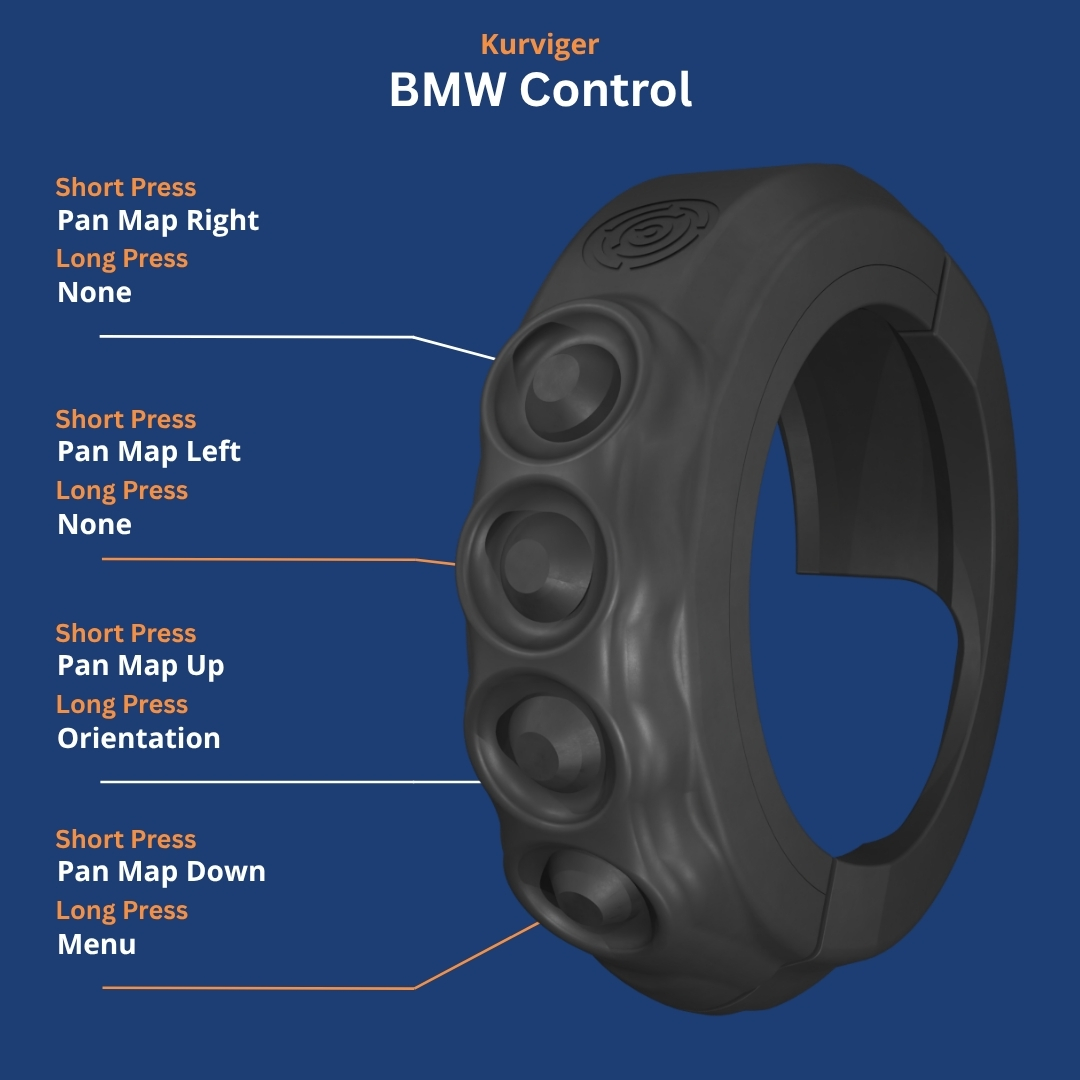
- Przesuwanie mapy: Płynne przesuwanie mapy we wszystkich kierunkach za pomocą joysticka lub d-pada.
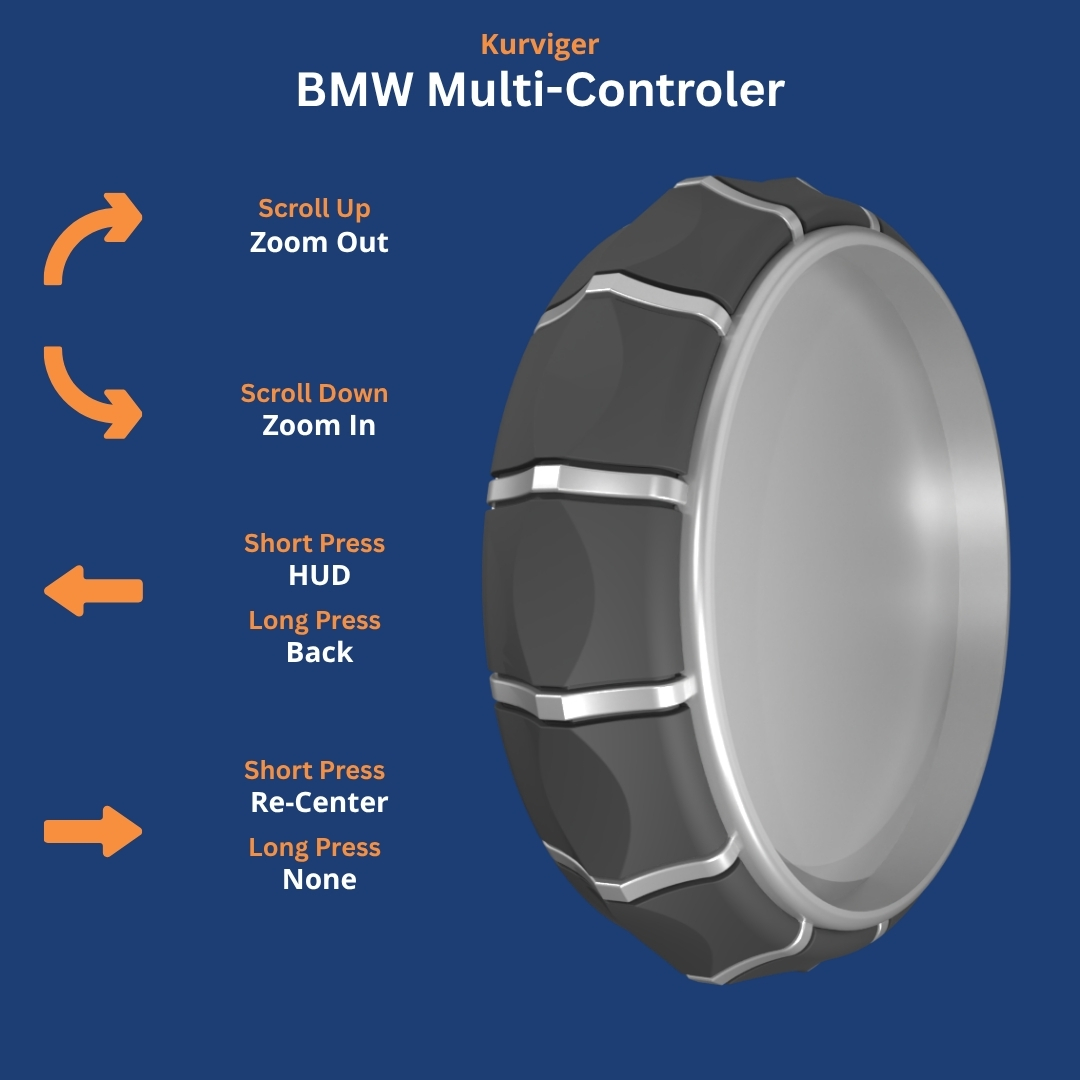
- Przybliżanie/Oddalanie (Zoom): Błyskawiczne powiększanie i pomniejszanie widoku.
- Centrowanie mapy: Ponowne wyśrodkowanie widoku na aktualnej pozycji GPS jednym kliknięciem.
Domyślne układy przycisków kontrolerów
Poniżej przedstawiono domyślne przypisania przycisków dla poszczególnych profili kontrolerów podczas korzystania z aplikacji Kurviger:
Rozwiązywanie problemów i uwagi dotyczące konfiguracji
- Upewnij się, że aplikacji NGH przyznano uprawnienia Ułatwienia dostępu (Accessibility) w Ustawieniach systemu Android.
- Otwórz NGH → Ustawienia → Kontroler i upewnij się, że opcja Automatyczne przełączanie profili jest włączona.
- Jeśli aplikacja Kurviger jest otwarta, ale przyciski nie reagują, upewnij się, że Kurviger jest zaktualizowany do najnowszej wersji ze sklepu Google Play.
- Szczegółowe wskazówki dotyczące rozwiązywania problemów z połączeniem sprzętowym znajdziesz w artykule Kontroler nie działa zgodnie z oczekiwaniami.
Czy ten artykuł był pomocny?
To wspaniale!
Dziękujemy za opinię
Przepraszamy, że nie udało nam się pomóc!
Dziękujemy za opinię
Wysłano opinię
Doceniamy Twój wysiłek i postaramy się naprawić artykuł