

Carpe Iter Controller (Terrain Command, Adventure Control, BMW Control und Caretta BMW Multi-Controller) bieten eine native Auto-Profile-Integration mit MyRoute-app.
Sobald Next-Gen HUD (NGH) erkennt, dass MyRoute-app im Vordergrund geöffnet ist, belegen sich die physischen Tasten Ihres Controllers dynamisch neu, um Ihnen während der Fahrt die volle haptische Kontrolle über Kartenansichten und Navigationshinweise zu geben.
Alle unterstützten In-App-Funktionen
Die folgenden Funktionen werden von NGH für MyRoute-app unterstützt und können über das NGH-Tastenkonfigurationsmenü zugewiesen oder individuell angepasst werden:
- Karte verschieben: Reibungsloses Navigieren auf der Karte mittels Joystick oder Richtungstasten.
- Zoomen: Direktes Vergrößern und Verkleinern (Zoom In / Zoom Out).
- Neu zentrieren: Mit einem Klick auf die aktuelle GPS-Position zentrieren.
- Ankunftszeitanzeige umschalten: Wechseln zwischen voraussichtlicher Ankunftszeit (ETA), verbleibender Fahrzeit und Restdistanz.
- Navigation starten / Wegpunkt überspringen: Aktive Routenführung starten oder den nächsten Wegpunkt entlang der Route überspringen.
- Routenübersicht: Herauszoomen zur Gesamtübersicht der aktiven Route.
- In-App-Menü öffnen: Schnellzugriff auf das Hauptmenü der App.
- Im In-App-Menü navigieren: Richtungsnavigation und Auswahl innerhalb der In-App-Menüs.
Tastenbelegung anpassen: Sie können diese Funktionen ganz einfach auf kurzes Drücken, langes Drücken oder Doppelklick umbelegen. Eine Schritt-für-Schritt-Anleitung finden Sie unter How to configure / customize remote controller.
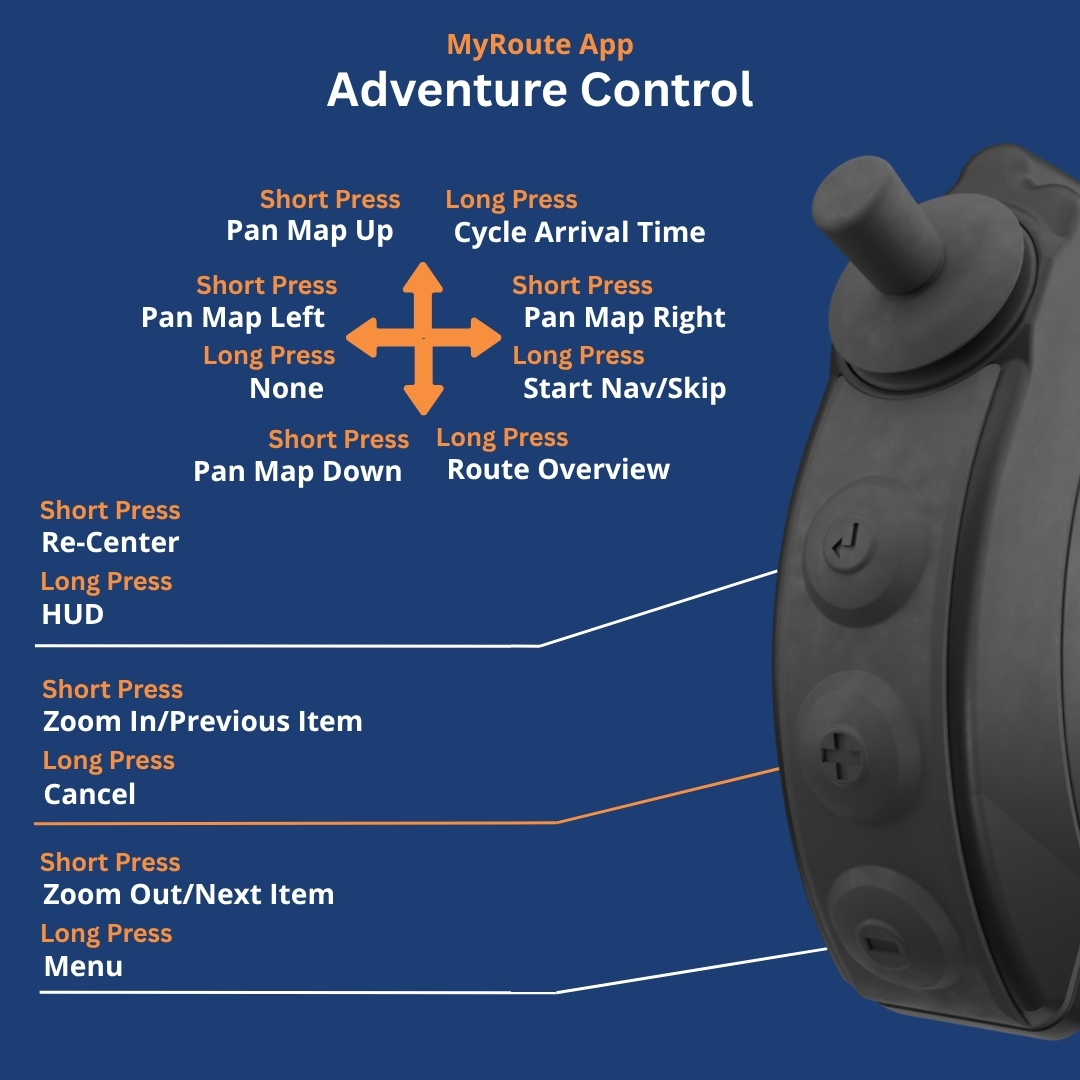
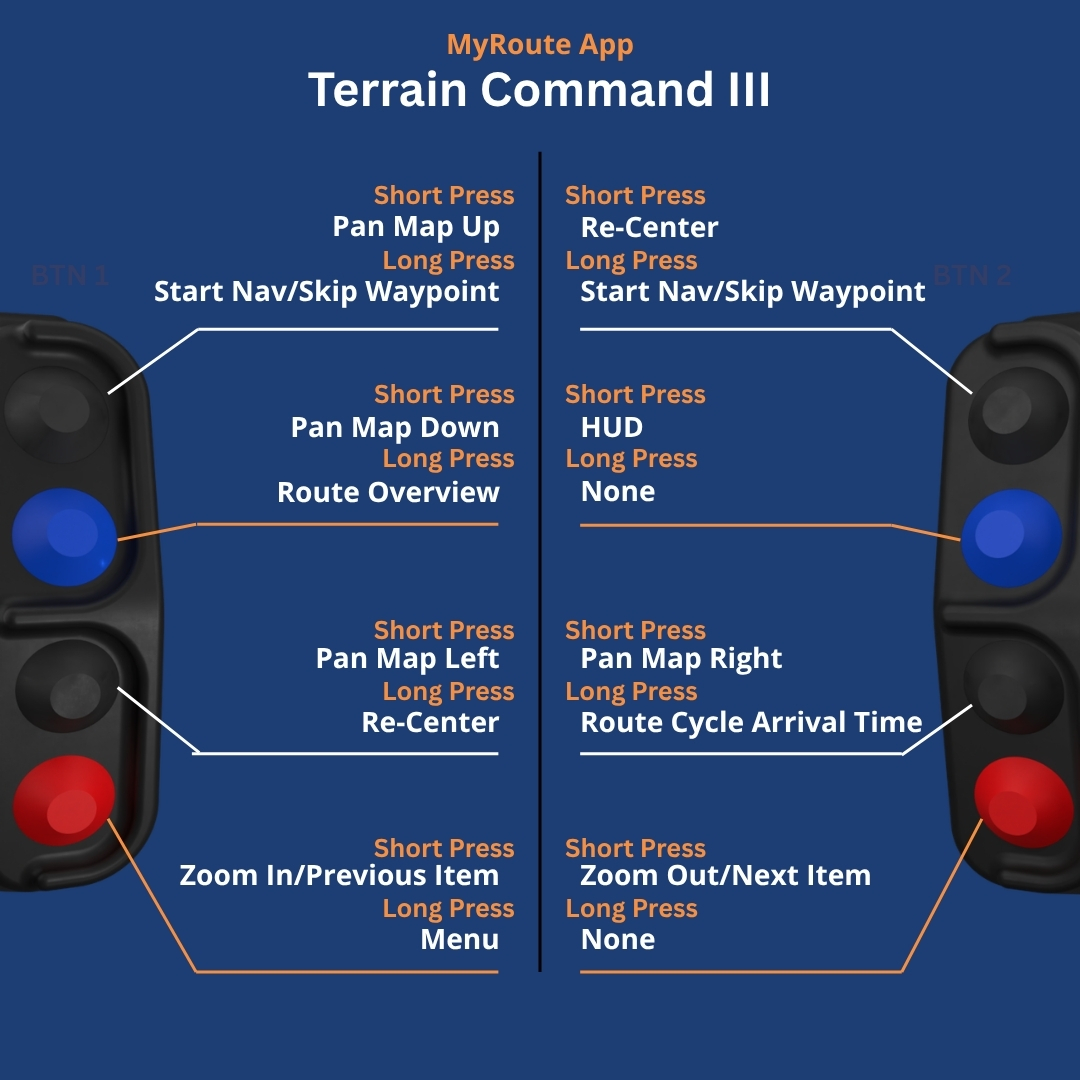
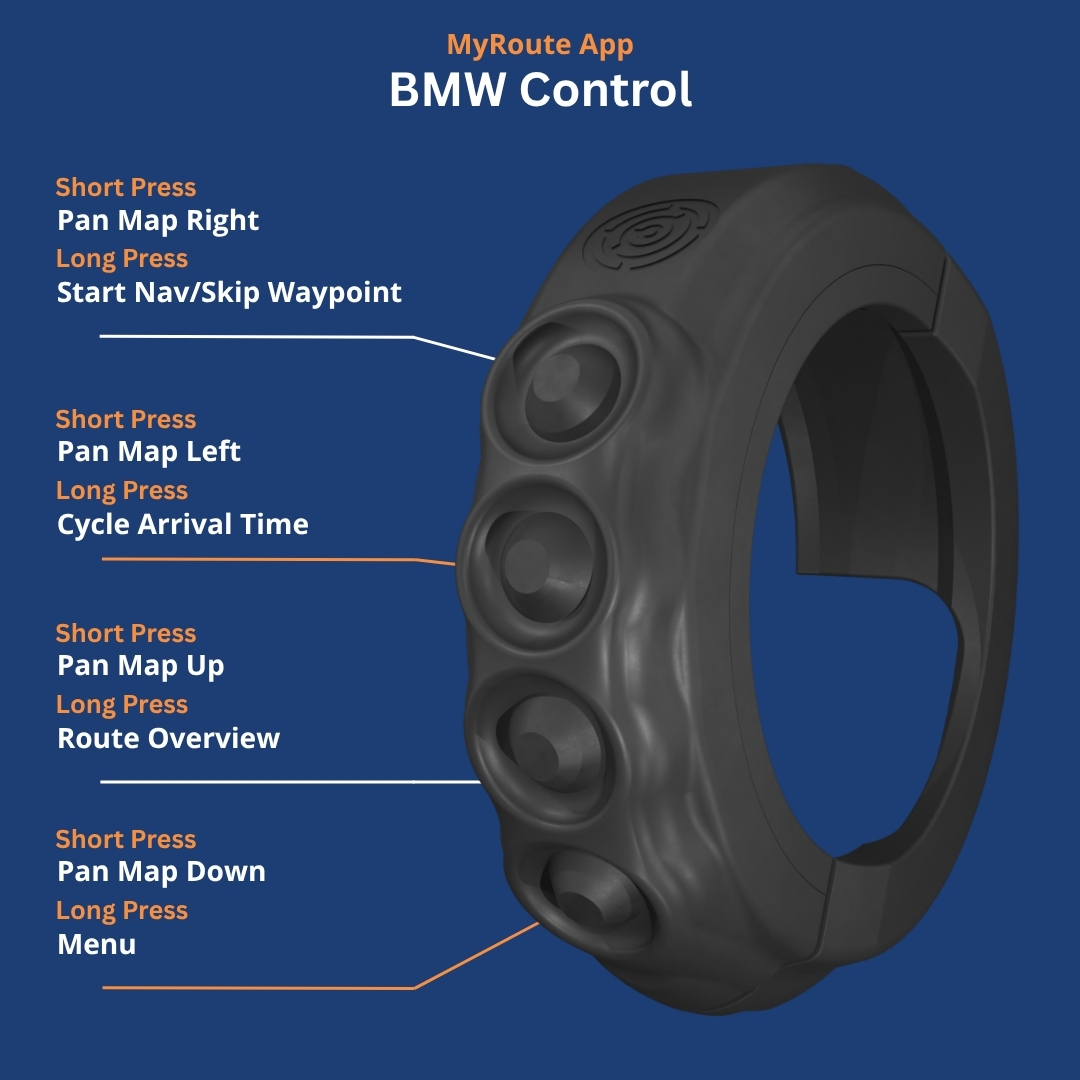
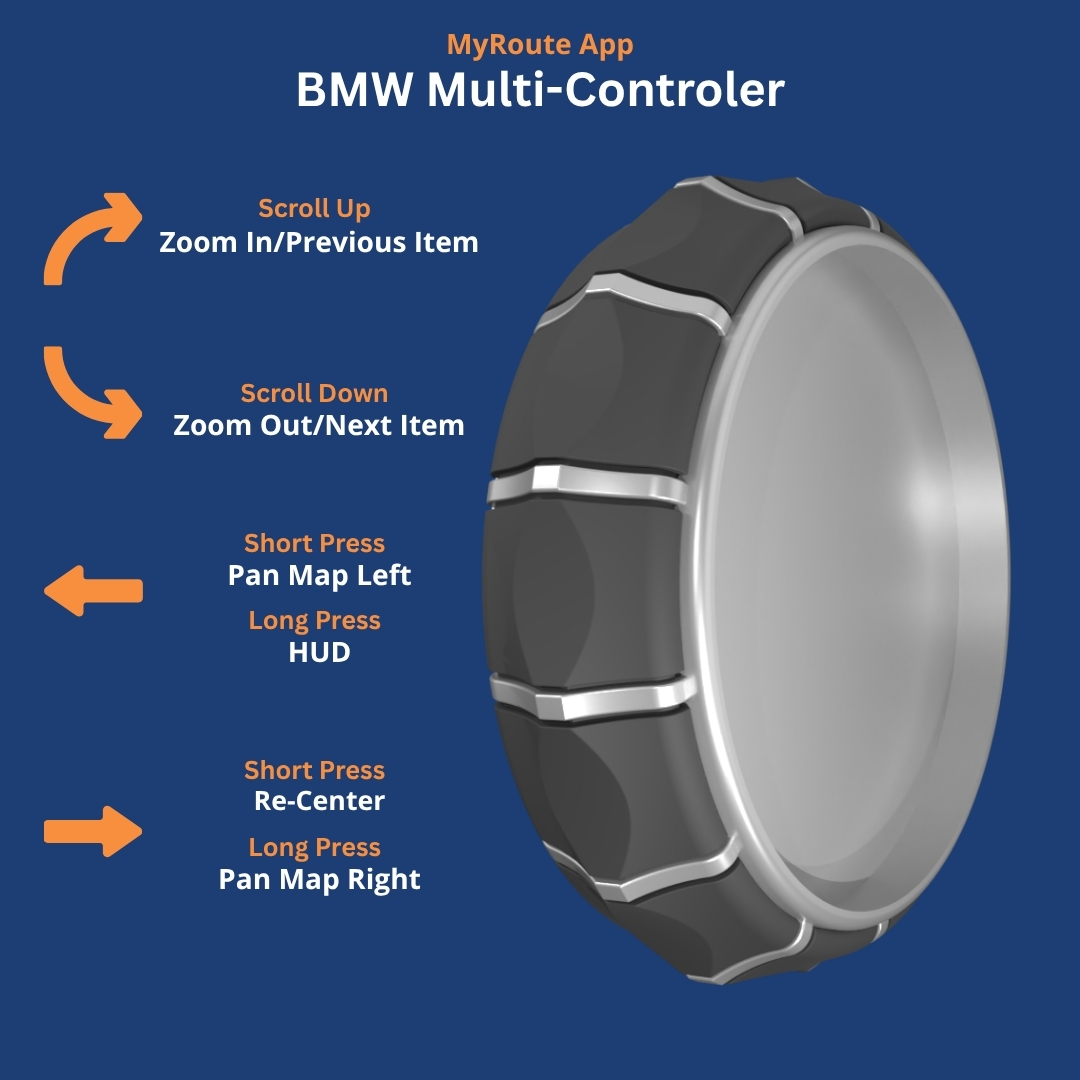
Standard-Controller-Layouts
Nachfolgend finden Sie die Standard-Tastenbelegungen der einzelnen Controller-Profile bei Verwendung von MyRoute-app:
Fehlerbehebung & Einrichtungshinweise
- Stellen Sie sicher, dass NGH in den Android-Systemeinstellungen die Berechtigung für Bedienungshilfen (Accessibility) erteilt wurde.
- Öffnen Sie NGH → Einstellungen → Controller und vergewissern Sie sich, dass Automatischer Profilwechsel aktiviert ist.
- Wenn MyRoute-app geöffnet ist, die Tasten jedoch nicht reagieren, prüfen Sie, ob MyRoute-app auf die neueste Version aus dem Google Play Store aktualisiert ist.
- Ausführliche Hinweise zur Fehlerbehebung bei Verbindungsproblemen finden Sie unter Controller doesn't function as expected.
War dieser Artikel hilfreich?
Das ist großartig!
Vielen Dank für das Feedback
Leider konnten wir nicht helfen
Vielen Dank für das Feedback
Feedback gesendet
Wir wissen Ihre Bemühungen zu schätzen und werden versuchen, den Artikel zu korrigieren