

Kontrolery Carpe Iter (Terrain Command, Adventure Control, BMW Control oraz Caretta BMW Multi-Controller) oferują natywną integrację funkcji Auto-Profile z aplikacją MyRoute-app.
Gdy aplikacja Next-Gen HUD (NGH) wykryje MyRoute-app na pierwszym planie, fizyczne przyciski kontrolera dynamicznie zmieniają swoją konfigurację, zapewniając pełną, wygodną kontrolę nad widokiem mapy i wskazówkami nawigacyjnymi podczas jazdy.
Wszystkie obsługiwane funkcje w aplikacji
Poniższe funkcje są obsługiwane przez NGH dla aplikacji MyRoute-app i mogą być przypisywane lub modyfikowane za pośrednictwem interfejsu konfiguracji przycisków NGH:
- Przesuwanie mapy: Płynne przesuwanie widoku mapy w różnych kierunkach za pomocą joysticka lub manipulatorów kierunkowych.
- Powiększanie/Pomniejszanie: Natychmiastowe przybliżanie (zoom in) i oddalanie (zoom out) mapy.
- Wyśrodkowanie: Ponowne wyśrodkowanie widoku na bieżącej pozycji GPS jednym kliknięciem.
- Przełączanie informacji o czasie dojazdu: Przełączanie pomiędzy szacowanym czasem przybycia (ETA), pozostałym czasem podróży a odległością.
- Rozpoczęcie nawigacji / pominięcie punktu trasy: Uruchomienie aktywnego prowadzenia po trasie lub pominięcie kolejnego punktu na trasie (waypoint).
- Przegląd trasy: Oddalenie widoku w celu wyświetlenia podglądu całej aktywnej trasy.
- Otwórz menu aplikacji: Szybki dostęp do głównego menu aplikacji.
- Nawigacja po menu aplikacji: Poruszanie się po pozycjach menu aplikacji i ich wybór za pomocą przycisków kierunkowych.
Dostosowywanie układu przycisków: Możesz łatwo zmienić przypisanie lub zamienić te funkcje, konfigurując je pod krótkie naciśnięcie, długie przytrzymanie lub podwójne kliknięcie. Szczegółowe instrukcje krok po kroku znajdziesz w artykule Jak skonfigurować / dostosować kontroler.
Domyślne układy kontrolerów
Poniżej przedstawiono domyślne przypisania przycisków dla poszczególnych profili kontrolerów podczas korzystania z MyRoute-app:
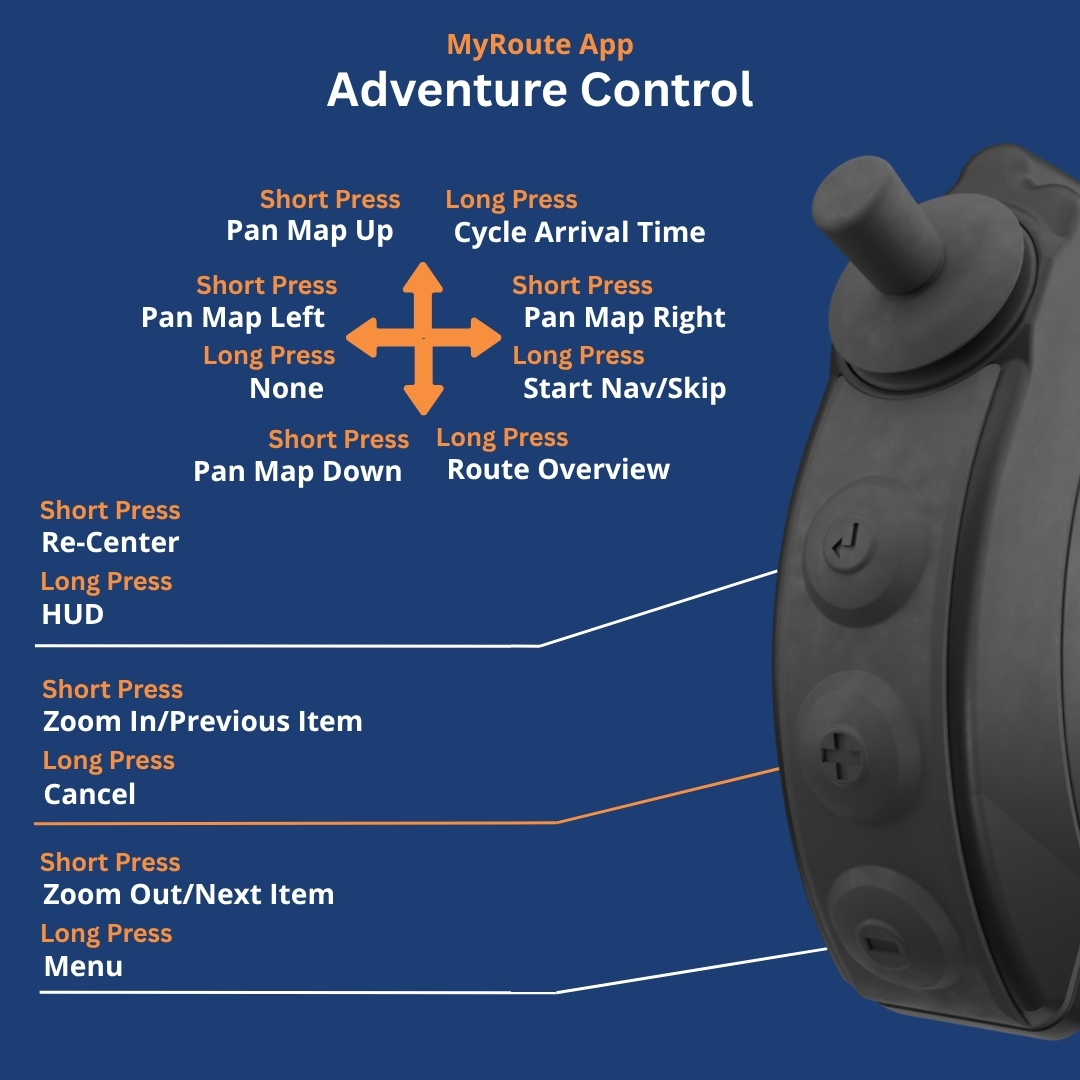
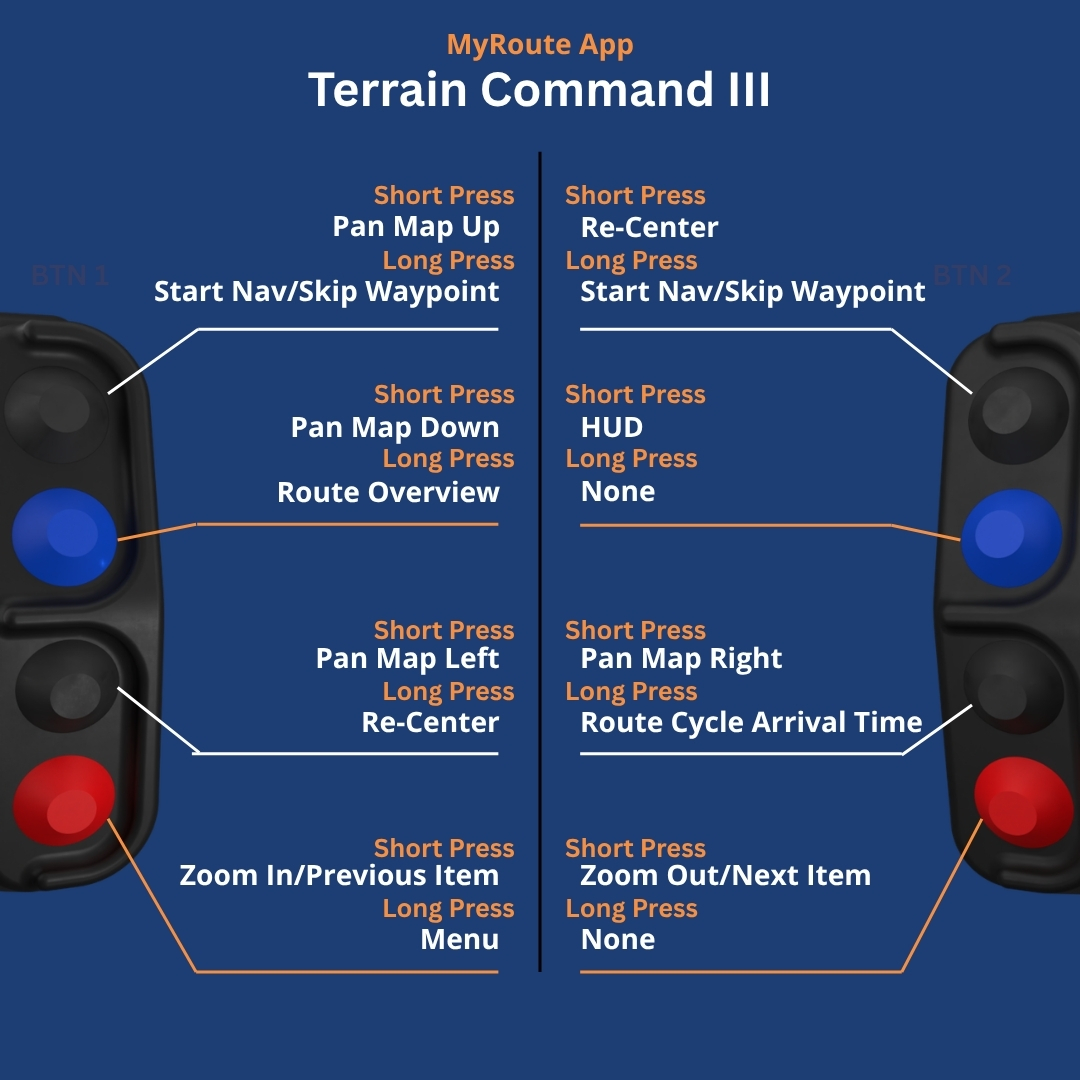
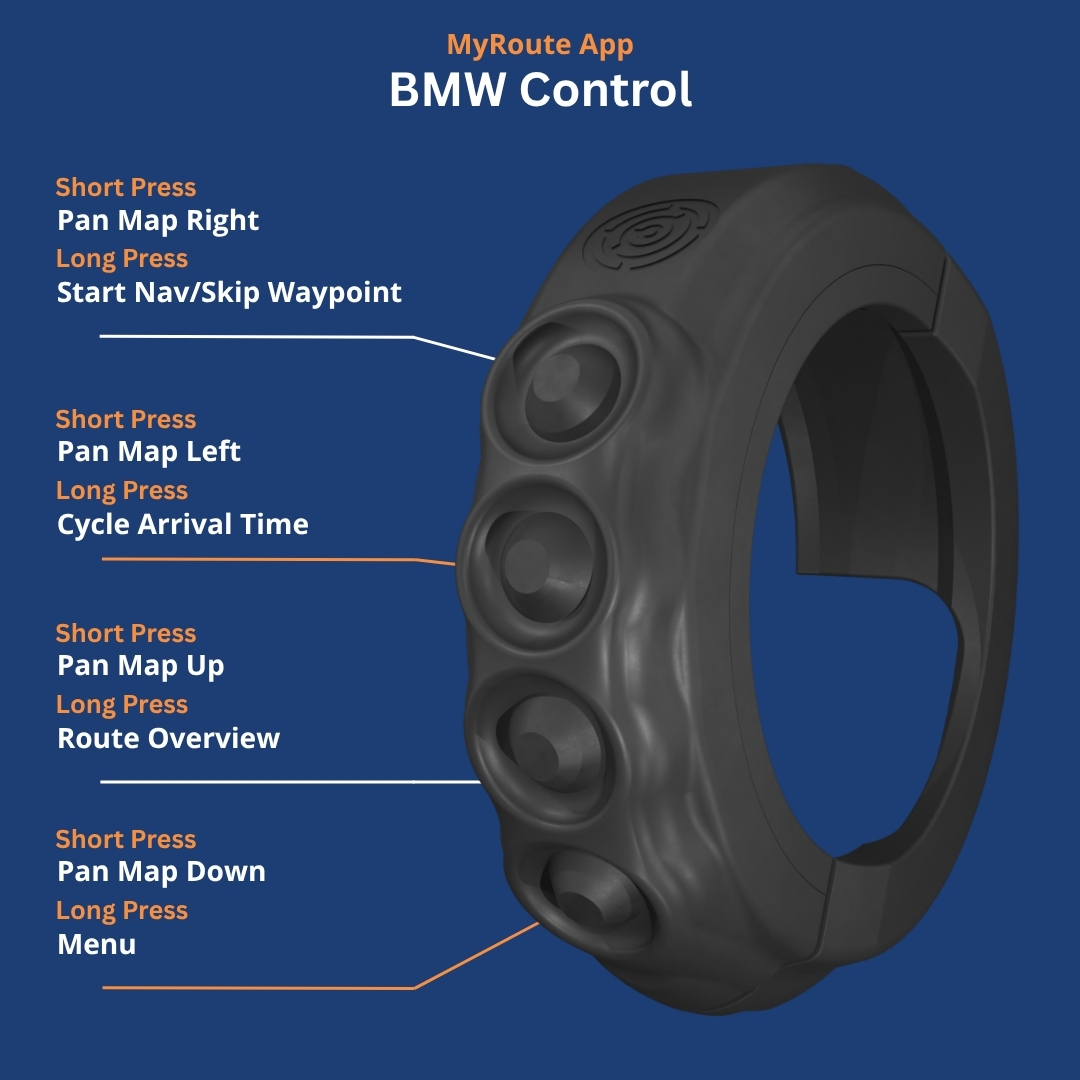
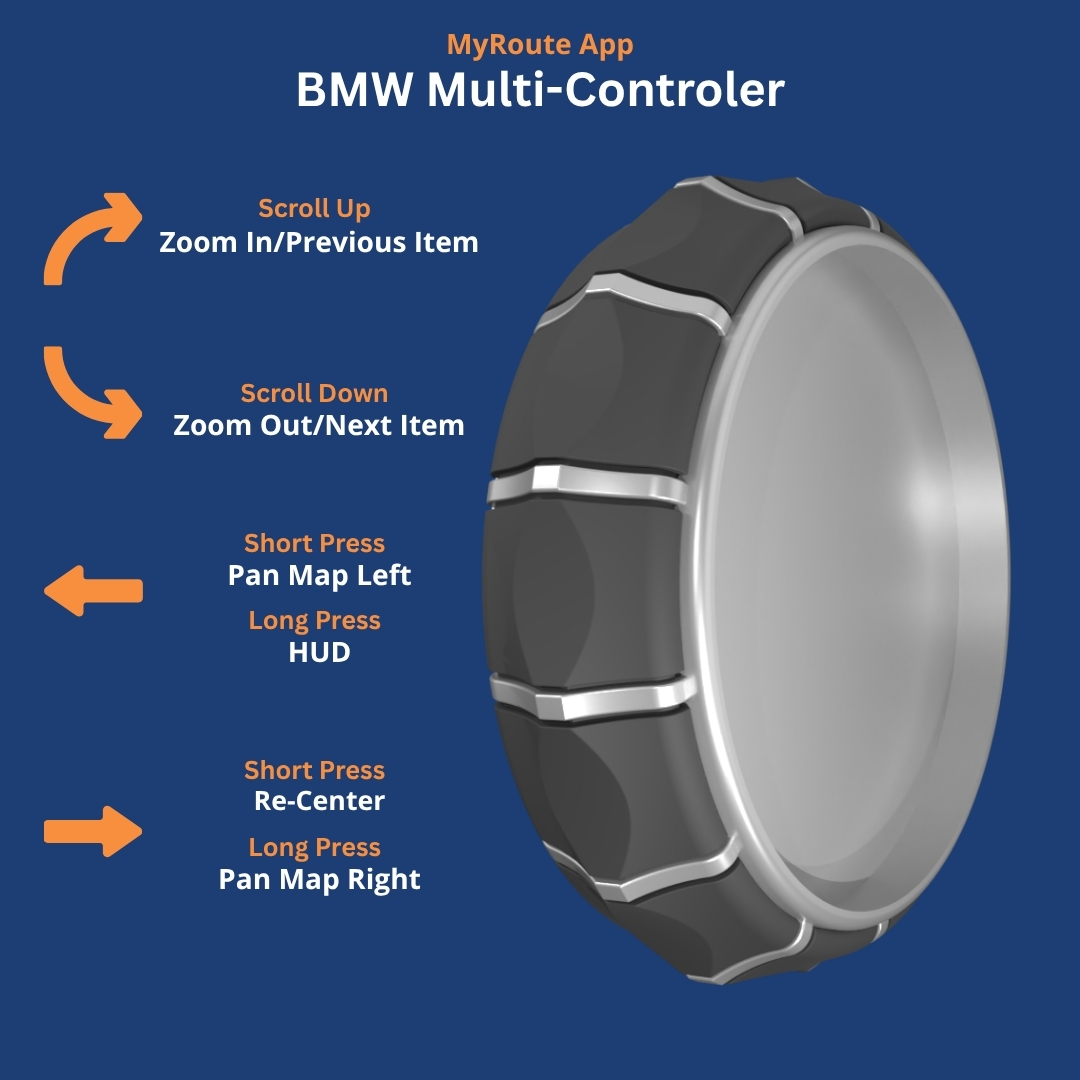
Rozwiązywanie problemów i wskazówki dotyczące konfiguracji
- Upewnij się, że aplikacji NGH przyznano uprawnienia Dostępności (Accessibility) w Ustawieniach systemowych Androida.
- Otwórz NGH → Ustawienia → Kontroler i upewnij się, że opcja Automatyczne przełączanie profili jest WŁĄCZONA.
- Jeśli MyRoute-app jest uruchomiona, ale przyciski nie reagują, sprawdź, czy MyRoute-app jest zaktualizowana do najnowszej wersji ze sklepu Google Play.
- Szczegółowe wskazówki dotyczące rozwiązywania problemów z połączeniem sprzętowym znajdziesz w artykule Kontroler nie działa zgodnie z oczekiwaniami.
Czy ten artykuł był pomocny?
To wspaniale!
Dziękujemy za opinię
Przepraszamy, że nie udało nam się pomóc!
Dziękujemy za opinię
Wysłano opinię
Doceniamy Twój wysiłek i postaramy się naprawić artykuł