

So migrieren Sie von der CARPE Controller App zu Carpe Iter NGH
- So migrieren Sie von der CARPE Controller App zu Carpe Iter NGH
- Schritt 1: Neue App installieren
- Schritt 2: Erforderliche Berechtigungen erteilen
- Schritt 3: Akku-Optimierung deaktivieren
- Schritt 4: Bedienungshilfen-Dienst wechseln (Wichtiger Schritt)
- Schritt 5: HUD-Overlay erlauben
Wichtiger Hinweis: Um sicherzustellen, dass die Fernbedienungen der aktuellen Carpe Iter Generation einwandfrei mit dem Next-gen HUD (NGH) funktionieren, muss die bisherige Controller App deinstalliert oder zumindest der alte CARPE Controller Bedienungshilfen-Dienst deaktiviert werden. Die gleichzeitige Ausführung der Bedienungshilfen-Dienste für NGH und die alte Controller App führt zu Konflikten und Fehlfunktionen des Controllers.
Befolgen Sie diese Schritte, um die NGH-App ordnungsgemäß einzurichten:
Schritt 1: Neue App installieren
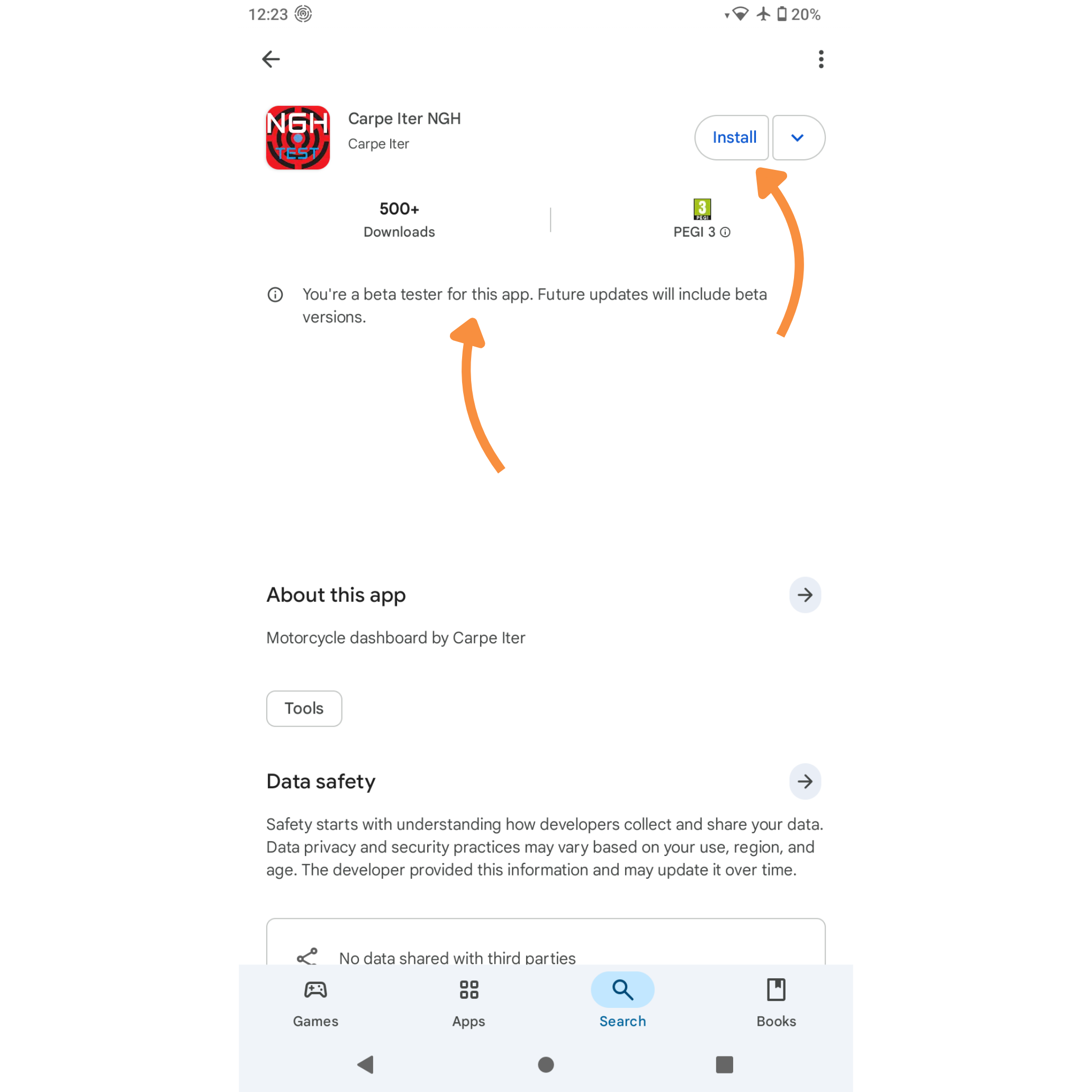
- Öffnen Sie den Google Play Store und suchen Sie nach Carpe Iter NGH.
- Tippen Sie auf die Schaltfläche Installieren, um die App auf Ihr Gerät herunterzuladen. (Hinweis: Wenn Sie am Testprogramm teilnehmen, erhalten Sie Beta-Versionen).
Schritt 2: Erforderliche Berechtigungen erteilen
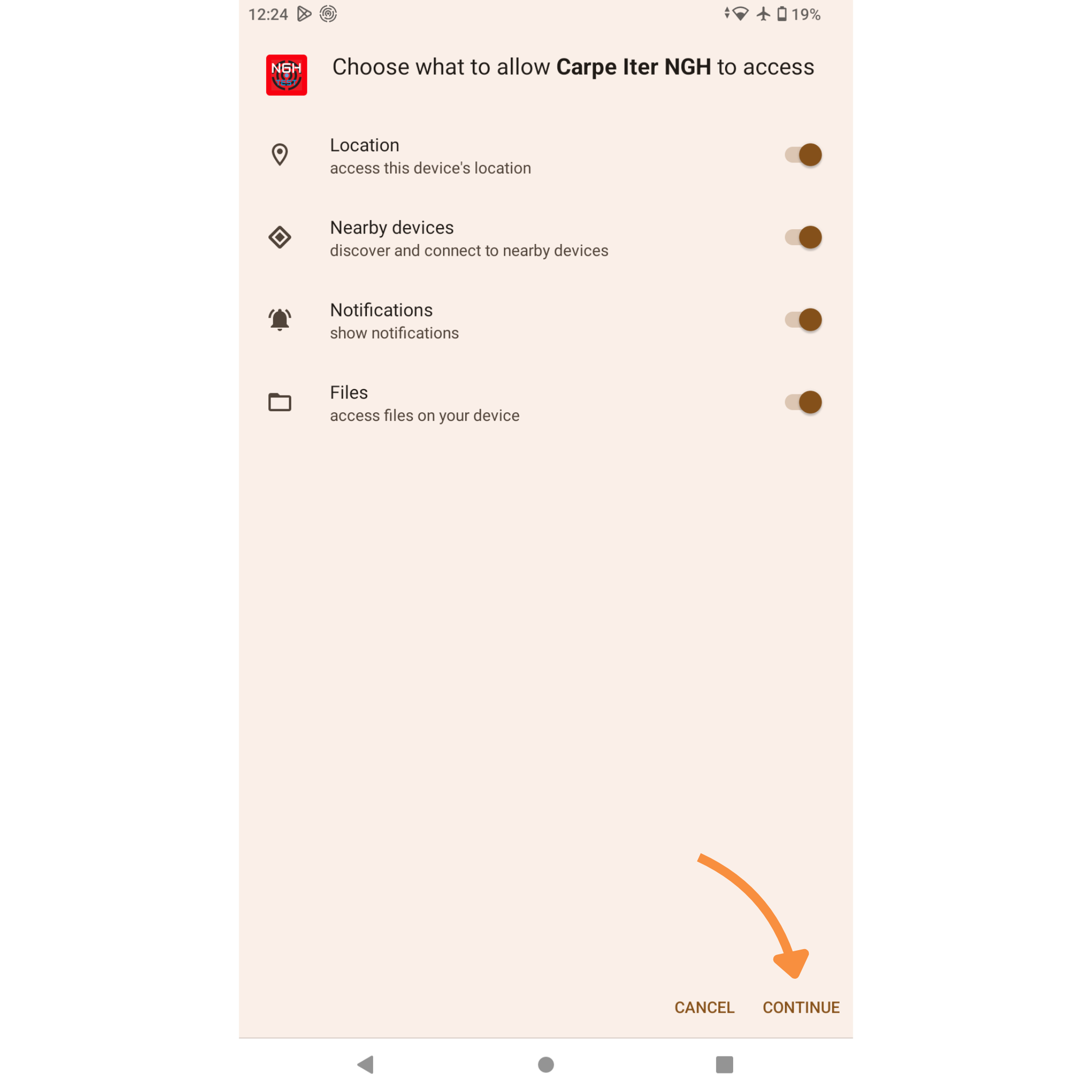
- Starten Sie die Carpe Iter NGH App.
- Die App fordert grundlegende Berechtigungen an, um ordnungsgemäß zu funktionieren (Standort, Geräte in der Nähe, Benachrichtigungen, Dateien). Stellen Sie sicher, dass diese aktiviert sind, und tippen Sie auf CONTINUE.
Schritt 3: Akku-Optimierung deaktivieren
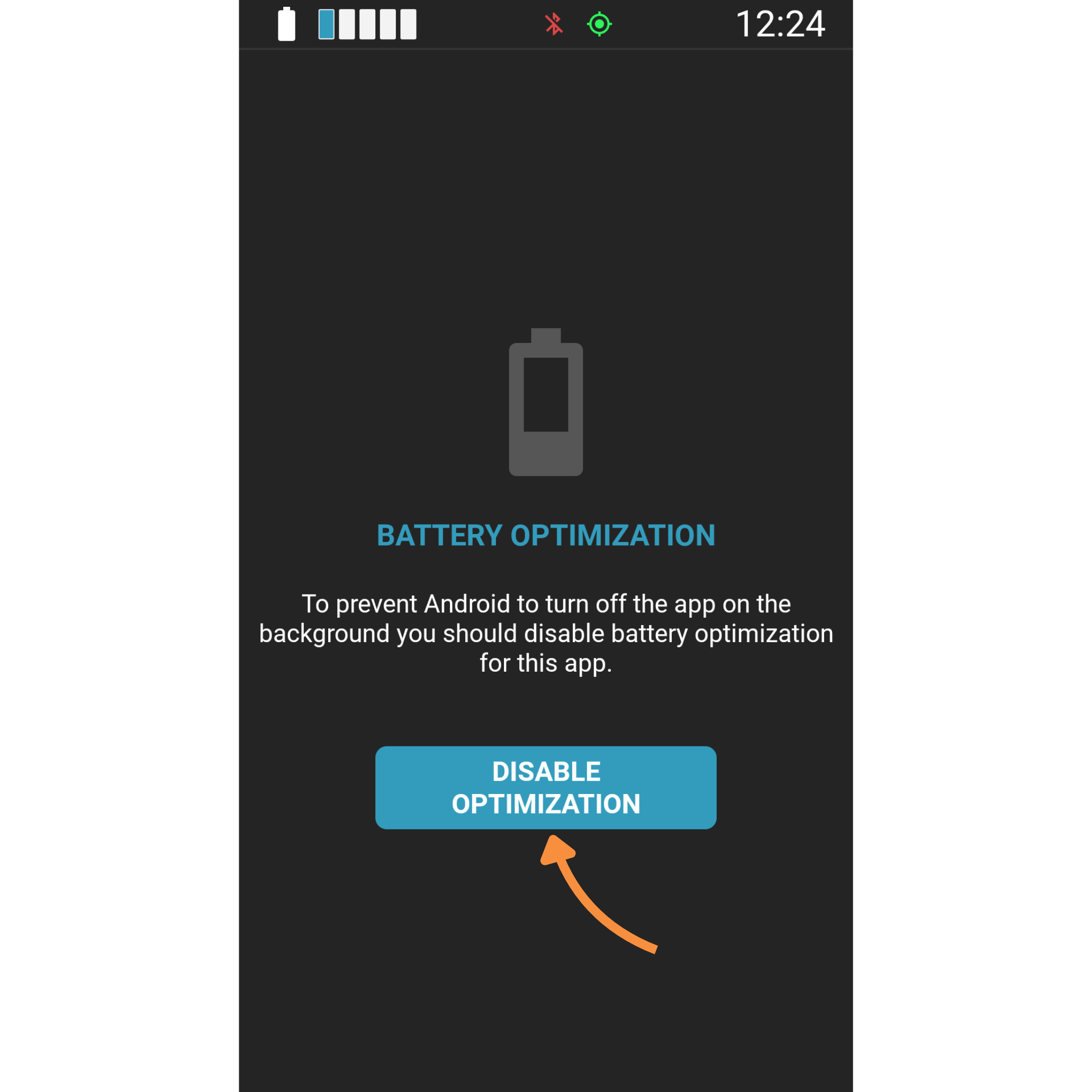
- Tippen Sie im Bildschirm „BATTERY OPTIMIZATION“ auf die Schaltfläche DISABLE OPTIMIZATION.
- Dieser Schritt ist unerlässlich, um zu verhindern, dass Android die App während der Fahrt in den Ruhemodus versetzt.
Schritt 4: Bedienungshilfen-Dienst wechseln (Wichtiger Schritt)
Dieser Schritt trennt die bisherige App und verbindet den neuen Dienst.
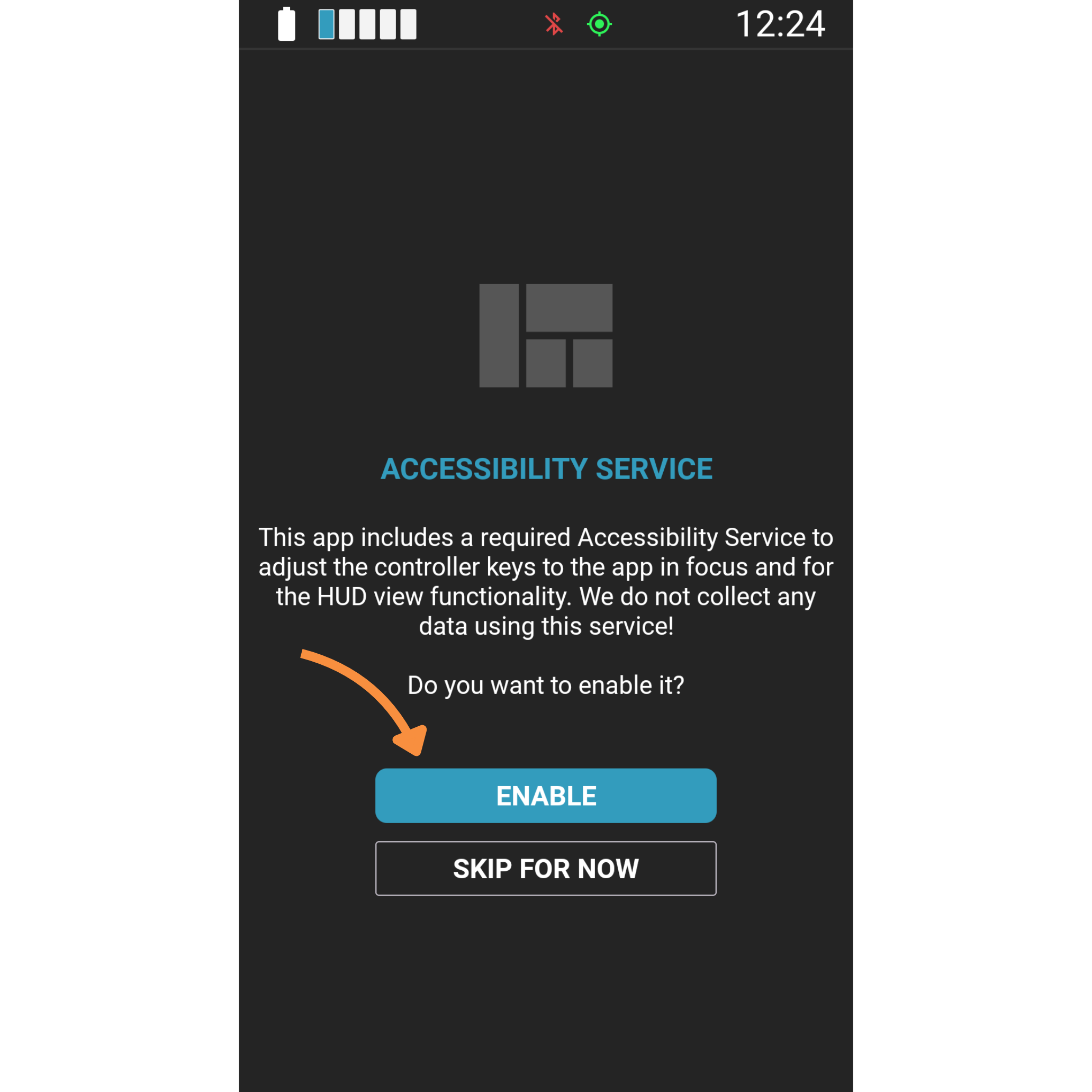
- Tippen Sie im Bildschirm „ACCESSIBILITY SERVICE“ auf ENABLE.
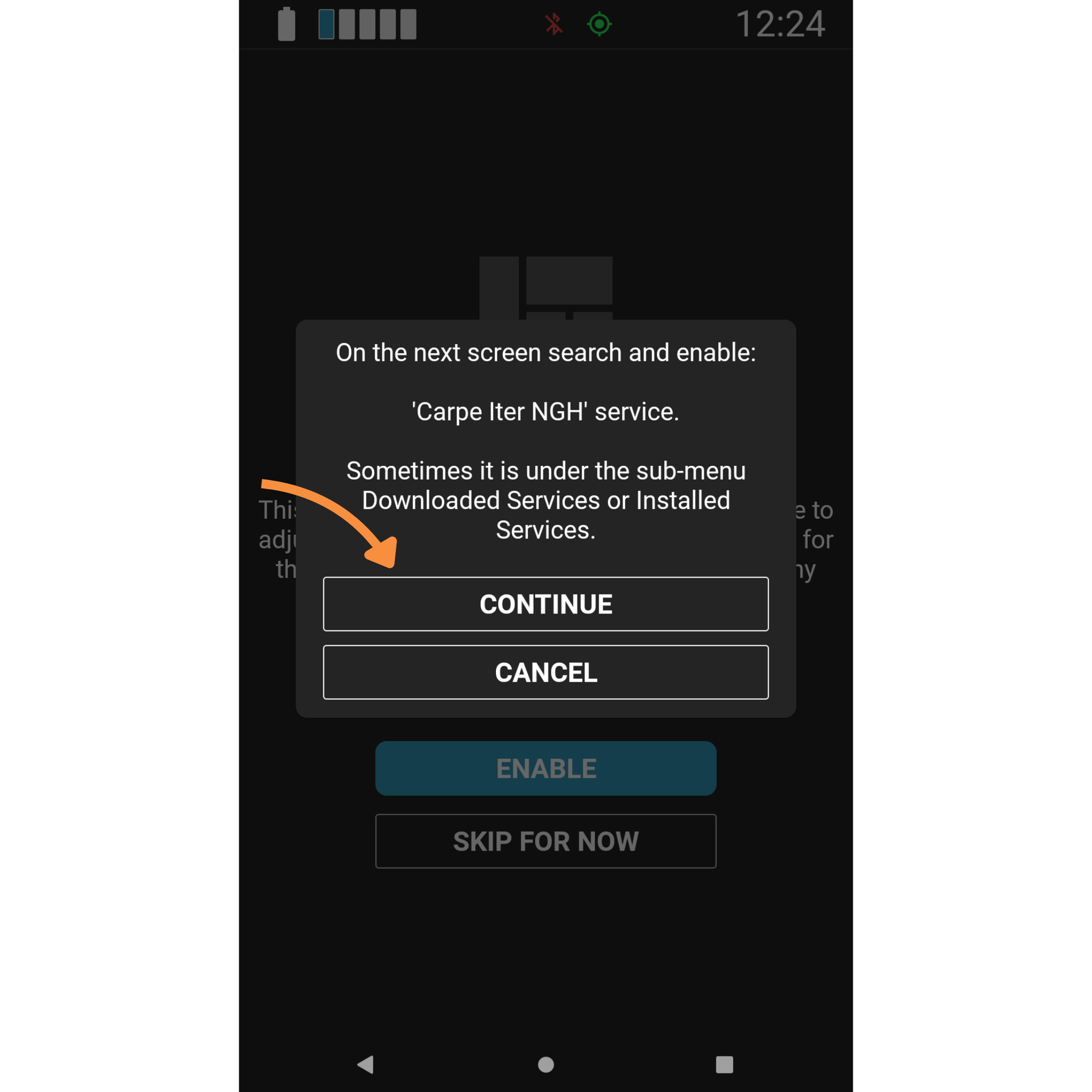
- Es erscheint ein Popup-Fenster mit dem Hinweis, den Dienst „Carpe Iter NGH“ auszuwählen. Tippen Sie auf CONTINUE.
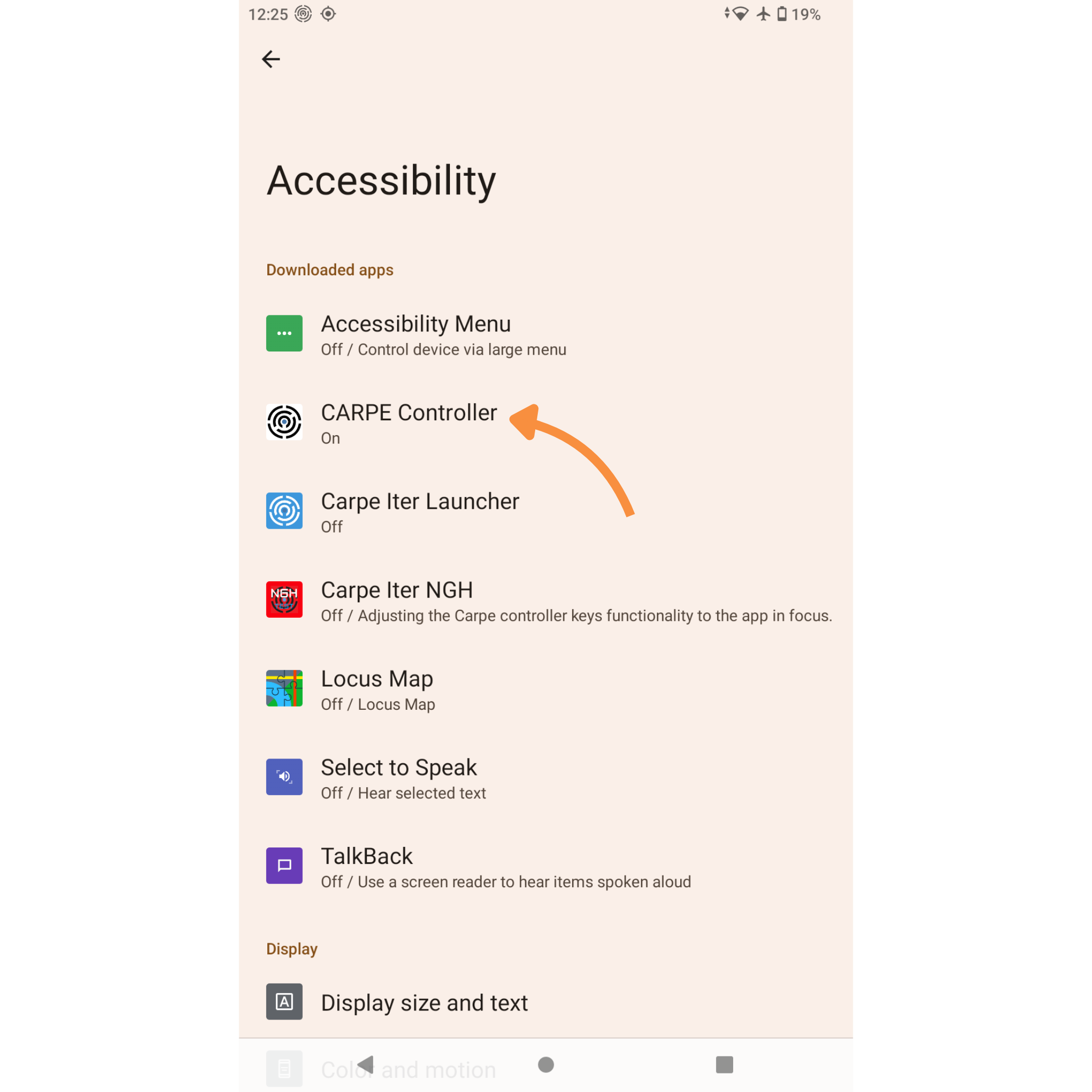
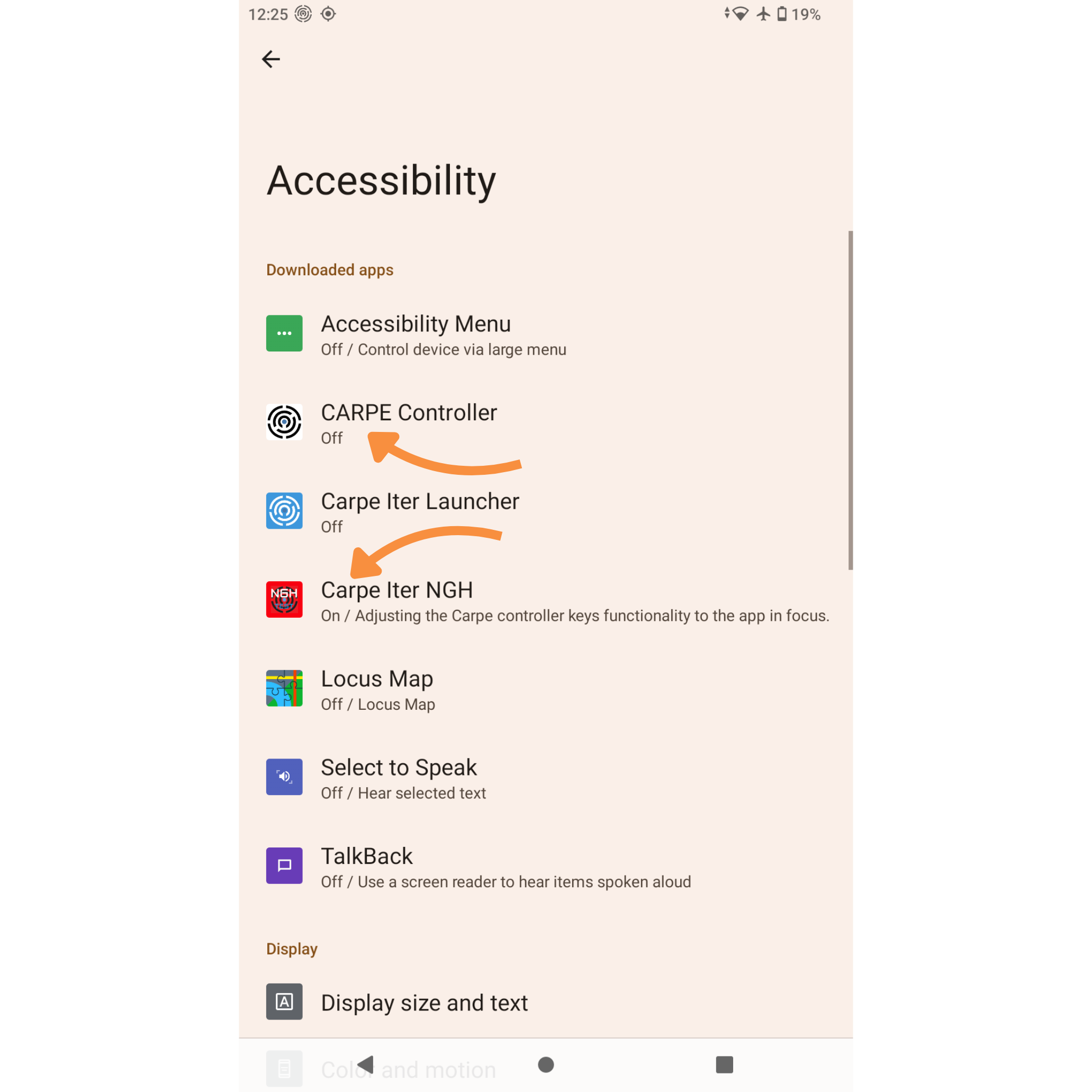
- Sie werden zu den Systemeinstellungen für Bedienungshilfen Ihres Geräts weitergeleitet. Deaktivieren Sie zunächst die alte App: Suchen Sie nach CARPE Controller und tippen Sie darauf.
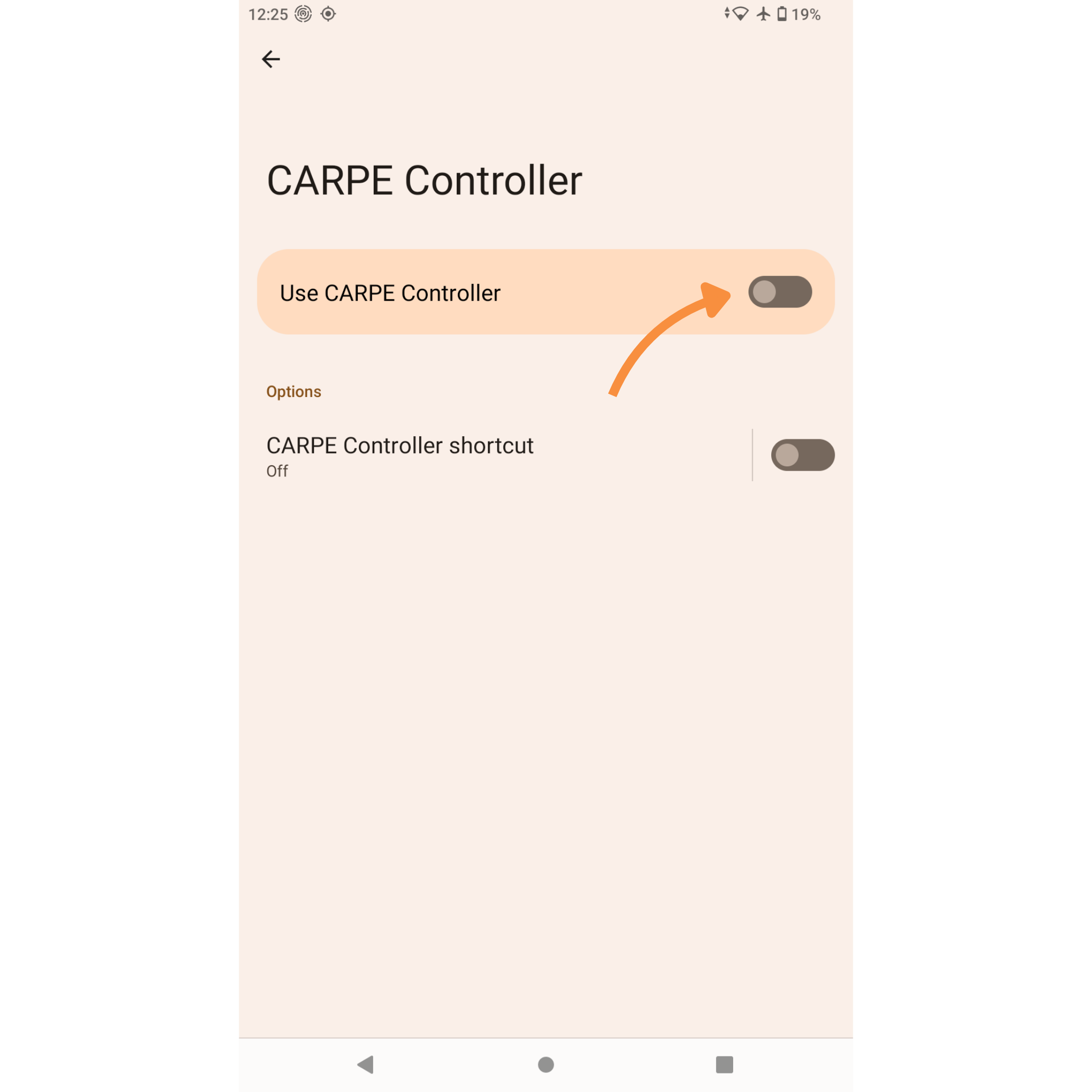
- Stellen Sie den Schalter für „CARPE Controller verwenden“ auf AUS.
- Kehren Sie zum Hauptmenü der Bedienungshilfen zurück, suchen Sie nach Carpe Iter NGH und tippen Sie darauf.
- Stellen Sie den Schalter auf EIN.
Schritt 5: HUD-Overlay erlauben
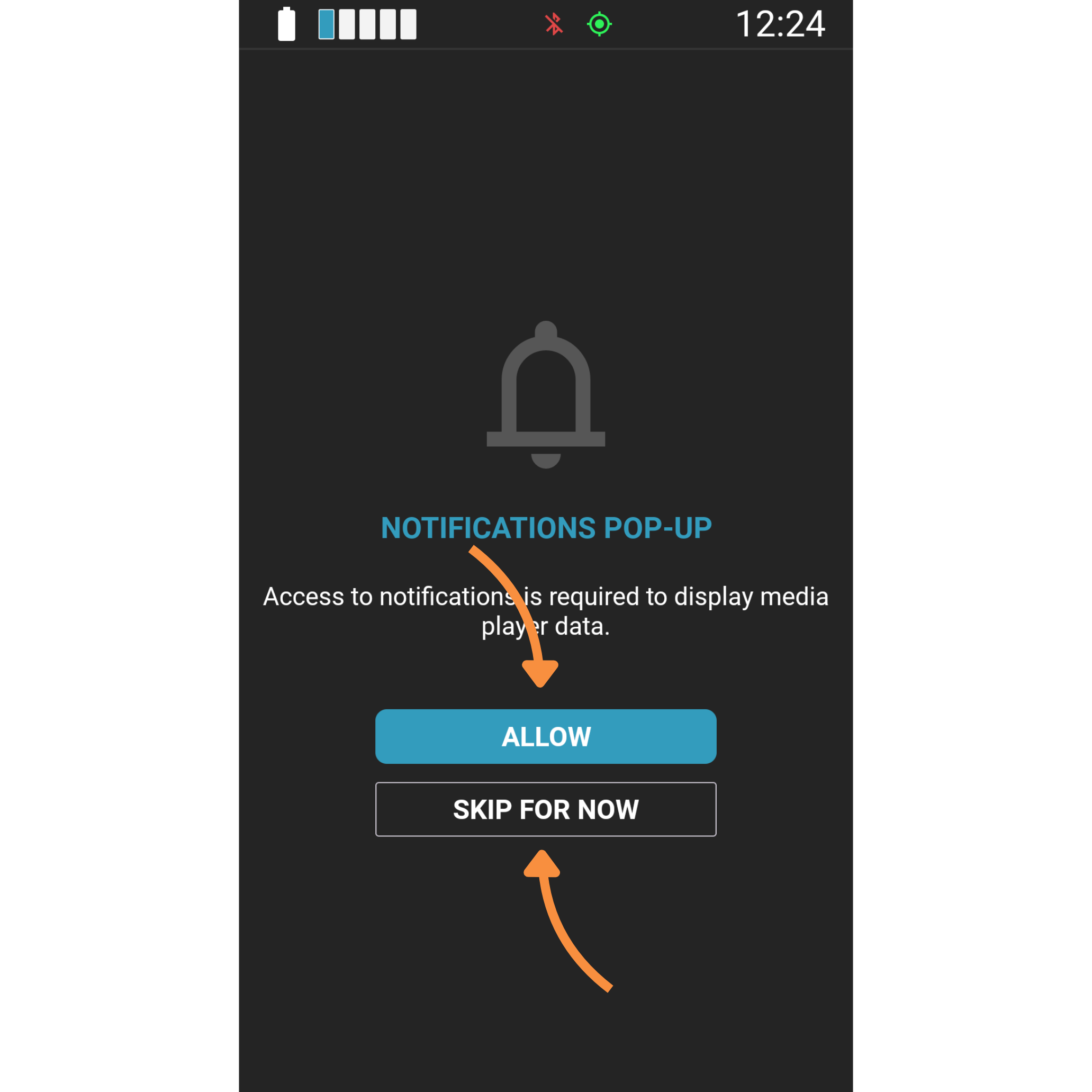
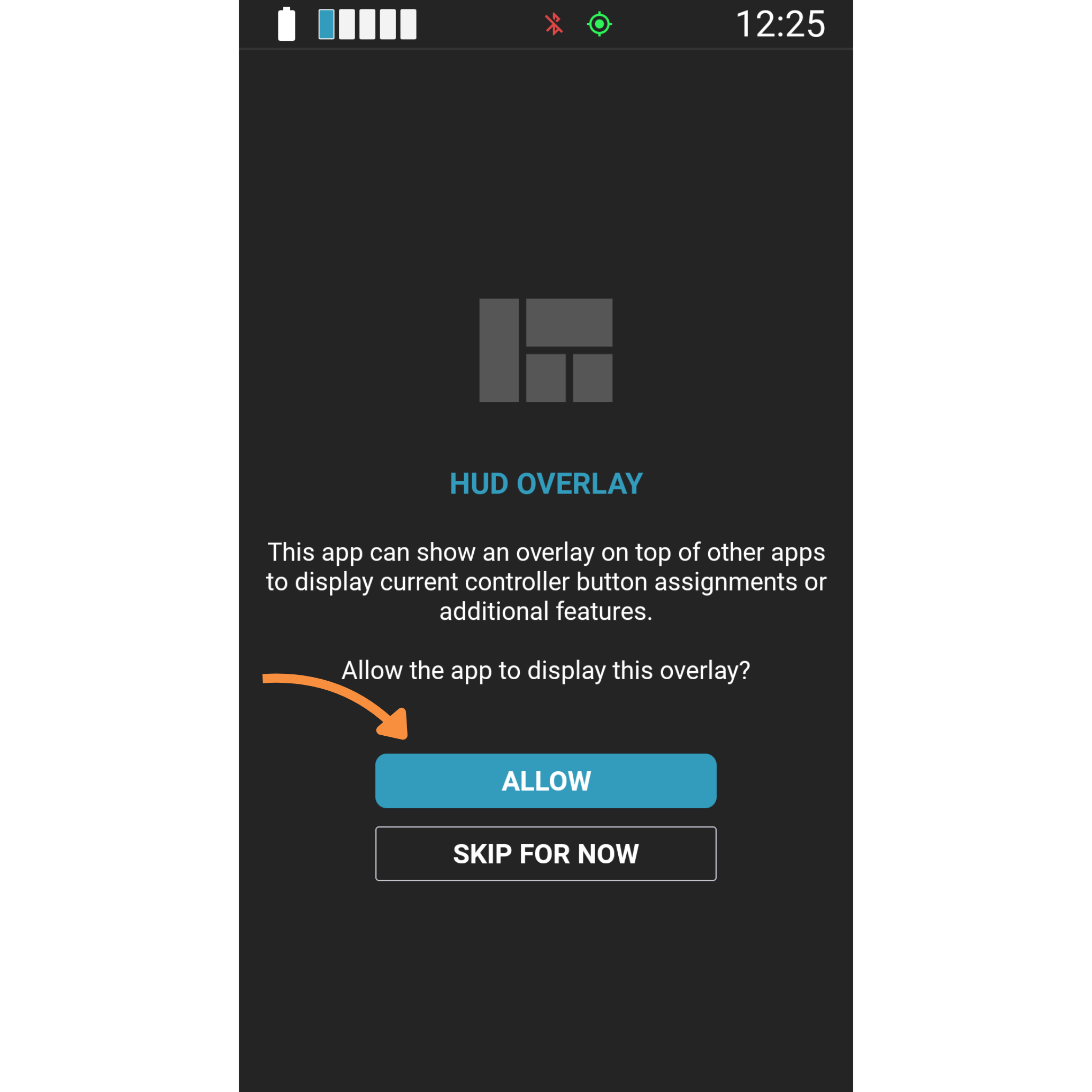
- Kehren Sie zur Carpe Iter NGH App zurück, um den Bildschirm „HUD OVERLAY“ anzuzeigen.
- Tippen Sie auf ALLOW, um der App zu gestatten, die Controller-Tastenbelegungen über Ihren Navigations-Apps einzublenden.
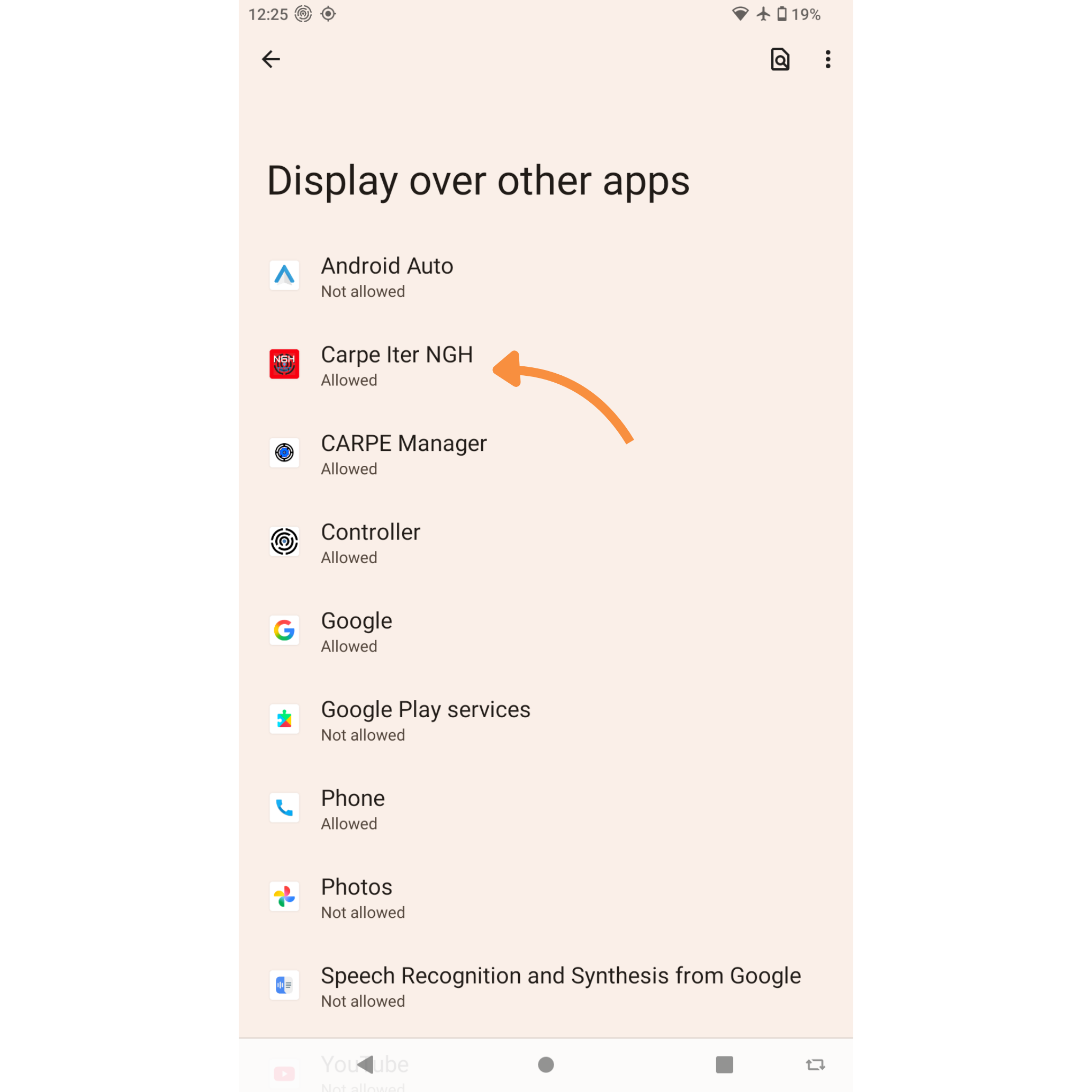
- Sie werden zum Android-Menü „Über anderen Apps anzeigen“ weitergeleitet.
- Scrollen Sie nach unten, wählen Sie Carpe Iter NGH aus und stellen Sie sicher, dass die Berechtigung auf Zugelassen festgelegt ist.
War dieser Artikel hilfreich?
Das ist großartig!
Vielen Dank für das Feedback
Leider konnten wir nicht helfen
Vielen Dank für das Feedback
Feedback gesendet
Wir wissen Ihre Bemühungen zu schätzen und werden versuchen, den Artikel zu korrigieren