

Przywracanie klawiatury ekranowej po podłączeniu kontrolera Carpe Iter
Uwaga: Gdy kontroler Carpe Iter jest połączony przez Bluetooth, system Android rozpoznaje go jako klawiaturę fizyczną/sprzętową i może domyślnie automatycznie ukryć wirtualną klawiaturę ekranową.
Aby ponownie włączyć klawiaturę ekranową, postępuj zgodnie z poniższymi metodami w zależności od posiadanej wersji systemu Android.
Metoda 1: Szybka konfiguracja przez panel powiadomień
- Upewnij się, że kontroler jest połączony przez Bluetooth.
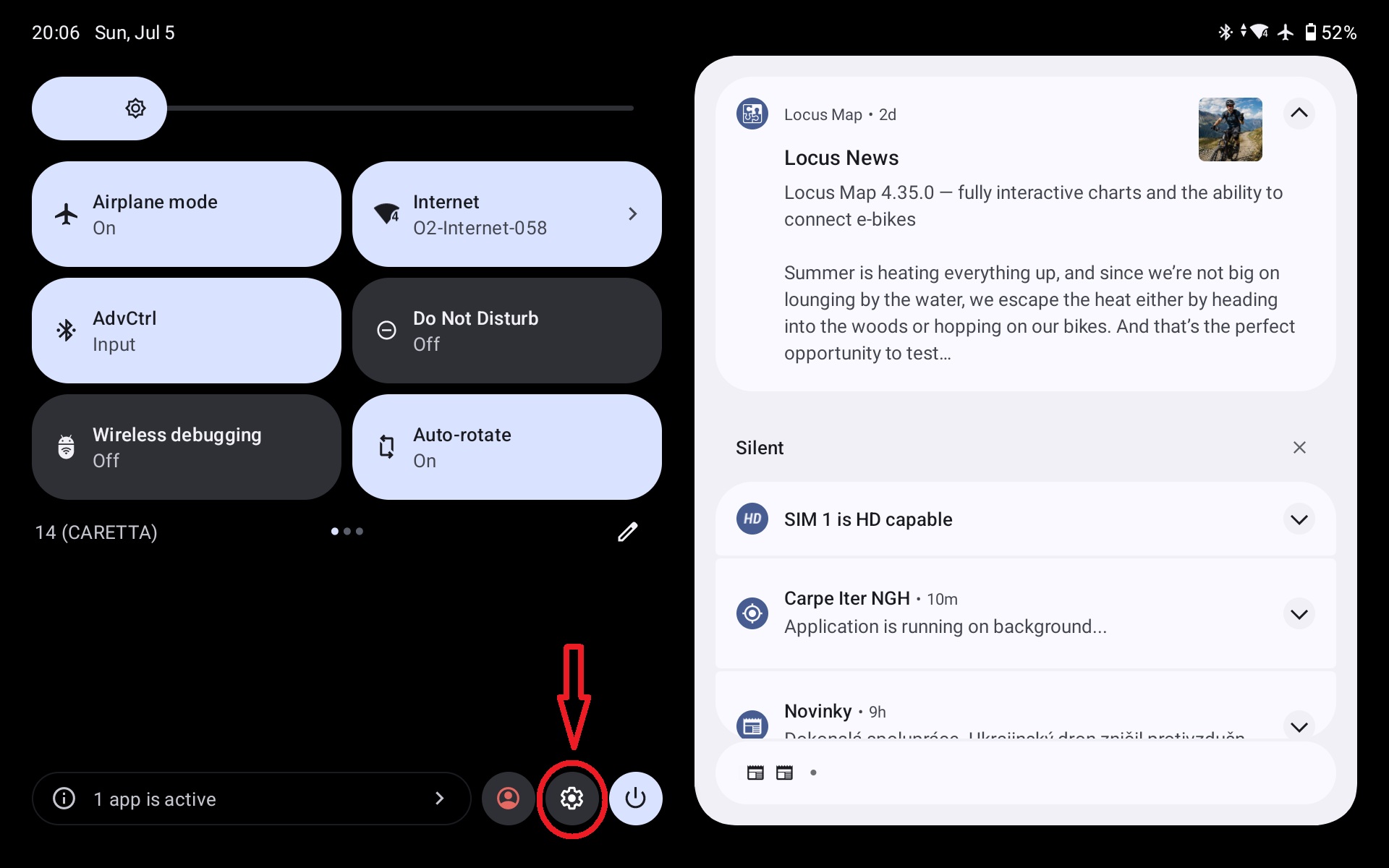
- Przesuń palcem od górnej krawędzi ekranu w dół, aby otworzyć panel powiadomień.
- Znajdź powiadomienie systemowe o treści „Skonfiguruj klawiaturę fizyczną” i dotknij go.
- Włącz opcję „Używaj klawiatury ekranowej” (lub „Pokaż klawiaturę wirtualną”).
Metoda 2: Ustawienia systemowe urządzenia
Jeśli powiadomienie nie jest widoczne, skonfiguruj to ustawienie ręcznie:
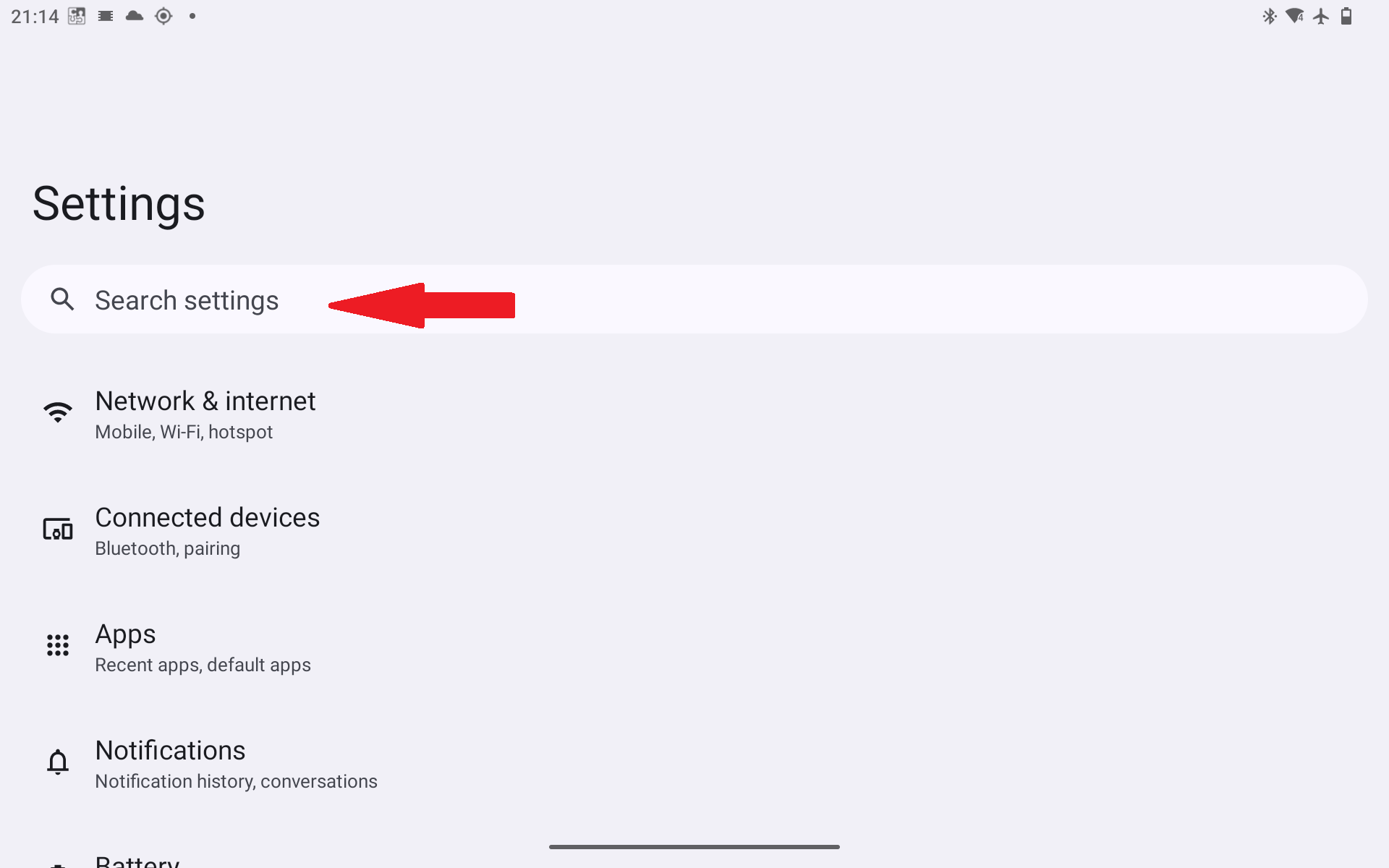
- Otwórz Ustawienia na swoim urządzeniu z systemem Android.
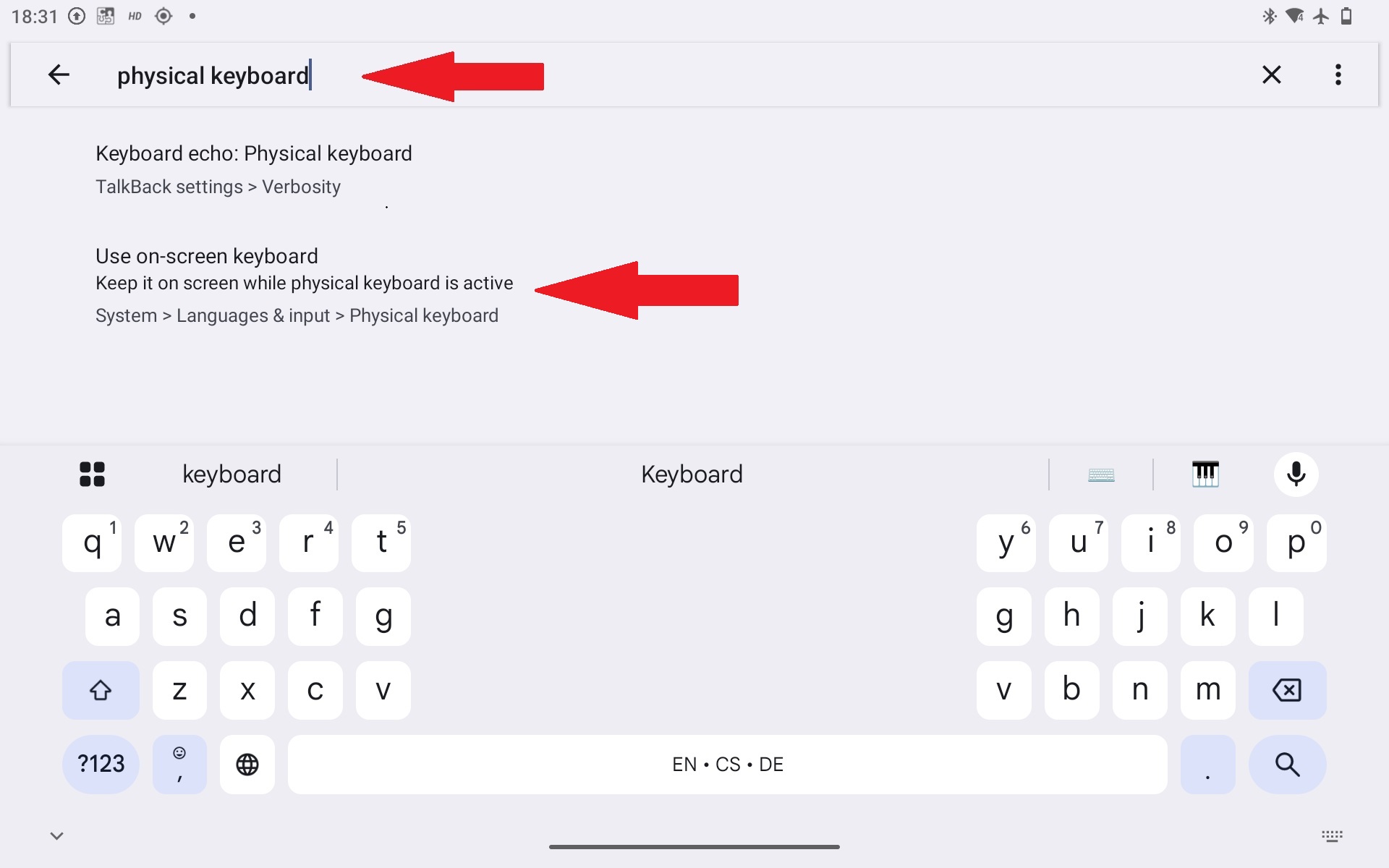
- Przejdź do sekcji System > Języki i metody wprowadzania (lub Zarządzanie ogólne > Lista klawiatur i klawiatura domyślna w zależności od producenta).
- Wybierz Klawiatura fizyczna.
- Włącz opcję Pokaż klawiaturę ekranową (lub Używaj klawiatury ekranowej).
Alternatywnie przez wyszukiwarkę w Ustawieniach: Możesz wyszukać tę opcję bezpośrednio. Odłącz kontroler (lub tymczasowo wyłącz Bluetooth), otwórz Ustawienia, wyszukaj frazę Klawiatura fizyczna i wybierz ją z wyników wyszukiwania:
Dodatkowe rozwiązywanie problemów
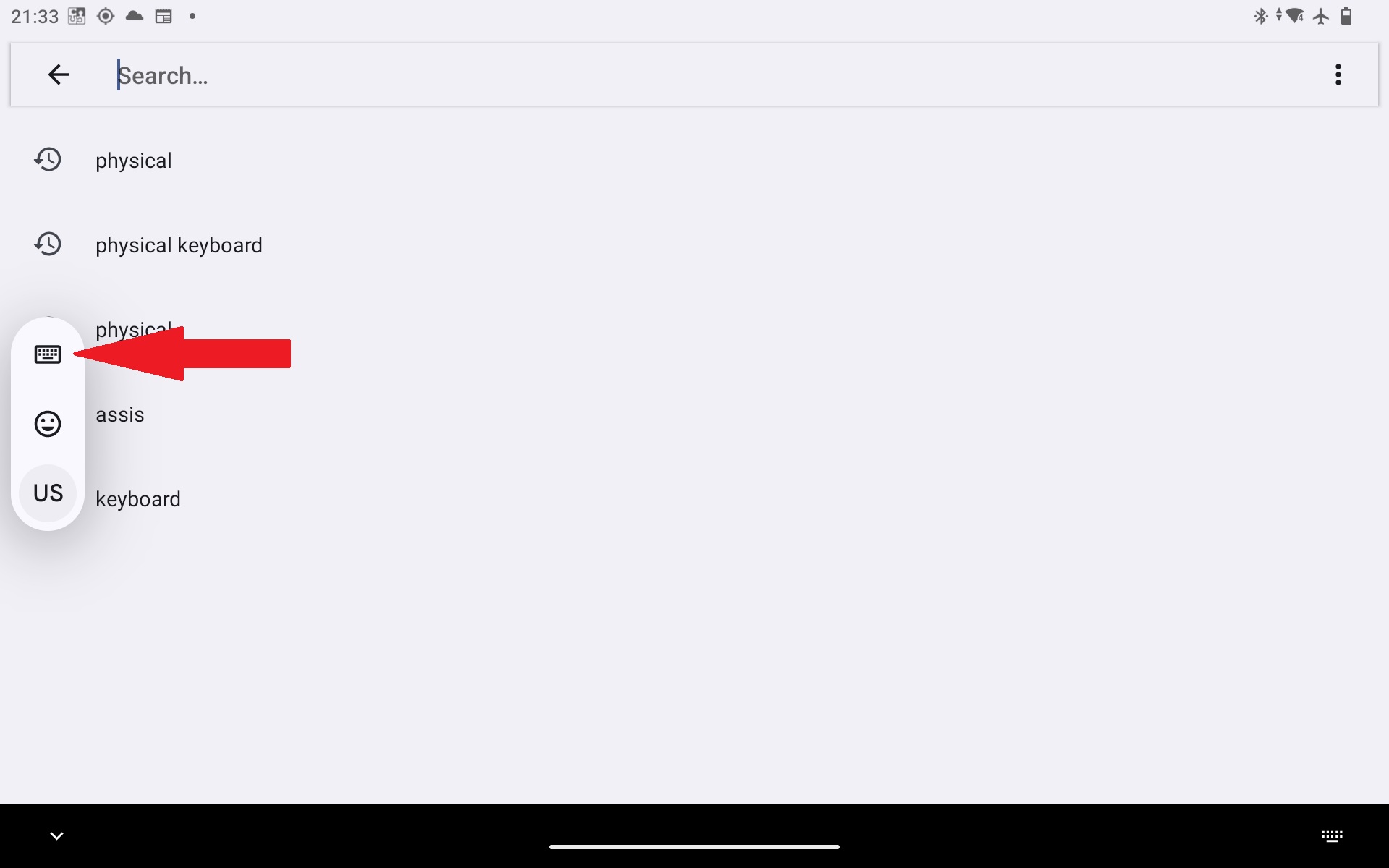
Pływająca ikona zwiniętej klawiatury: W nowszych wersjach systemu Android po dotknięciu pola tekstowego sprawdź, czy klawiatura ekranowa nie została zminimalizowana do małej ikony/znaczka klawiatury przy krawędzi ekranu. Dotknij tej ikony, aby rozwinąć pełną klawiaturę.
Aplikacje klawiatur innych firm (np. Gboard, SwiftKey): Niektóre klawiatury ekranowe posiadają dedykowane opcje obsługi klawiatur fizycznych bezpośrednio we własnych ustawieniach aplikacji. Otwórz ustawienia danej aplikacji klawiatury i upewnij się, że jednoczesne korzystanie z klawiatury ekranowej i fizycznej jest dozwolone.
Jeśli problem nadal występuje, zapoznaj się z instrukcją obsługi konkretnego urządzenia w sekcji dotyczącej obsługi zewnętrznych klawiatur fizycznych.
Czy ten artykuł był pomocny?
To wspaniale!
Dziękujemy za opinię
Przepraszamy, że nie udało nam się pomóc!
Dziękujemy za opinię
Wysłano opinię
Doceniamy Twój wysiłek i postaramy się naprawić artykuł