

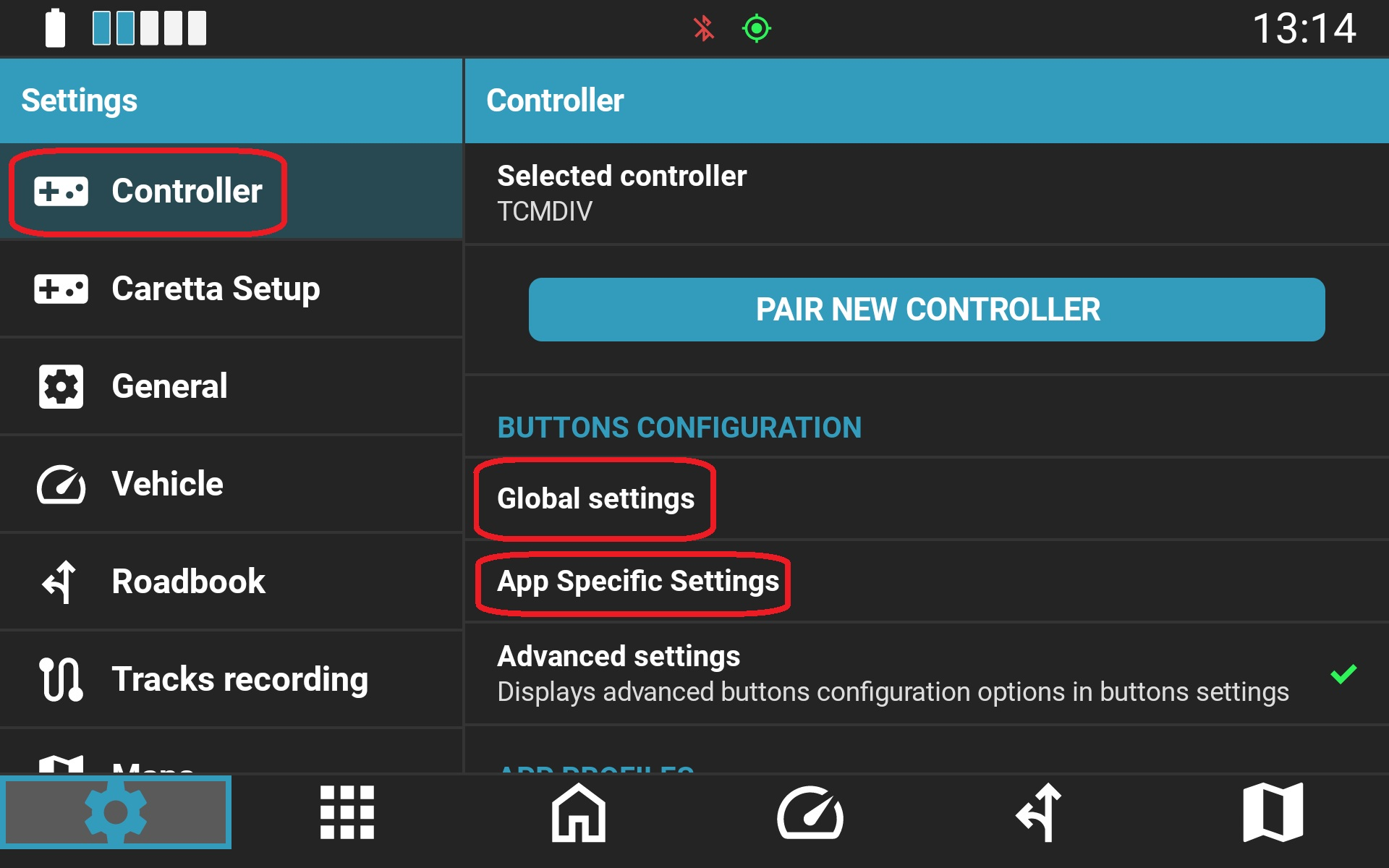
Todos os comandos de guiador Carpe Iter podem ser totalmente personalizados através da interface no ecrã do NGH. A personalização é totalmente opcional, uma vez que todos os comandos Bluetooth da Carpe Iter vêm pré-configurados com um perfil predefinido funcional.
Pode aplicar configurações globalmente em todas as aplicações ou configurar o comando individualmente para cada aplicação de GPS compatível.
Nota: As definições globais aplicam-se a todas as aplicações de navegação GPS padrão, mas não afetam aplicações especializadas de rali/roadbook, como o TerraPirata ou o Rally Navigator, que utilizam conjuntos de comandos específicos da aplicação.
Porquê personalizar?
A personalização permite-lhe adaptar o comportamento do comando ao seu fluxo de trabalho nas diferentes aplicações. Por exemplo, no Google Maps, onde a deslocação manual pelo mapa pode não ser necessária, pode remapear essas entradas para controlar a reprodução de multimédia ou uma câmara de ação.
Também pode inverter controlos (como trocar o Zoom In e o Zoom Out) ou tirar partido de funcionalidades de navegação avançadas. Aplicações como o Locus Map e o MyRoute-app oferecem uma vasta gama de funcionalidades para além dos perfis predefinidos, as quais podem ser atribuídas a qualquer entrada física disponível.
As opções de configuração apresentadas abaixo aplicam-se tanto ao perfil Global como ao perfil de cada aplicação individual.
1. Configuração de Funções
Além dos comandos de navegação predefinidos (zoom, deslocação no mapa, recentralização, gravação de trilho, estilos de mapa e camadas sobrepostas), os comandos Carpe Iter podem ser programados com qualquer comando de teclado padrão de 102 teclas (keycode), incluindo modificadores (Shift, Ctrl, Alt) e teclas do teclado numérico.
As categorias dedicadas de controlo incluem:
- Multimédia: Reproduzir (Play), Pausa, Seguinte, Anterior, Silenciar (Mute), Aumentar/Diminuir Volume.
- Câmaras de Ação: Iniciar/Parar Gravação, Tirar Foto, Pré-visualização em Direto (câmaras Insta360 atualmente suportadas; suporte para DJI em desenvolvimento).
Exemplo de interface de configuração para o Terrain Command III com Toggle Switches:
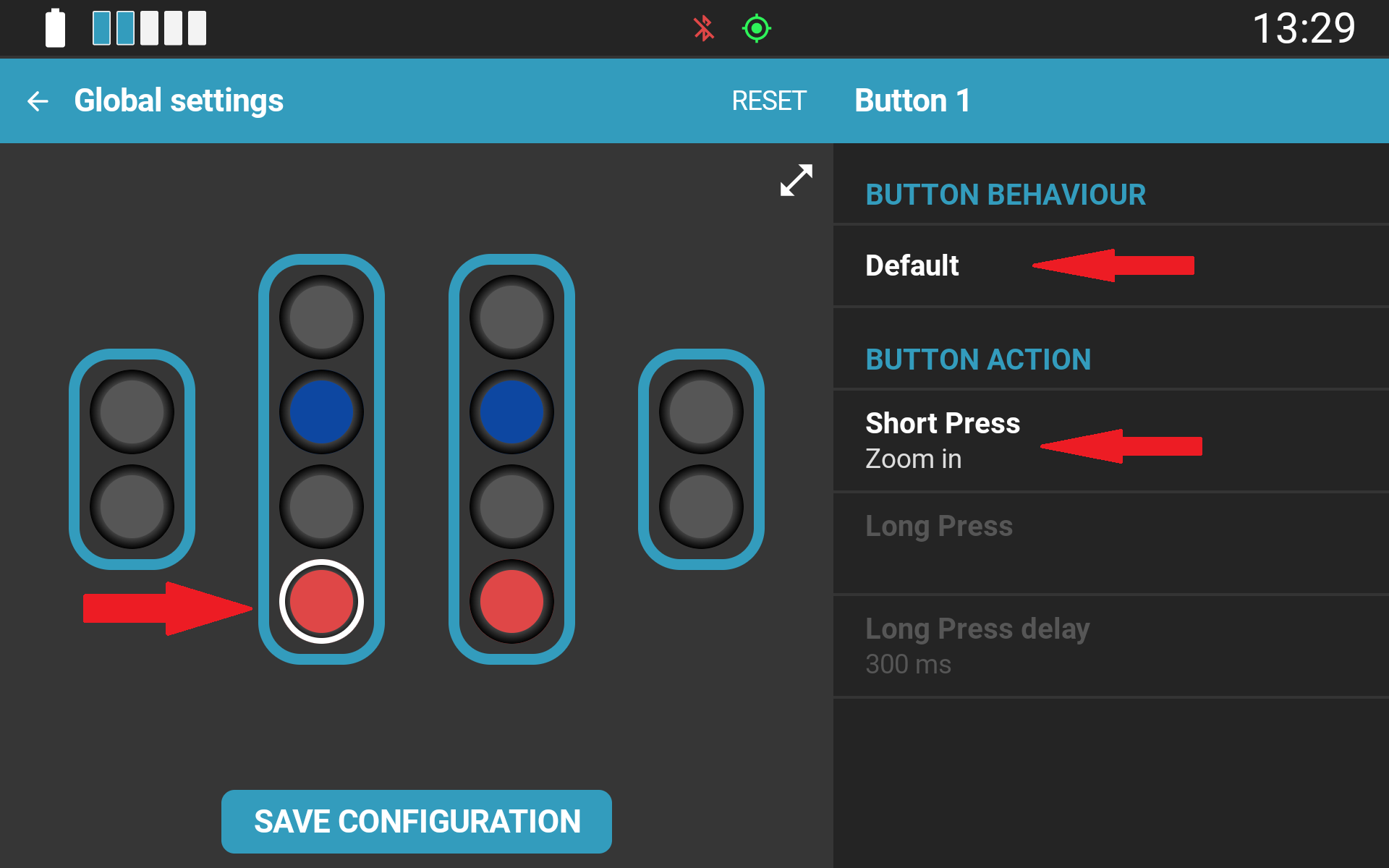
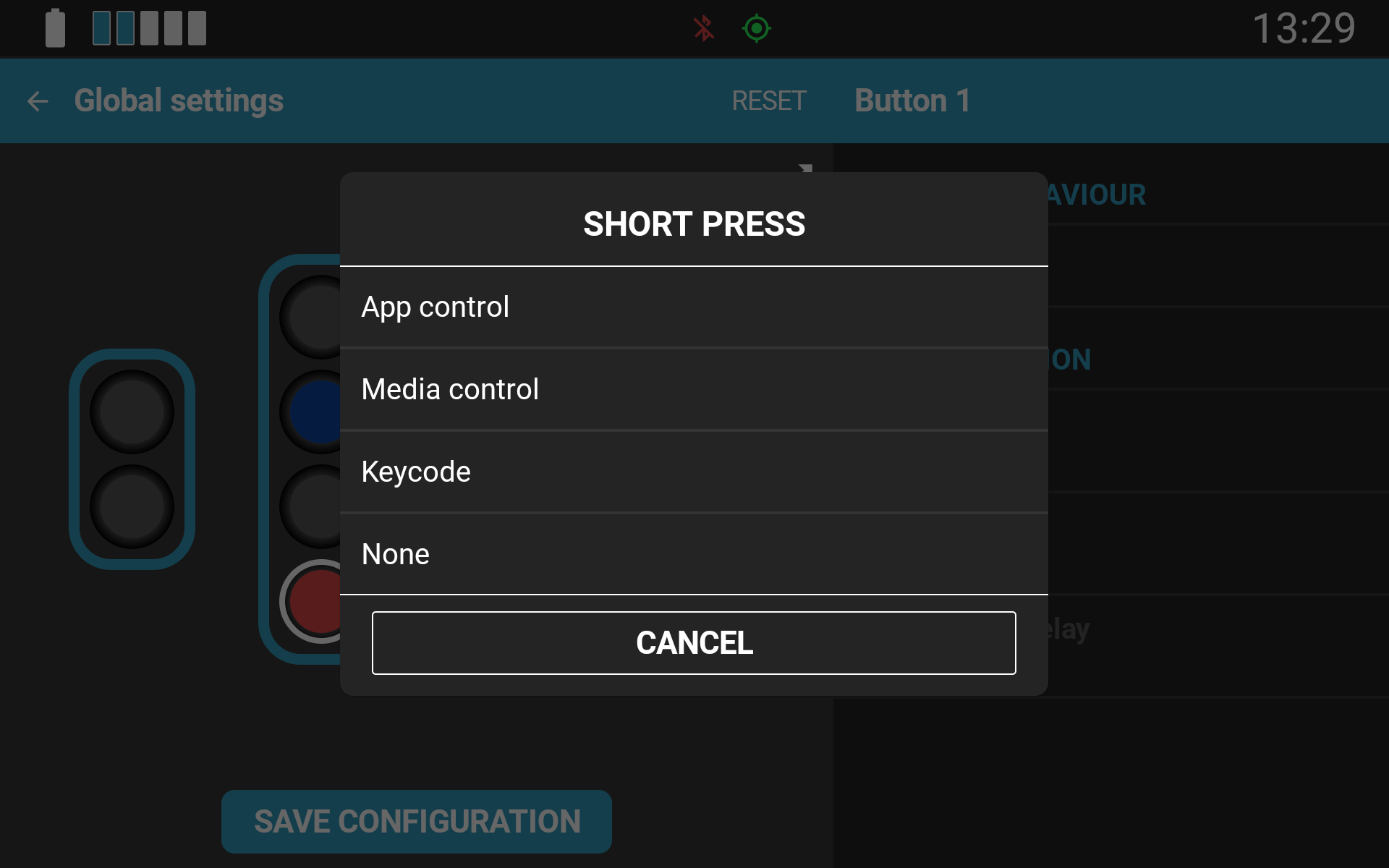
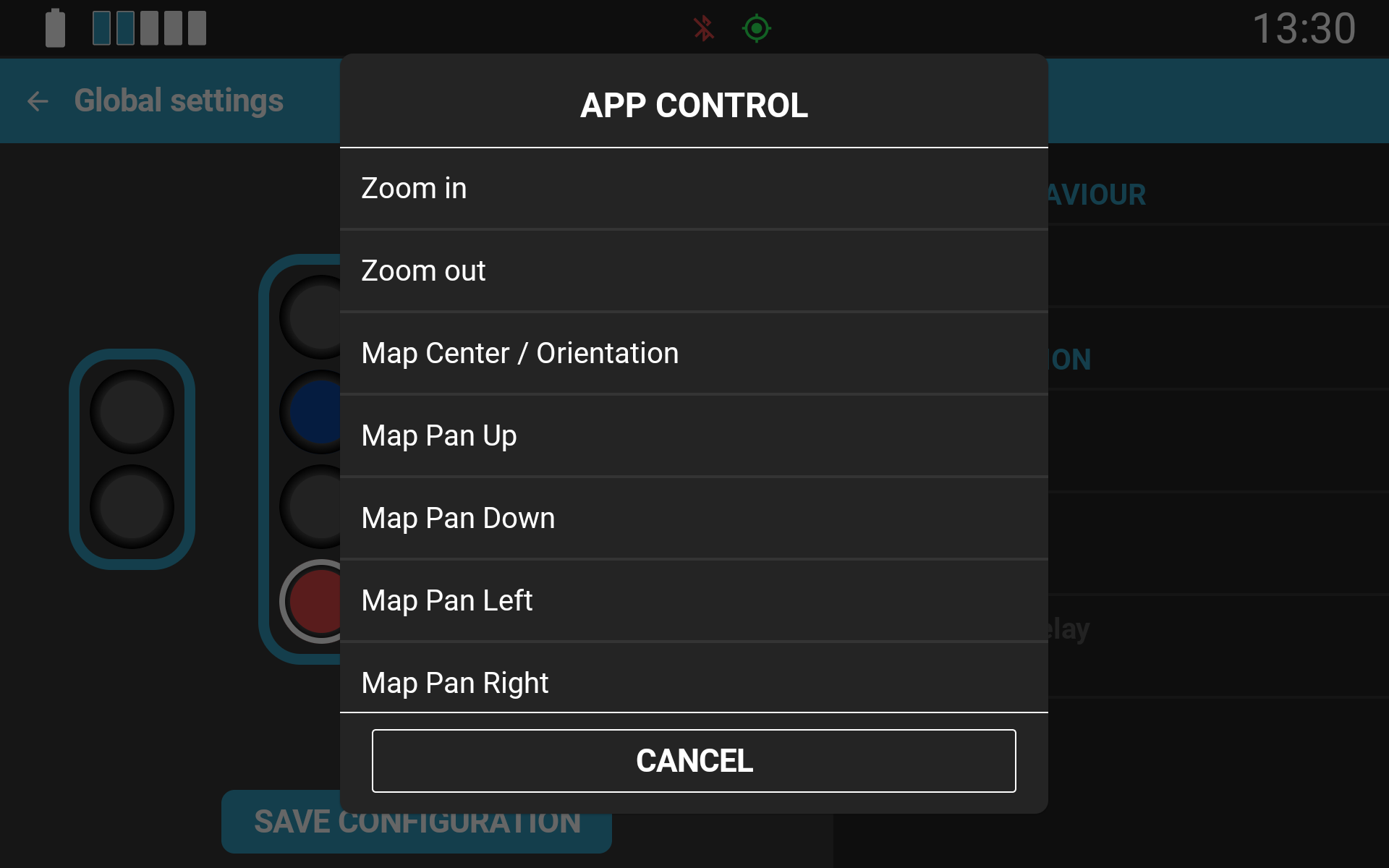
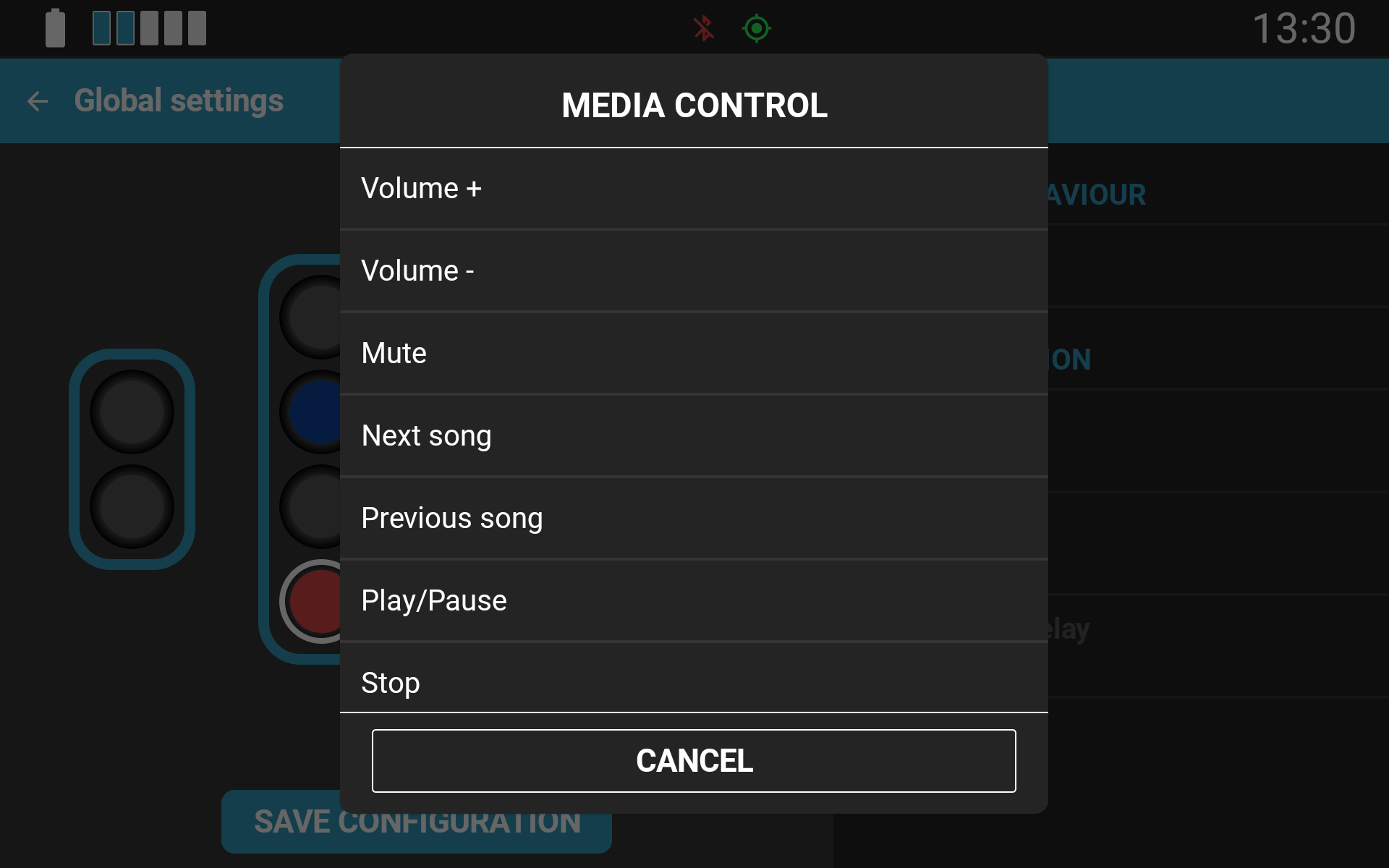
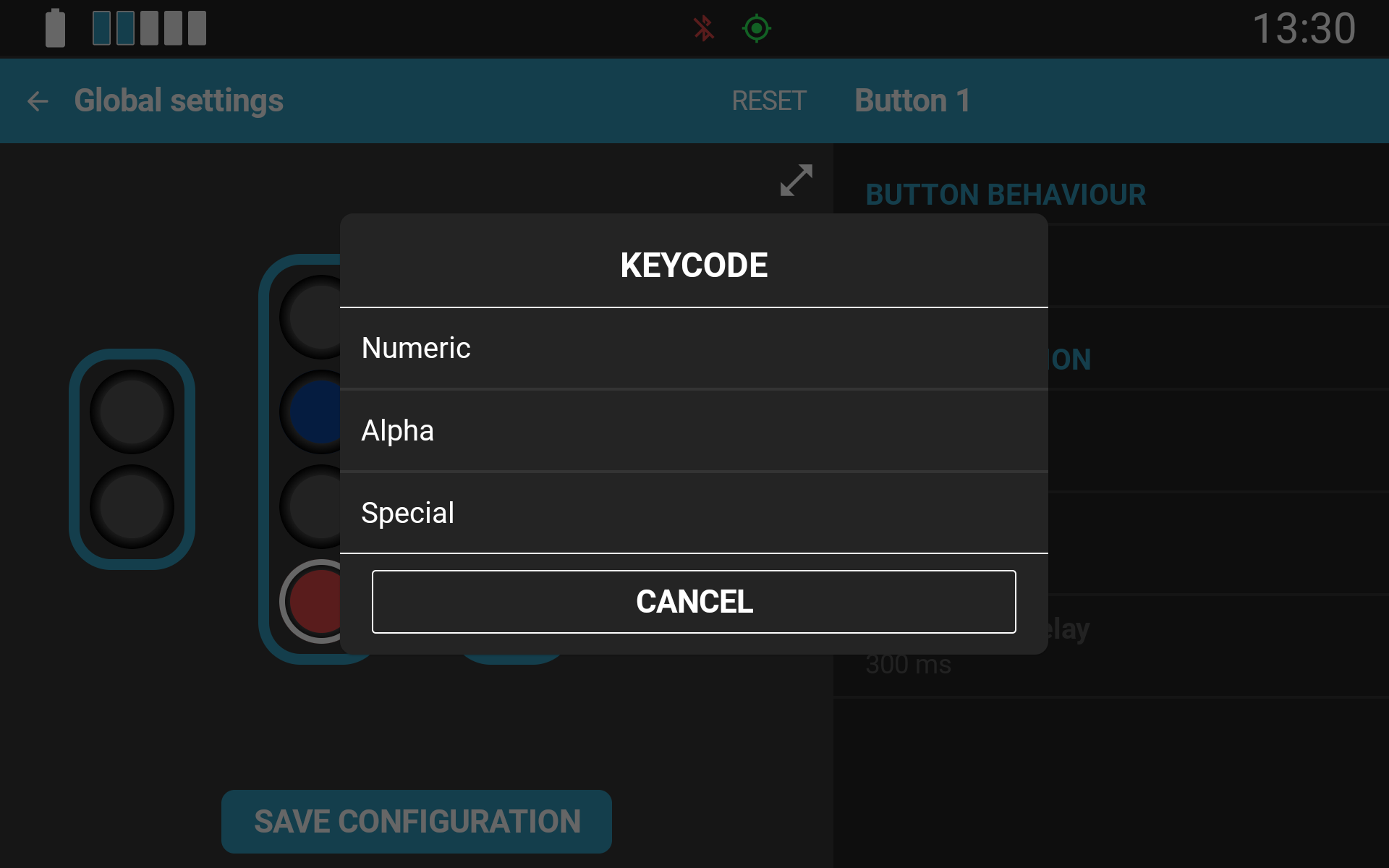
As opções avançadas de comandos de teclas estão ocultas por predefinição para manter a interface simples e organizada. Podem ser ativadas selecionando a opção Advanced settings (Definições avançadas) no menu de configuração do comando.
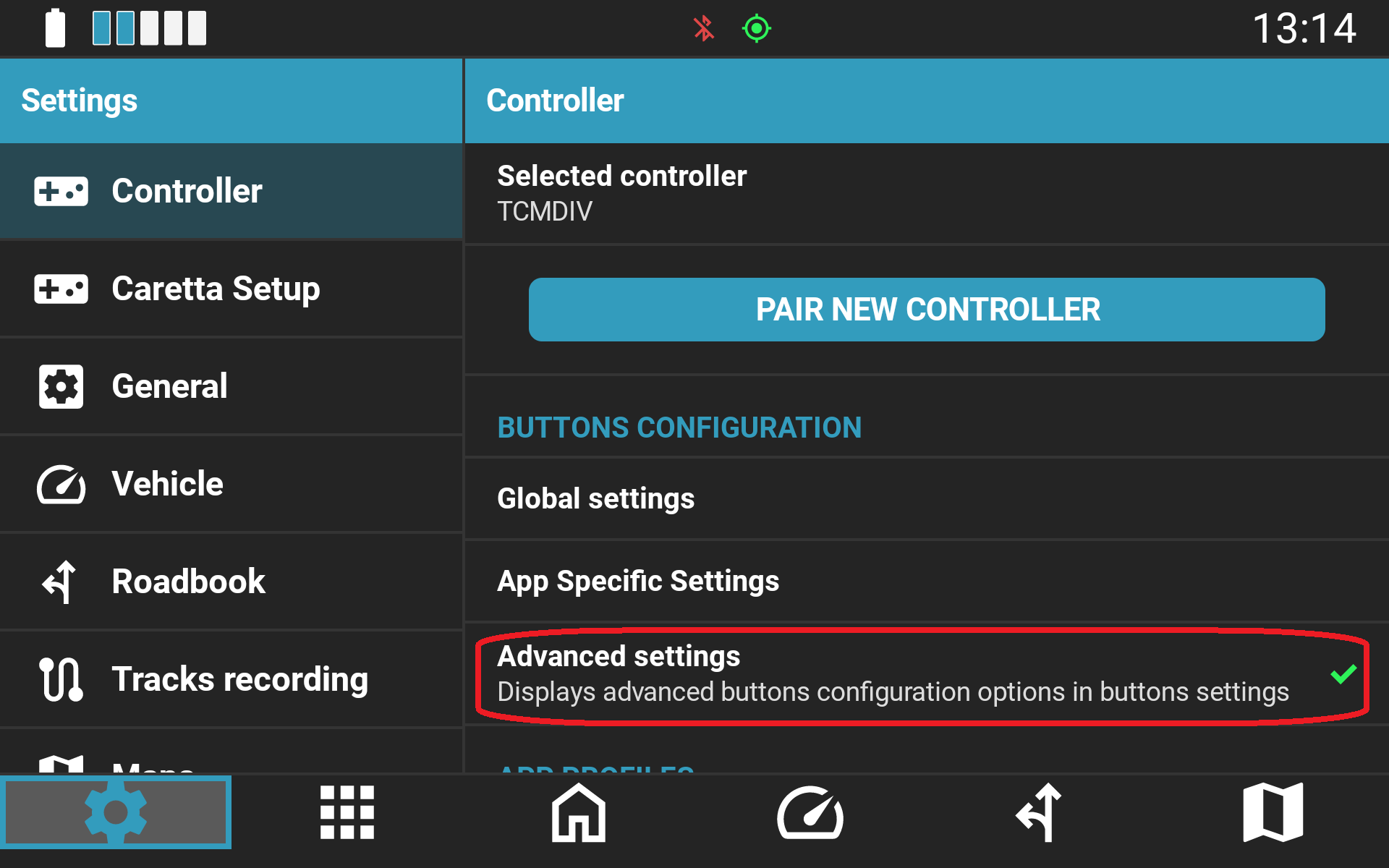
Estes comandos de teclado permitem mapear os comandos Carpe Iter para aplicações de terceiros que aceitem comandos de teclado físico, viabilizando a criação de perfis personalizados para aplicações sem integração nativa.
2. Configuração do Comportamento dos Botões Físicos
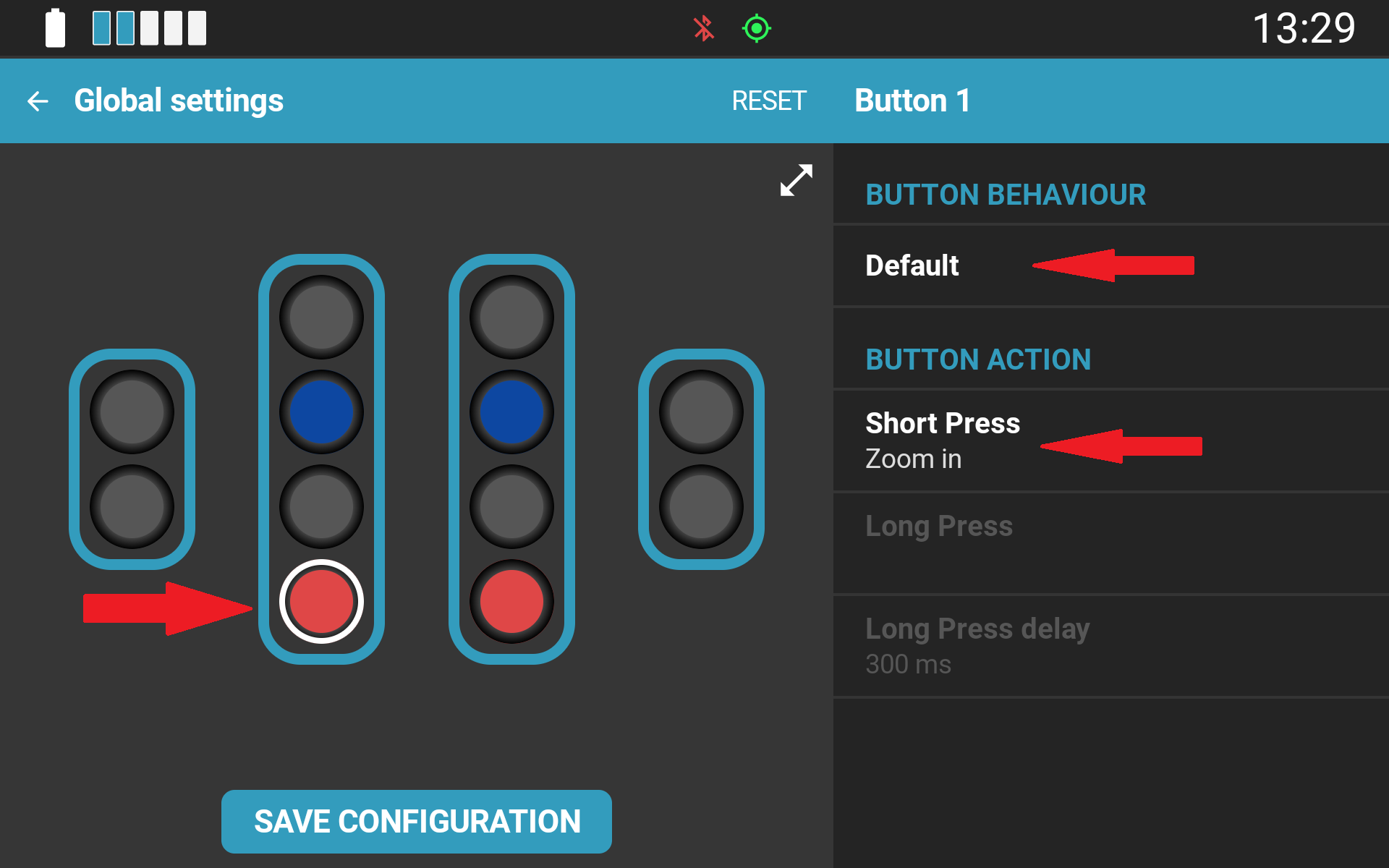
Também pode definir a forma como as entradas físicas respondem a diferentes tipos de pressão:
- Default: Funciona como uma tecla de teclado comum. O comando atribuído é executado continuamente enquanto o botão permanecer premido.
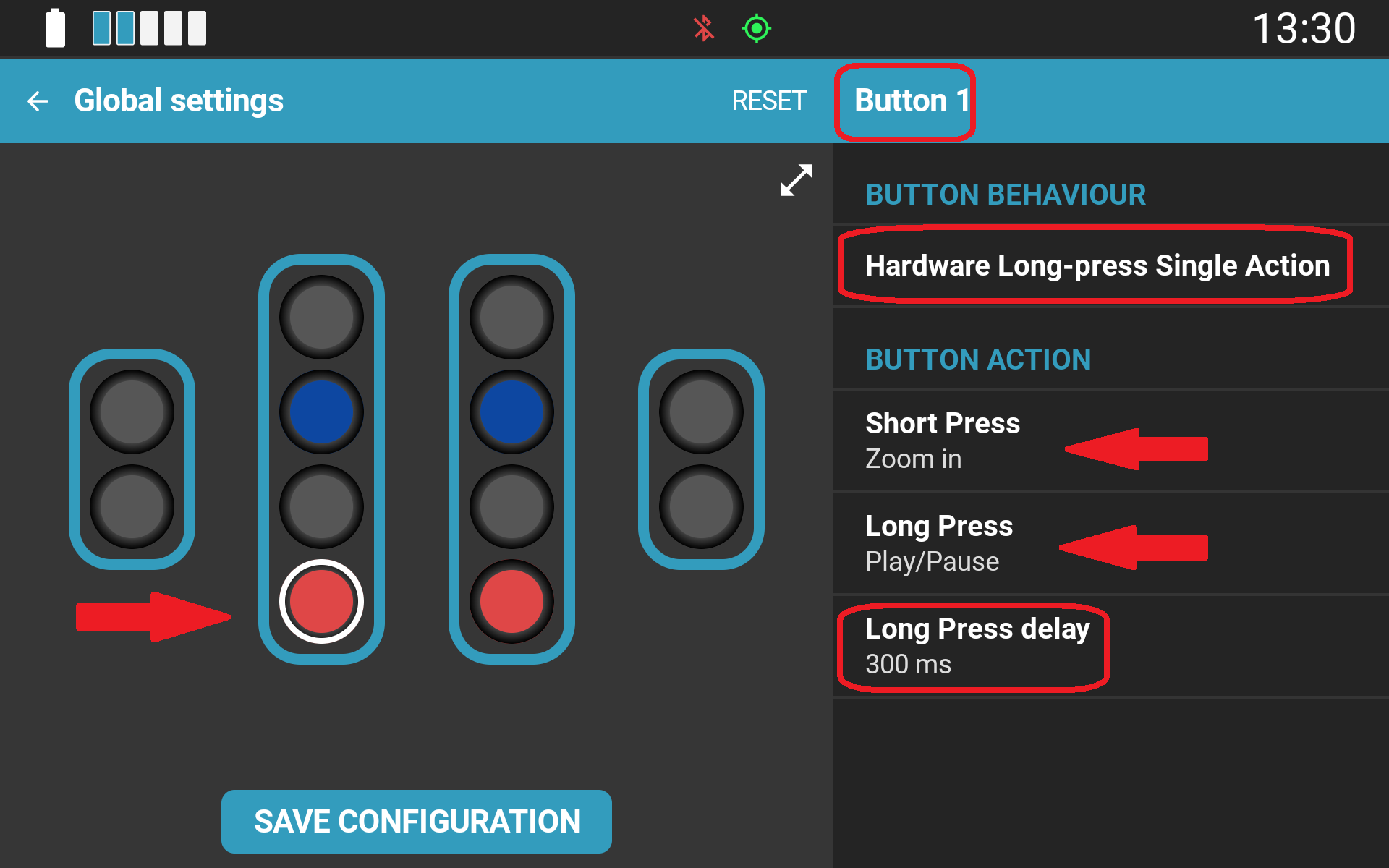
- Long-Press Single Action: Mapeia duas funções distintas para uma única entrada (uma para pressão curta e outra para pressão longa).
- Exemplo: Pressão curta = "Mover Mapa para Cima"; Pressão longa = "Reproduzir Música".
- Comportamento: A ação de pressão longa é executada apenas uma vez por acionamento, evitando repetições involuntárias em comandos de alternância (como Play/Pause).
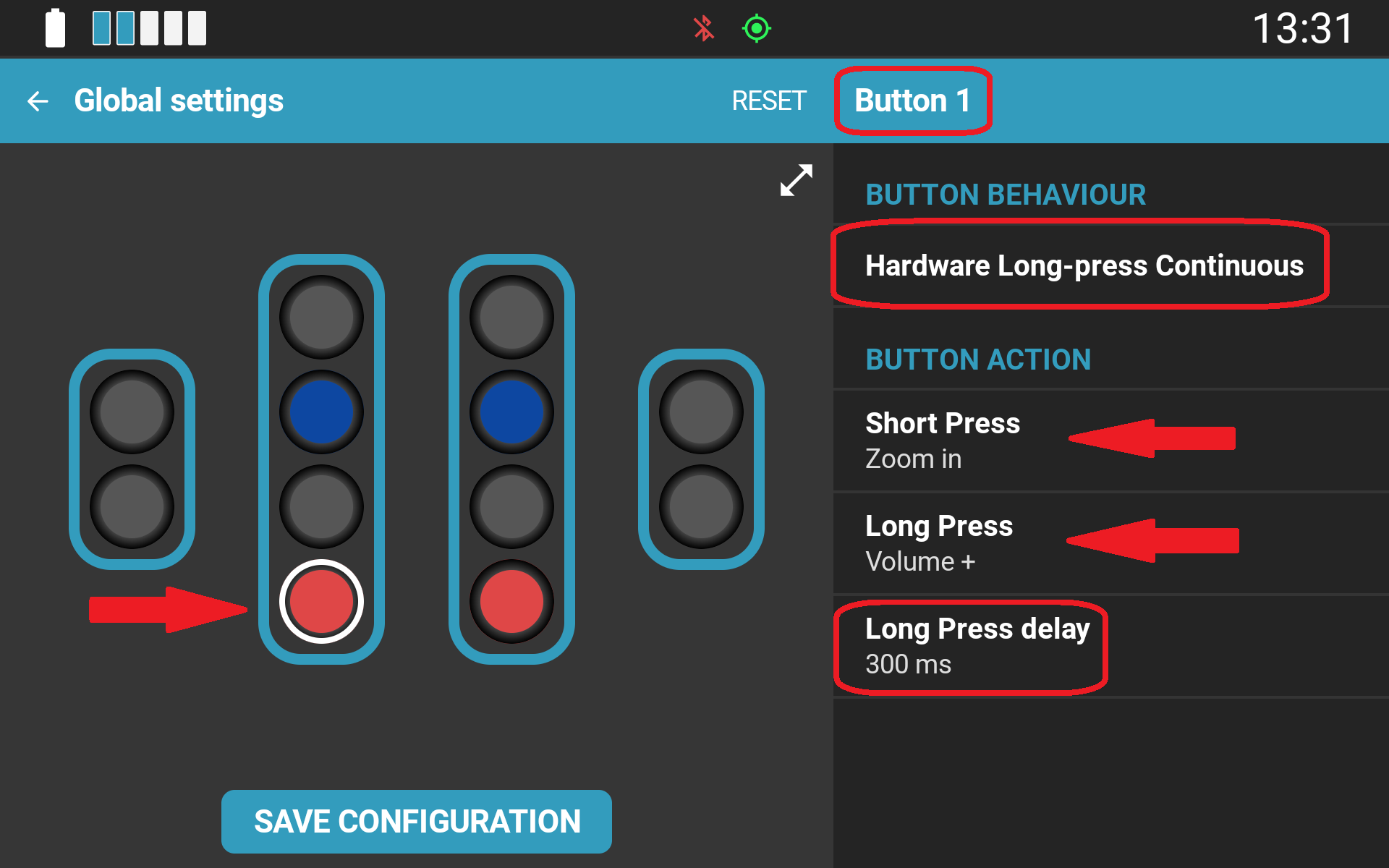
- Long-Press Continuous: Mapeia duas funções distintas para uma única entrada, com a pressão longa repetindo-se continuamente ("disparo automático") enquanto o botão for mantido premido.
- Comportamento: Ideal para funções que requerem ajustes contínuos, tais como a deslocação constante no mapa ou o ajuste rápido do volume.
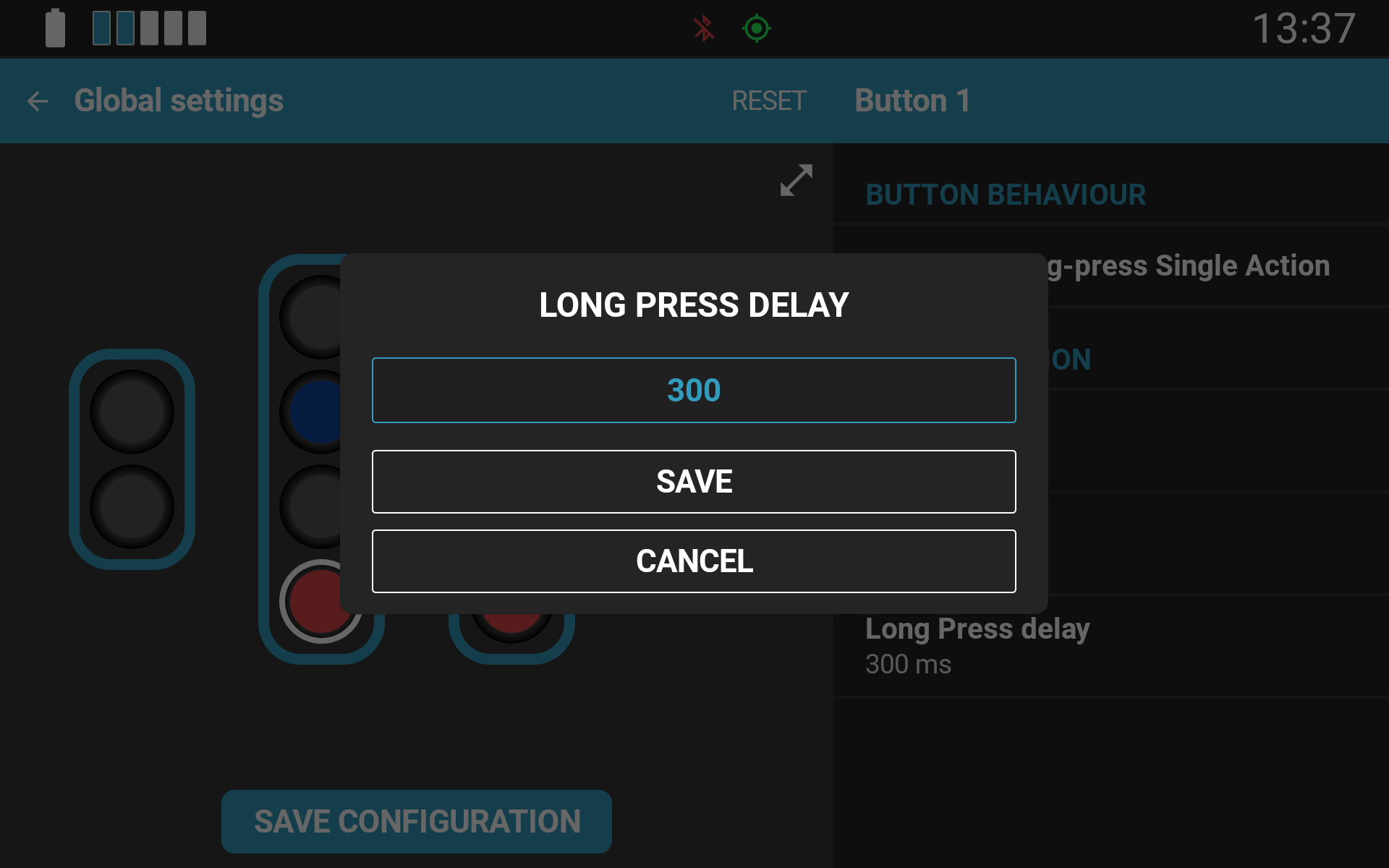
Nos modos de pressão longa, o limite de ativação (o tempo necessário para registar uma pressão longa) pode ser ajustado. O valor predefinido é de 300 ms.
Interface de configuração de pressão dos botões físicos (Terrain Command III com Toggle Switches):
Determinados modelos de comando (nomeadamente o Terrain Command III) dispõem de parâmetros de configuração de hardware adicionais. Para instruções detalhadas sobre o hardware, consulte o manual específico do seu modelo de comando no Portal de Suporte.
Este artigo foi útil?
Isso é ótimo!
Obrigado pelo seu feedback
Lamentamos por não termos podido ajudá-lo(a)
Obrigado pelo seu feedback
Comentário enviado
Agradecemos o seu esforço e iremos tentar corrigir o artigo