

Všechny ovladače na řídítka Carpe Iter lze plně přizpůsobit prostřednictvím uživatelského rozhraní v NGH. Přizpůsobení je zcela volitelné, protože každý Bluetooth ovladač Carpe Iter je již z výroby dodáván s funkčním výchozím profilem.
Konfiguraci můžete aplikovat globálně pro všechny aplikace nebo ovladač nastavit individuálně pro každou podporovanou GPS aplikaci zvlášť.
Poznámka: Globální nastavení platí pro standardní GPS navigační aplikace, ale neovlivňuje specializované rally/roadbookové aplikace, jako je Terrapirata nebo Rally Navigator, které využívají vlastní sady příkazů specifické pro danou aplikaci.
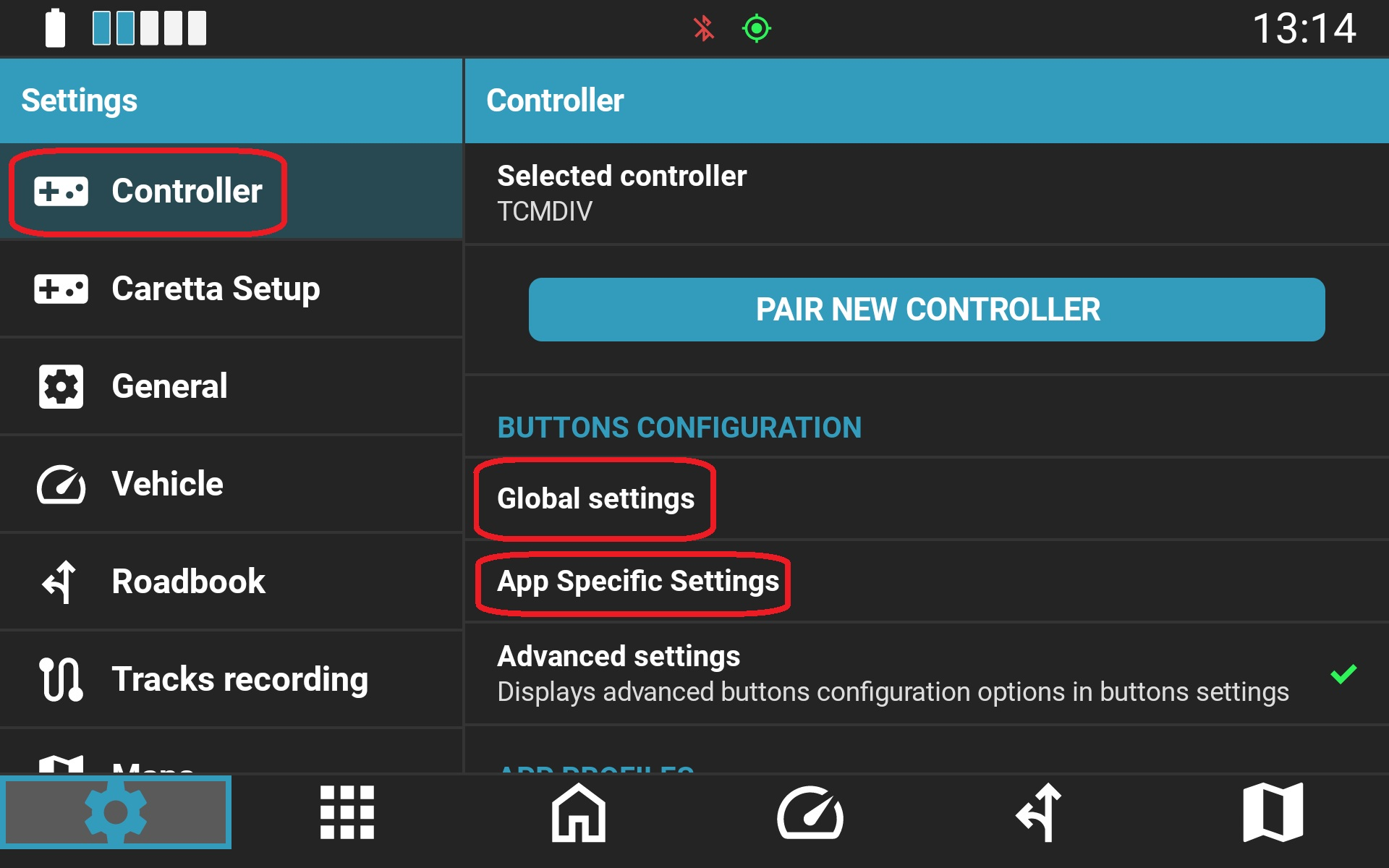
Proč ovladač přizpůsobovat?
Přizpůsobení vám umožní upravit chování ovladače podle vašich zvyklostí v různých aplikacích. Například v Google Maps, kde nemusí být potřeba manuální posun mapy, můžete tyto vstupy přemapovat na ovládání přehrávání médií nebo akční kamery.
Můžete také invertovat ovládání (například prohodit přiblížení a oddálení) nebo využít pokročilé navigační funkce. Aplikace jako Locus Map a MyRoute-app nabízejí rozsáhlé funkce nad rámec výchozích profilů, které lze přiřadit k libovolnému dostupnému fyzickému vstupu.
Níže uvedené možnosti konfigurace platí jak pro Globální profil, tak pro jednotlivé profily konkrétních aplikací.
1. Konfigurace funkcí
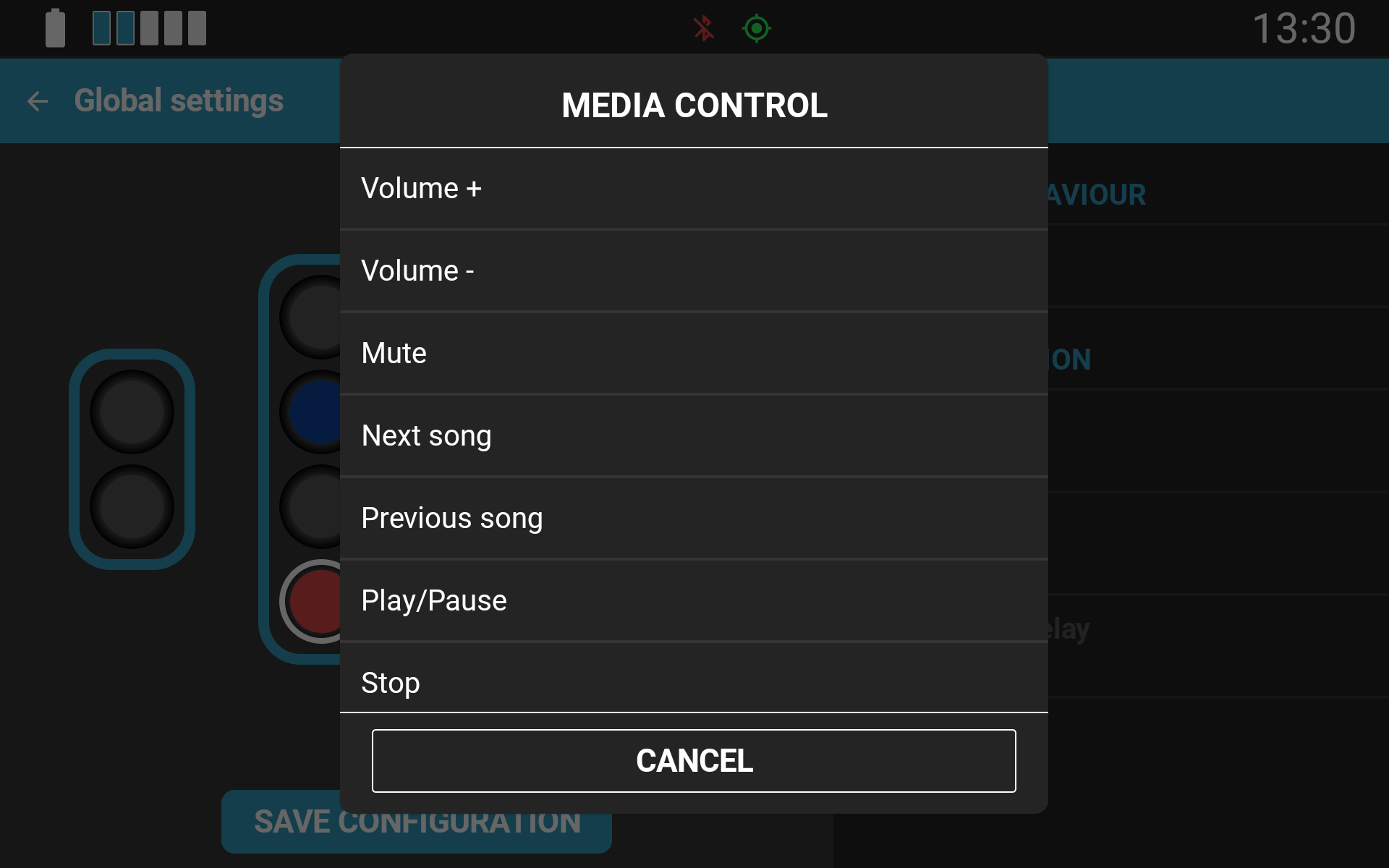
Kromě předdefinovaných navigačních příkazů (přibližování, posun mapy, vycentrování, záznam trasy, styly map a vrstvy) lze ovladače Carpe Iter naprogramovat jakýmkoli standardním klávesovým kódem 102klávesové hardwarové klávesnice, včetně modifikátorů (Shift, Ctrl, Alt) a kláves numerického bloku.
Mezi specializované kategorie ovládání patří:
- Média: Přehrát, Pozastavit, Další, Předchozí, Ztlumit, Zvýšit/Snížit hlasitost.
- Akční kamery: Spustit/Zastavit nahrávání, Pořídit fotografii, Živý náhled (aktuálně jsou podporovány kamery Insta360; podpora DJI je ve vývoji).
Příklad konfiguračního rozhraní pro Terrain Command III s přepínači Toggle Switch:
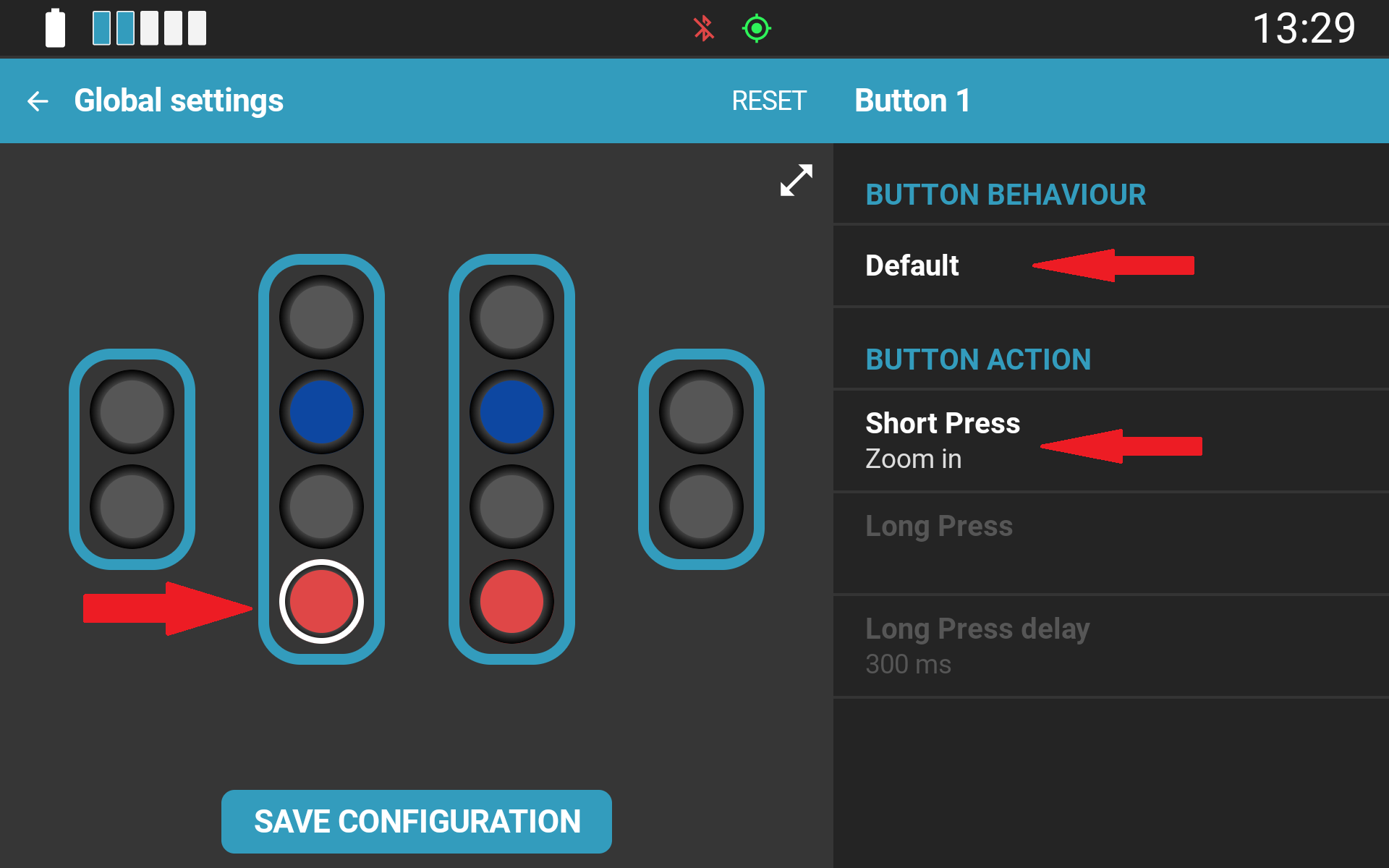
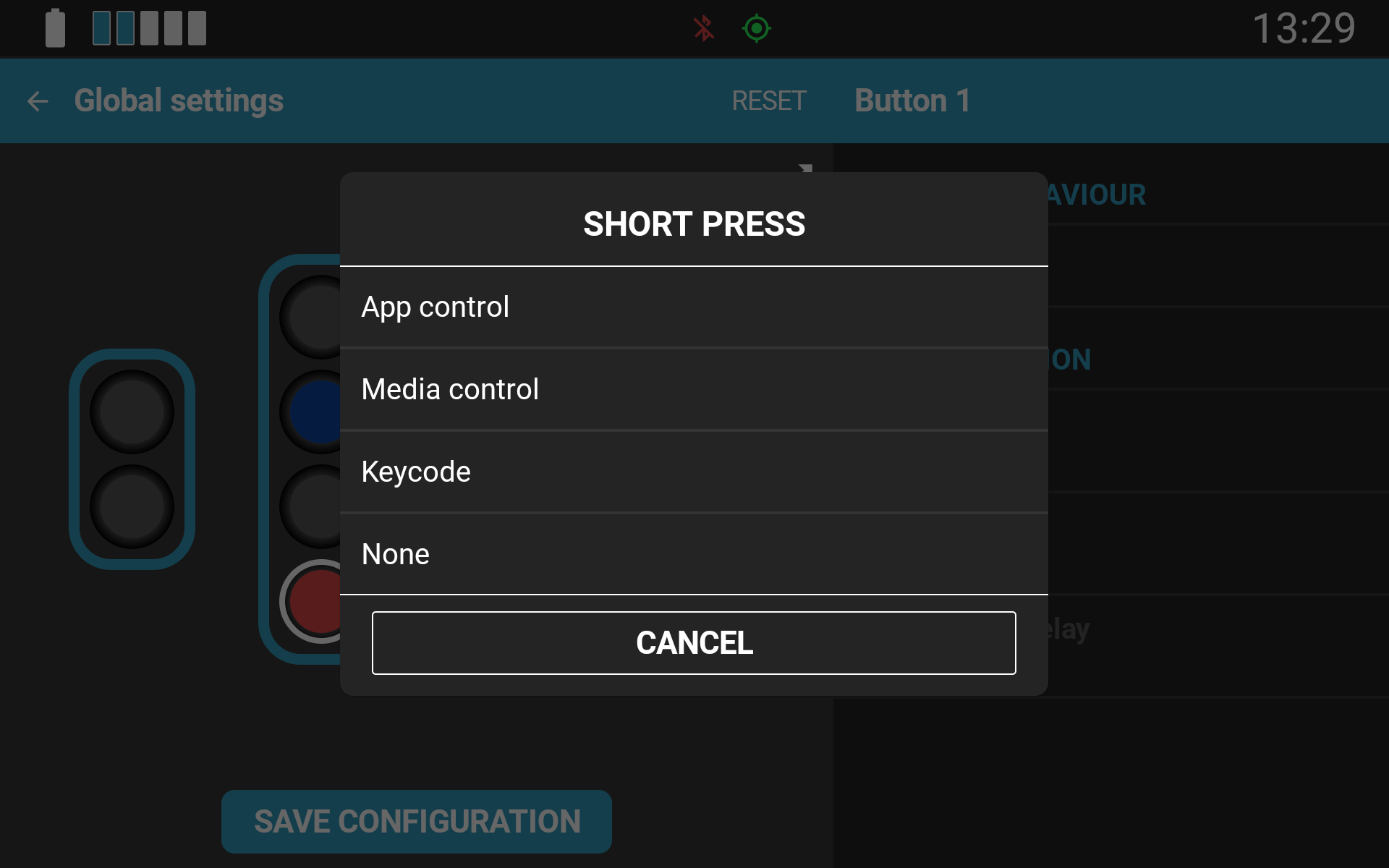
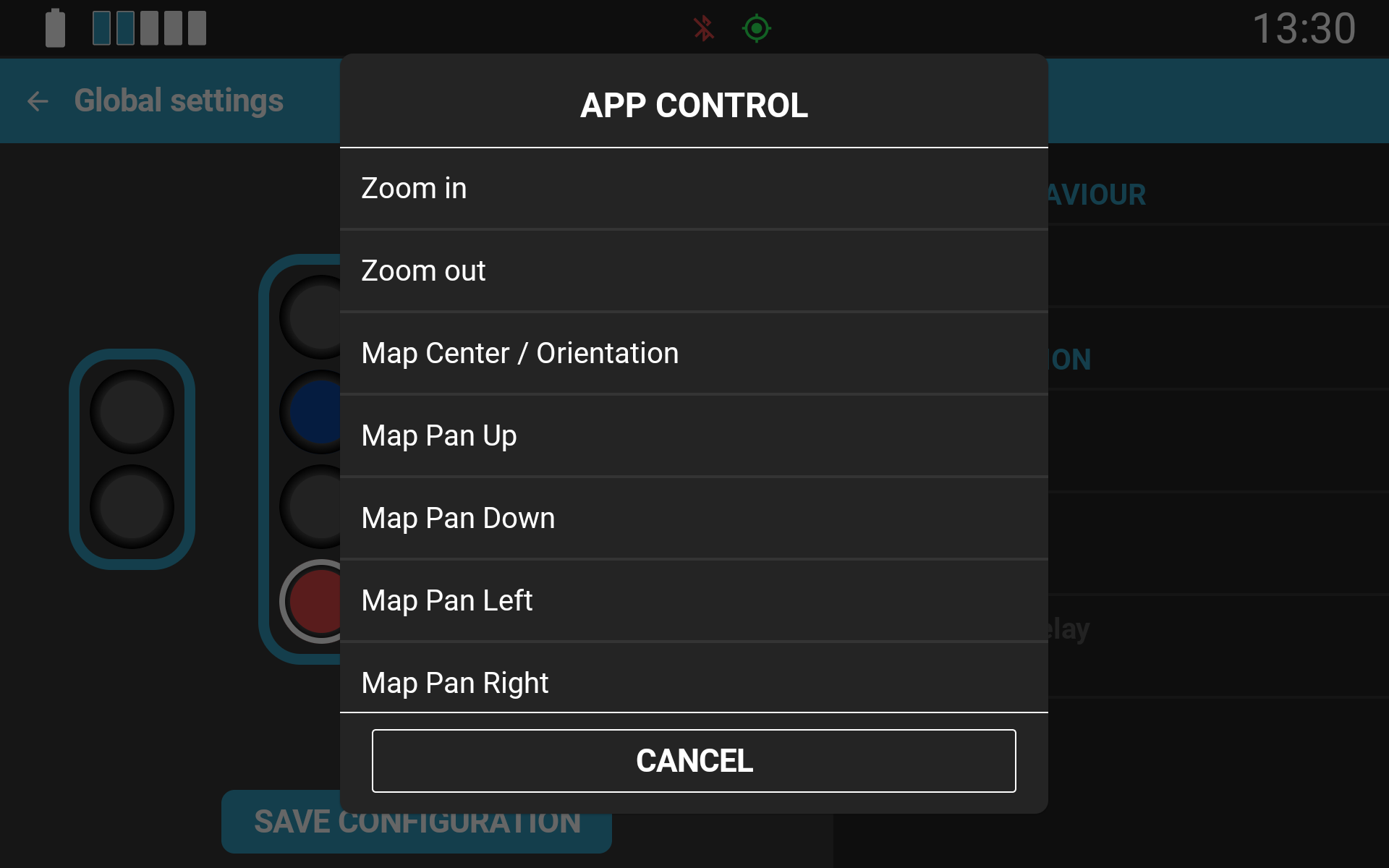
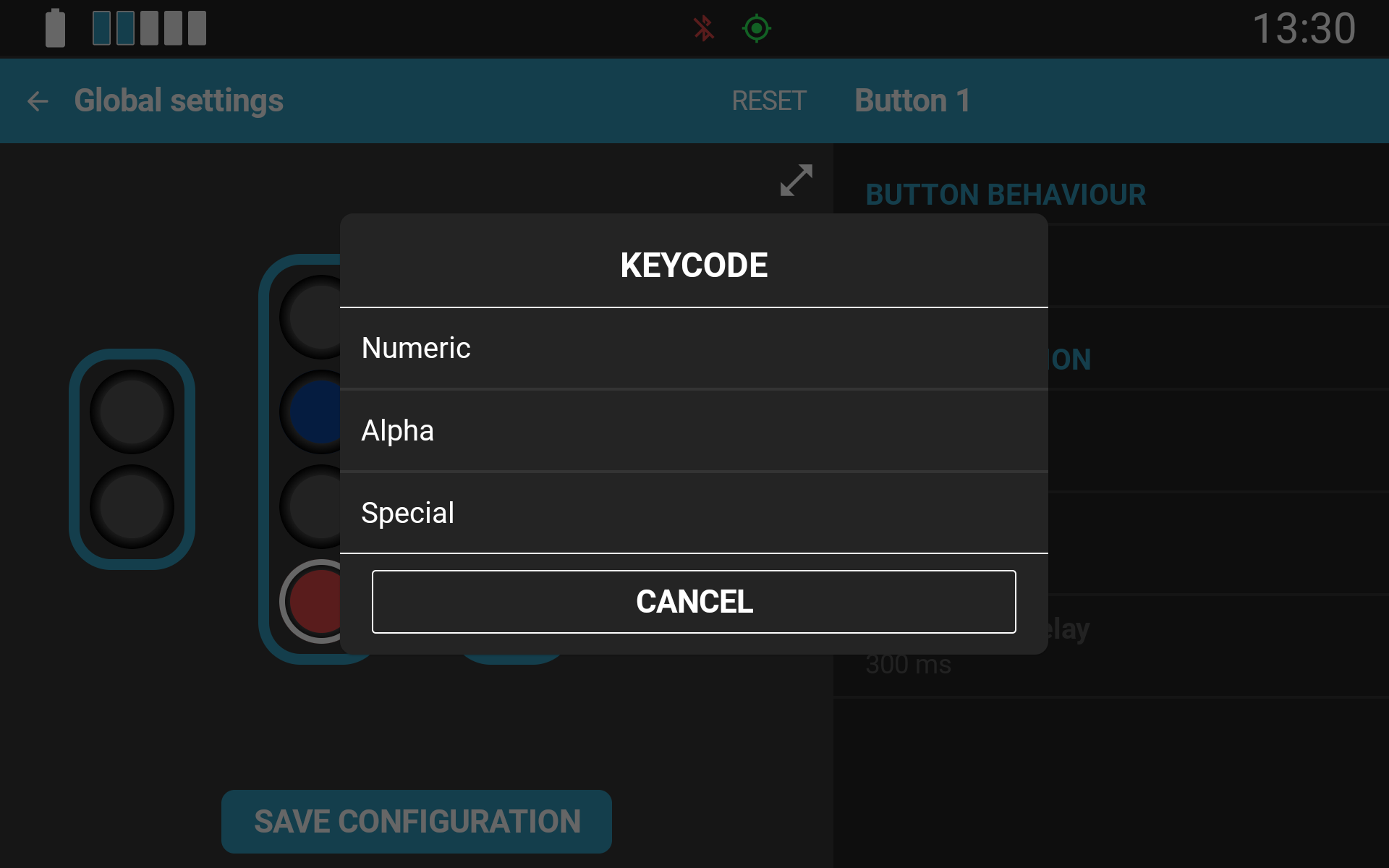
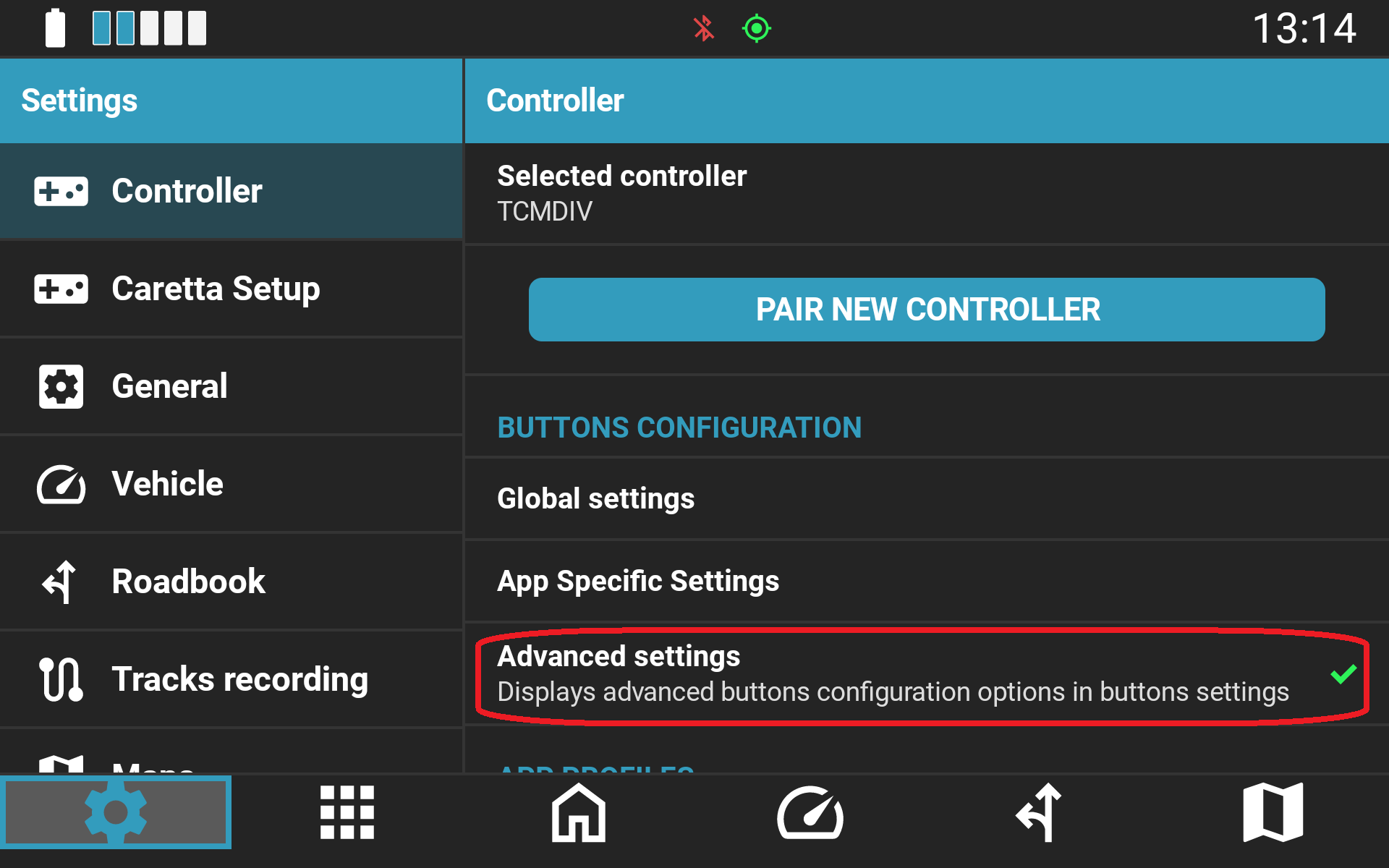
Rozšířené možnosti klávesových kódů jsou ve výchozím nastavení skryty, aby rozhraní zůstalo přehledné. Lze je aktivovat zapnutím volby Advanced settings v konfiguračním menu ovladače.
Tyto klávesové kódy umožňují namapovat ovladače Carpe Iter na aplikace třetích stran, které přijímají klávesový vstup, a vytvářet tak vlastní profily i pro aplikace bez nativní integrace.
2. Konfigurace chování hardwarových tlačítek
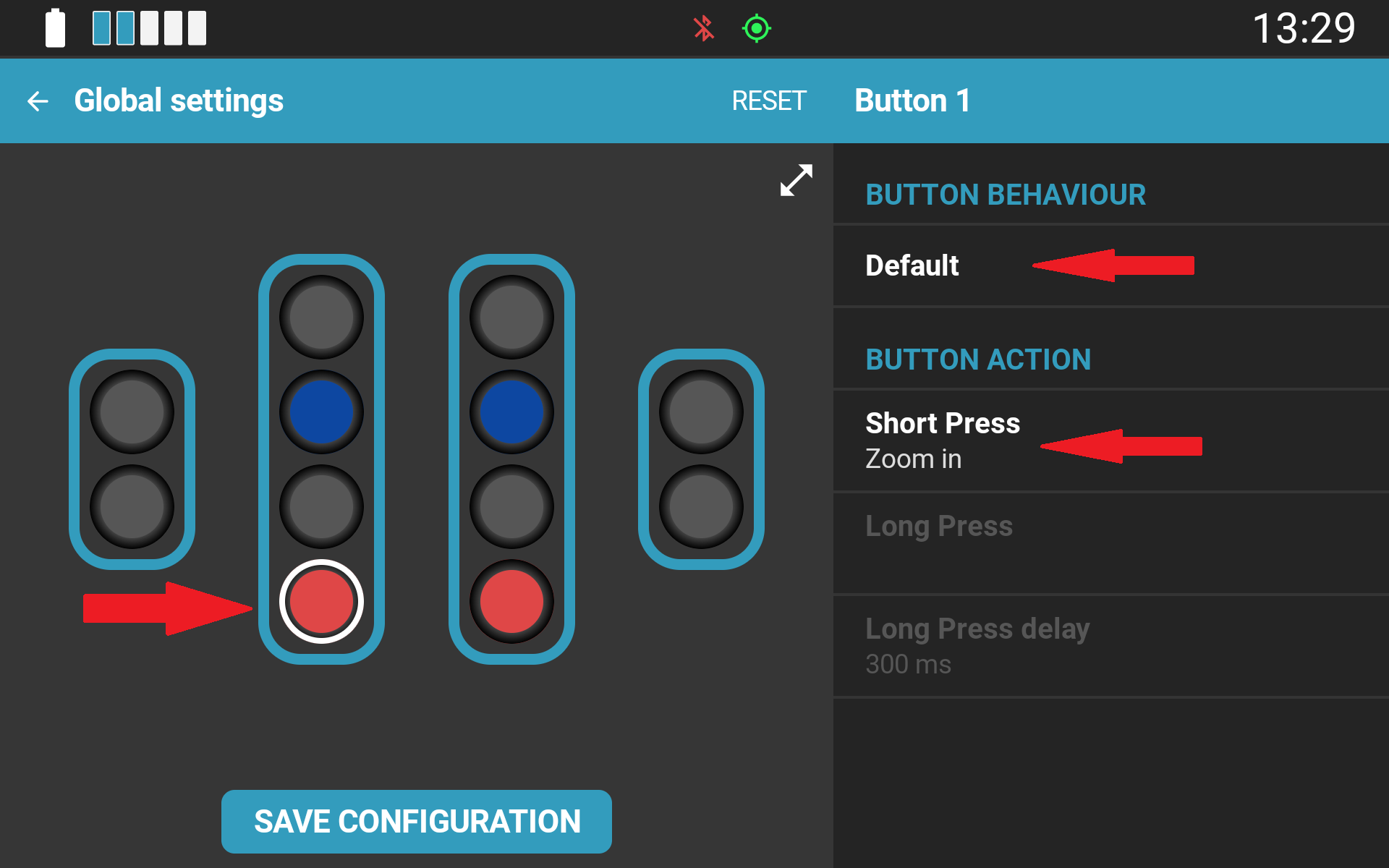
Můžete také definovat, jak fyzické vstupy reagují na různé typy stisknutí:
- Default (Výchozí): Funguje jako standardní klávesa na klávesnici. Přiřazený příkaz se provádí nepřetržitě po celou dobu, kdy je tlačítko stisknuté.
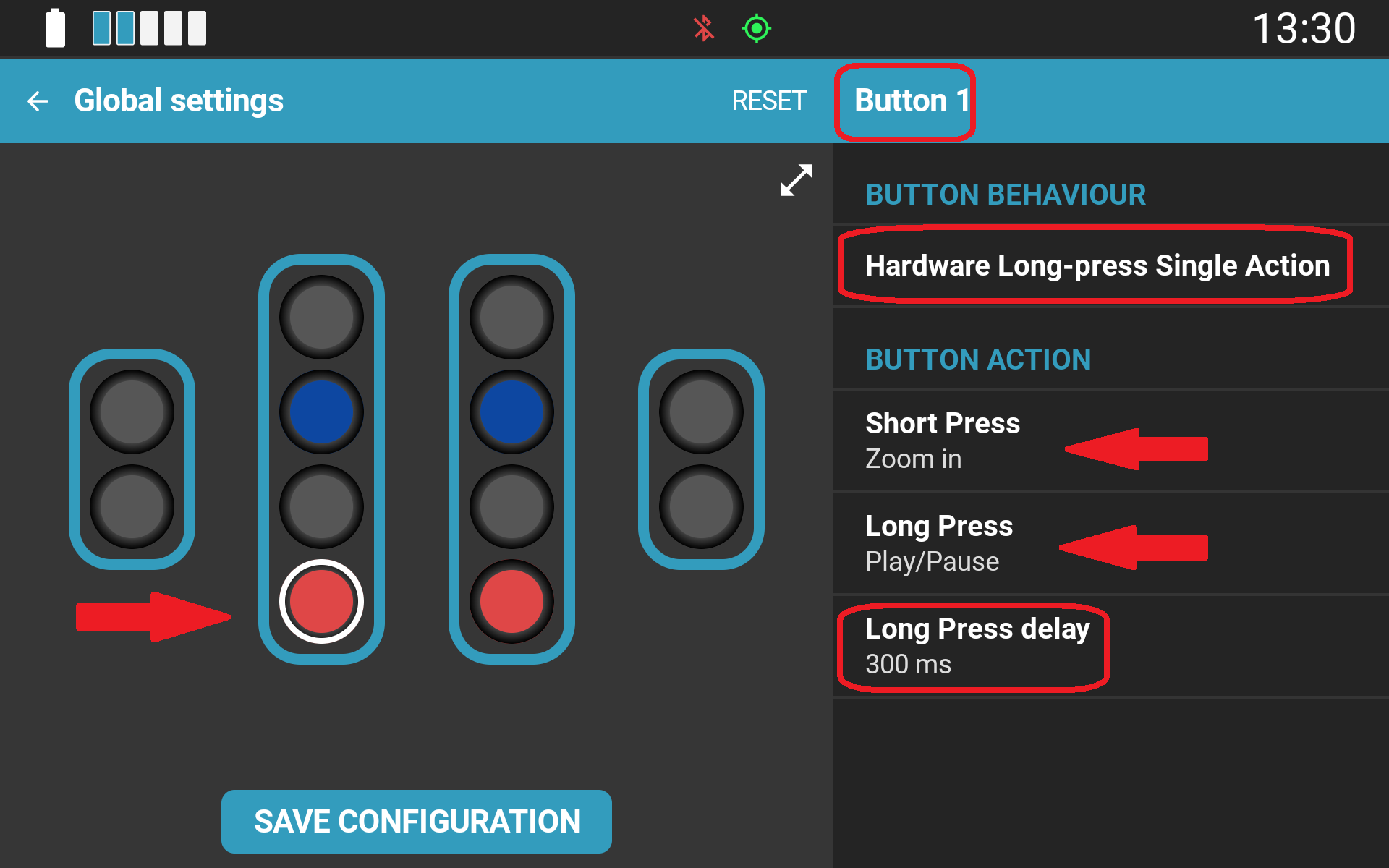
- Long-Press Single Action (Dlouhý stisk – jednorázová akce): Mapuje dvě různé funkce na jeden vstup (jednu pro krátký stisk, druhou pro dlouhý stisk).
- Příklad: Krátký stisk = „Posunout mapu nahoru“; Dlouhý stisk = „Přehrát hudbu“.
- Chování: Akce dlouhého stisku se provede pouze jednou na jedno stisknutí, což zabraňuje opakovanému spouštění přepínacích příkazů (jako je Přehrát/Pozastavit).
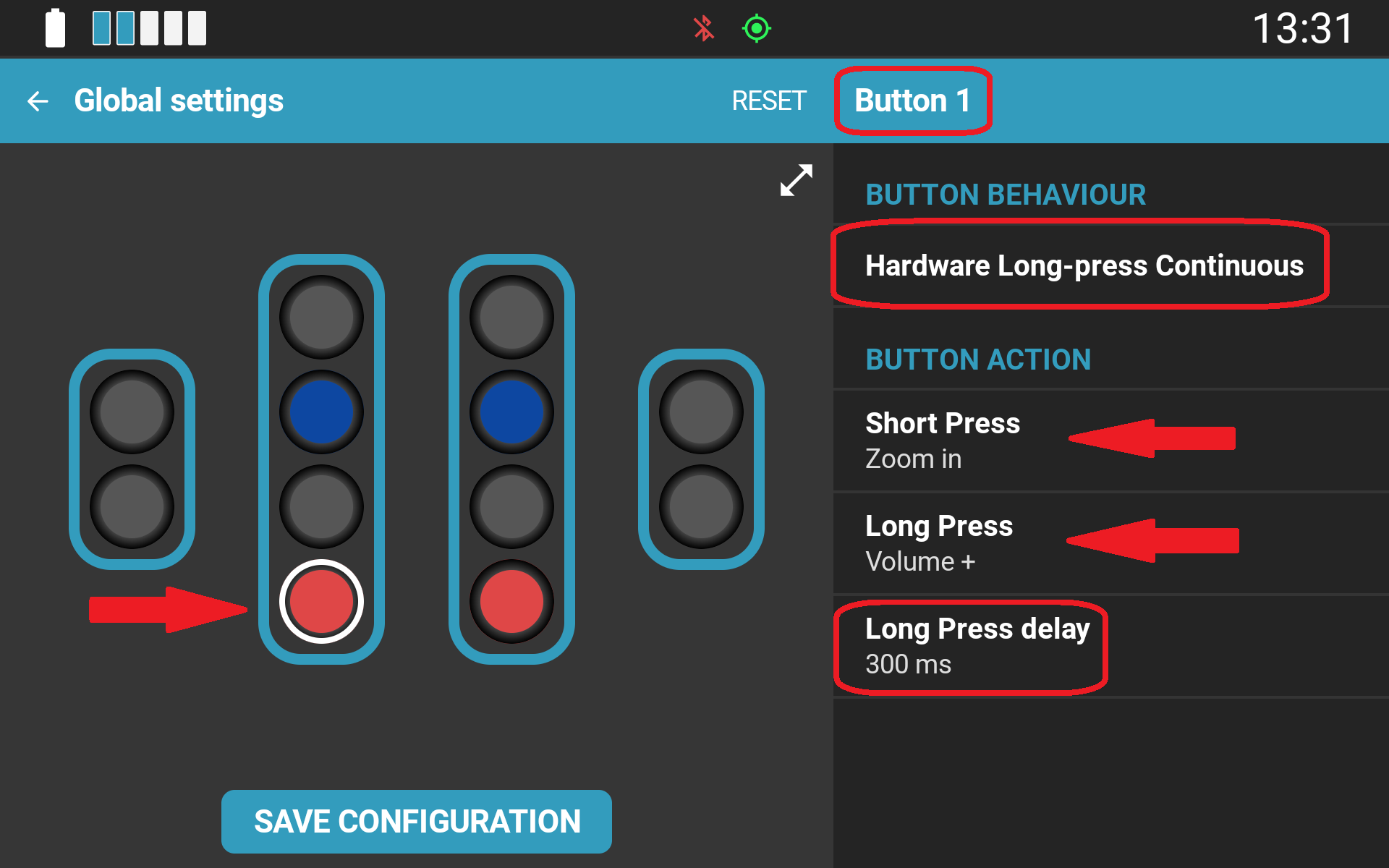
- Long-Press Continuous (Dlouhý stisk – kontinuální opakování): Mapuje dvě různé funkce na jeden vstup, přičemž akce při dlouhém stisku se opakuje nepřetržitě („auto-fire“) po celou dobu držení tlačítka.
- Chování: Ideální pro funkce vyžadující plynulé nastavení, jako je nepřetržitý posun mapy nebo rychlá změna hlasitosti.
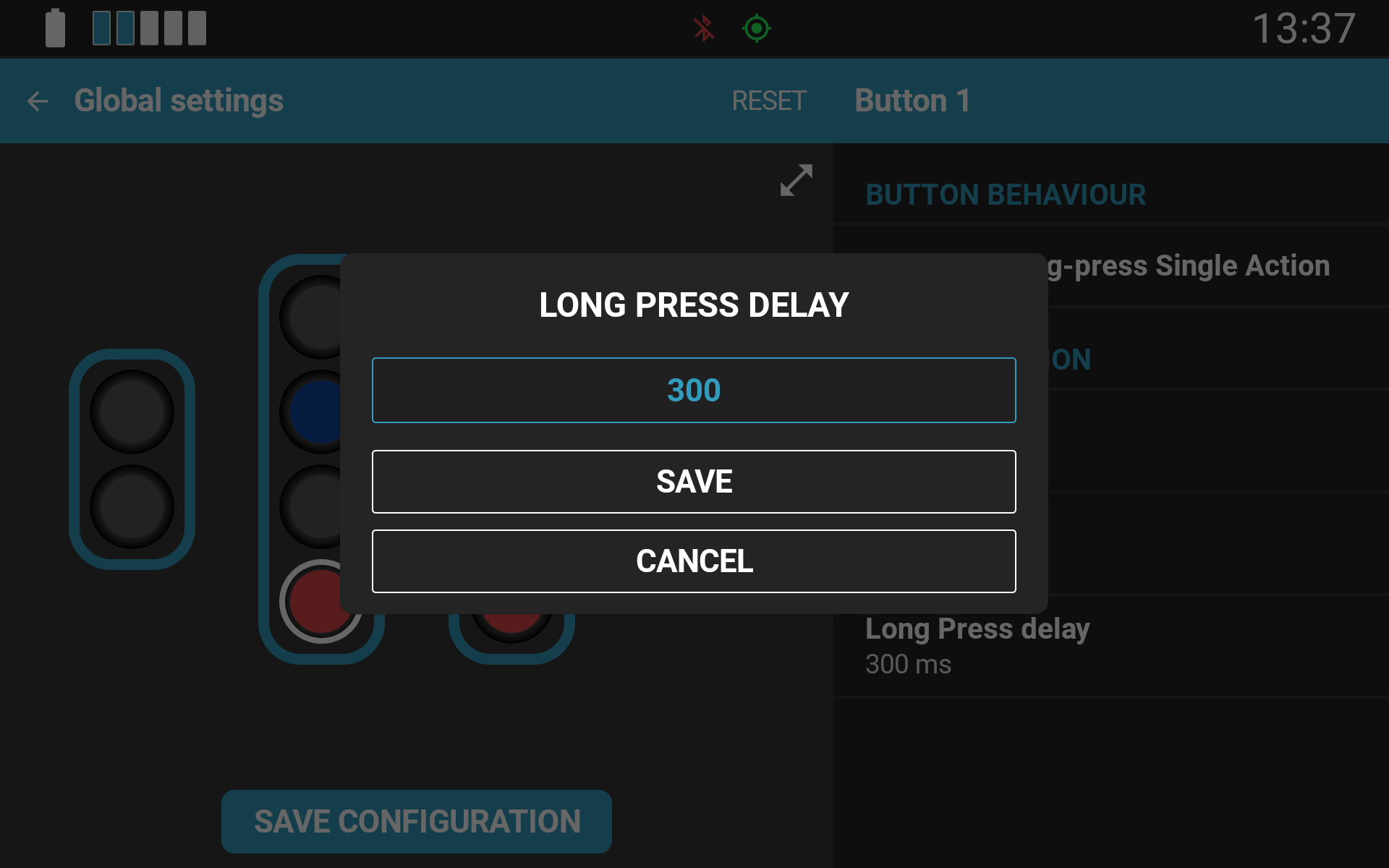
U režimů dlouhého stisku lze upravit práh aktivace (dobu potřebnou k zaregistrování dlouhého stisku). Výchozí hodnota je 300 ms.
Rozhraní pro konfiguraci stisku hardwarových tlačítek (Terrain Command III s přepínači Toggle Switch):
Některé modely ovladačů (zejména Terrain Command III) disponují dalšími specifickými hardwarovými konfiguračními parametry. Podrobné hardwarové pokyny naleznete v příslušném manuálu pro váš konkrétní model ovladače na portálu podpory.
Byl tento článek užitečný?
To je skvělé!
Děkujeme Vám za zpětnou vazbu
Je nám líto, že jsme vám nepomohli
Děkujeme Vám za zpětnou vazbu
Zpětná vazba odeslána
Oceňujeme vaši snahu a pokusíme se článek opravit