

Dalším skvělým rozšířením aplikace Next-Gen HUD (NGH) je nový systém widgetů dostupný od verze 1.33.
Představte si jej jako plně přizpůsobitelnou plovoucí přístrojovou desku pro navigační aplikace na Androidu. Místo neustálého přepínání obrazovek nebo složitého dohledávání důležitých údajů o motorce zobrazuje NGH klíčová telemetrická data přímo přes vaši navigační aplikaci – přesně tam, kde je chcete mít. Platforma NGH je navržena jako modulární jízdní cockpit s hlubokou integrací motocyklové telemetrie a navigace.
Co jsou NGH Widgety? (Motocyklový HUD a telemetrické překryvy)
Widgety představují živé překryvné panely zobrazované aplikací NGH přímo nad podporovanými navigačními a jezdeckými aplikacemi. Namísto přepínání tam a zpět mezi obrazovkami kvůli kontrole stavu motoru si nyní můžete přizpůsobit vlastní plovoucí přístrojový štít, který máte neustále po ruce.
Průchozí dotykové ovládání (Touch-through): Widgety neblokují dotykové prvky pod nimi běžící navigační aplikace.
Aktuálně dostupné datové widgety
Zdroje dat z vozidla: Telemetrie ve widgetech je živě napájena daty z vašeho motocyklu prostřednictvím tří podporovaných hardwarových řešení:
- Integrace Caretta OBD: Přímé připojení k OBD motocyklu pro zařízení Caretta.
- Integrace Caretta BMW Wonderwheel: Přímé čtení telemetrie BMW jednotkou Caretta na podporovaných modelech BMW.
- Ovladač na řídítka BMW Control: Živý přenos BMW telemetrie přes Bluetooth do libovolného Android zařízení s běžícím NGH.
Poznámka: Podpora standardních Bluetooth OBD-II adaptérů třetích stran je plánována v některé z budoucích aktualizací.
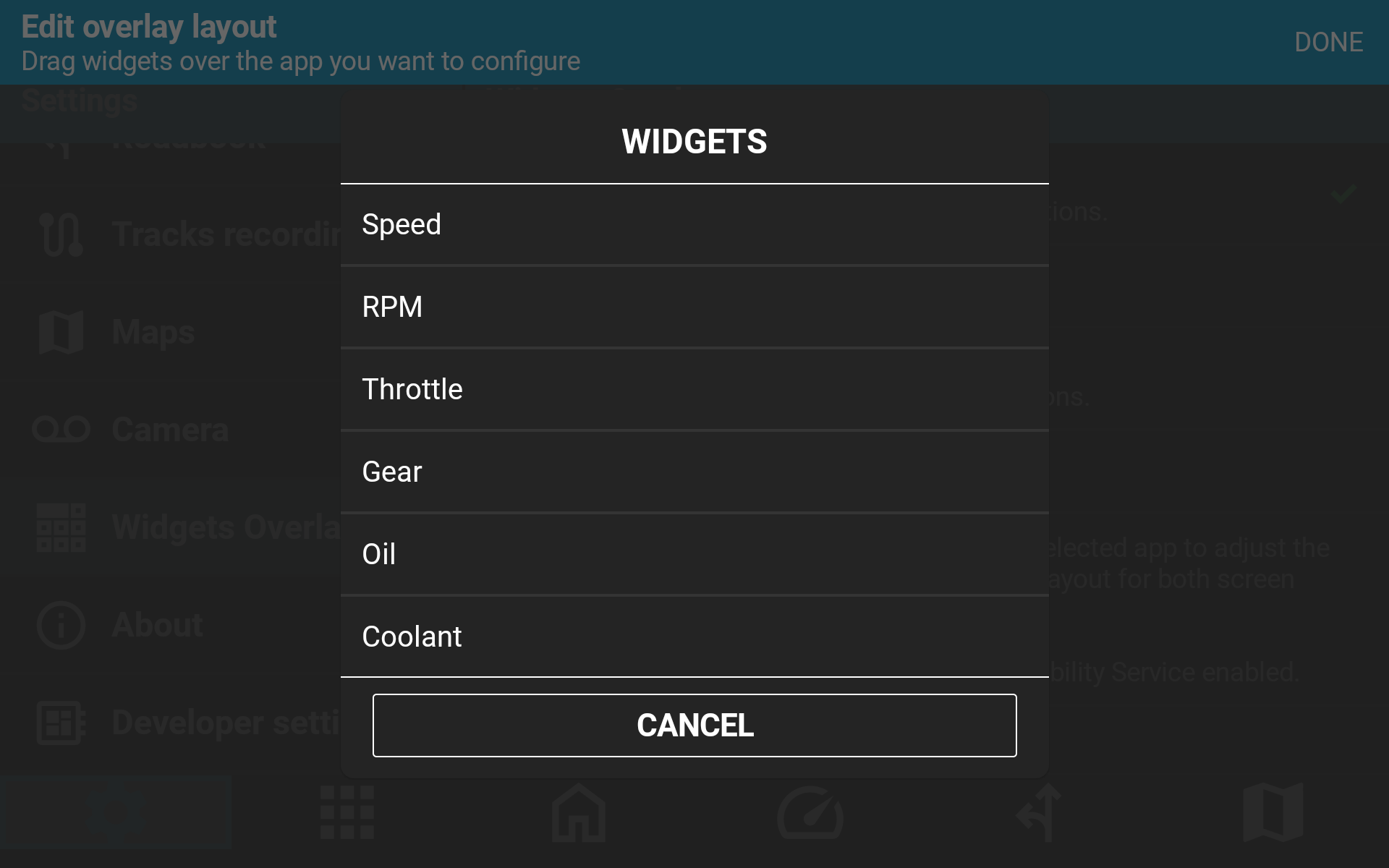
- Rychlost / Speed (Aktuální rychlost vozidla)
- Otáčky motoru / Engine Speed (RPM)
- Teplota chladicí kapaliny / Coolant Temperature
- Teplota oleje / Oil Temperature
- Poloha plynu / Throttle Position
- Zařazený rychlostní stupeň / Gear Indicator
Další widgety jsou již ve vývoji a postupně budou přibývat. Mezi plánovanými novinkami najdete například:
- Dotykové ovládací prvky na obrazovce pro kamery Insta360
- Další telemetrické ukazatele
- Další ovládací prvky a integrace specifické pro konkrétní aplikace
Widgety jsou koncipovány jako modulární platforma, nikoli jako neměnná funkce. Dnešní vydání se zaměřuje především na telemetrii motocyklu, avšak nadcházející aktualizace přinesou nové integrace, ovládací prvky a zdroje dat, aniž by bylo nutné jakkoli měnit vaše vyladěné rozvržení obrazovky.
Dlouhodobý cíl je prostý: mít veškeré potřebné informace a ovládací prvky přesně tam, kde je chcete mít, aniž byste museli opouštět svou navigační aplikaci.
Plně flexibilní rozvržení pro jednotlivé aplikace
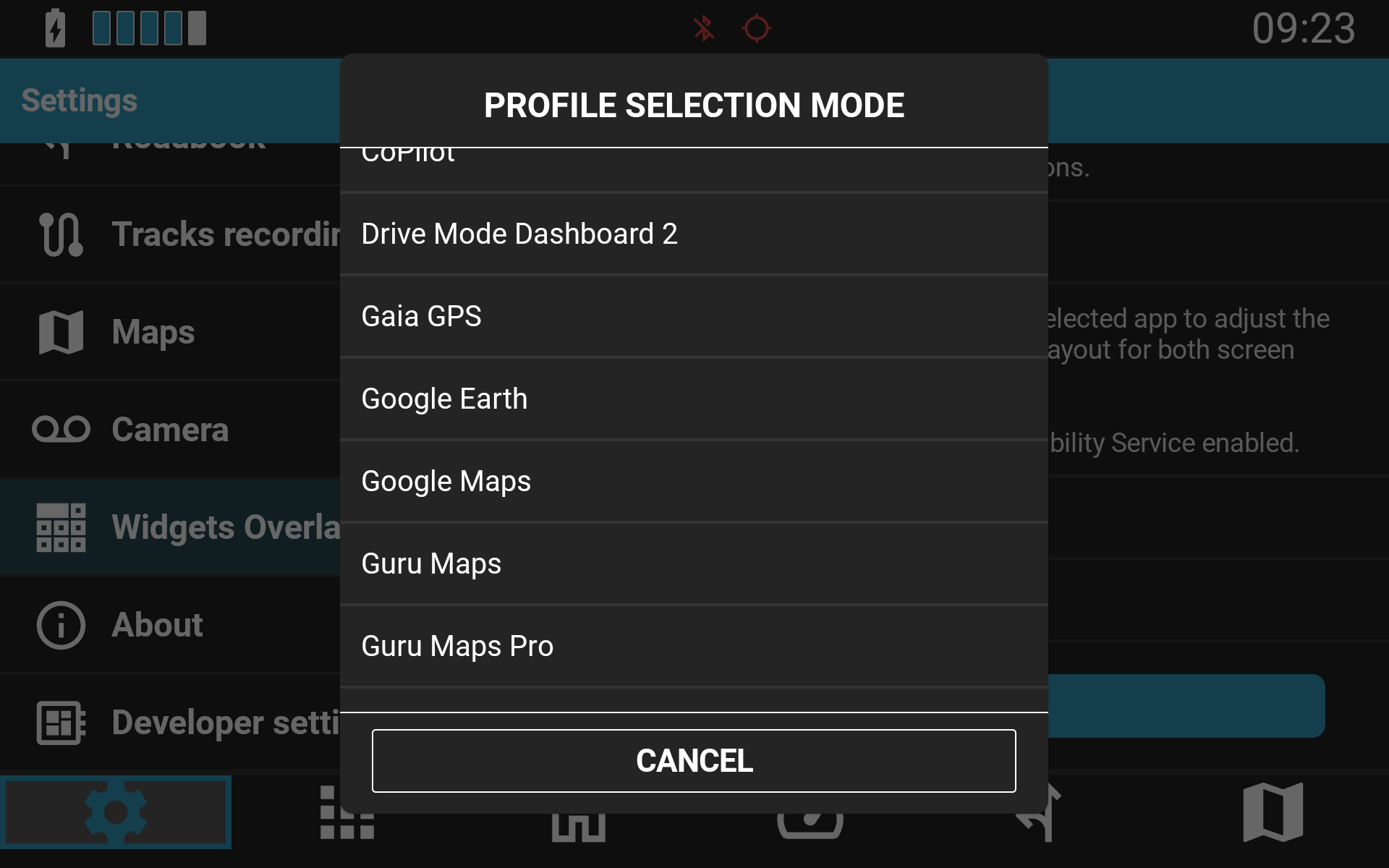
Každá navigační aplikace má své specifické rozhraní – to, co skvěle funguje v Google Maps, by mohlo v Terrapirata zakrývat klíčové pokyny k odbočení. Proto NGH Widgety berou v úvahu aktivní aplikaci a umožňují vytvořit samostatné rozvržení widgetů pro každou oficiálně podporovanou navigaci.
Jakmile NGH detekuje spuštění podporované aplikace, automaticky aktivuje odpovídající konfiguraci widgetů. Rozvržení tak stačí nastavit pouze jednou a NGH jej při přepínání aplikací mění zcela automaticky.
Díky tomu můžete:
- Umístit widgety mimo důležité ovládací prvky mapy
- Zabránit překrývání klíčových navigačních pokynů
- Optimalizovat přehlednost pro každou aplikaci zvlášť
- Plynule přepínat mezi aplikacemi bez nutnosti manuálního přeuspořádání prvků
Stejný princip NGH úspěšně využívá i u profilů ovladačů, kde specifická nastavení pro danou aplikaci mohou po jejím spuštění automaticky přepsat globální předvolby.
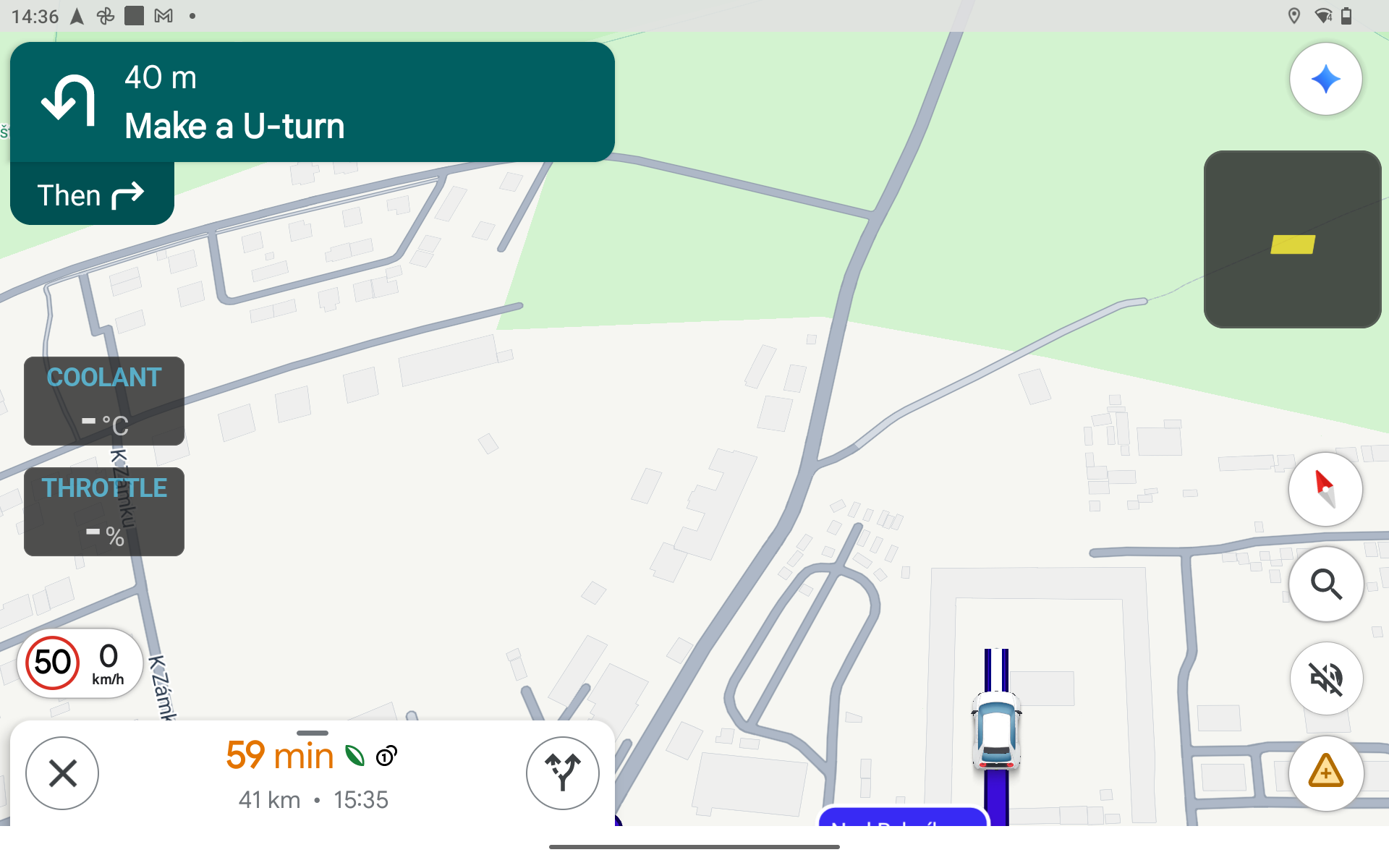
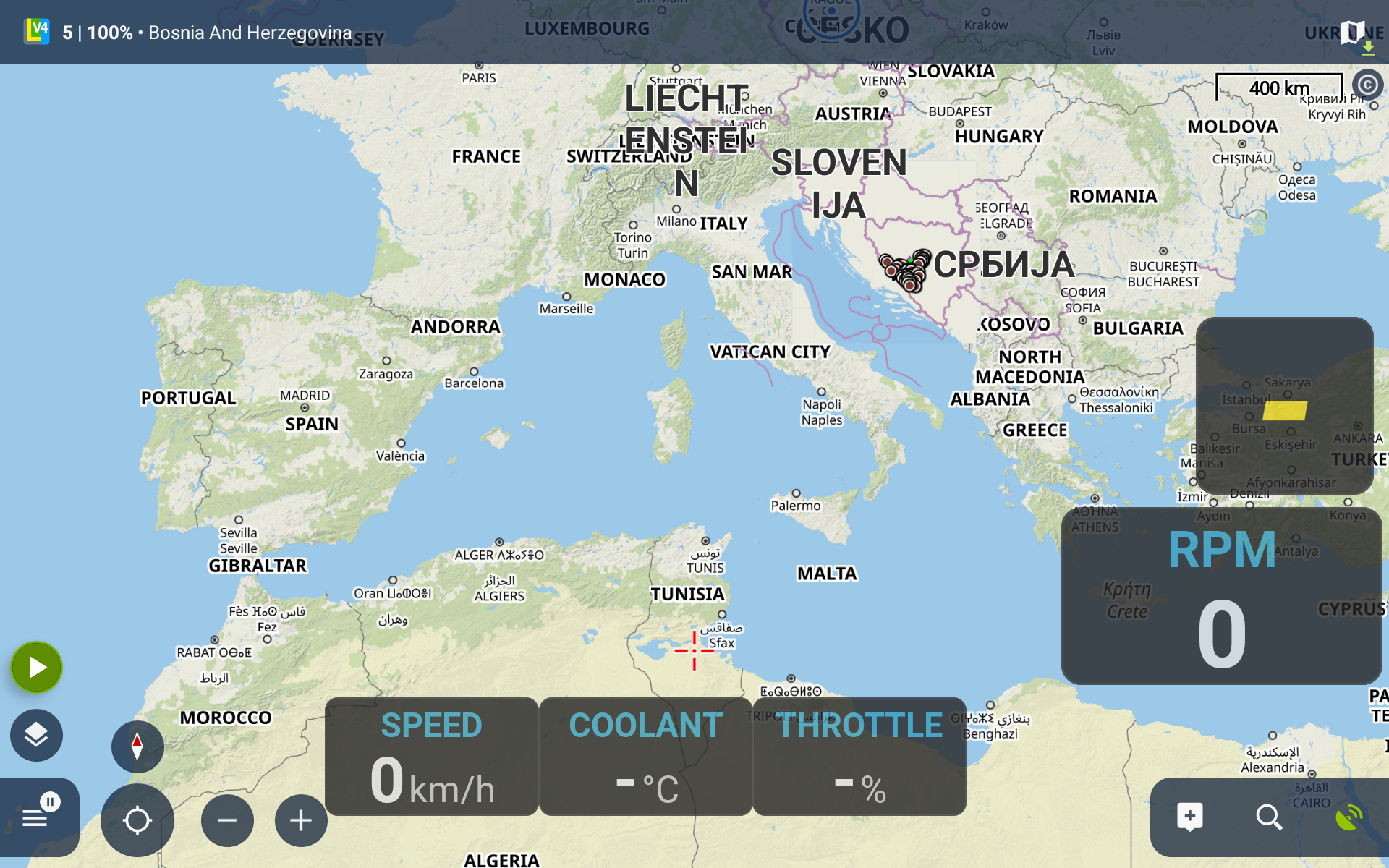
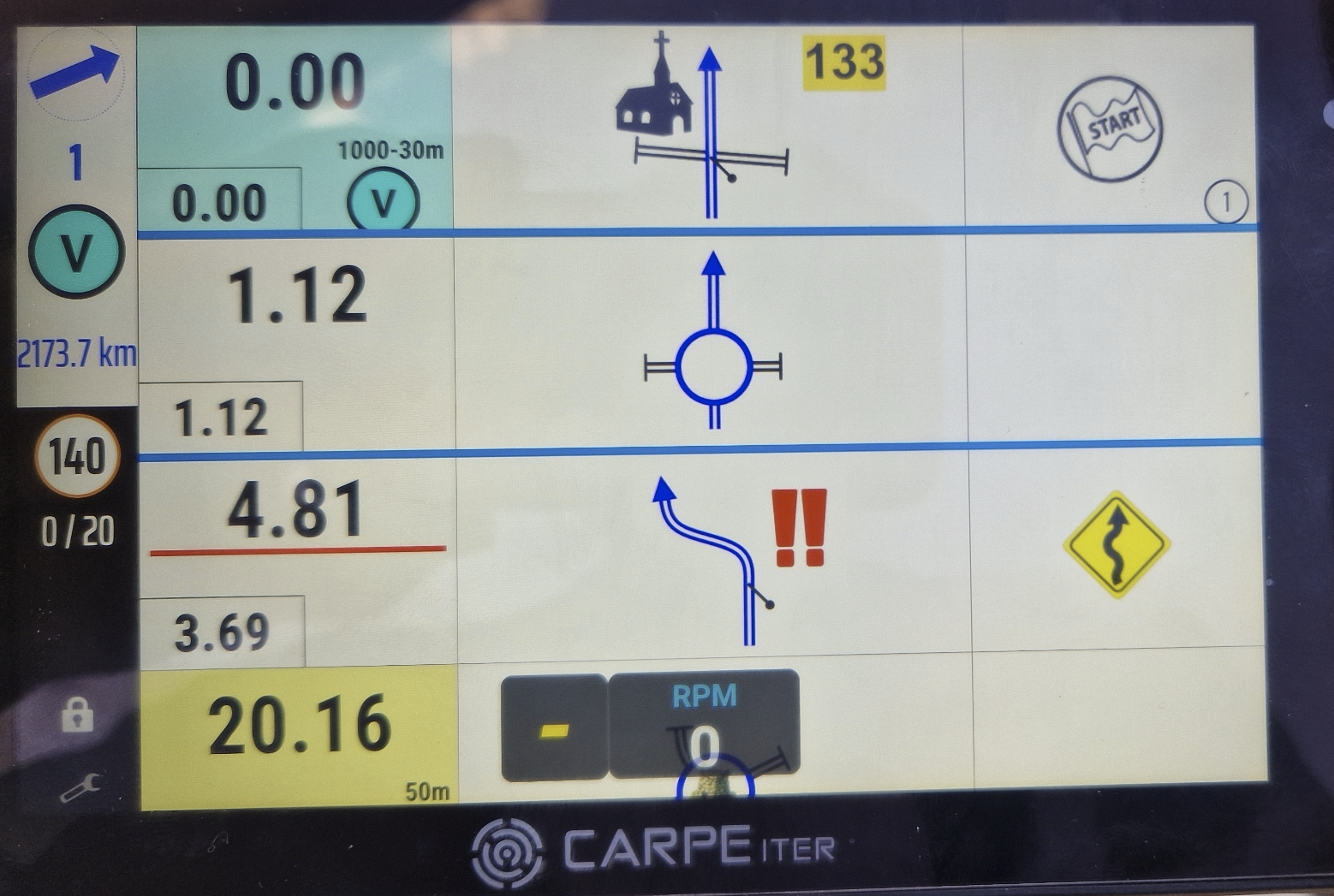
Klíčové vlastnosti rozvržení
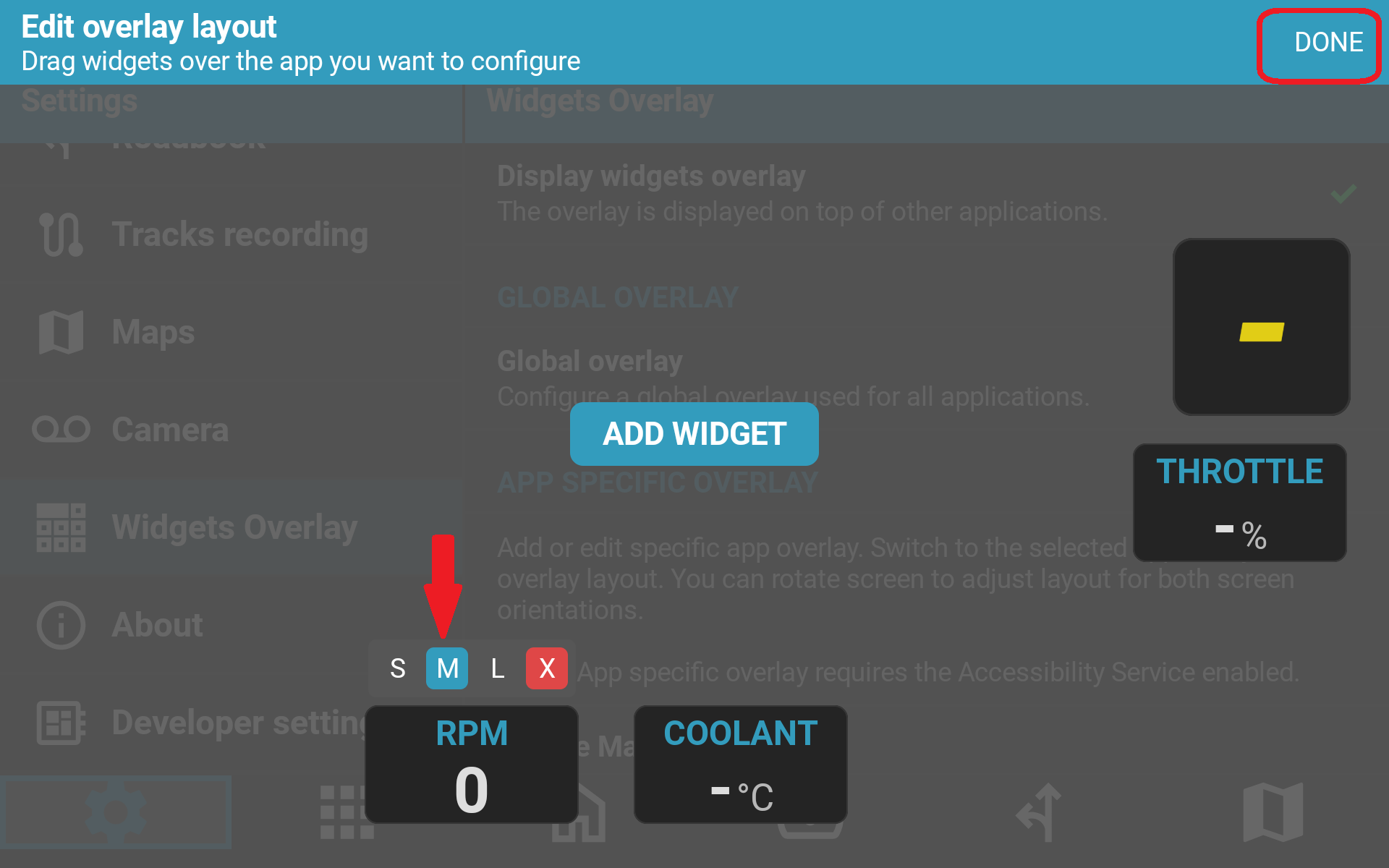
- 3 předdefinované velikosti: Vyberte si z velikostí Small (malá), Medium (střední) a Large (velká) podle hustoty pixelů displeje a vašich zrakových preferencí.
- Volné umístění Drag-and-Drop: Přetažením prstu umístěte jednotlivé widgety kamkoli na obrazovce.
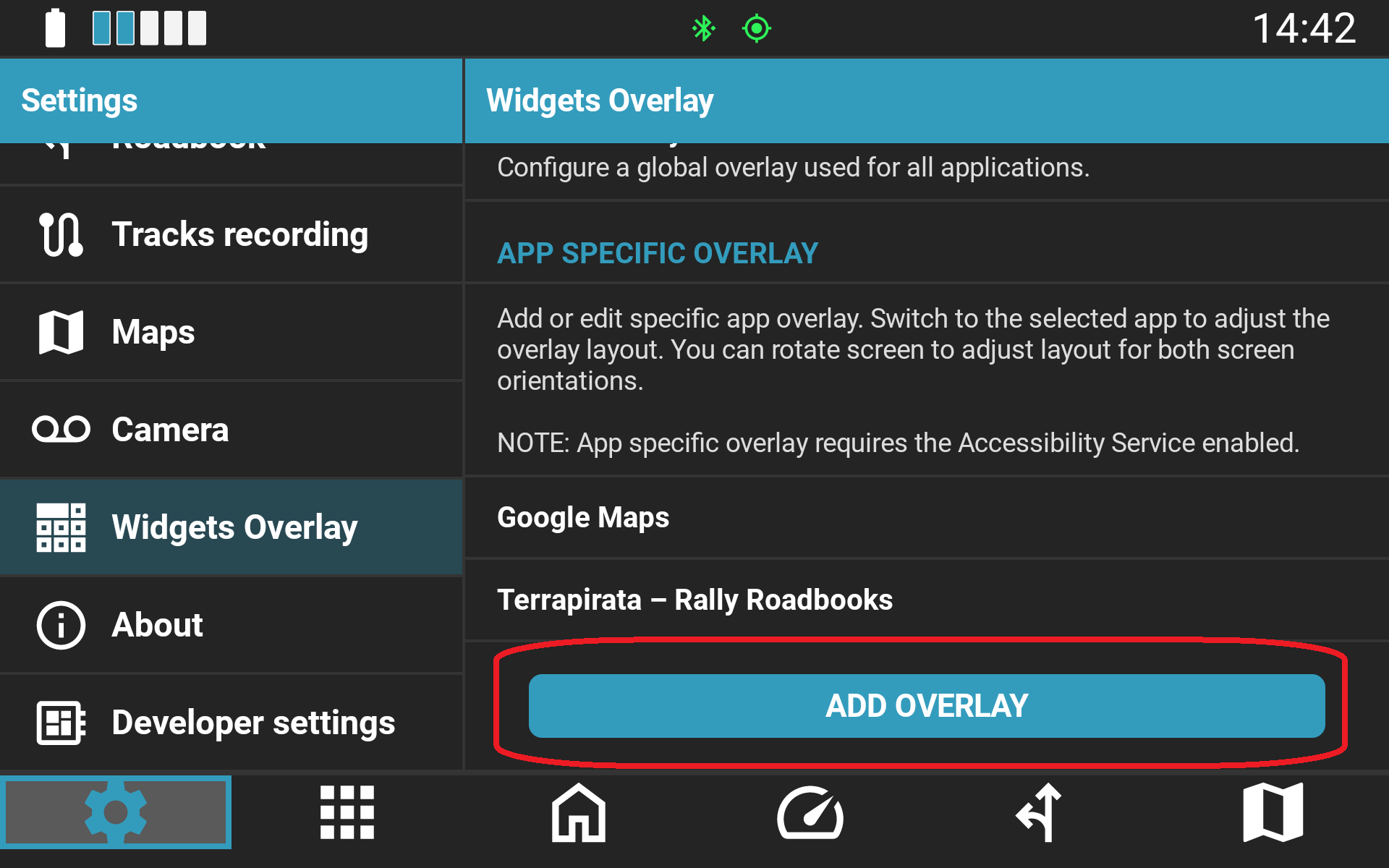
- Profily pro konkrétní aplikace: Nastavte si individuální rozvržení widgetů pro každou z podporovaných aplikací.
- Průchozí dotykové ovládání (Touch-through): Widgety zůstávají stále viditelné, aniž by bránily dotykovému ovládání pod nimi běžící aplikace.
- Poloprůhledný vzhled: Widgety jsou poloprůhledné, takže rozhraní navigace pod nimi zůstává čitelné. (Kompletní přizpůsobení barev a průhlednosti bude zpřístupněno v některé z příštích aktualizací.)
Přepínání jedním stiskem tlačítka na řídítkách
Mít telemetrická data stále na očích je skvělé, ale možnost je kdykoli podle potřeby skrýt je stejně důležitá.
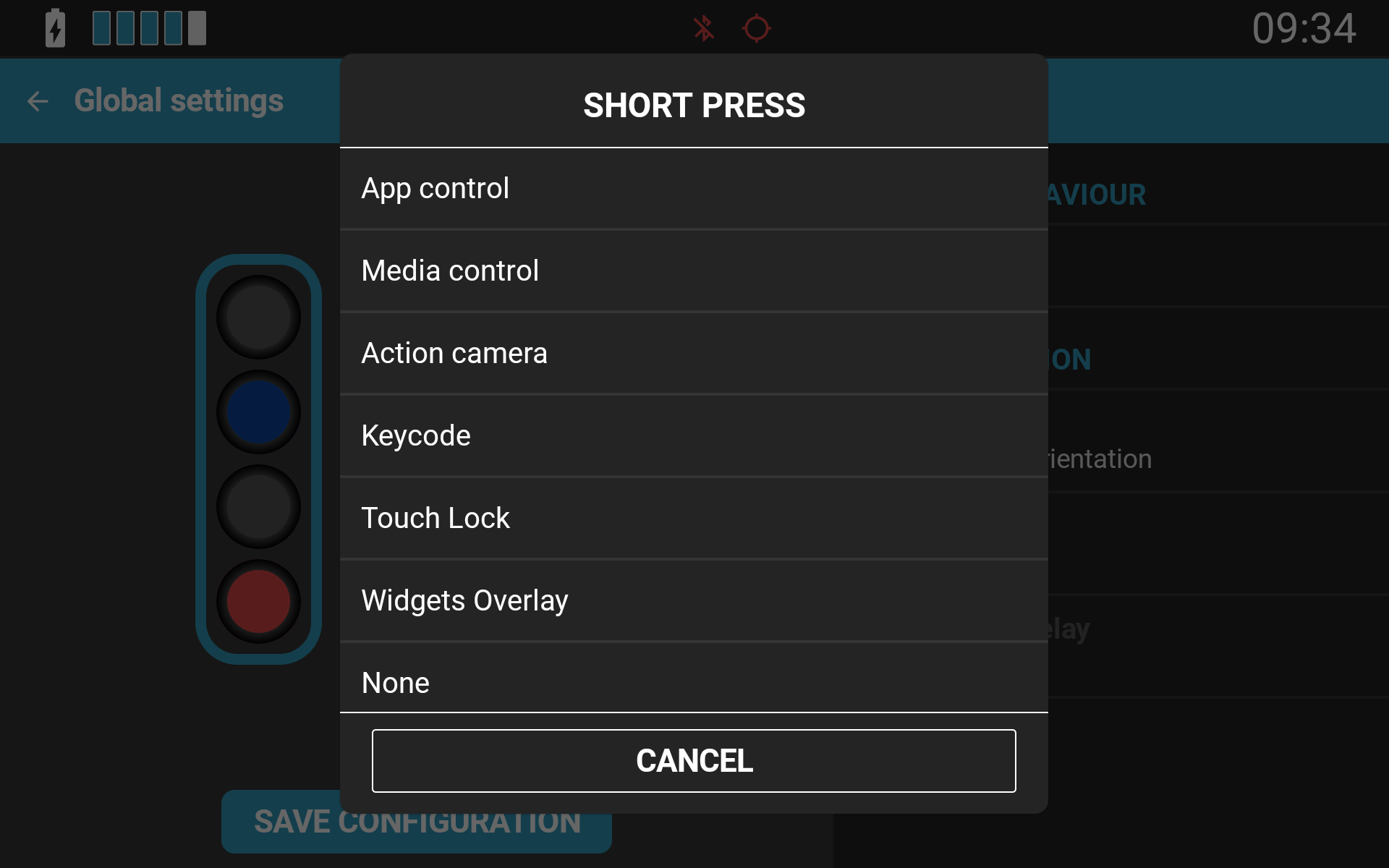
Příkaz Global Overlay Toggle (Zobrazit/Skrýt překryv) můžete snadno namapovat na libovolný ovladač Carpe Iter – včetně Terrain Command, Adventure Control, BMW Control i na integraci BMW Wonderwheel v zařízení Caretta.
Funkce rychlého přepnutí se skvěle hodí zejména tehdy, když potřebujete dočasně maximalizovat viditelnost mapy – například při navigaci v hustém městském provozu, při jízdě v náročném terénu nebo kdykoli chcete mít zcela ničím nerušený výhled na navigaci. Jediným stiskem tlačítka palcem na řídítkách překryv skryjete, a jakmile potřebujete zkontrolovat stav motocyklu, okamžitě jej zase vyvoláte.
Jak nastavit NGH Widgety
- Nainstalujte si nejnovější aktualizaci NGH (vyžadována je minimálně verze 1.35) z obchodu Google Play.
- Otevřete aplikaci NGH na svém zařízení.
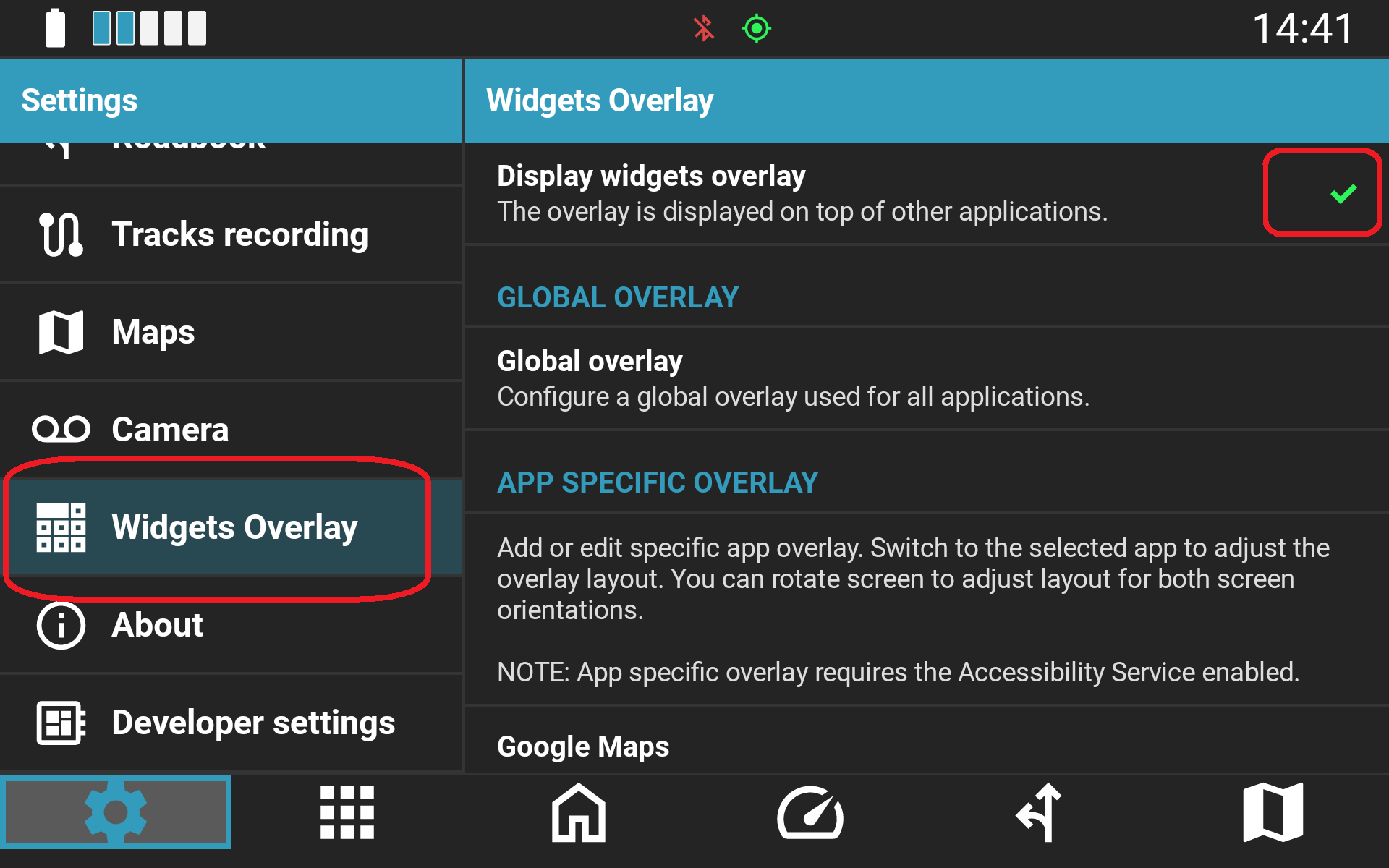
- Přejděte do Settings → Widgets Overlay (Nastavení → Překryv widgetů).
- Aktivujte volbu Display Widgets Overlay.
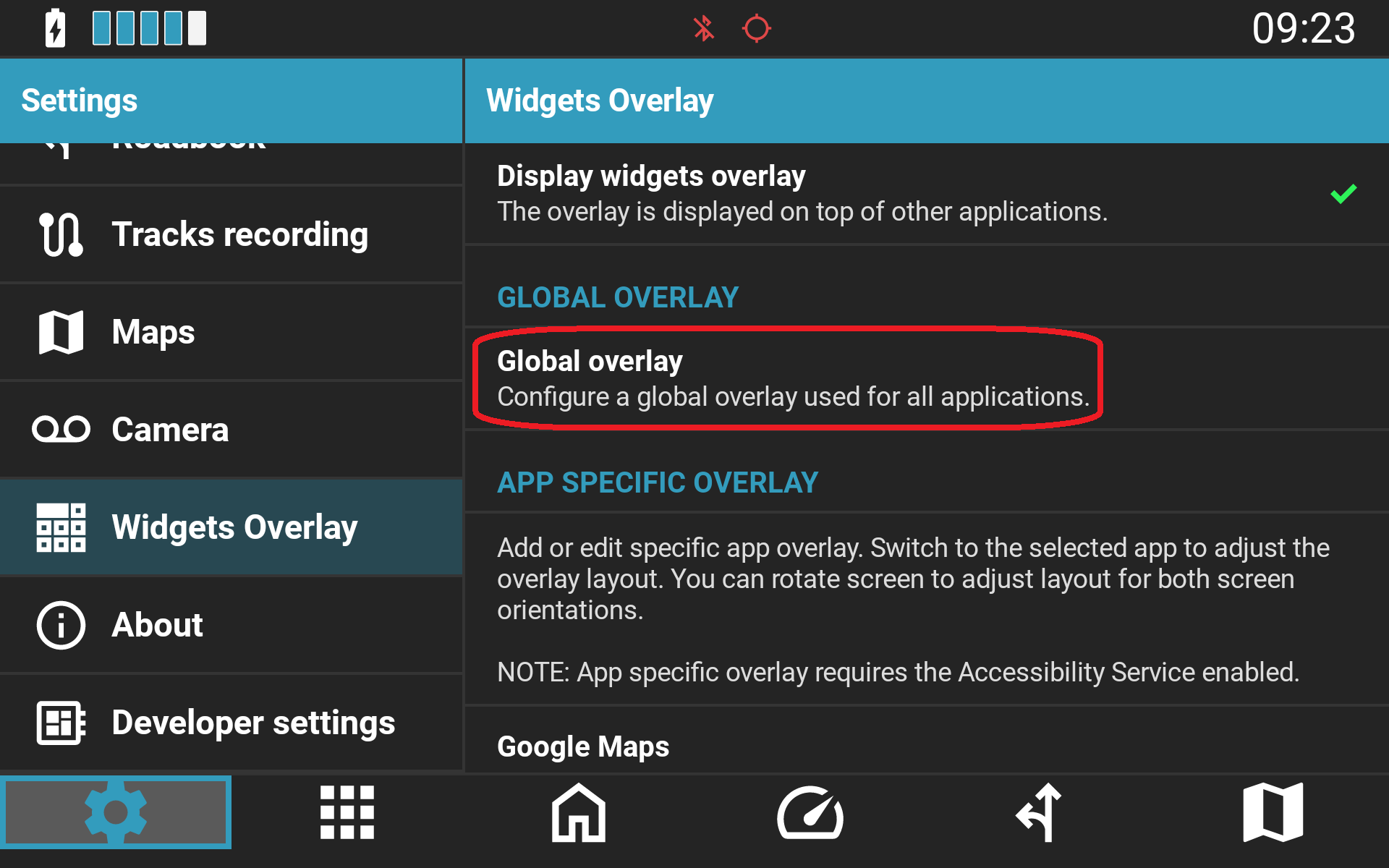
- Nastavte buď Global Layout (Globální rozvržení), Application-Specific Layouts (Rozvržení pro konkrétní aplikace), nebo jejich kombinaci. Aplikace s dedikovaným rozvržením widgetů naleznete vypsané přímo v konfiguračním menu.
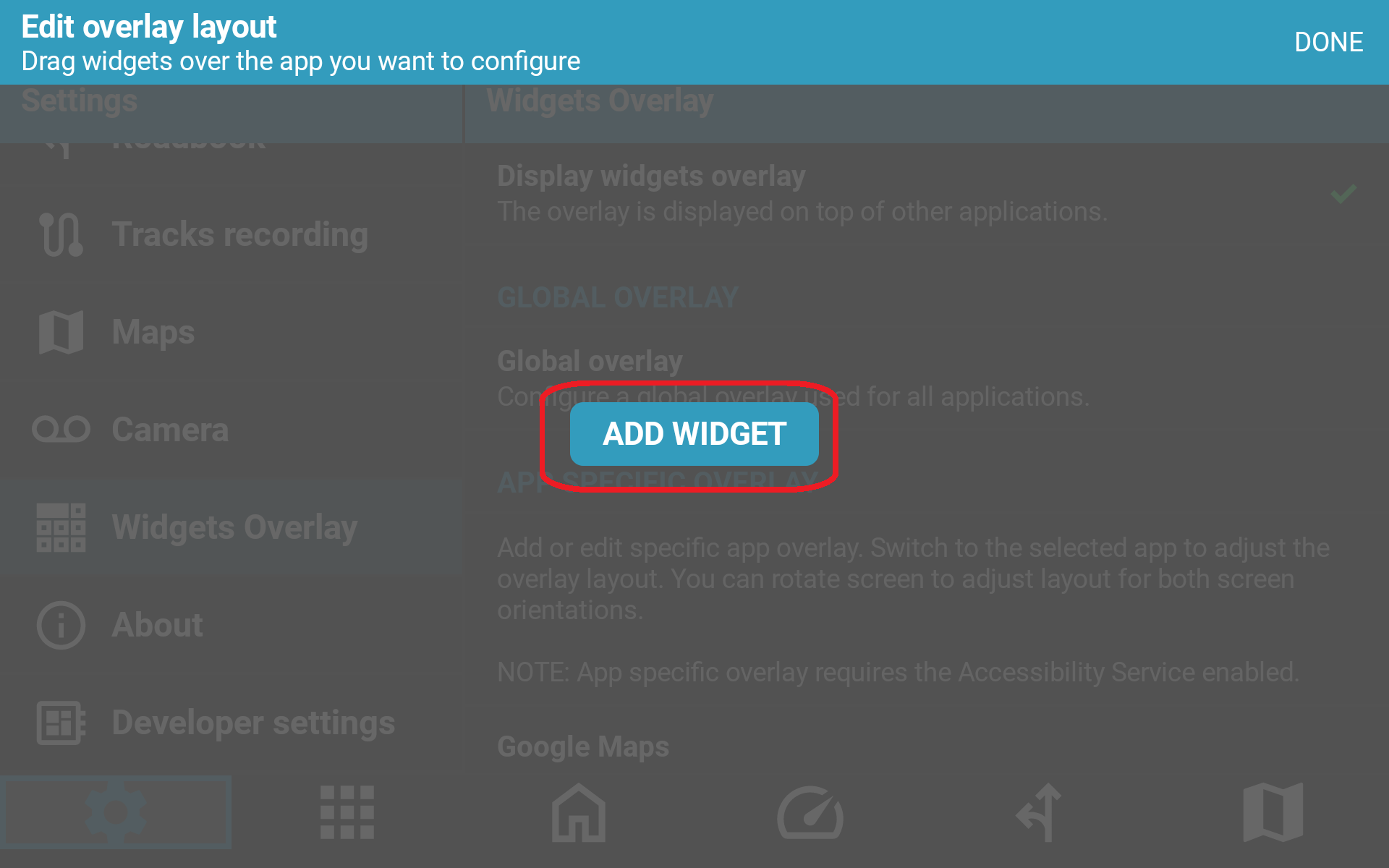
- Klepněte na Add Widget (Přidat widget), vyberte požadovaný zdroj dat (například Gear / Zařazený stupeň, RPM / Otáčky nebo Oil Temperature / Teplota oleje), zvolte přednastavenou velikost a přetáhněte widget na požadované místo na obrazovce.
- Chcete-li namapovat funkci Zobrazit/Skrýt na dálkový ovladač na řídítkách, přejděte do Settings → Controller (Nastavení → Ovladač) a přiřaďte akci Toggle Overlay preferovanému stisku tlačítka.
Související články ve znalostní bázi
Byl tento článek užitečný?
To je skvělé!
Děkujeme Vám za zpětnou vazbu
Je nám líto, že jsme vám nepomohli
Děkujeme Vám za zpětnou vazbu
Zpětná vazba odeslána
Oceňujeme vaši snahu a pokusíme se článek opravit