

Información general sobre Autoprofiling
Autoprofiling adapta y reconfigura automáticamente el mando Carpe Iter para cada aplicación compatible en cuanto se abre la app, sin requerir ninguna intervención manual por parte del usuario.
Requisitos previos: Autoprofiling requiere que Next-gen HUD (NGH) esté activo en su dispositivo Android con el servicio de accesibilidad Carpe Iter NGH habilitado.
Autoprofiling viene activado por defecto y se muestra en NGH > Controller > App profiles con el estado Automatic profile.
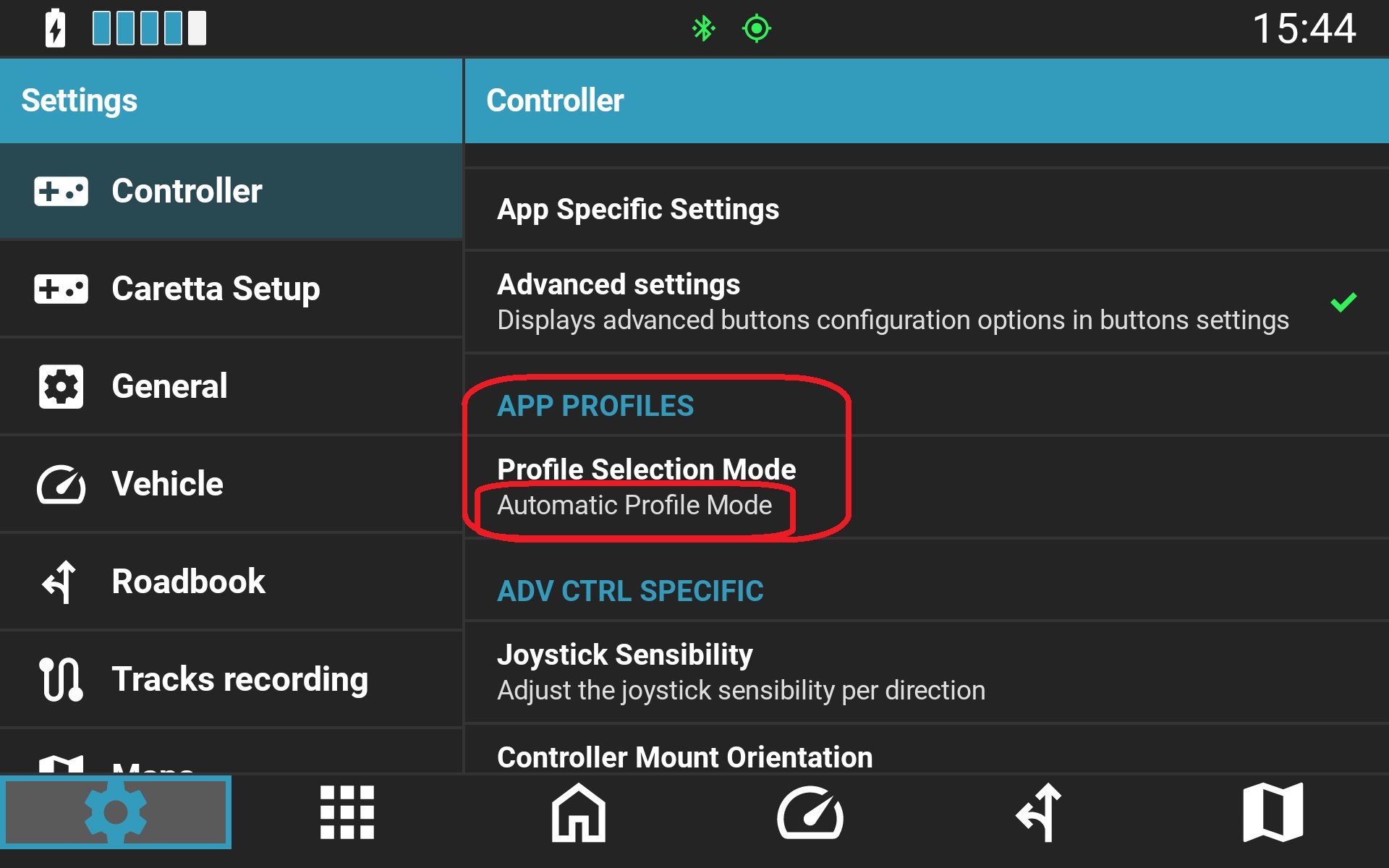
Bloquear un perfil de mando
En entornos donde se requiere la máxima fiabilidad, como en competiciones de rally raid, bloquear el perfil del mando para una aplicación de navegación específica (por ejemplo, Terrapirata) elimina cualquier cambio de perfil no deseado.
Cómo bloquear un perfil
- Asegúrese de que el mando esté conectado y seleccionado en NGH (la opción permanecerá atenuada/deshabilitada si está desconectado).
- Pulse en Profile Selection Mode dentro del menú de configuración.
- Seleccione la aplicación a la cual desea bloquear el perfil del mando.
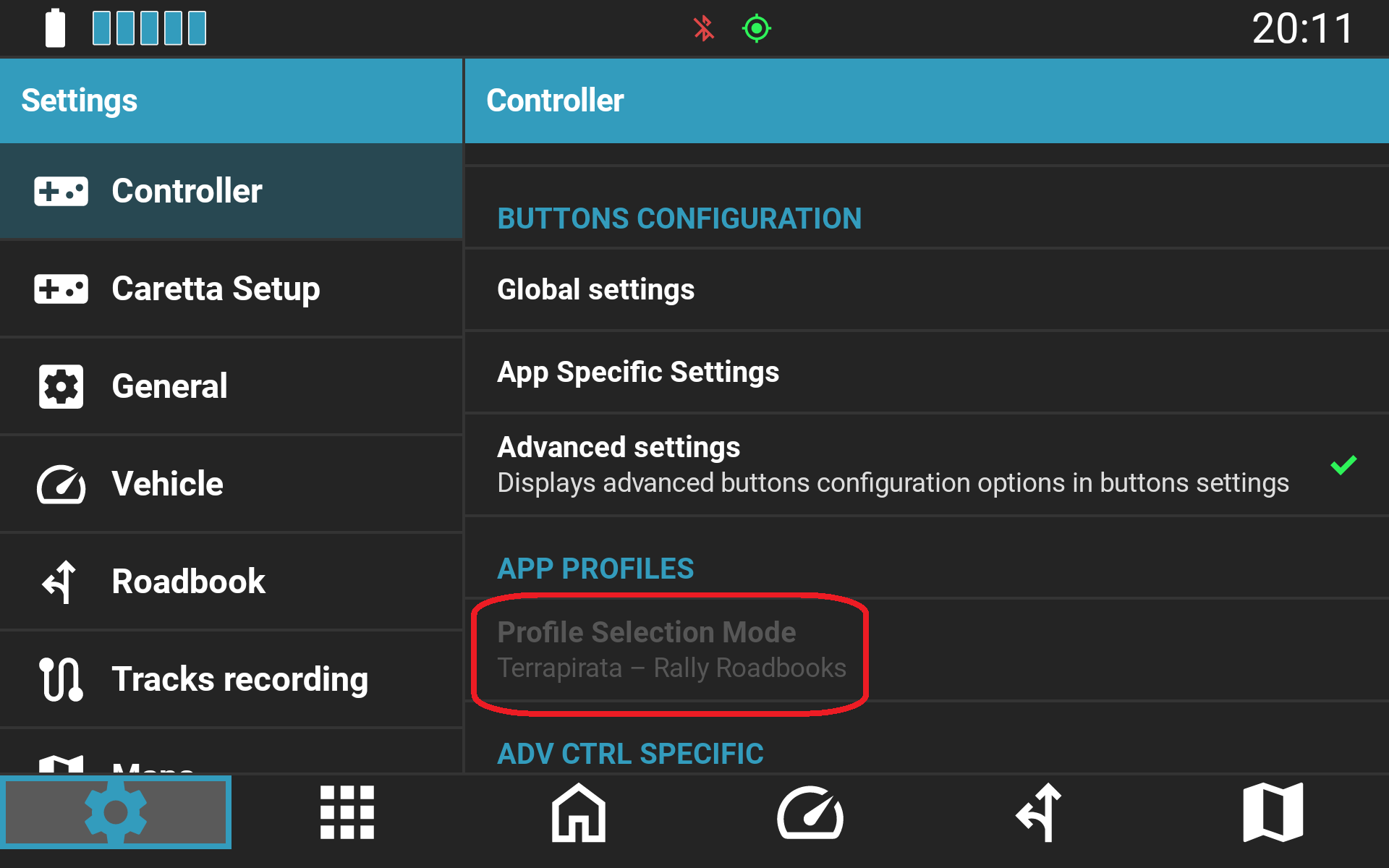
Sistema de seguridad de hardware (Failsafe): Si la aplicación seleccionada depende de códigos de tecla de teclado (como Terrapirata), dichos códigos se graban directamente en el firmware del mando. El mando seguirá funcionando correctamente en la app seleccionada incluso si el servicio de accesibilidad Carpe Iter NGH se desactiva o se interrumpe, garantizando la máxima fiabilidad durante la carrera.
¿Le ha sido útil este artículo?
¡Qué bien!
Gracias por sus comentarios
¡Sentimos mucho no haber sido de ayuda!
Gracias por sus comentarios
Sus comentarios se han enviado
Agradecemos su esfuerzo e intentaremos corregir el artículo