

Overzicht Autoprofiling
Autoprofiling past de Carpe Iter controller automatisch aan en herconfigureert deze voor elke ondersteunde applicatie zodra de app wordt geopend, zonder dat handmatige tussenkomst van de gebruiker nodig is.
Vereisten: Voor Autoprofiling moet Next-gen HUD (NGH) actief zijn op uw Android-apparaat met de Carpe Iter NGH Toegankelijkheidsservice (Accessibility Service) ingeschakeld.
Autoprofiling is standaard ingeschakeld en wordt weergegeven onder NGH > Controller > App-profielen met de status Automatisch profiel (Automatic profile).
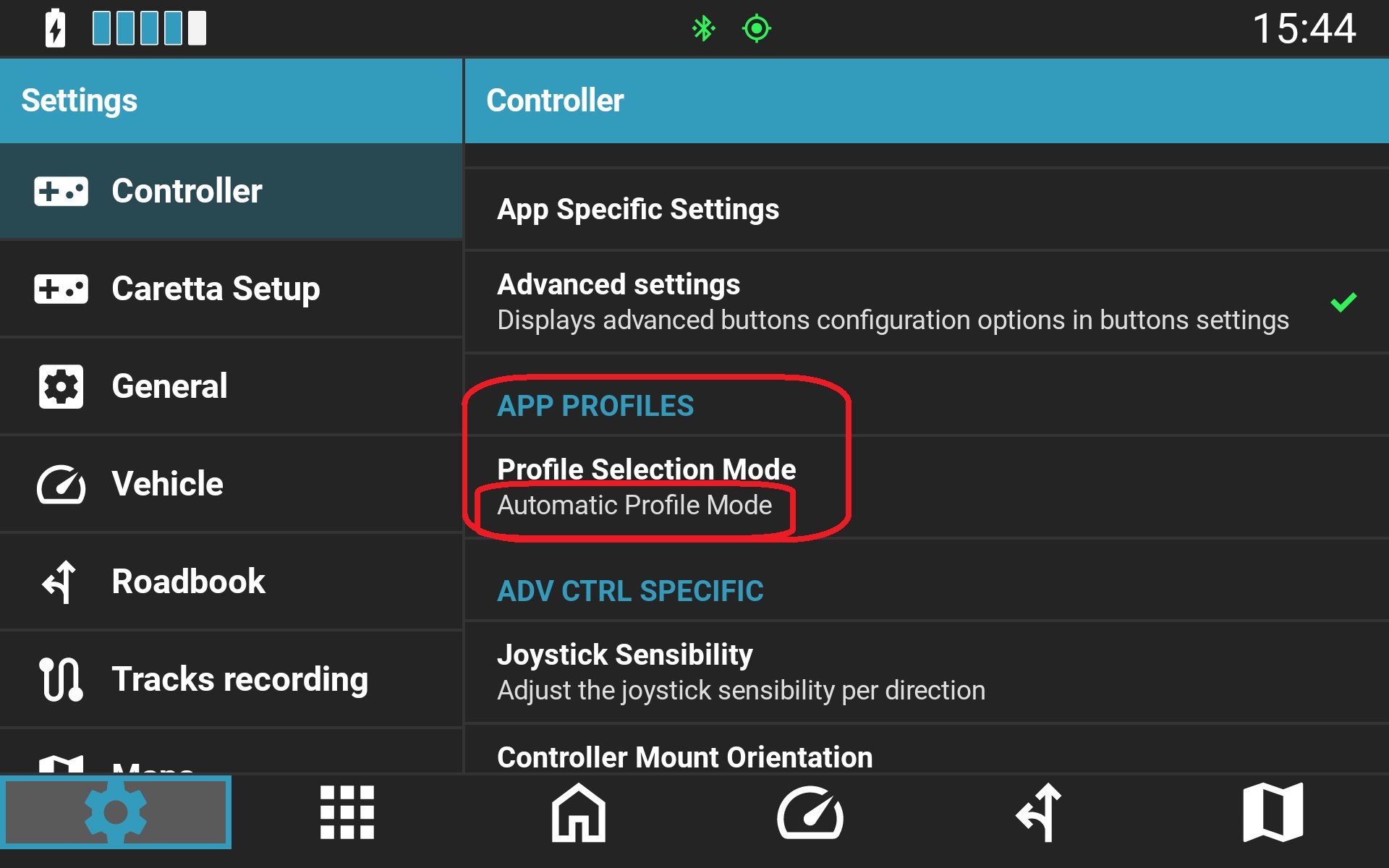
Een controllerprofiel vergrendelen
In situaties waarin maximale betrouwbaarheid vereist is, zoals tijdens rally-raidwedstrijden, voorkomt het vergrendelen van het controllerprofiel op een specifieke navigatie-app (bijv. Terrapirata) dat er per ongeluk van profiel wordt gewisseld.
Hoe u een profiel vergrendelt
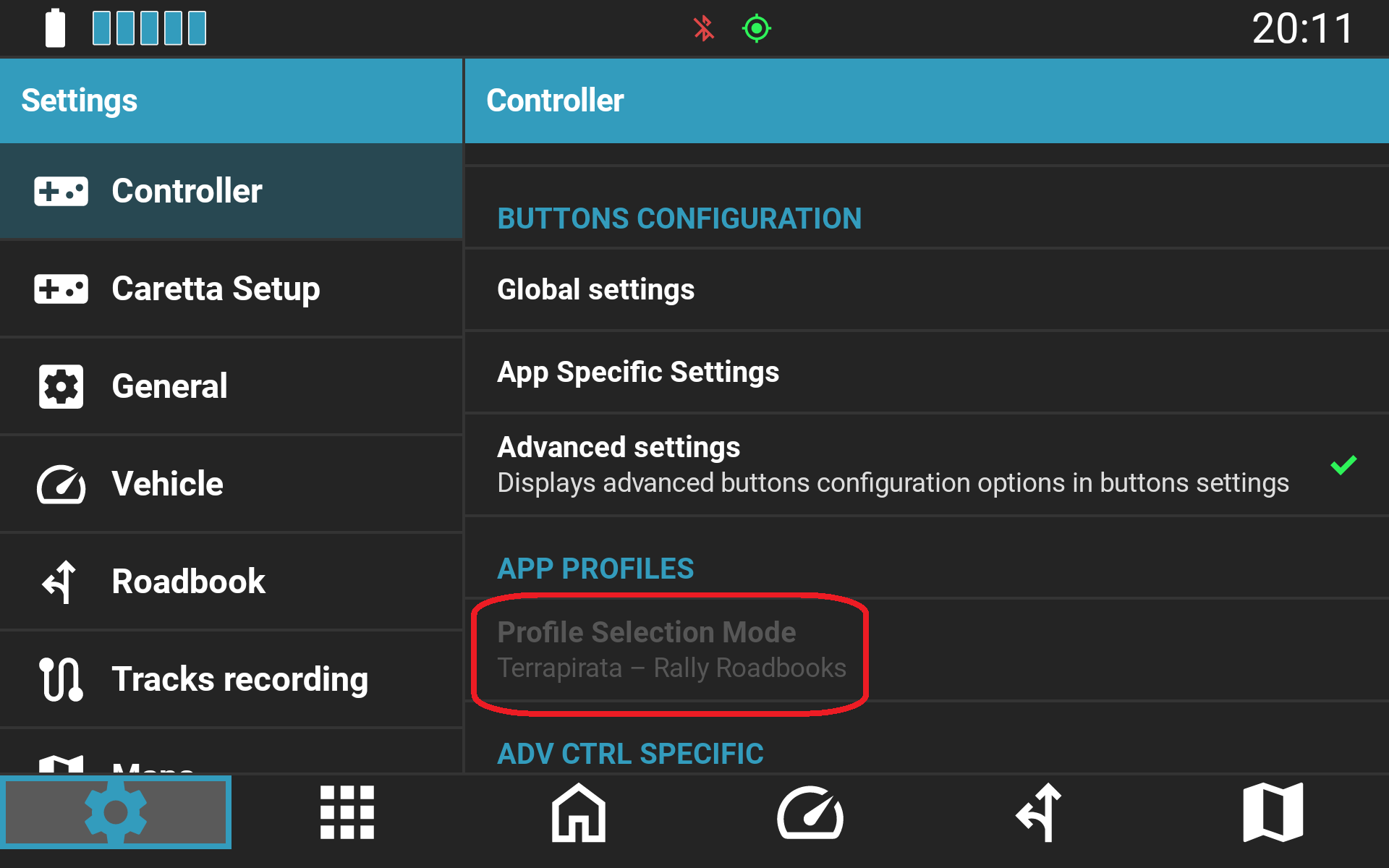
- Zorg ervoor dat de controller is verbonden en geselecteerd in NGH (de optie blijft grijs/inactief als de verbinding is verbroken).
- Tik in het configuratiemenu op Profielselectiemodus (Profile Selection Mode).
- Selecteer de applicatie waarop het controllerprofiel moet worden vergrendeld.
Hardwarematige fail-safe: Als de geselecteerde app gebruikmaakt van toetsenbord-toetscodes (zoals Terrapirata), worden de toetscodes rechtstreeks naar de firmware van de controller geflasht. De controller blijft correct werken in de geselecteerde app, zelfs als de Carpe Iter NGH Toegankelijkheidsservice wordt uitgeschakeld of onderbroken. Dit garandeert maximale betrouwbaarheid tijdens wedstrijden.
Was dit artikel nuttig?
Dat is fantastisch!
Hartelijk dank voor uw beoordeling
Sorry dat we u niet konden helpen
Hartelijk dank voor uw beoordeling
Feedback verzonden
We stellen uw moeite op prijs en zullen proberen het artikel te verbeteren