

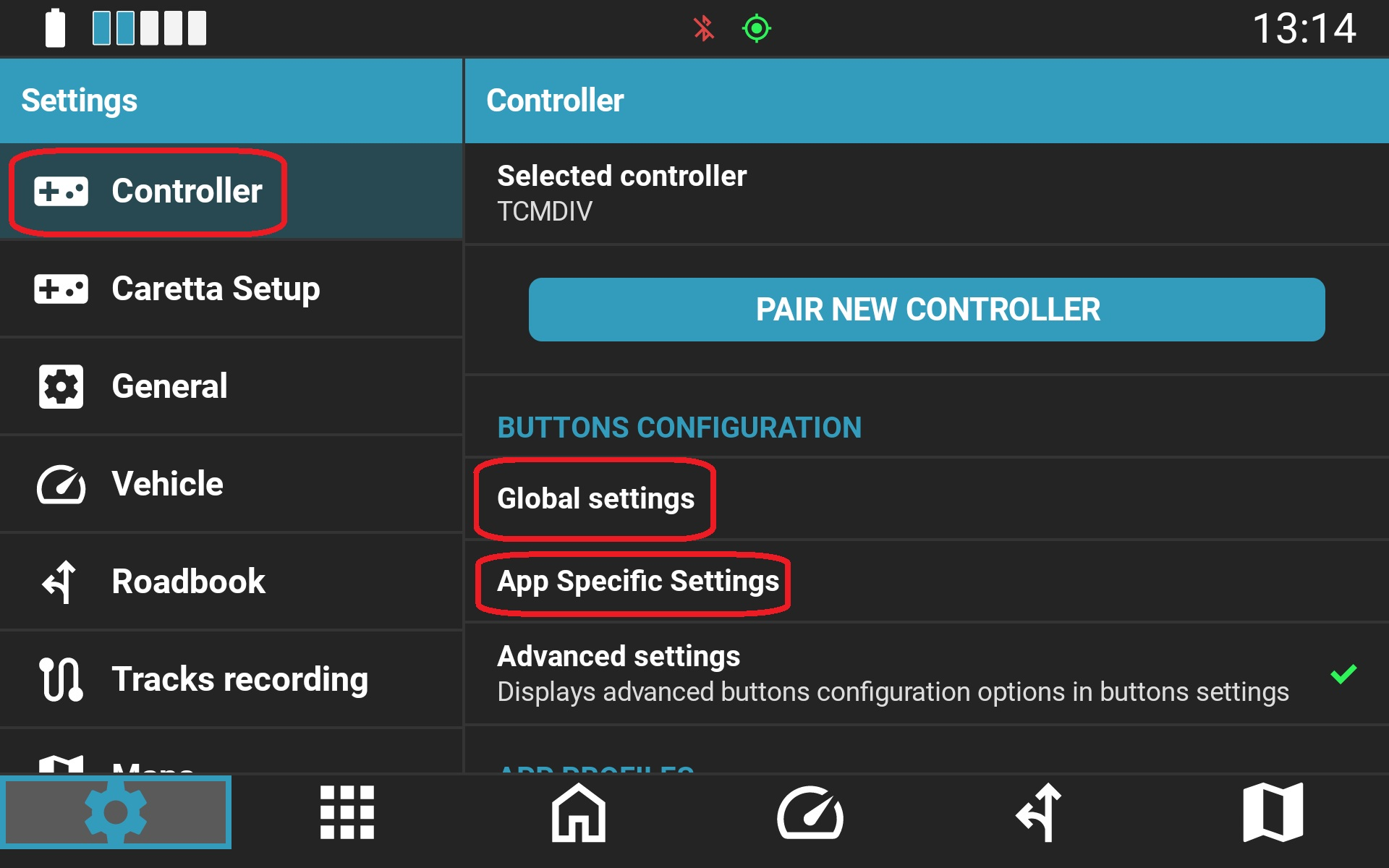
Tous les contrôleurs au guidon Carpe Iter peuvent être entièrement personnalisés via l'interface à l'écran dans NGH. La personnalisation est totalement facultative, car chaque contrôleur Bluetooth Carpe Iter est préconfiguré en usine avec un profil par défaut fonctionnel.
Vous pouvez appliquer des configurations de manière globale à toutes les applications ou configurer le contrôleur individuellement pour chaque application GPS prise en charge.
Remarque : Les paramètres globaux s'appliquent aux applications de navigation GPS standard, mais n'affectent pas les applications spécialisées de rallye/roadbook telles que TerraPirata ou Rally Navigator, qui utilisent des jeux de commandes spécifiques.
Pourquoi personnaliser ?
La personnalisation vous permet d'adapter le comportement du contrôleur à vos besoins selon les différentes applications. Par exemple, dans Google Maps où le déplacement manuel de la carte n'est pas forcément nécessaire, vous pouvez réassigner ces entrées pour contrôler la lecture multimédia ou une caméra d'action.
Vous pouvez également inverser les commandes (comme permuter le zoom avant et le zoom arrière) ou tirer parti de fonctionnalités de navigation avancées. Les applications comme Locus Map et MyRoute-app offrent de nombreuses fonctionnalités au-delà des profils par défaut, qui peuvent être assignées à n'importe quelle entrée physique disponible.
Les options de configuration présentées ci-dessous s'appliquent aussi bien au profil Global qu'à chaque profil d'application individuel.
1. Configuration des fonctions
En plus des commandes de navigation prédéfinies (zoom, déplacement de la carte, recentrage, enregistrement de trace, styles de carte et calques), les contrôleurs Carpe Iter peuvent être programmés avec n'importe quel code touche de clavier physique standard 102 touches, y compris les touches de modification (Maj, Ctrl, Alt) et les touches du pavé numérique.
Les catégories de contrôle dédiées comprennent :
- Multimédia : Lecture, Pause, Suivant, Précédent, Muet, Volume Haut/Bas.
- Caméras d'action : Démarrer/Arrêter l'enregistrement, Prendre une photo, Aperçu en direct (caméras Insta360 actuellement prises en charge ; compatibilité DJI en cours de développement).
Exemple d'interface de configuration pour le Terrain Command III avec Toggle Switches :
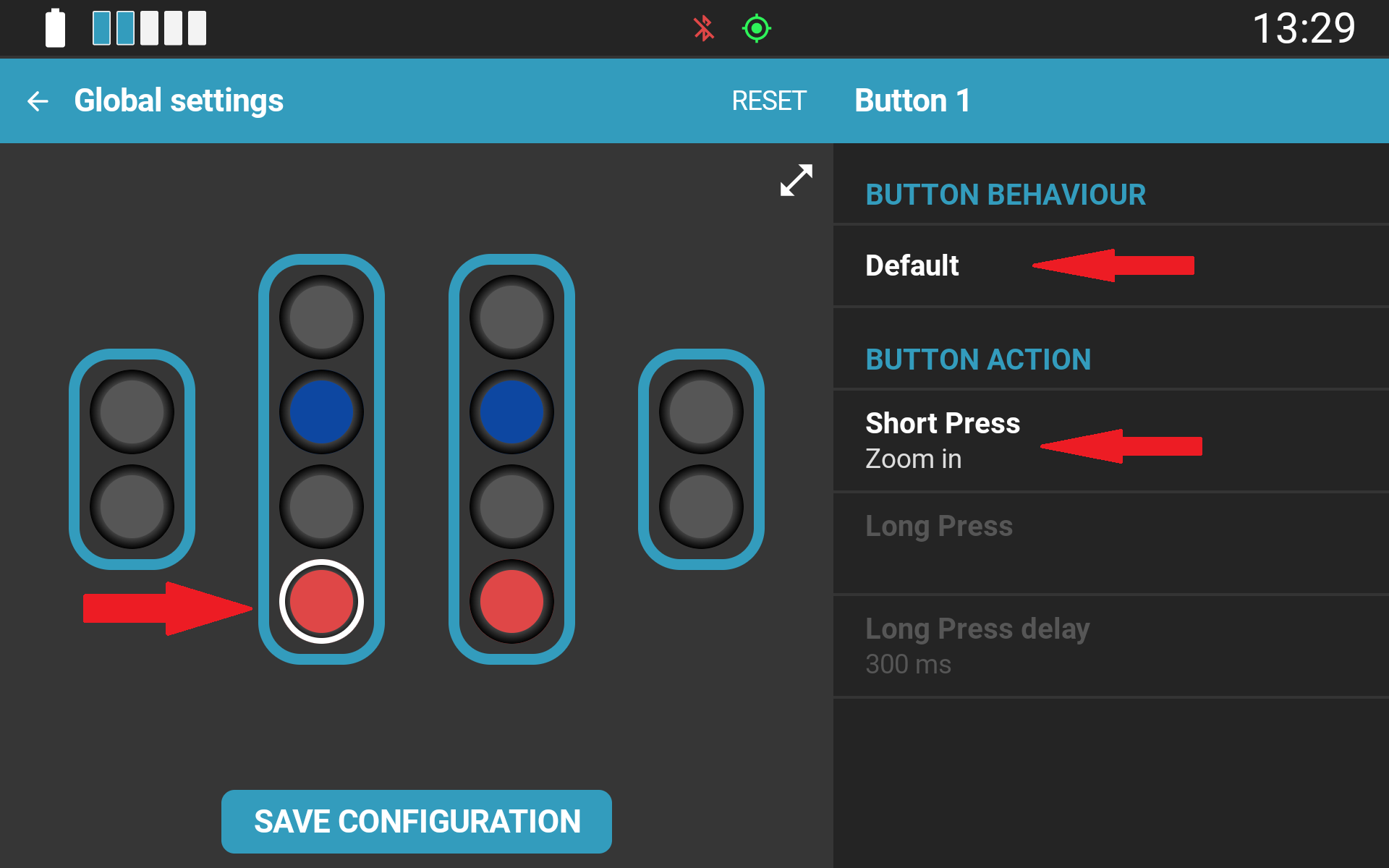
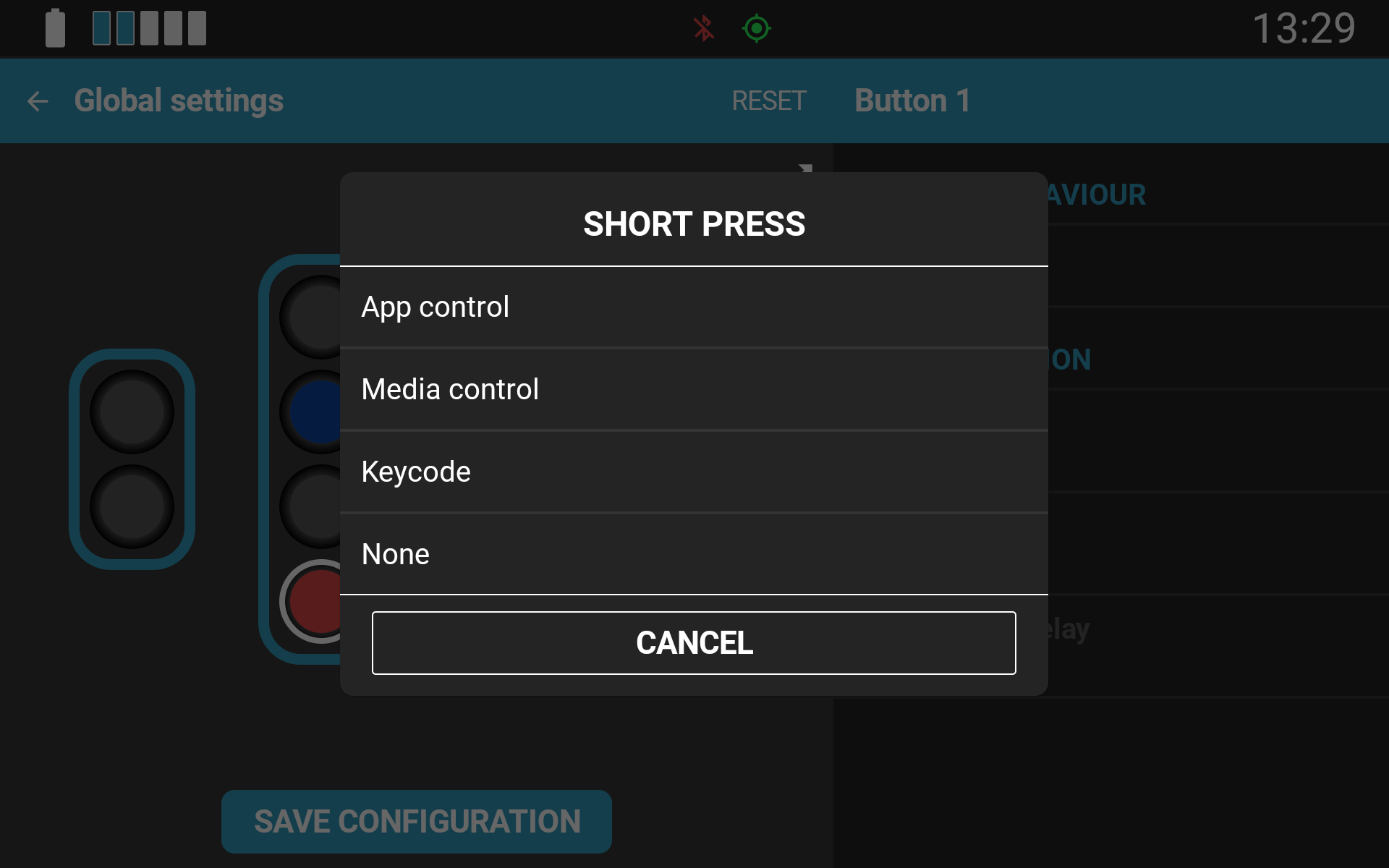
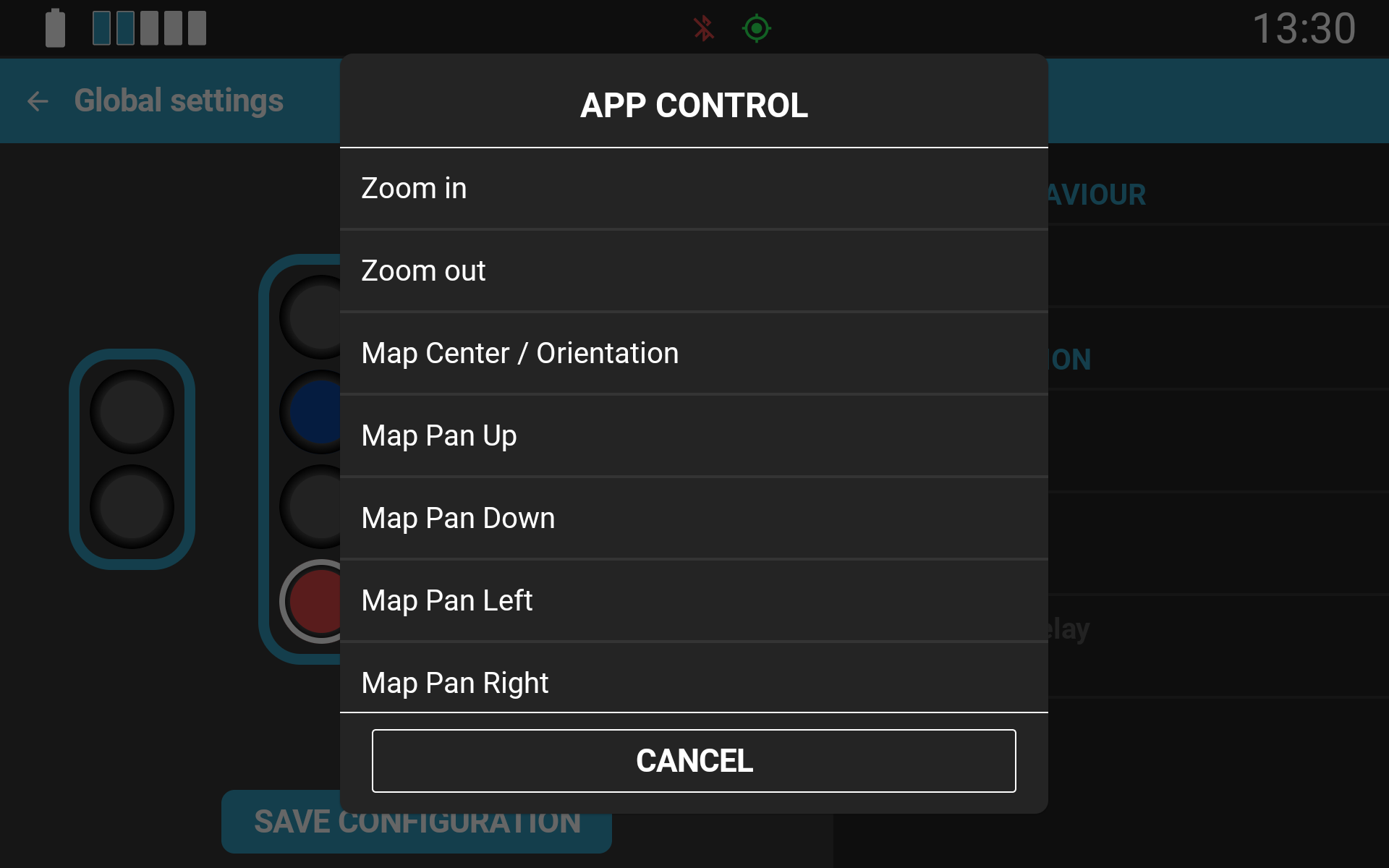
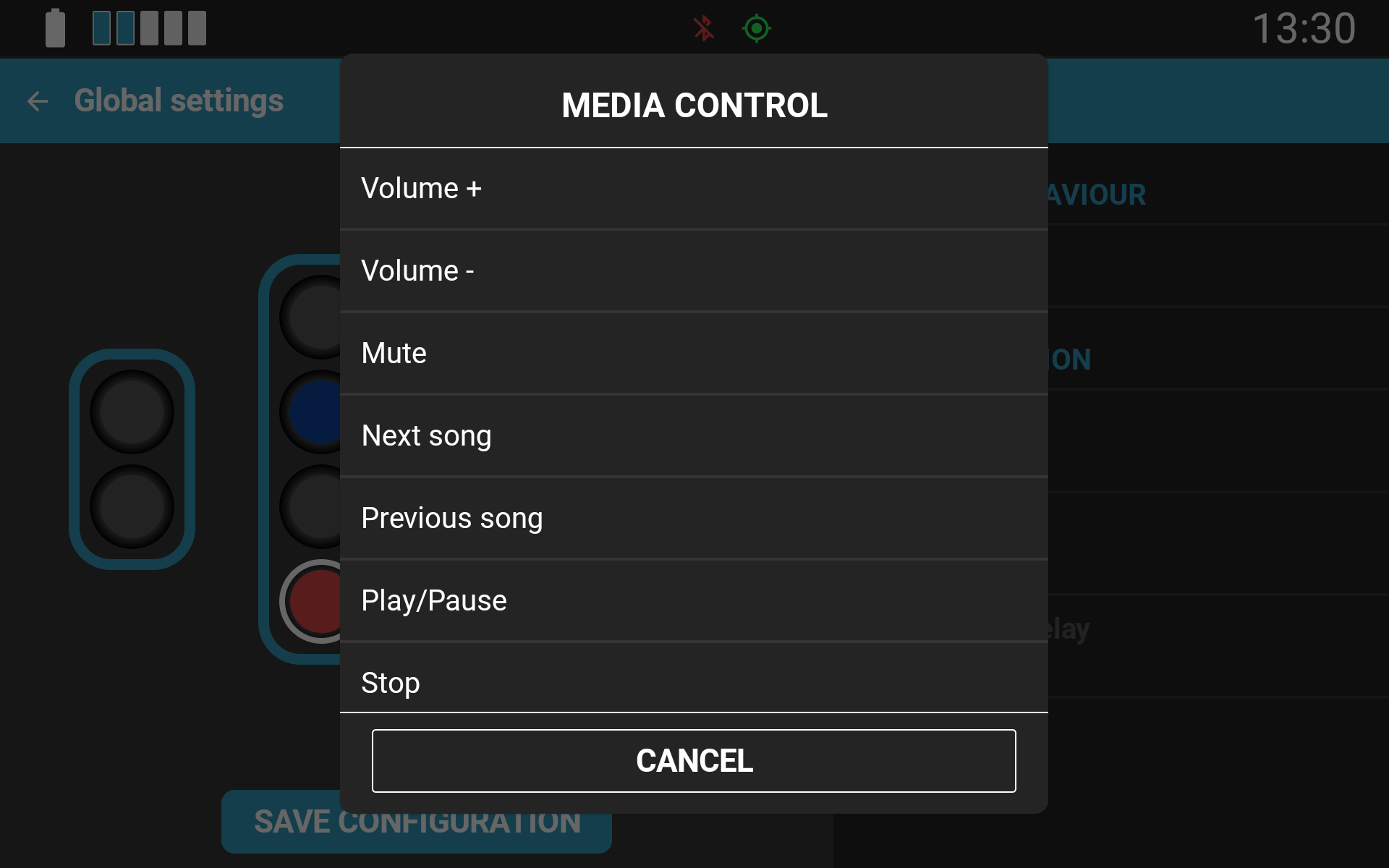
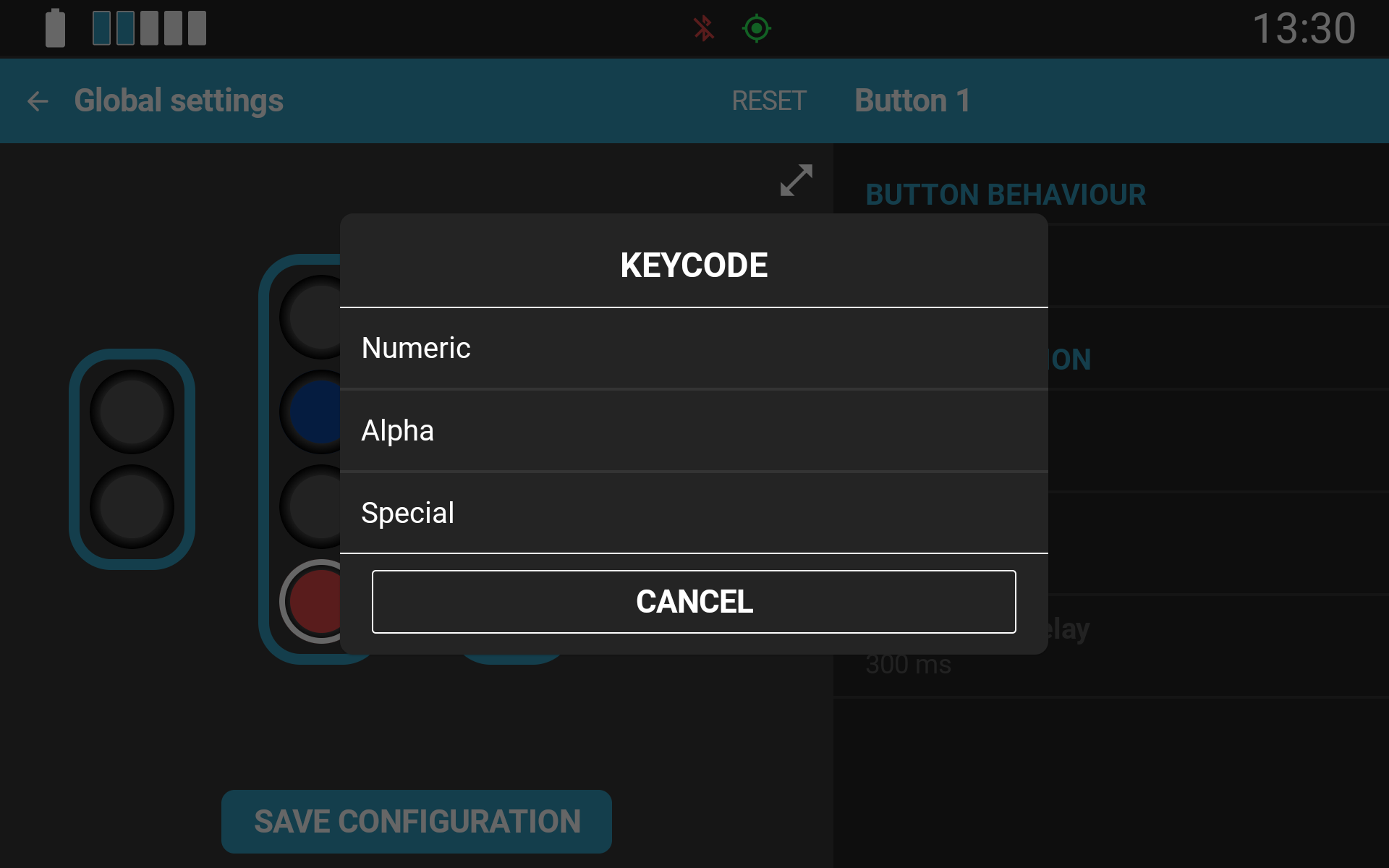
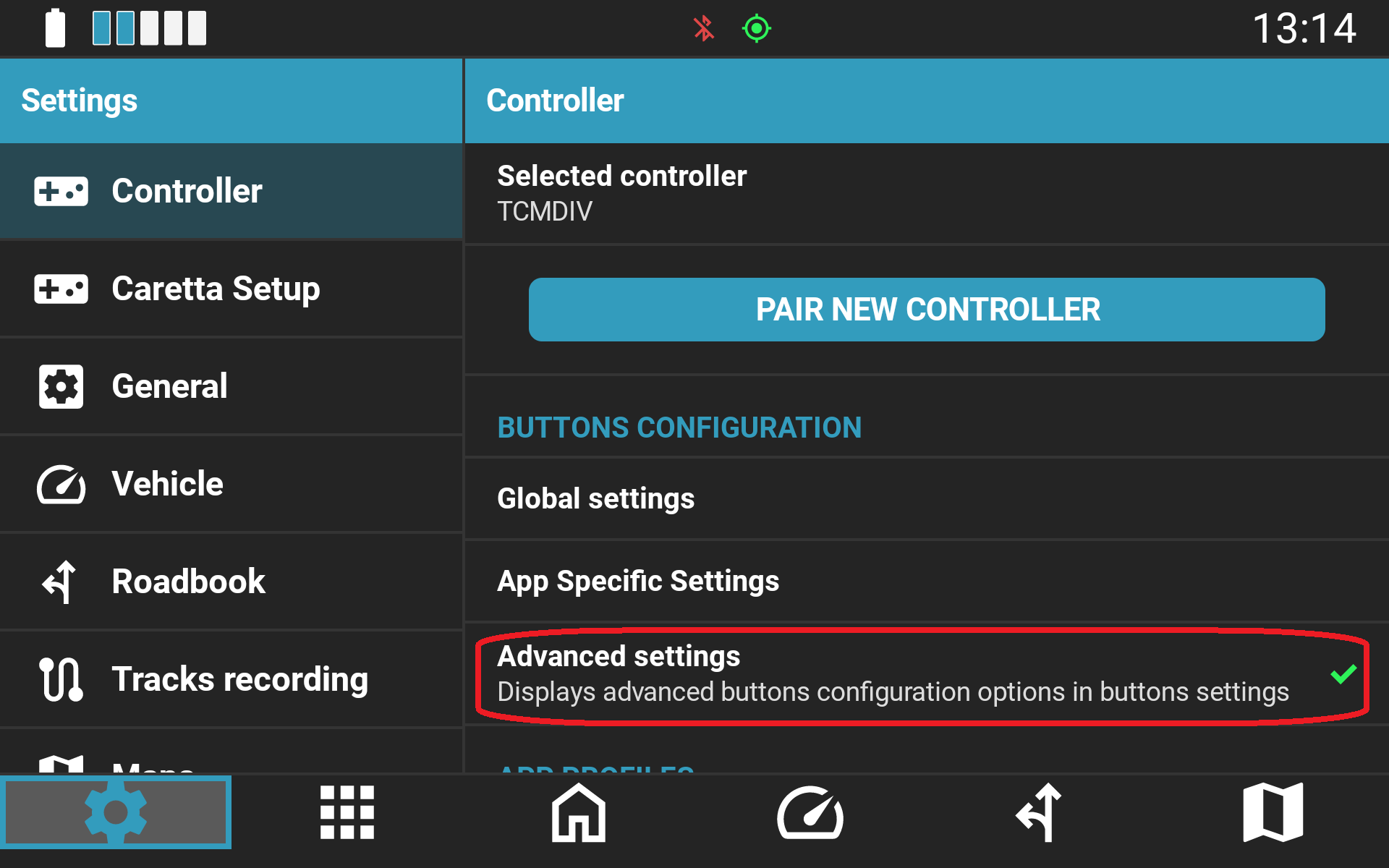
Les options étendues de codes touches sont masquées par défaut afin de garder une interface épurée. Elles peuvent être activées en cochant Advanced settings dans le menu de configuration du contrôleur.
Ces codes touches vous permettent d'assigner les commandes des contrôleurs Carpe Iter à des applications tierces acceptant les entrées clavier, facilitant ainsi la création de profils personnalisés pour les applications sans intégration native.
2. Configuration du comportement des boutons physiques
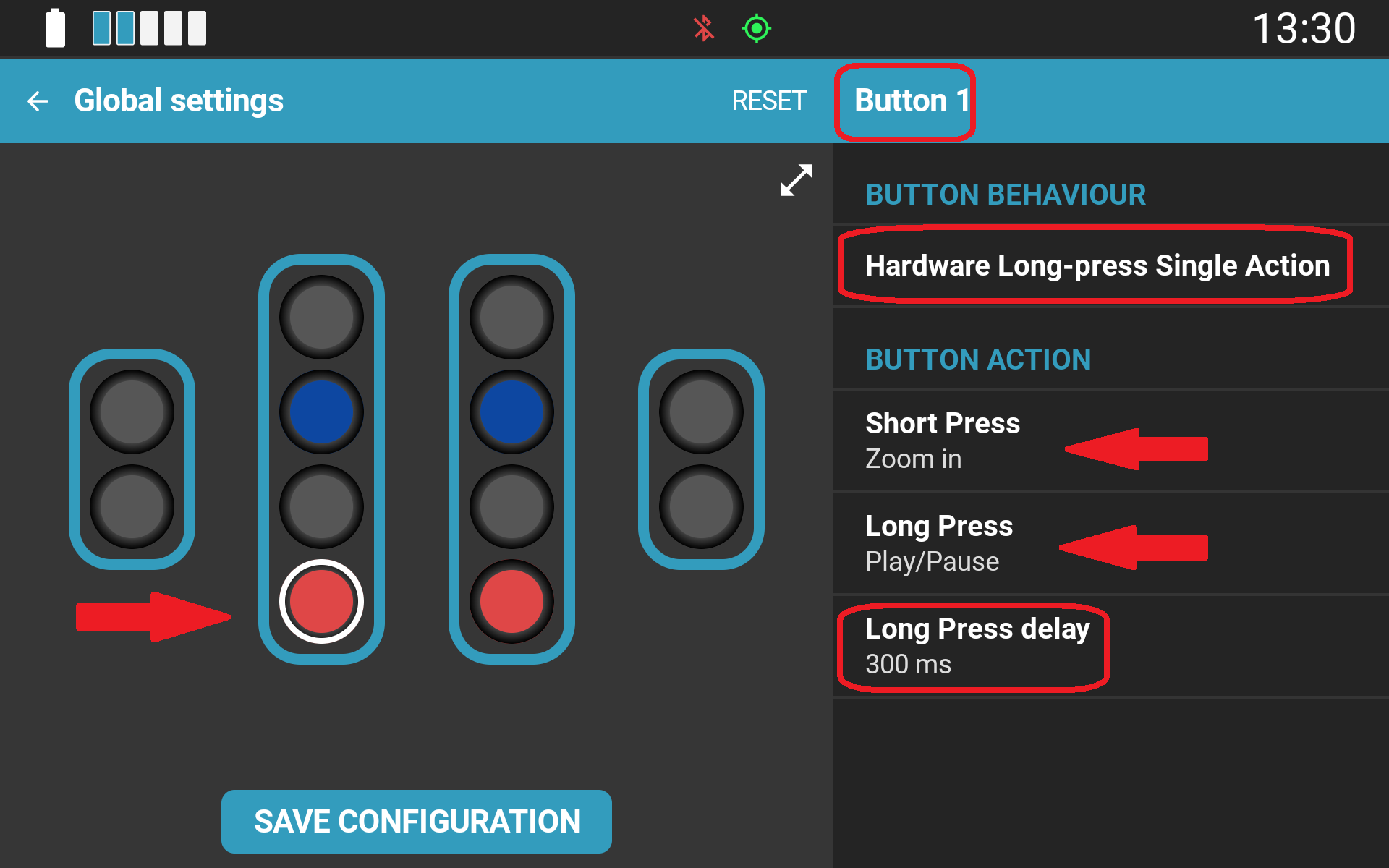
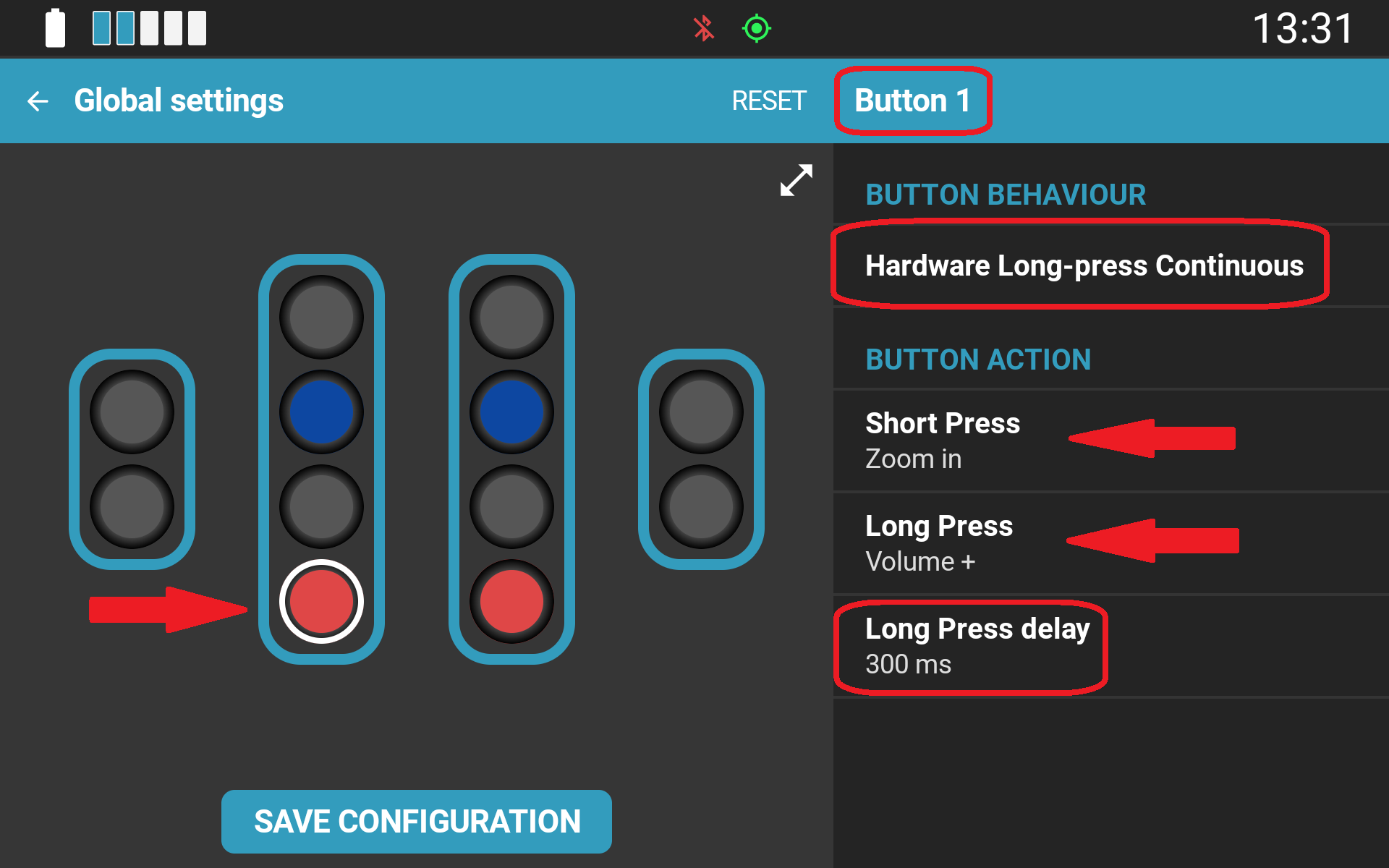
Vous pouvez également définir la manière dont les commandes physiques réagissent aux différents types de pression :
- Default : Fonctionne comme une touche de clavier standard. La commande assignée s'exécute en continu tant que le bouton reste enfoncé.
- Long-Press Single Action : Associe deux fonctions distinctes à une même entrée physique (une pour l'appui court, une pour l'appui long).
- Exemple : Appui court = « Déplacer la carte vers le haut » ; Appui long = « Lecture musique ».
- Comportement : L'action de l'appui long ne s'exécute qu'une seule fois par pression, évitant ainsi les déclenchements répétés sur les commandes à bascule (comme Lecture/Pause).
- Long-Press Continuous : Associe deux fonctions distinctes à une même commande, l'appui long se répétant en continu (« auto-fire ») tant que le bouton est maintenu enfoncé.
- Comportement : Idéal pour les fonctions nécessitant un ajustement continu, tel que le défilement continu de la carte ou le réglage rapide du volume.
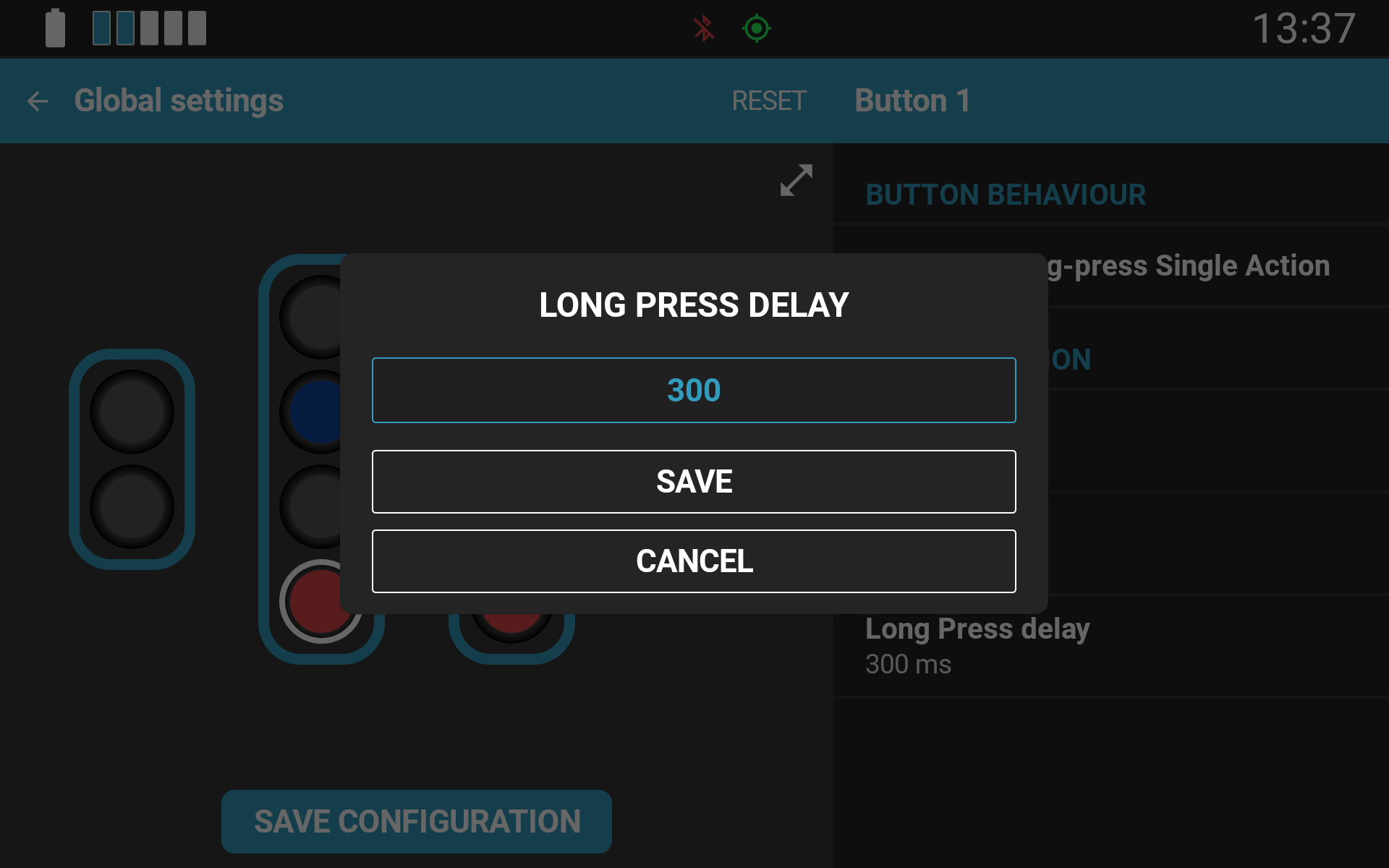
Pour les modes avec appui long, le seuil d'activation (la durée nécessaire pour enregistrer un appui long) peut être ajusté. La durée par défaut est de 300 ms.
Interface de configuration de la pression des boutons physiques (Terrain Command III avec Toggle Switches) :
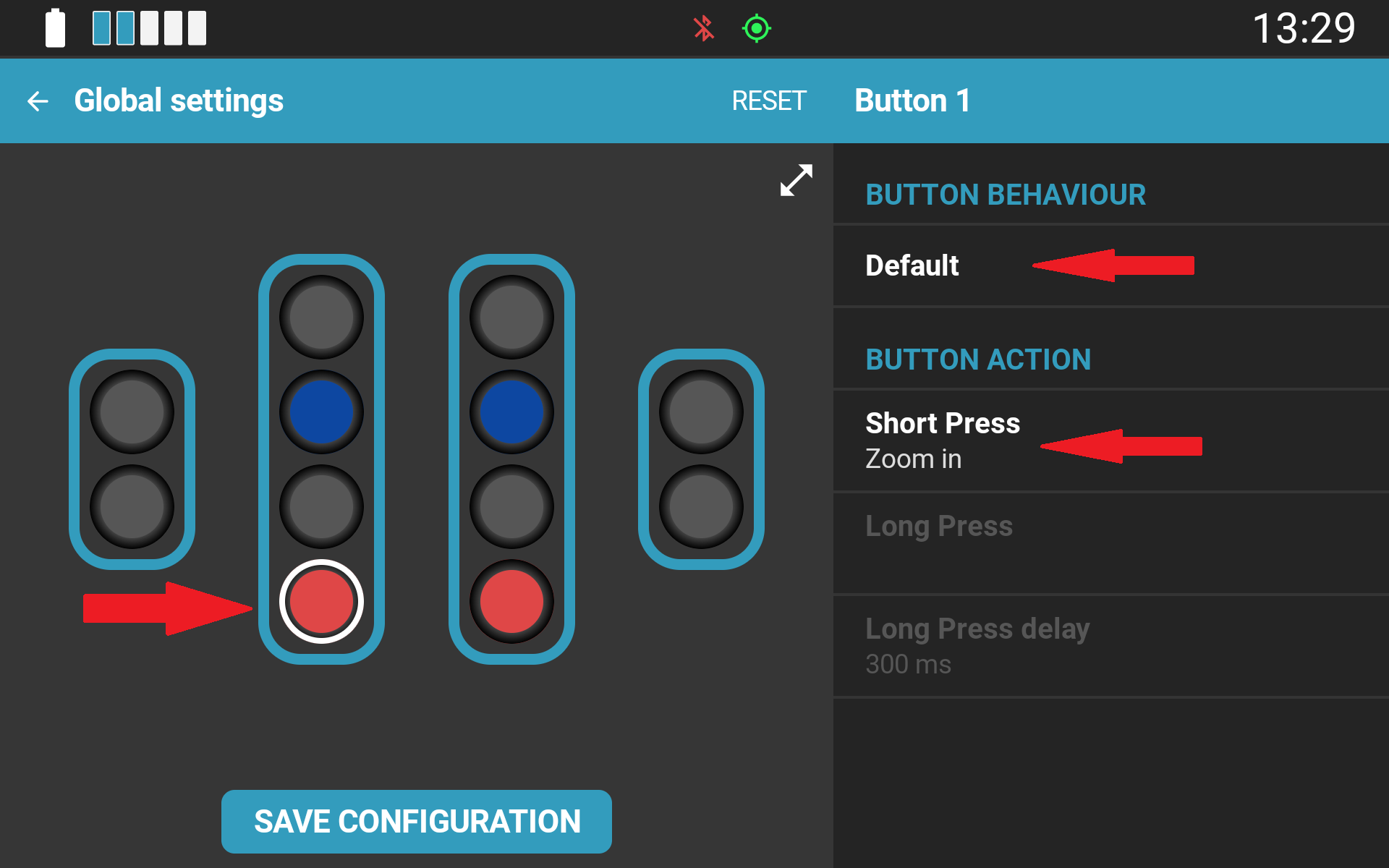
Certains modèles de contrôleurs (notamment le Terrain Command III) proposent des paramètres de configuration matérielle supplémentaires. Pour des instructions détaillées sur le matériel, reportez-vous au manuel dédié à votre modèle de contrôleur sur le portail d'assistance.
Cet article a-t-il été utile ?
C'est super !
Merci pour votre commentaire
Désolé ! Nous n'avons pas pu vous être utile
Merci pour votre commentaire
Commentaires envoyés
Nous apprécions vos efforts et nous allons corriger l'article