

Autre nouveauté majeure apportée à Next-Gen HUD (NGH) : le nouveau système de widgets disponible sur la version 1.33.
Considérez-le comme un tableau de bord flottant et personnalisable dédié aux applications de navigation Android. Au lieu de basculer d'un écran à l'autre ou de chercher les informations critiques de votre moto, NGH superpose les données télémétriques clés directement sur votre application de navigation — exactement là où vous le souhaitez. La plateforme NGH a été conçue comme un tableau de bord de pilotage modulaire, étroitement intégré à la télémétrie de la moto et à votre navigation.
Que sont les widgets NGH ? (Affichage tête haute pour moto et superpositions télémétriques)
Les widgets sont des incrustations dynamiques affichées par NGH par-dessus les applications de navigation et de conduite compatibles. Plutôt que d'effectuer des allers-retours entre plusieurs écrans pour vérifier les paramètres moteur, vous pouvez désormais concevoir un tableau de bord flottant sur mesure, positionné là où vous en avez besoin.
Fonctionnement tactile transparent (Touch-through) : Les widgets ne bloquent pas les commandes tactiles de votre application de navigation.
Widgets de données actuellement disponibles
Sources de données du véhicule : La télémétrie des widgets est alimentée en temps réel par votre moto grâce à trois configurations matérielles prises en charge :
- Intégration Caretta OBD : Connexion OBD directe au véhicule pour les appareils Caretta.
- Intégration Caretta BMW Wonderwheel : Lecture directe de la télémétrie BMW par le Caretta sur les modèles BMW compatibles.
- Commodo au guidon BMW Control : Télémétrie BMW diffusée en direct par Bluetooth vers tout appareil Android exécutant NGH.
Remarque : La prise en charge des adaptateurs Bluetooth OBD-II standards tiers est prévue dans une prochaine mise à jour.
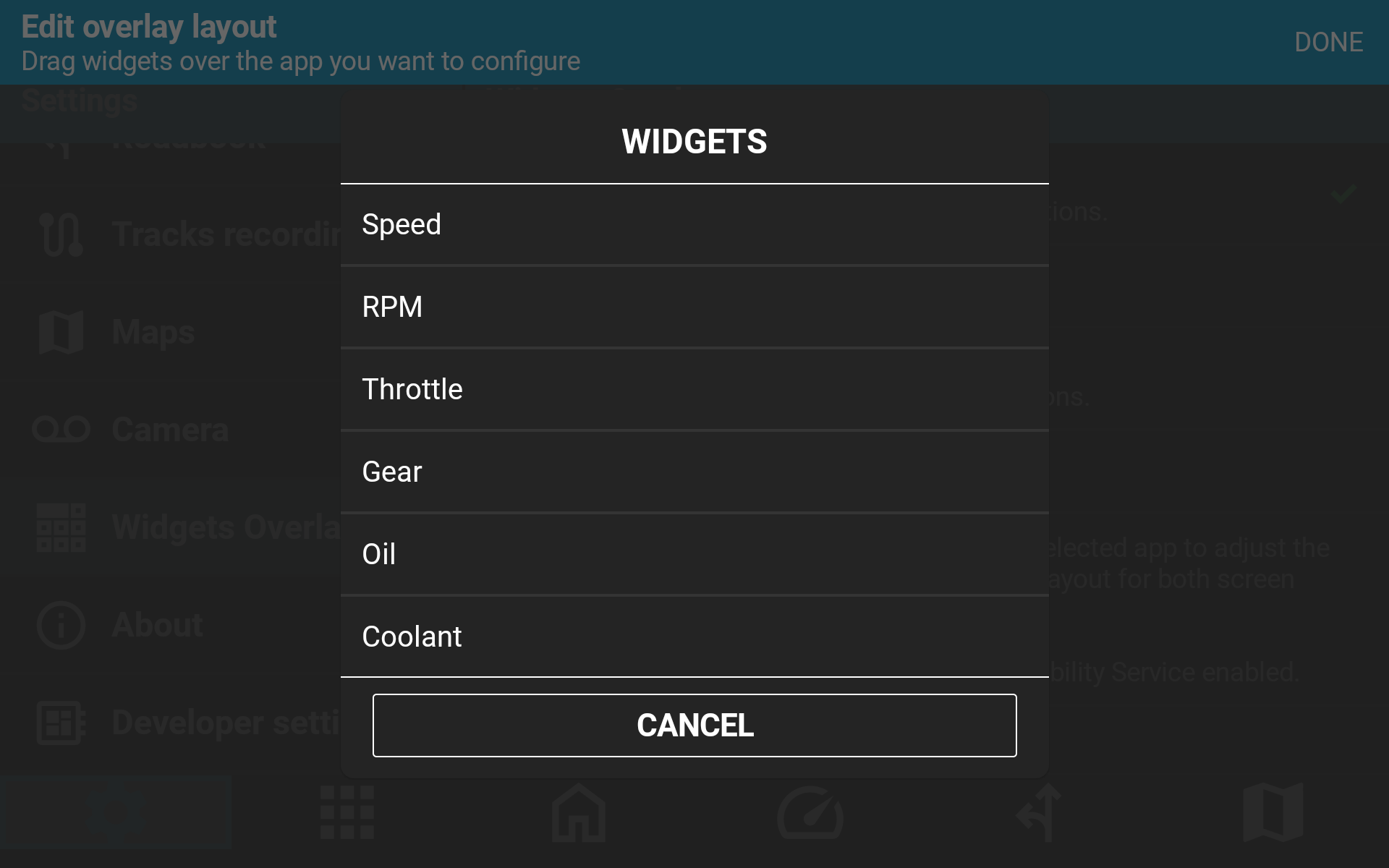
- Vitesse (Vitesse en temps réel du véhicule)
- Régime moteur (RPM / Tr/min)
- Température du liquide de refroidissement
- Température d'huile
- Position du papillon des gaz
- Rapport engagé
D'autres widgets sont déjà en cours de développement et viendront enrichir la gamme :
- Commandes tactiles à l'écran pour Insta360
- Indicateurs télémétriques additionnels
- Contrôles et intégrations supplémentaires dédiés à certaines applications
Les widgets sont pensés comme une plateforme évolutive plutôt que comme une fonctionnalité statique. Si cette version se concentre sur la télémétrie moto, les prochaines mises à jour apporteront de nouvelles intégrations, commandes et sources de données, sans modifier vos dispositions d'écran préférées.
L'objectif à long terme est simple : mettre les informations et les commandes dont vous avez besoin exactement là où vous les attendez, sans jamais vous forcer à quitter votre application de navigation.
Dispositions entièrement personnalisables et spécifiques à chaque application
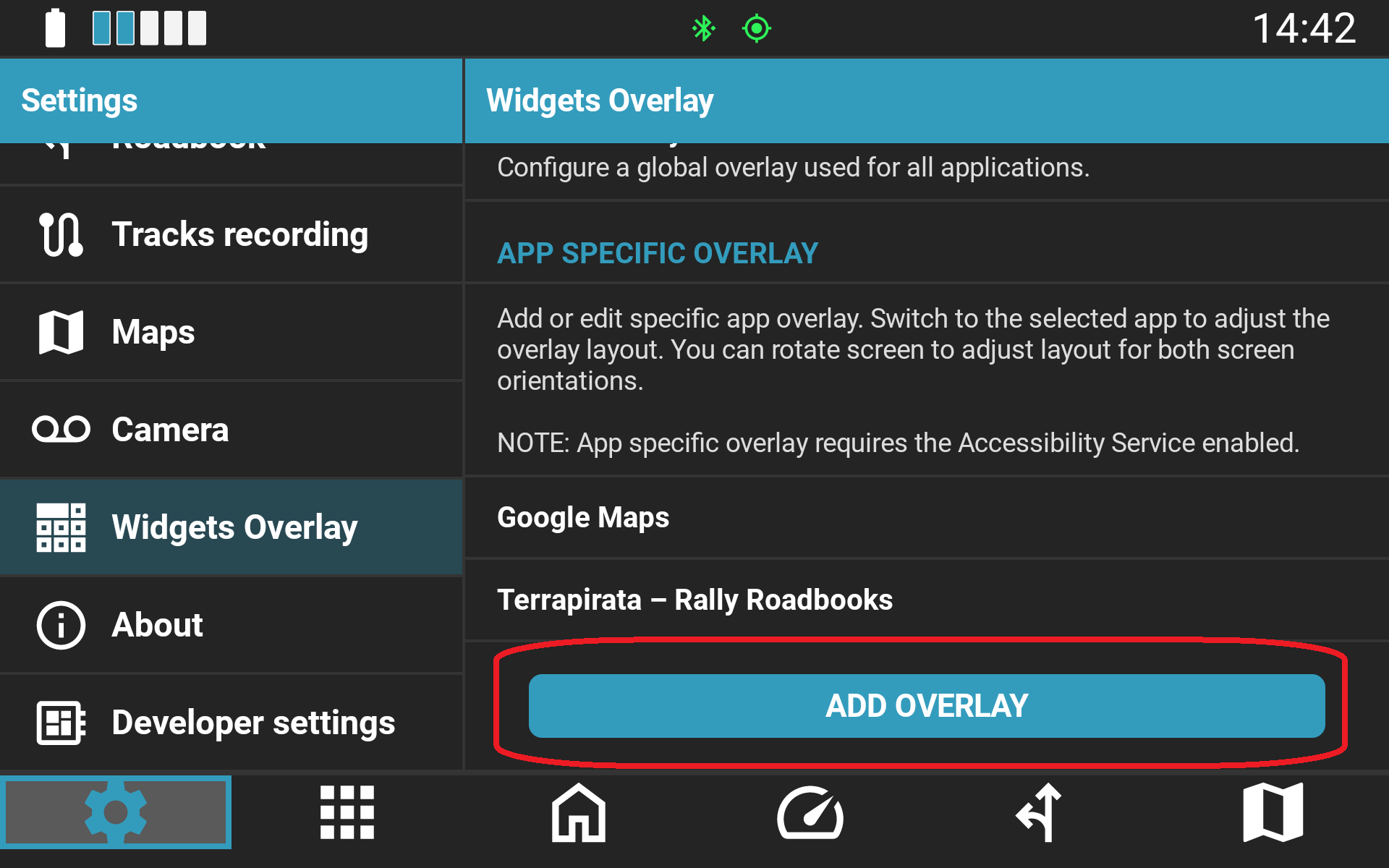
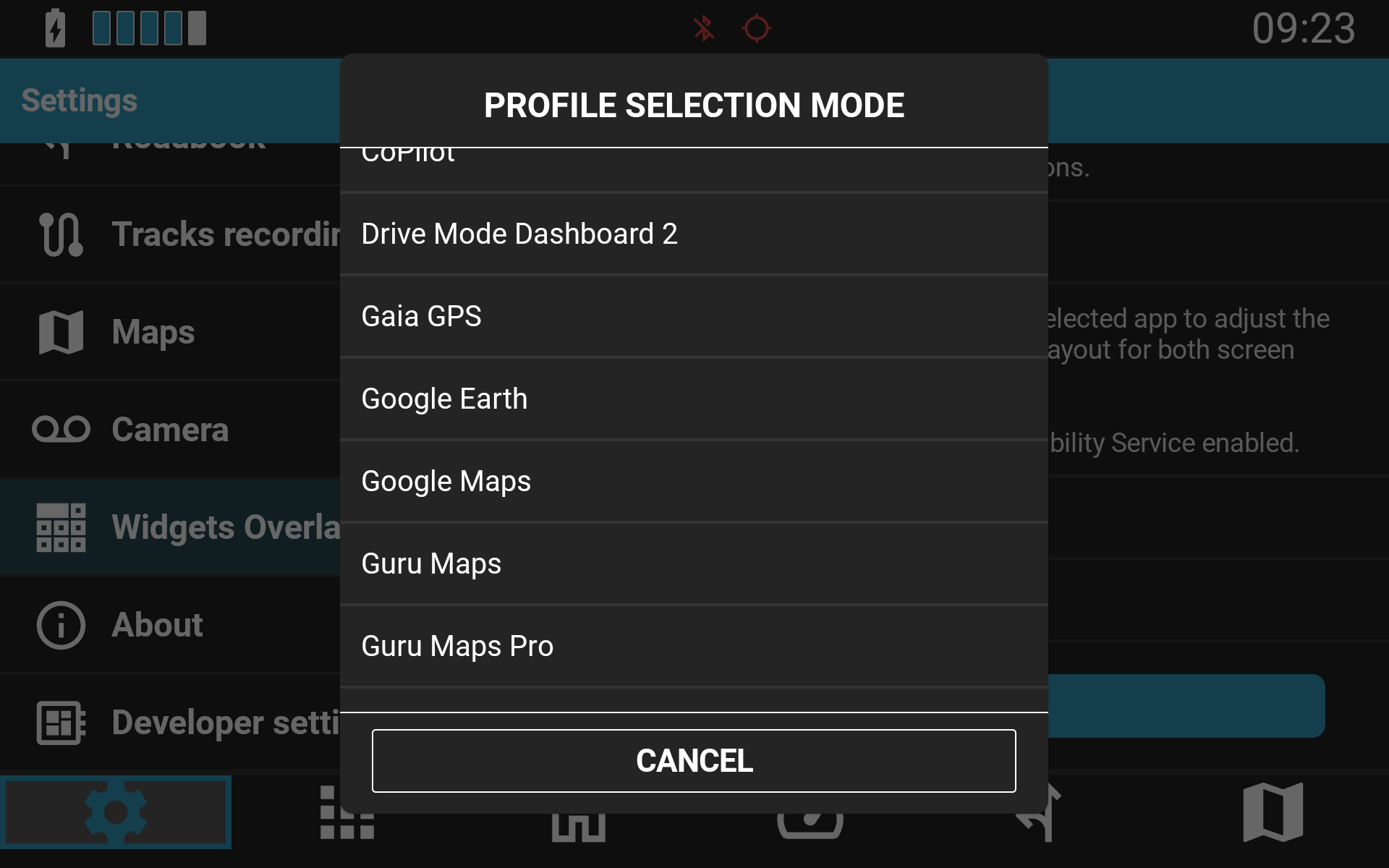
Chaque application de navigation possède sa propre ergonomie : une configuration idéale pour Google Maps risque de masquer une instruction de changement de direction essentielle dans Terrapirata. C'est pourquoi les widgets NGH s'adaptent au contexte applicatif et vous permettent de définir une disposition propre à chaque application officiellement prise en charge.
Dès que NGH détecte l'ouverture d'une application compatible, il charge automatiquement la configuration de widgets associée. Vous ne réglez la disposition qu'une seule fois ; NGH bascule ensuite de façon transparente lorsque vous passez d'une application à l'autre.
Cela vous permet de :
- Éloigner les widgets des éléments de contrôle critiques de la carte
- Éviter de masquer des indications de guidage importantes
- Optimiser la lisibilité pour chaque application individuellement
- Changer d'application sans devoir réagencer manuellement les incrustations
Ce principe est déjà éprouvé au sein de NGH, où des profils de contrôleurs dédiés à une application peuvent supplanter les paramètres globaux lorsqu'une application prise en charge est active.
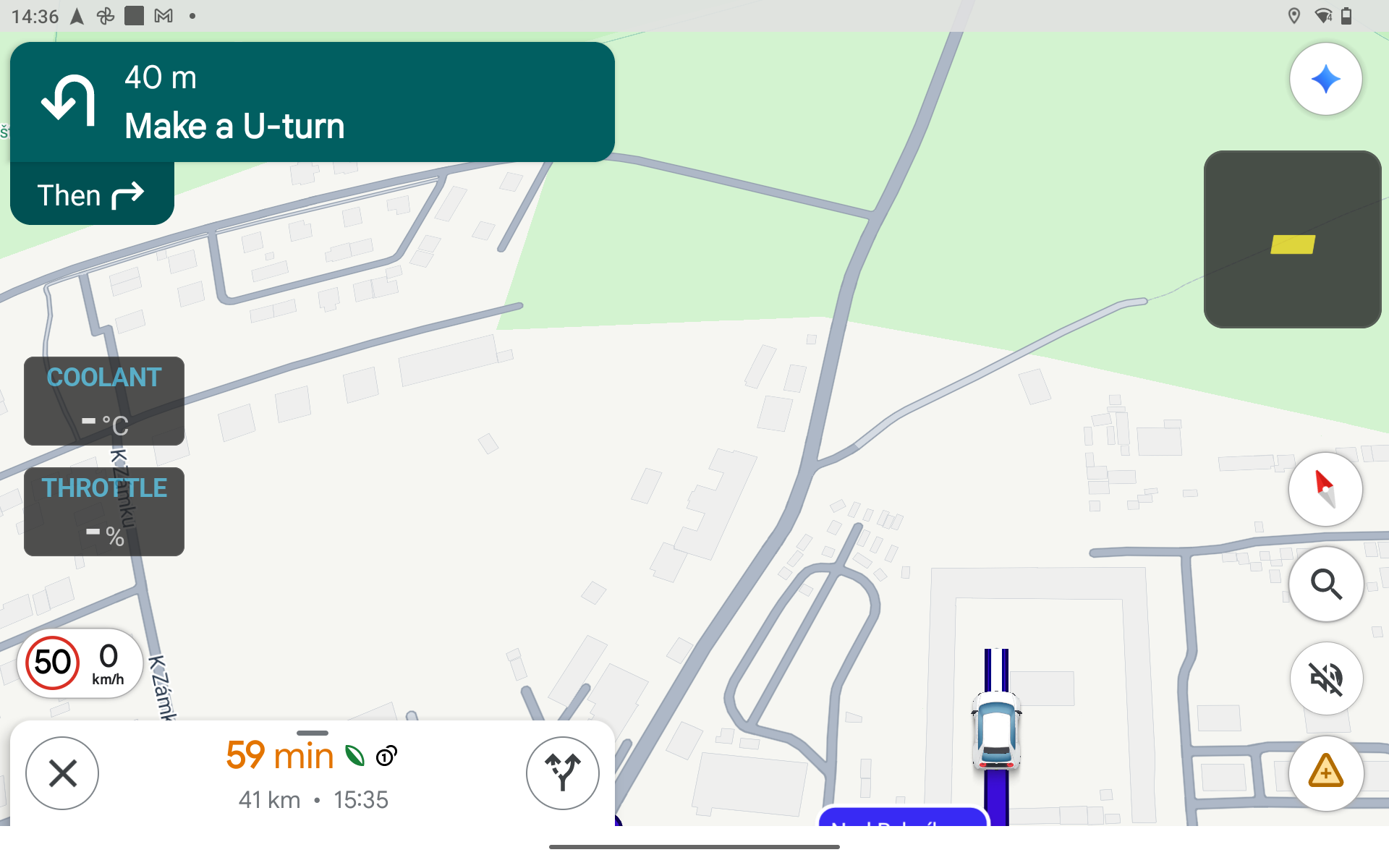
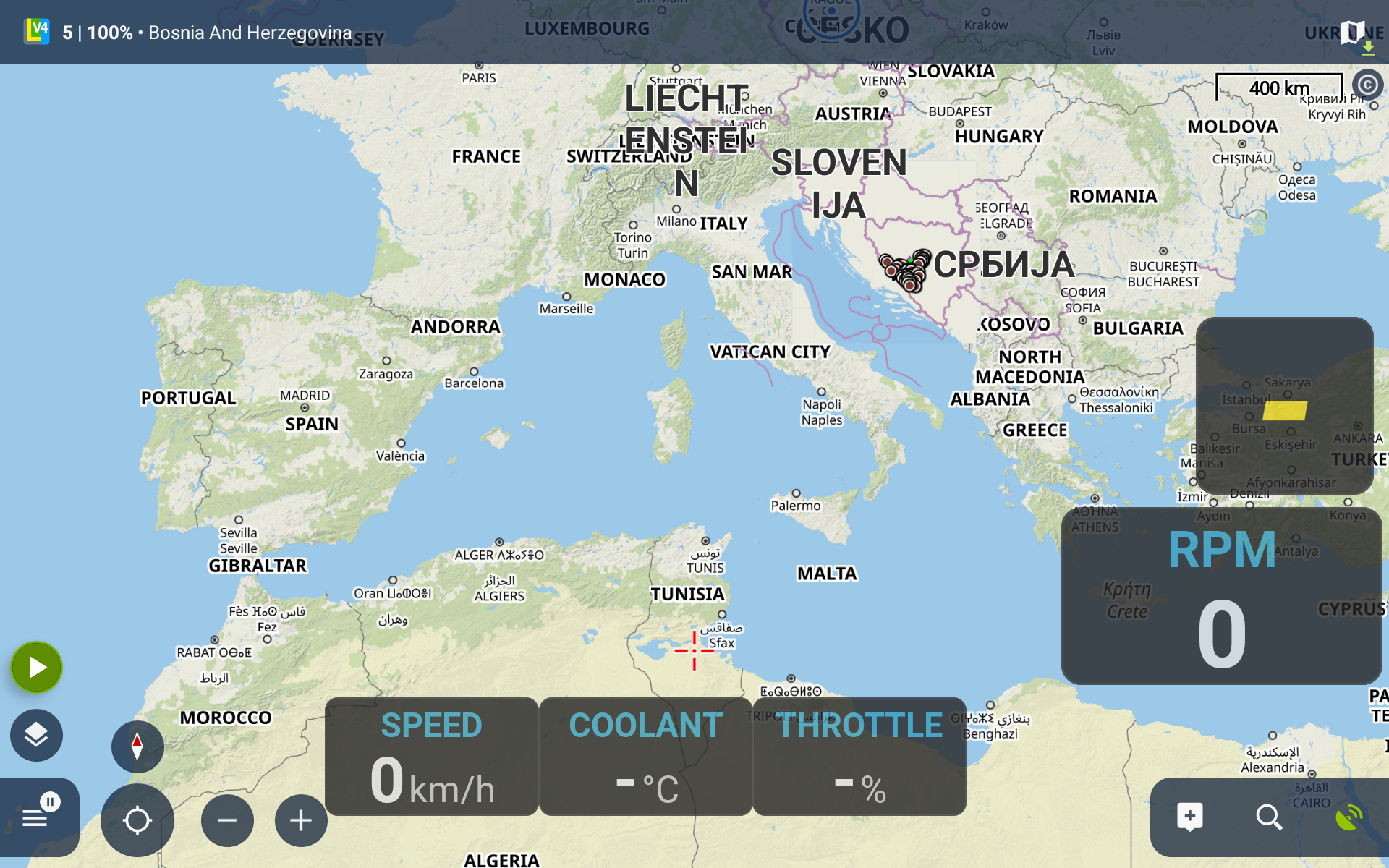
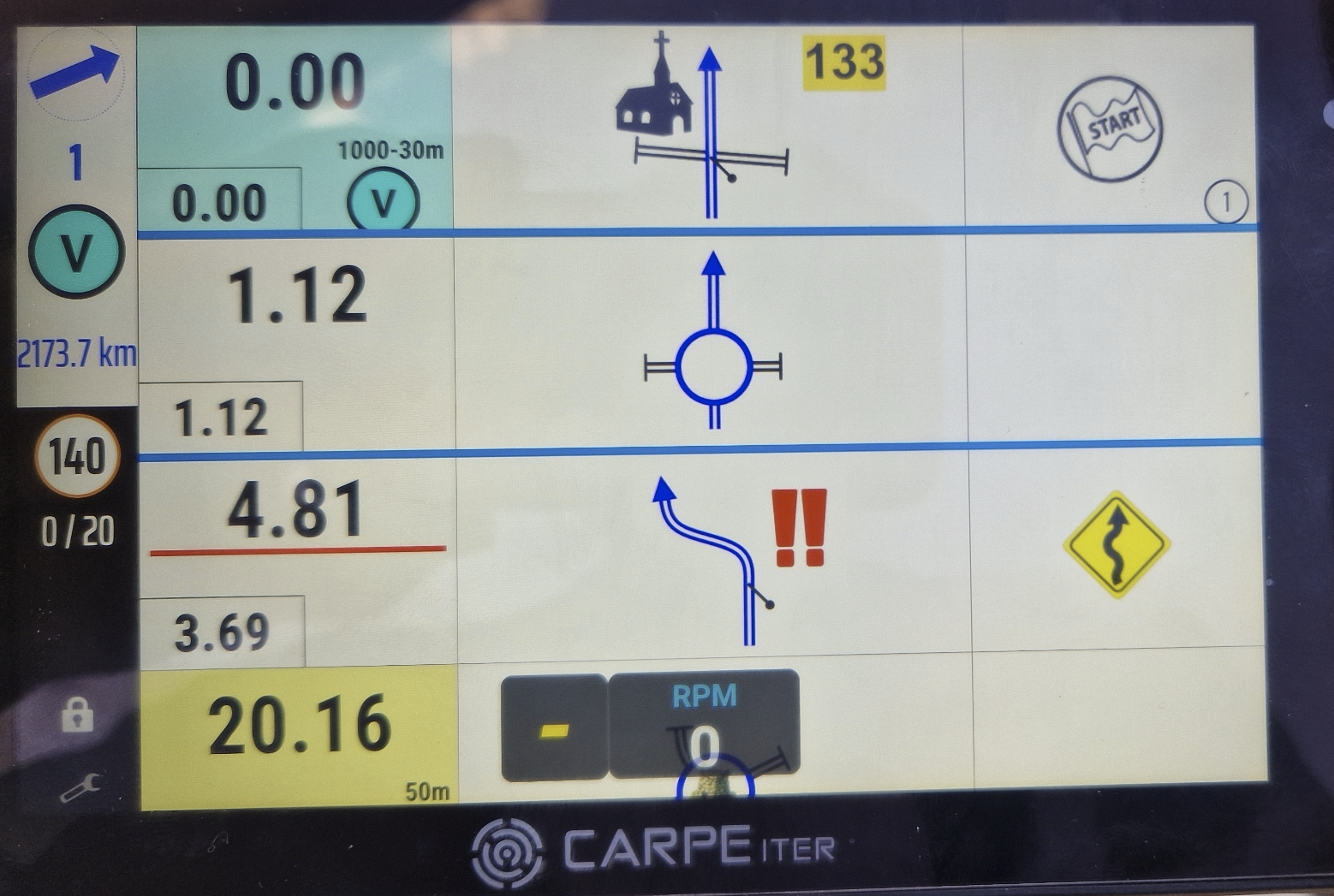
Fonctionnalités clés de mise en page
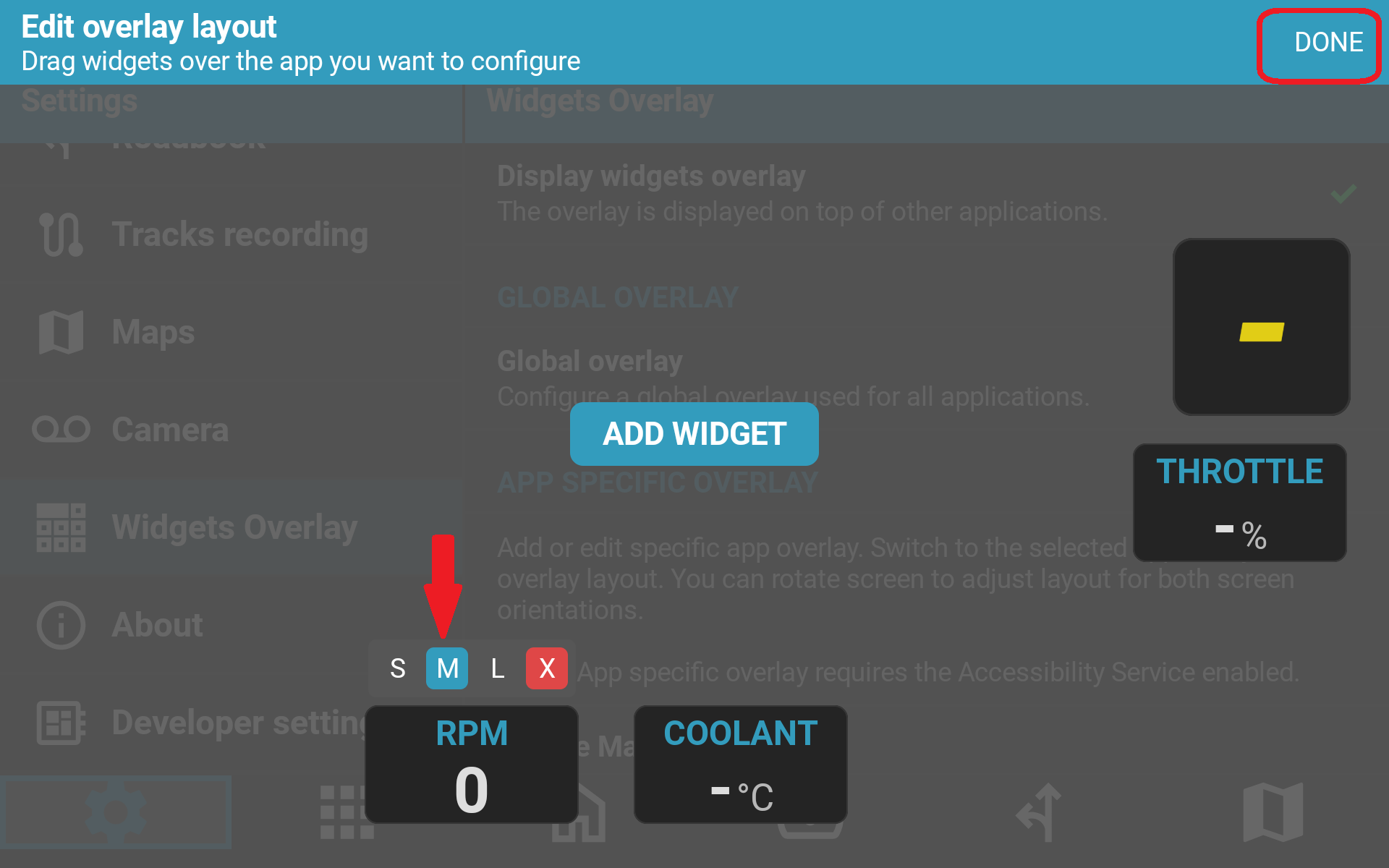
- 3 tailles prédéfinies : Choisissez entre les dimensions Petite, Moyenne et Grande pour adapter l'affichage à la densité de votre écran et à votre acuité visuelle.
- Glisser-déposer en toute liberté : Positionnez chaque widget à n'importe quel endroit de l'écran.
- Profils dédiés par application : Configurez des dispositions de widgets sur mesure pour chaque application compatible.
- Fonctionnement tactile transparent : Les widgets restent parfaitement visibles sans entraver les interactions tactiles avec l'application sous-jacente.
- Style semi-transparent : Les widgets intègrent une transparence partielle afin de laisser transparaître l'interface de l'application. (La personnalisation complète des couleurs et de l'opacité sera débloquée dans une prochaine mise à jour logicielle.)
Activation/Désactivation rapide via votre commodo au guidon
Afficher des données à l'écran est précieux ; pouvoir les masquer instantanément l'est tout autant.
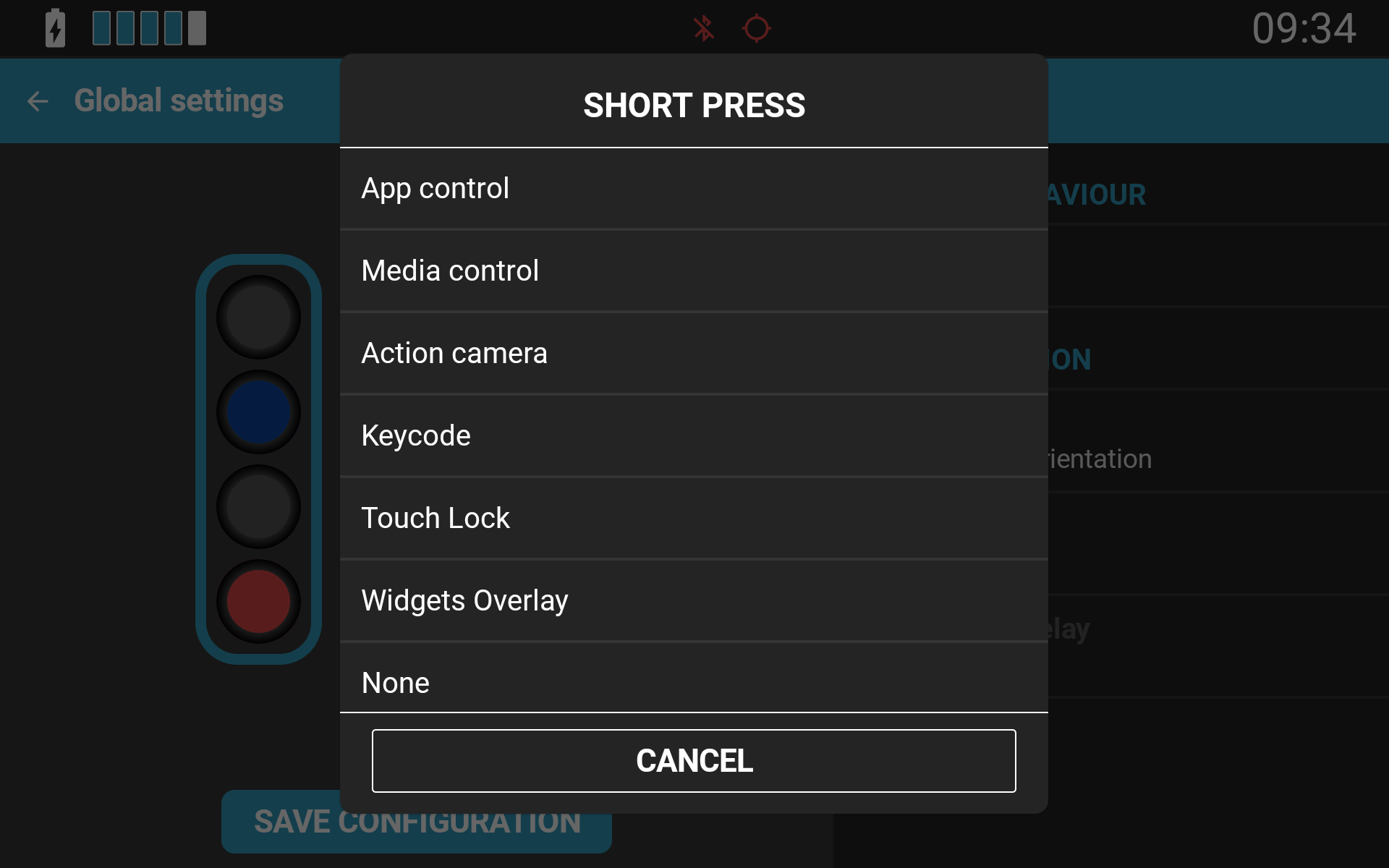
Vous pouvez associer une commande de Bascule globale de l'incrustation (Afficher/Masquer) à n'importe quel contrôleur Carpe Iter — y compris le Terrain Command, l'Adventure Control, le BMW Control ou via l'intégration BMW Wonderwheel sur Caretta.
Cette fonction de bascule s'avère particulièrement utile pour dégager l'intégralité de la carte lors d'une navigation en milieu urbain dense, dans des passages techniques en tout-terrain, ou lorsque vous désirez une vue parfaitement dégagée. D'une simple pression du pouce au guidon, l'incrustation s'efface pour laisser place nette à la carte et réapparaît dès que vous souhaitez consulter vos données moteur.
Comment configurer les widgets NGH
- Installez la dernière mise à jour de NGH (version 1.35 minimum requise) depuis le Google Play Store.
- Ouvrez l'application NGH sur votre appareil.
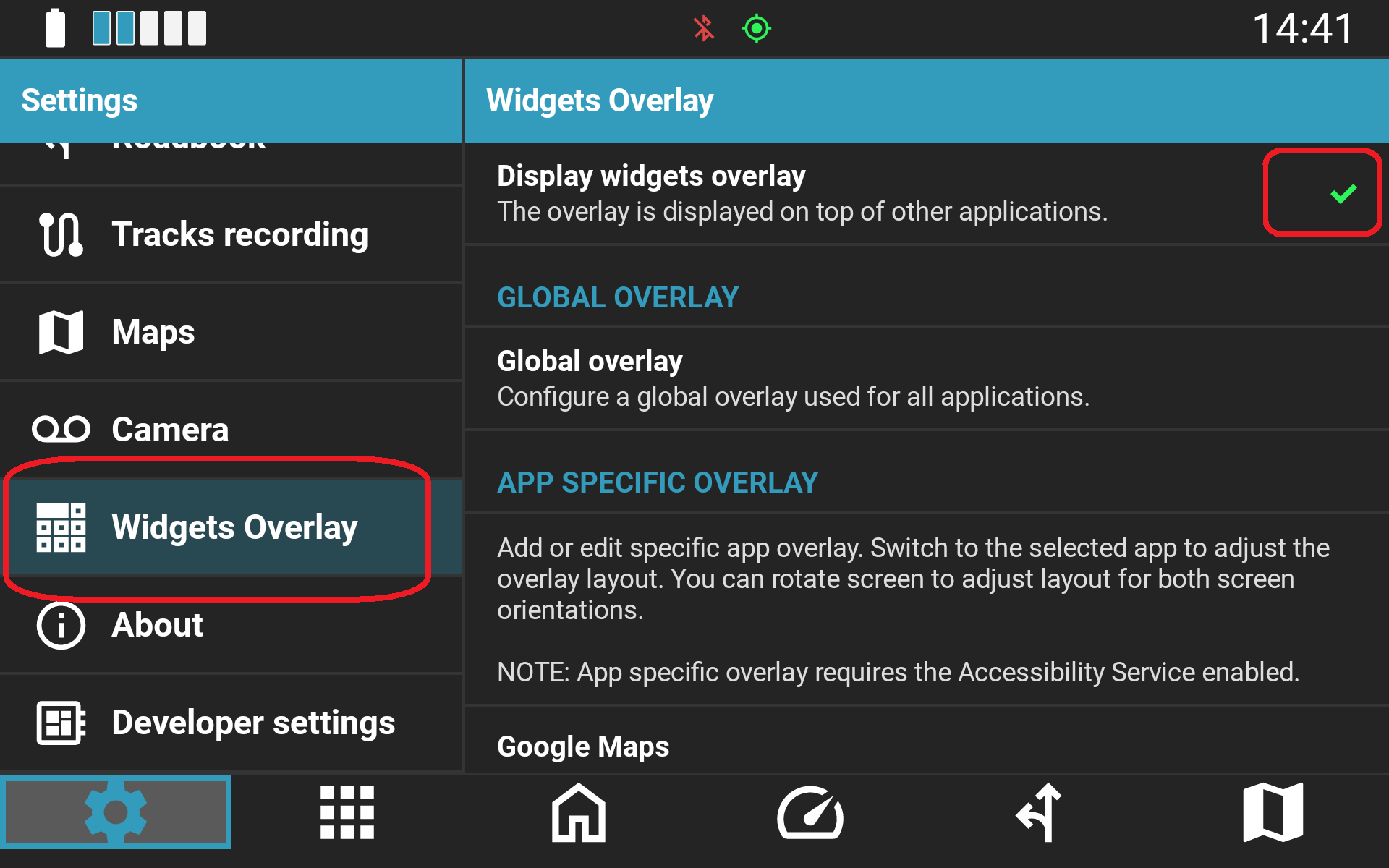
- Accédez à Paramètres → Incrustation de widgets (Widgets Overlay).
- Activez l'option Afficher l'incrustation de widgets (Display Widgets Overlay).
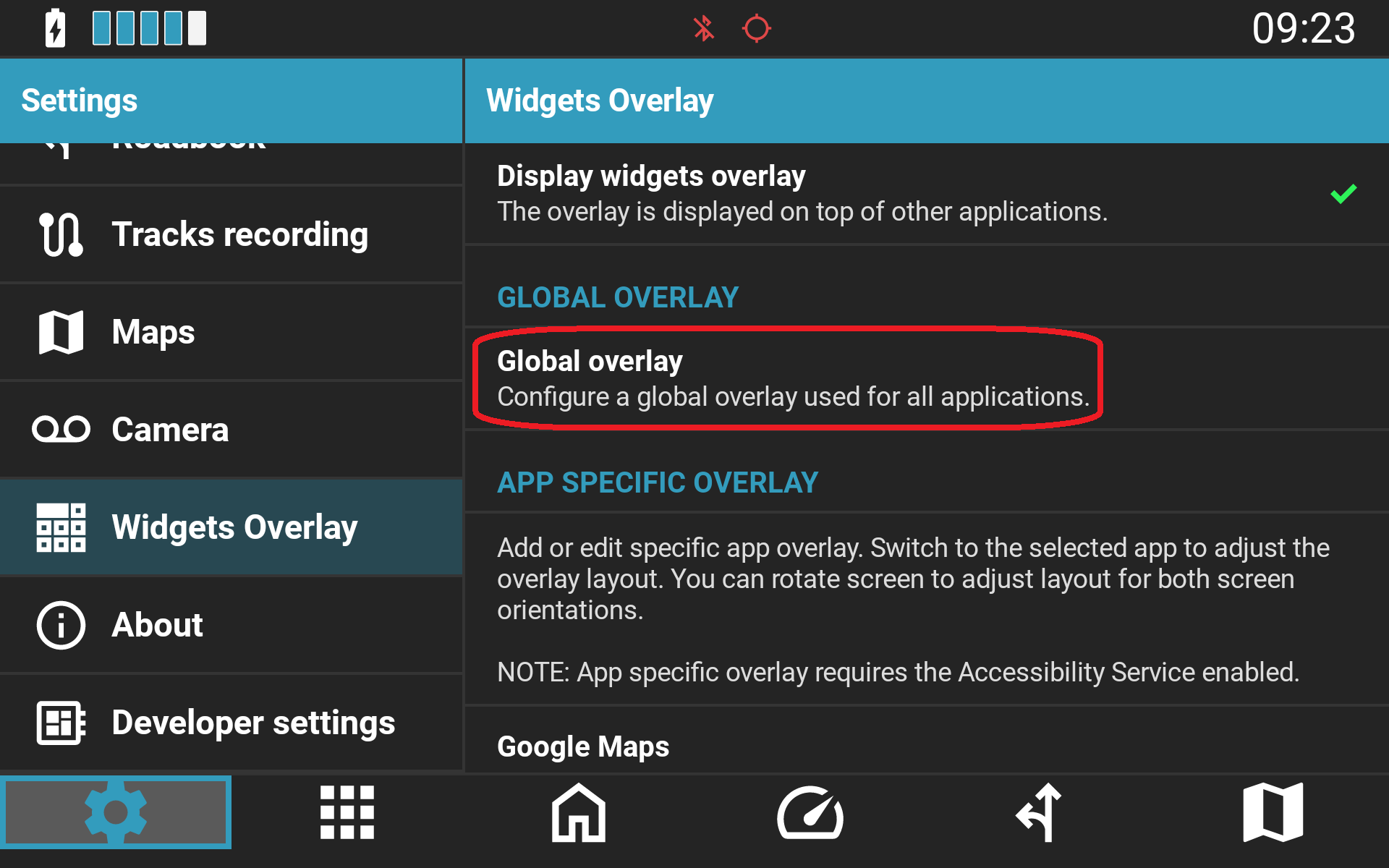
- Configurez une Disposition globale (Global Layout), des Dispositions par application (Application-Specific Layouts), ou associez les deux approches. Les applications disposant d'une configuration personnalisée sont répertoriées dans l'écran de paramétrage.
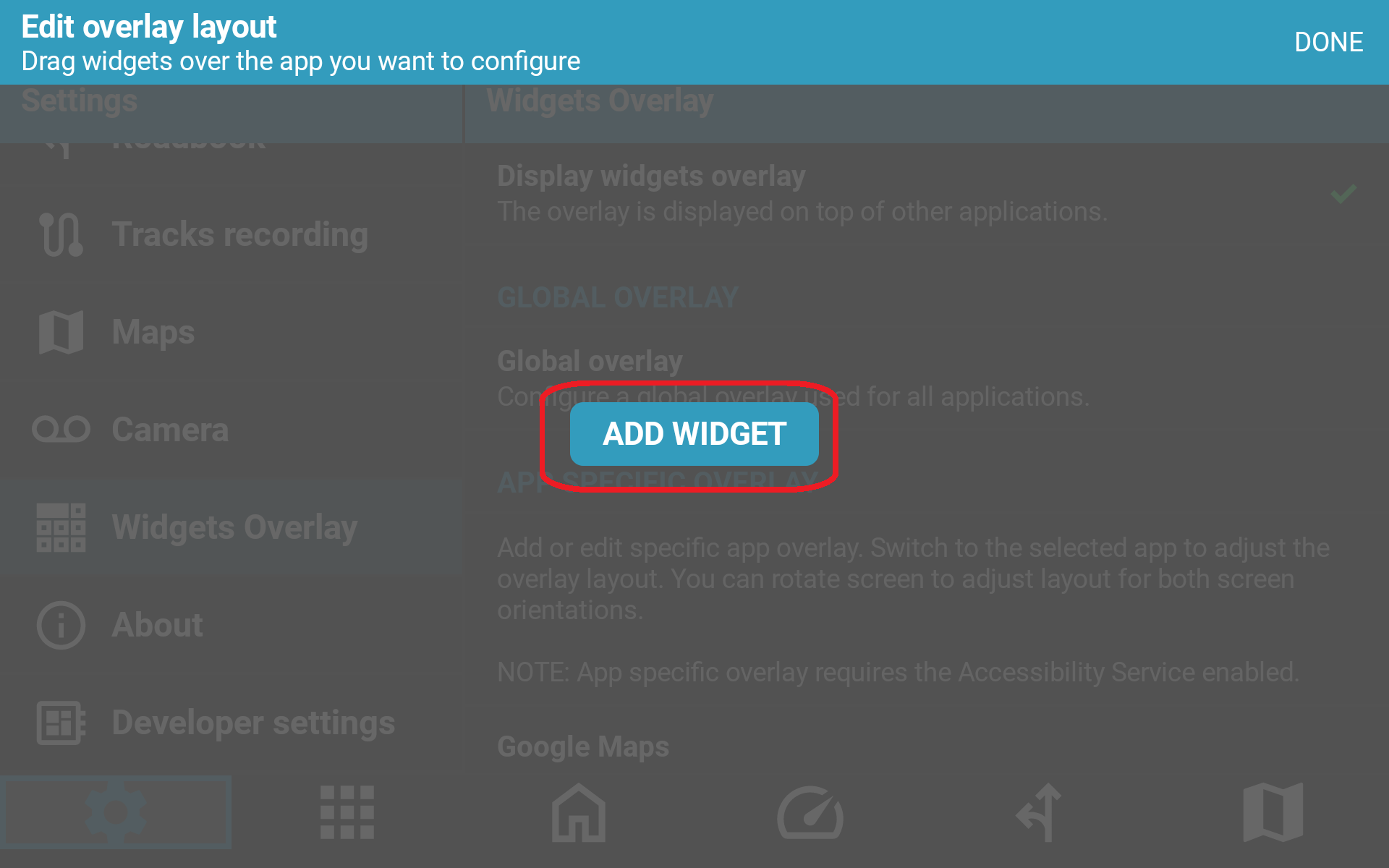
- Appuyez sur Ajouter un widget (Add Widget), choisissez la source de données souhaitée (par exemple Rapport engagé, RPM ou Température d'huile), sélectionnez une taille, puis faites glisser le widget vers l'emplacement désiré à l'écran.
- Pour mapper la fonction Afficher/Masquer sur votre commande au guidon, rendez-vous dans Paramètres → Contrôleur (Settings → Controller) et assignez l'action Basculer l'incrustation (Toggle Overlay) au bouton de votre choix.
Articles connexes de la base de connaissances
Cet article a-t-il été utile ?
C'est super !
Merci pour votre commentaire
Désolé ! Nous n'avons pas pu vous être utile
Merci pour votre commentaire
Commentaires envoyés
Nous apprécions vos efforts et nous allons corriger l'article