

Kontrolery na kierownicę Carpe Iter (Terrain Command, Adventure Control, BMW Control oraz integracja Caretta BMW Wonderwheel) działają jako dedykowane fizyczne interfejsy do nawigacji motocyklowej. Podczas korzystania z Next-Gen HUD (NGH) kontroler automatycznie wykrywa, która aplikacja nawigacyjna lub roadbook jest aktualnie wyświetlana na ekranie, i natychmiast dynamicznie przełącza się na odpowiedni układ przycisków.
Jak działa automatyczne profilowanie: NGH wykorzystuje mechanizm wykrywania aplikacji na pierwszym planie systemu Android, aby przełączać układy kontrolera w tle. Aby dowiedzieć się, jak skonfigurować uprawnienia do pracy w tle lub utworzyć własne profile dla nieobsługiwanych aplikacji, zapoznaj się z naszym poradnikiem Zasada działania automatycznego profilowania kontrolerów Carpe Iter.
Profil globalny kontrolera (Global Profile)
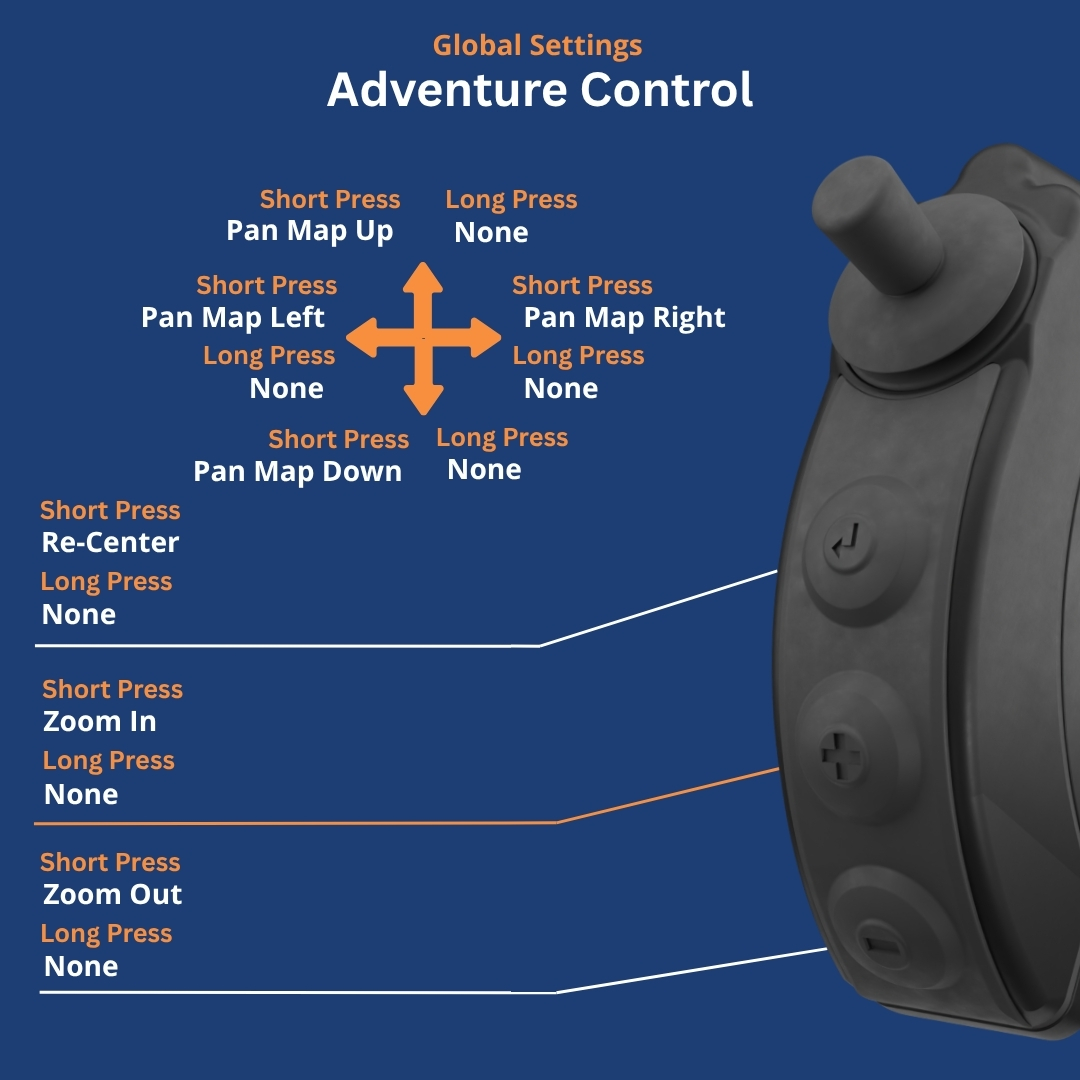
Gdy znajdujesz się na ekranie głównym urządzenia, korzystasz z nieobsługiwanej aplikacji lub używasz aplikacji bez dedykowanego profilu Auto-Profile, kontroler domyślnie przełącza się na Profil globalny (Global Profile). Profil ten obsługuje podstawowe funkcje aplikacji do nawigacji GPS, takie jak standardowe przesuwanie mapy we wszystkich kierunkach, przybliżanie/oddalanie (zoom), centrowanie mapy oraz dostęp do HUD.
Aby dowiedzieć się więcej o działaniu profilu globalnego lub o tym, jak dostosować domyślne przypisania klawiszy, przeczytaj nasz poradnik Jak skonfigurować / dostosować kontroler.
Adventure Control
Terrain Command III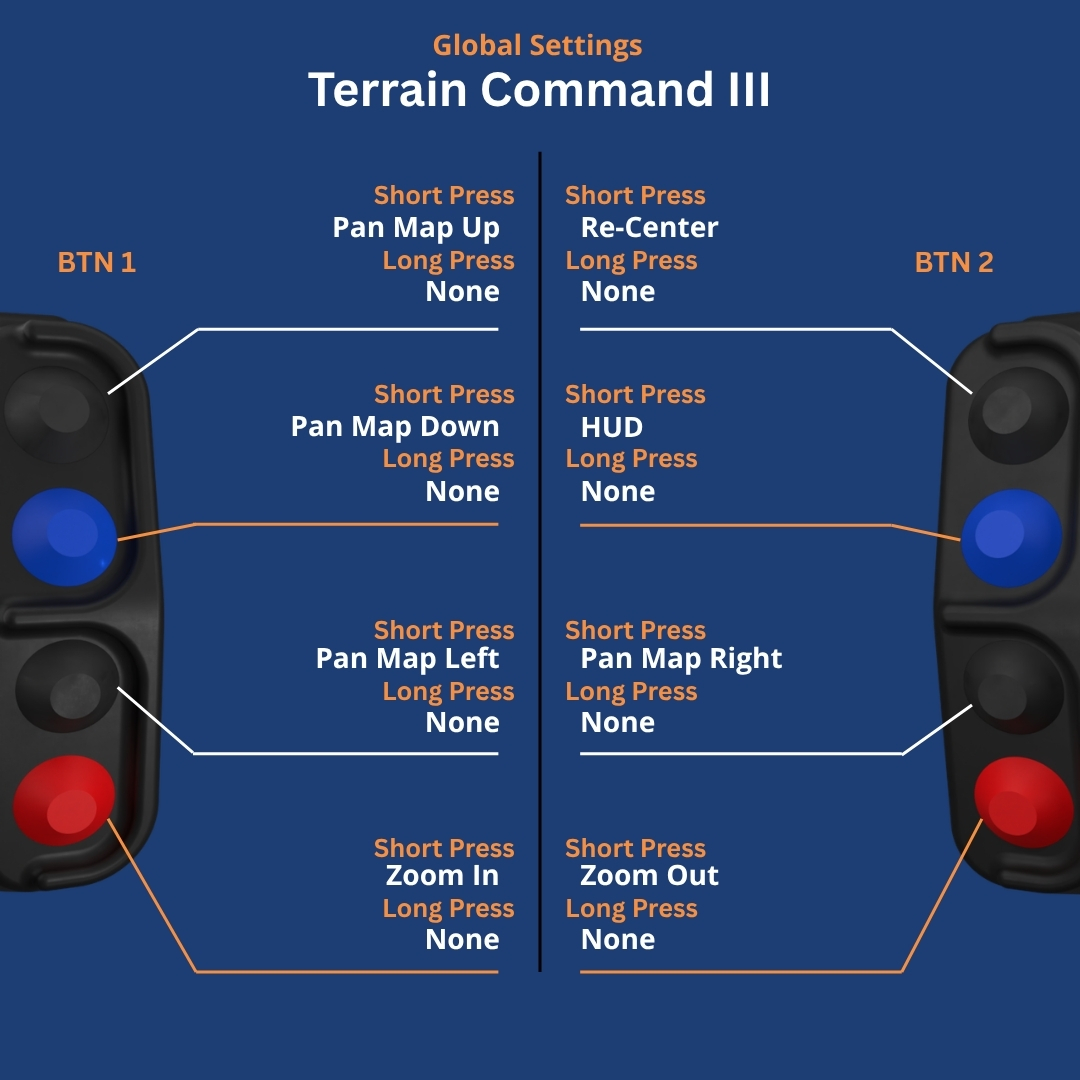
BMW Control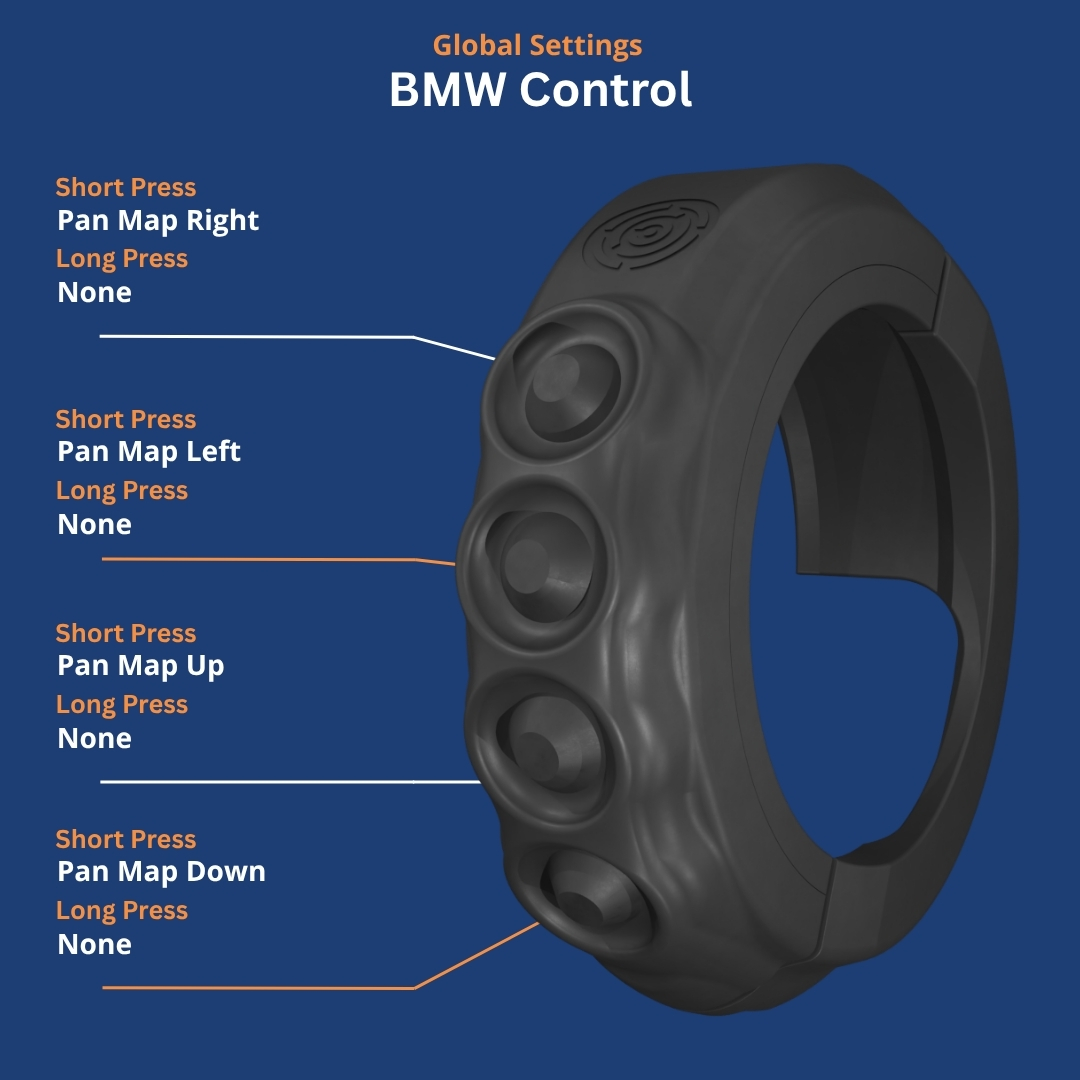
BMW Multi-Controller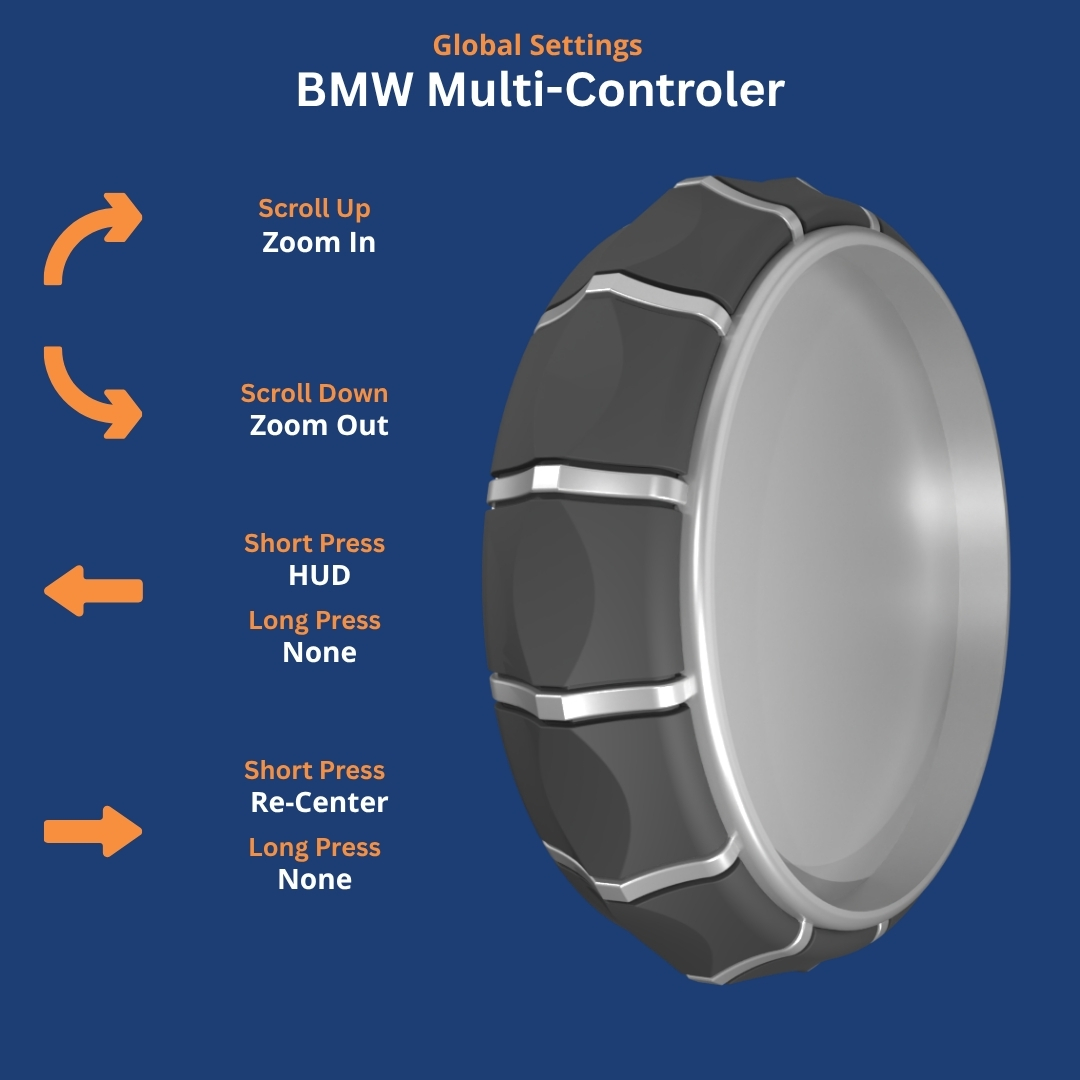
Matryca obsługiwanych aplikacji
Kliknij dowolną nazwę aplikacji lub link do przewodnika poniżej, aby wyświetlić szczegółowe schematy mapowania przycisków, instrukcje konfiguracji dla danej aplikacji oraz szczegóły dotyczące sprzętu.
| Aplikacja | Kategoria | Obsługiwane funkcje podstawowe | Szczegóły |
|---|---|---|---|
| Locus Map 4 | GPS wektorowy i offline | Przesuwanie mapy, zoom, centrowanie mapy, obrót mapy, włączanie/wyłączanie rejestrowania śladu | Zobacz przewodnik → |
| DMD2 (Drive Mode Dashboard) | Pulpit nawigacyjny All-in-One | Przesuwanie mapy, zoom, centrowanie mapy, orientacja mapy, nawigacja po menu: Anuluj / Wstecz / Zamknij | Zobacz przewodnik → |
| MyRoute-app (MRA) | Nawigacja po trasie | Przesuwanie mapy, zoom, ponowne centrowanie, przełączanie czasu przybycia, rozpoczęcie nawigacji / pominięcie punktu trasy, przegląd trasy, otwieranie menu aplikacji, nawigacja po menu aplikacji | Zobacz przewodnik → |
| OsmAnd / OsmAnd+ | Topograficzny GPS offline | Przesuwanie mapy, zoom, centrowanie mapy | Zobacz przewodnik → |
| Kurviger | Nawigacja turystyczna dla motocykli | Przesuwanie mapy, zoom, ponowne centrowanie, przeliczanie trasy | Zobacz przewodnik → |
| Mapy.cz (Mapy.com) | GPS offline | Przesuwanie mapy, zoom, ponowne centrowanie | Zobacz przewodnik → |
| Waze | Nawigacja miejska / dojazdowa | Przesuwanie mapy, zoom, ponowne centrowanie, zgłaszanie zagrożeń | Zobacz przewodnik → |
| Terrapirata | Cyfrowy czytnik roadbooków | Przewijanie roadbooka (góra/dół), zwiększanie/zmniejszanie licznika cząstkowego (ODO), reset licznika cząstkowego (ODO) | Zobacz przewodnik → |
| Google Maps | Nawigacja drogowa | Przesuwanie mapy, zoom, ponowne centrowanie | Zobacz przewodnik → |
| Rally Navigator | Cyfrowy roadbook | Przewijanie roadbooka (góra/dół), zwiększanie/zmniejszanie licznika cząstkowego (ODO), reset licznika cząstkowego (ODO) | Zobacz przewodnik → |
| Piste Roadbook Reader | Cyfrowy roadbook | Przewijanie roadbooka (góra/dół), zwiększanie/zmniejszanie licznika cząstkowego (ODO), reset licznika cząstkowego (ODO) | Zobacz przewodnik → |
| Stegra.io | Wyznaczanie tras adventure | Przesuwanie mapy, zoom, ponowne centrowanie | Zobacz przewodnik → |
| Whip Live | GPS off-road i na szlaki | Przesuwanie mapy, zoom, ponowne centrowanie | Zobacz przewodnik → |
| OS Maps | Nawigacja topograficzna | Przesuwanie mapy, zoom, centrowanie mapy | Zobacz przewodnik → |
| Gaia GPS | Topograficzna nawigacja off-road | Przesuwanie mapy, zoom, centrowanie mapy | Zobacz przewodnik → |
| RallyMoto | Cyfrowy roadbook | Korekta ODO, przewijanie roadbooka w górę i w dół | Zobacz przewodnik → |
| Calimoto | GPS na kręte trasy | Przesuwanie mapy, zoom, ponowne centrowanie | Zobacz przewodnik → |
| Guru Maps | GPS wektorowy i offline | Przesuwanie mapy, zoom, centrowanie mapy | Zobacz przewodnik → |
Wymagania wstępne dla automatycznego przełączania
Aby NGH automatycznie przełączało profile podczas otwierania dowolnej z powyższych aplikacji:
- Upewnij się, że aplikacja Next-Gen HUD (NGH) jest zaktualizowana do najnowszej wersji za pośrednictwem sklepu Google Play.
- Połącz kontroler Carpe Iter przez Bluetooth (lub uchwyt Caretta).
- Otwórz NGH → Ustawienia → Kontroler.
- Włącz opcję Automatyczne przełączanie profili (Automatic Profile Switching).
- Gdy pojawi się monit, nadaj aplikacji NGH wymagane uprawnienia Dostępność / Dostęp do danych o użyciu w ustawieniach systemu Android. Umożliwia to NGH wykrywanie aplikacji aktualnie działającej na ekranie.
Nieuwzględnione / niestandardowe aplikacje
Jeśli Twoja ulubiona aplikacja nawigacyjna nie znajduje się na powyższej liście kompatybilności:
- Domyślny Profil globalny: Kontroler bezpiecznie powróci do Profilu globalnego (Global Profile), umożliwiając standardowe przesuwanie mapy i sterowanie multimediami.
- Tworzenie profilu niestandardowego: Możesz utworzyć własny profil aplikacji w sekcji NGH → Ustawienia → Kontroler → Profile aplikacji, przypisać niestandardowe skróty klawiszowe (standard 102 klawiszy) i powiązać go tak, aby uruchamiał się automatycznie przy każdym otwarciu danej aplikacji.
- Zgłoszenie prośby o natywną integrację: Stale rozszerzamy listę natywnie obsługiwanych profili. Opublikuj zgłoszenie z nazwą aplikacji na naszym forum społeczności pod adresem tribe.carpe-iter.com.
Czy ten artykuł był pomocny?
To wspaniale!
Dziękujemy za opinię
Przepraszamy, że nie udało nam się pomóc!
Dziękujemy za opinię
Wysłano opinię
Doceniamy Twój wysiłek i postaramy się naprawić artykuł