

Kontrolery Carpe Iter (Terrain Command, Adventure Control, BMW Control oraz Caretta BMW Multi-Controller) oferują natywną integrację Auto-Profile z aplikacją Waze.
Gdy Next-Gen HUD (NGH) wykryje aplikację Waze na pierwszym planie, fizyczne przyciski kontrolera dynamicznie dostosowują swój układ, zapewniając precyzyjną, fizyczną kontrolę nad mapą podczas jazdy.
Wszystkie obsługiwane funkcje w aplikacji
Poniższe funkcje są obsługiwane przez NGH dla aplikacji Waze i mogą być mapowane lub modyfikowane za pomocą interfejsu konfiguracji przycisków w NGH:
- Przesuwanie mapy: Kierunkowe przesuwanie widoku mapy za pomocą joysticków lub padów kierunkowych.
- Przybliżanie/Oddalanie: Błyskawiczne powiększanie (zoom in) i pomniejszanie (zoom out).
- Centrowanie mapy: Ponowne wyśrodkowanie widoku na aktualnej pozycji GPS jednym kliknięciem.
Personalizacja układu: Możesz z łatwością przypisać lub zamienić te funkcje, konfigurując krótkie, długie lub podwójne naciśnięcia przycisków. Instrukcję krok po kroku znajdziesz w artykule Jak skonfigurować / dostosować kontroler.
Domyślne układy kontrolerów
Poniżej przedstawiono domyślne przypisania przycisków dla każdego profilu kontrolera podczas korzystania z aplikacji Waze:
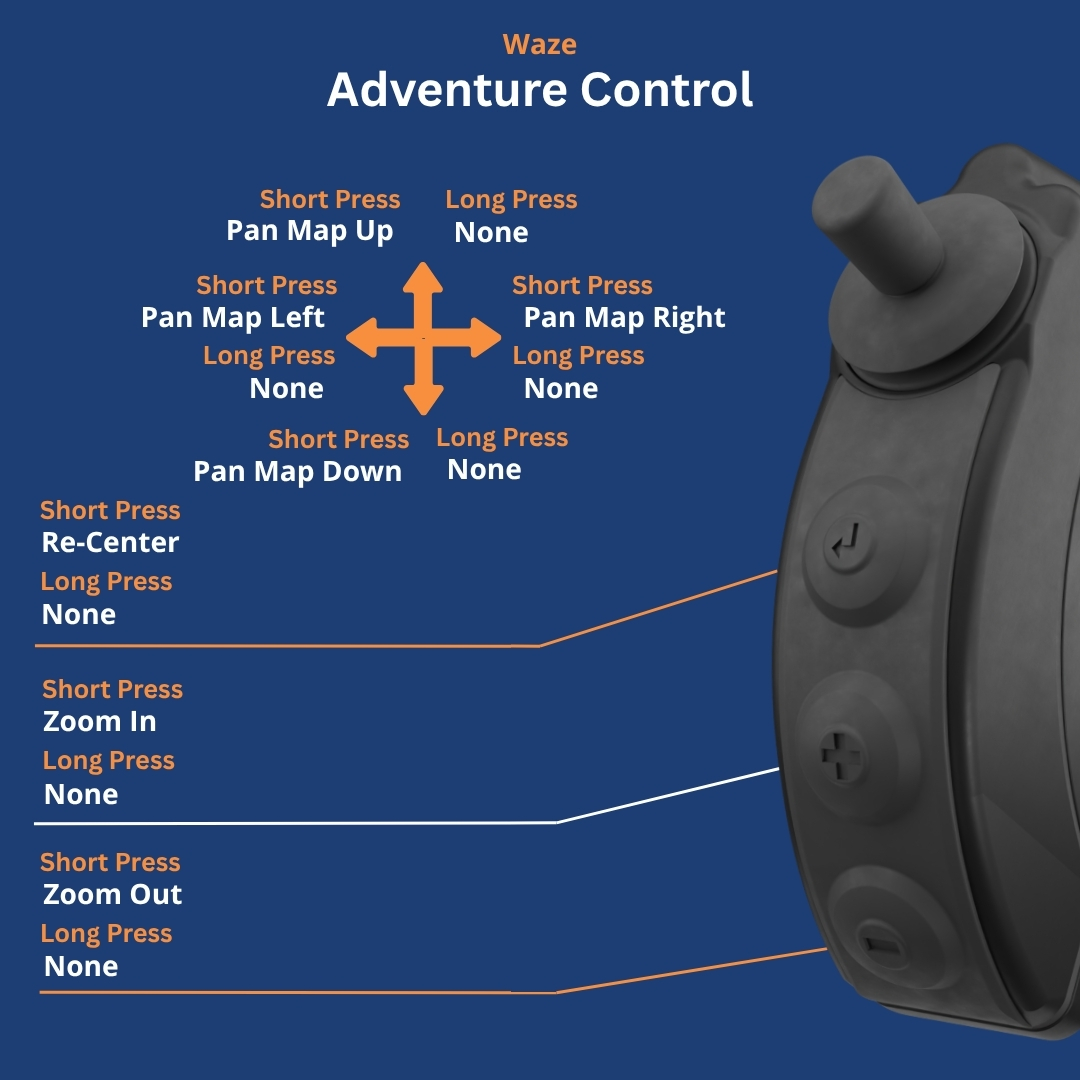
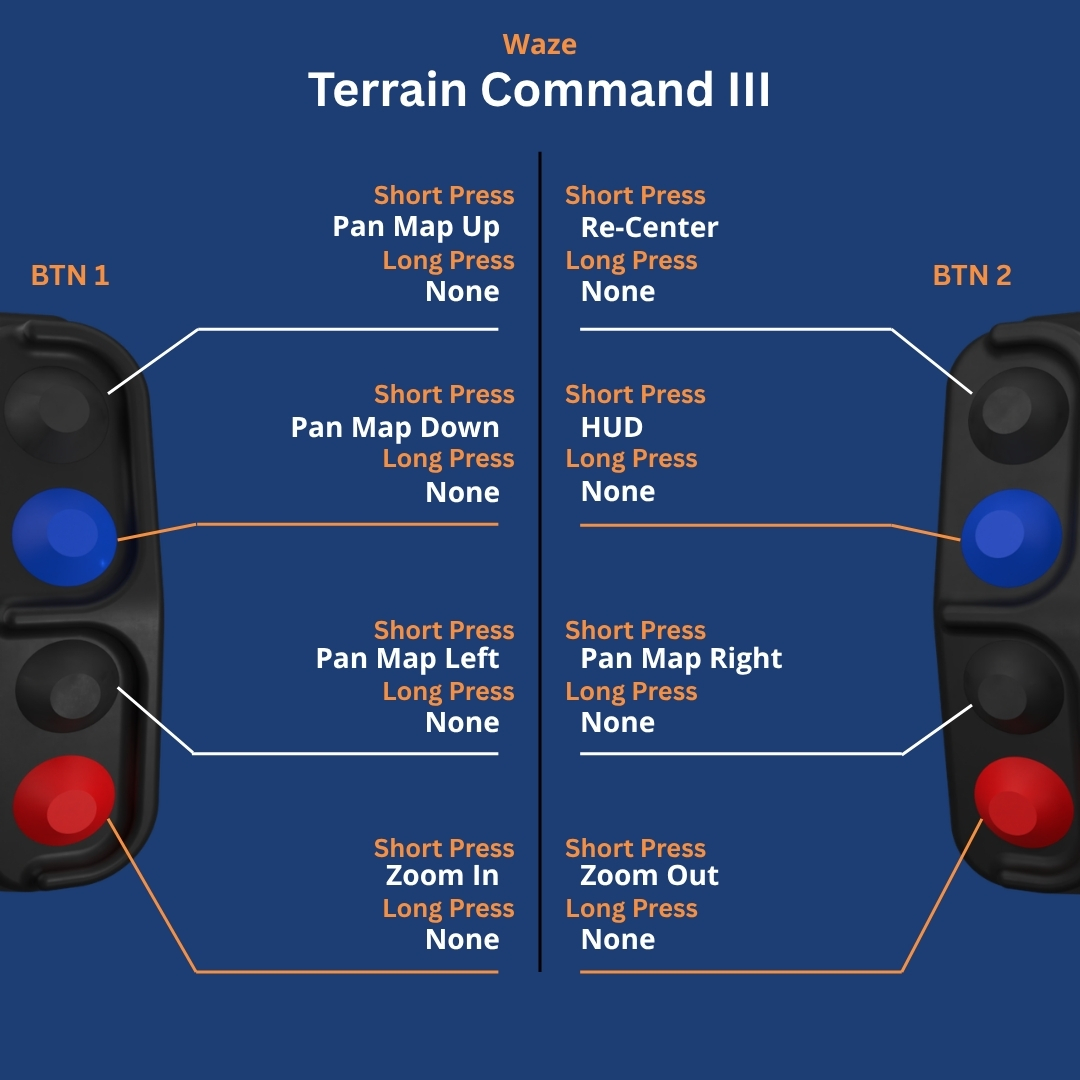
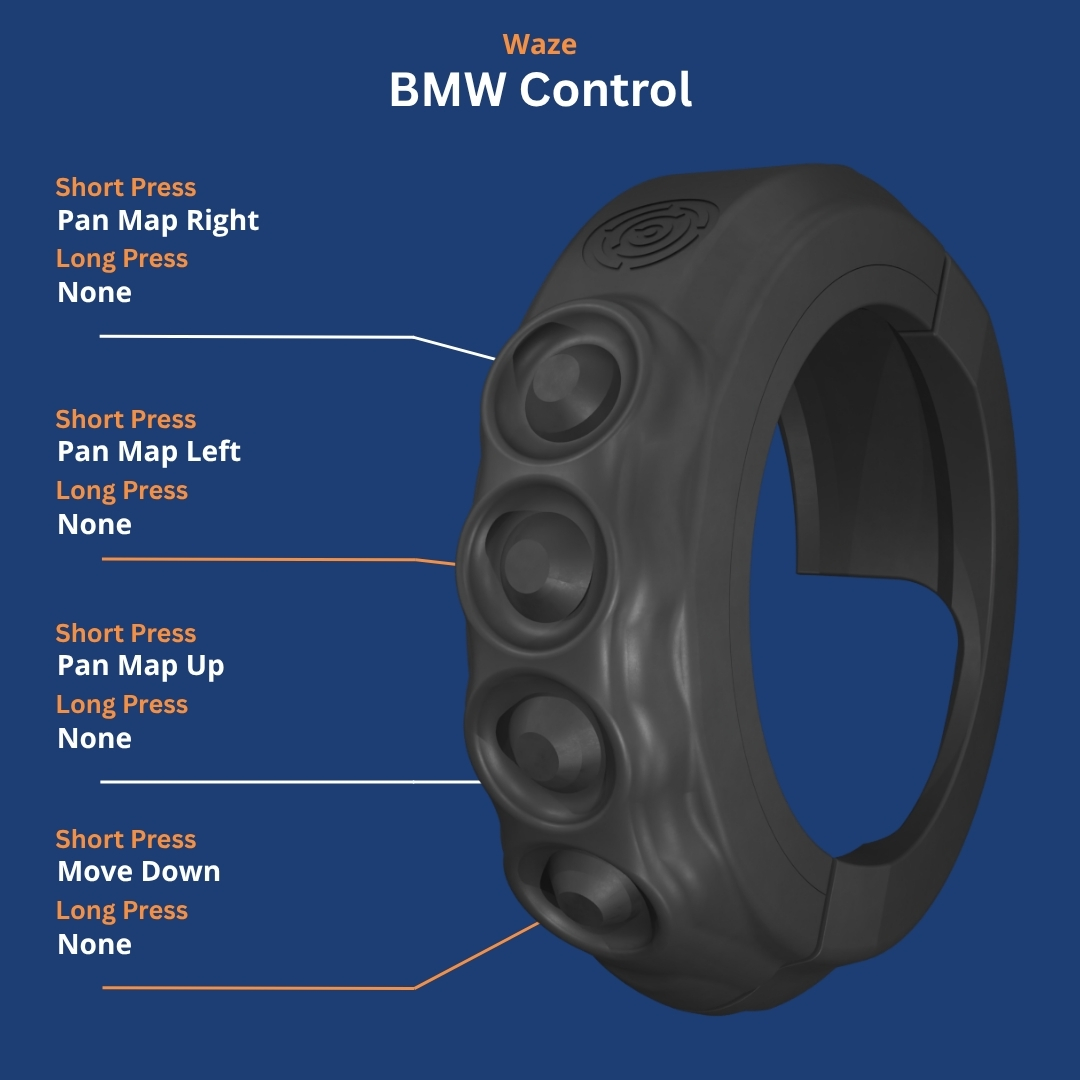
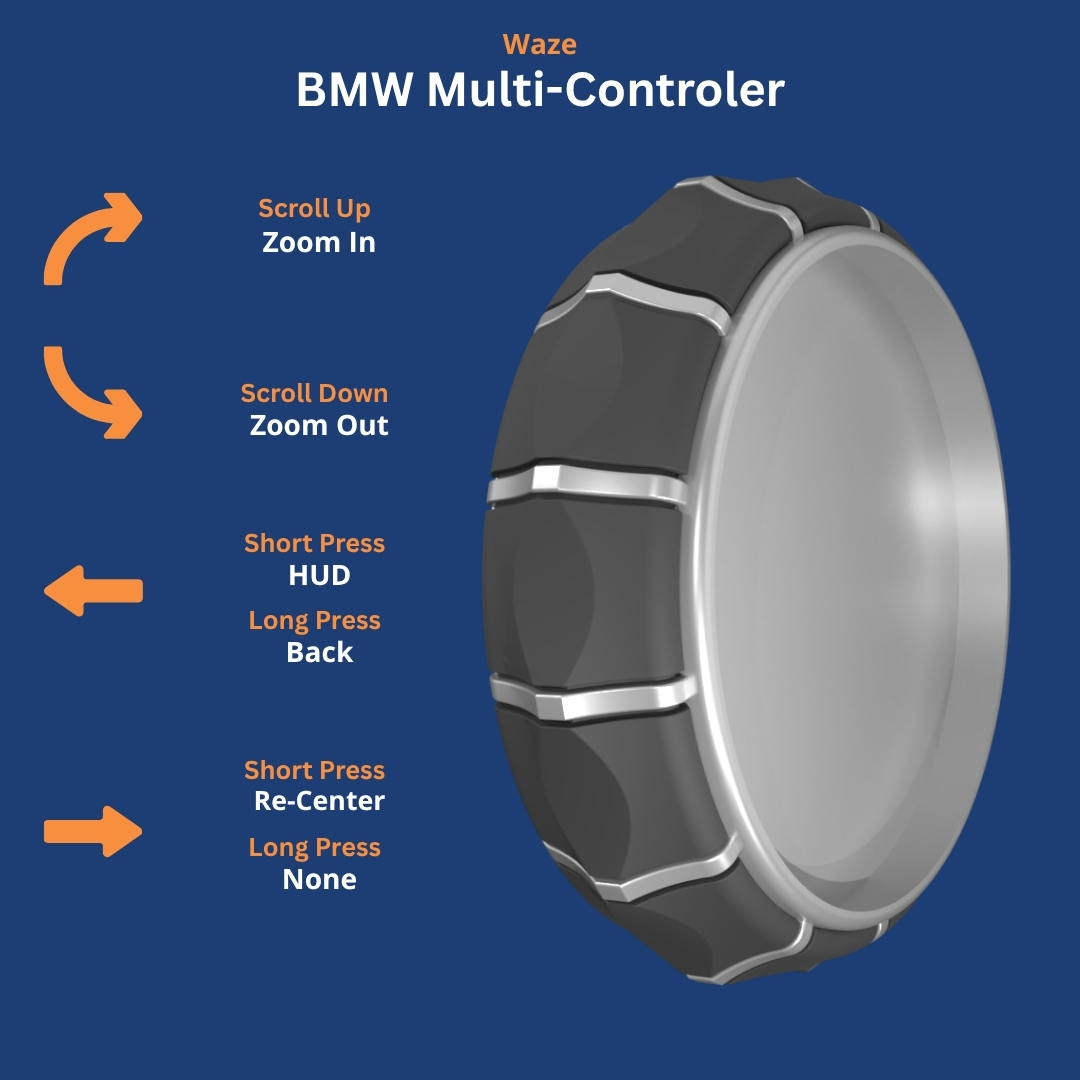
Rozwiązywanie problemów i uwagi dotyczące konfiguracji
- Upewnij się, że aplikacji NGH przyznano uprawnienia Ułatwienia dostępu (Accessibility) w Ustawieniach systemu Android.
- Otwórz NGH → Ustawienia → Kontroler i upewnij się, że opcja Automatyczne przełączanie profili jest WŁĄCZONA.
- Jeśli aplikacja Waze jest otwarta, ale przyciski nie reagują, sprawdź, czy Waze jest zaktualizowany do najnowszej wersji ze sklepu Google Play.
- Szczegółowe wskazówki dotyczące rozwiązywania problemów z połączeniem sprzętowym znajdziesz w artykule Kontroler nie działa zgodnie z oczekiwaniami.
Czy ten artykuł był pomocny?
To wspaniale!
Dziękujemy za opinię
Przepraszamy, że nie udało nam się pomóc!
Dziękujemy za opinię
Wysłano opinię
Doceniamy Twój wysiłek i postaramy się naprawić artykuł