

Os comandos Carpe Iter (Terrain Command, Adventure Control, BMW Control e Caretta BMW Multi-Controller) contam com integração nativa de Auto-Profile com o OsmAnd / OsmAnd+.
Quando o Next-Gen HUD (NGH) deteta o OsmAnd em primeiro plano, os botões físicos do seu comando reconfiguram-se dinamicamente para o perfil de hardware específico sem necessidade de comutação manual, proporcionando-lhe controlo tátil sobre a navegação no mapa enquanto conduz.
Funções Suportadas de Fábrica
- Deslocamento no Mapa (Panning): Deslocamento suave e direcional do mapa através dos joysticks ou botões direcionais.
- Zoom: Aproximação (zoom in) e afastamento (zoom out) instantâneos.
- Centrar o Mapa: Recentragem na sua posição GPS atual com um único clique.
Esquemas Predefinidos dos Comandos
Abaixo encontram-se as atribuições de botões predefinidas para cada perfil de comando ao executar o OsmAnd:
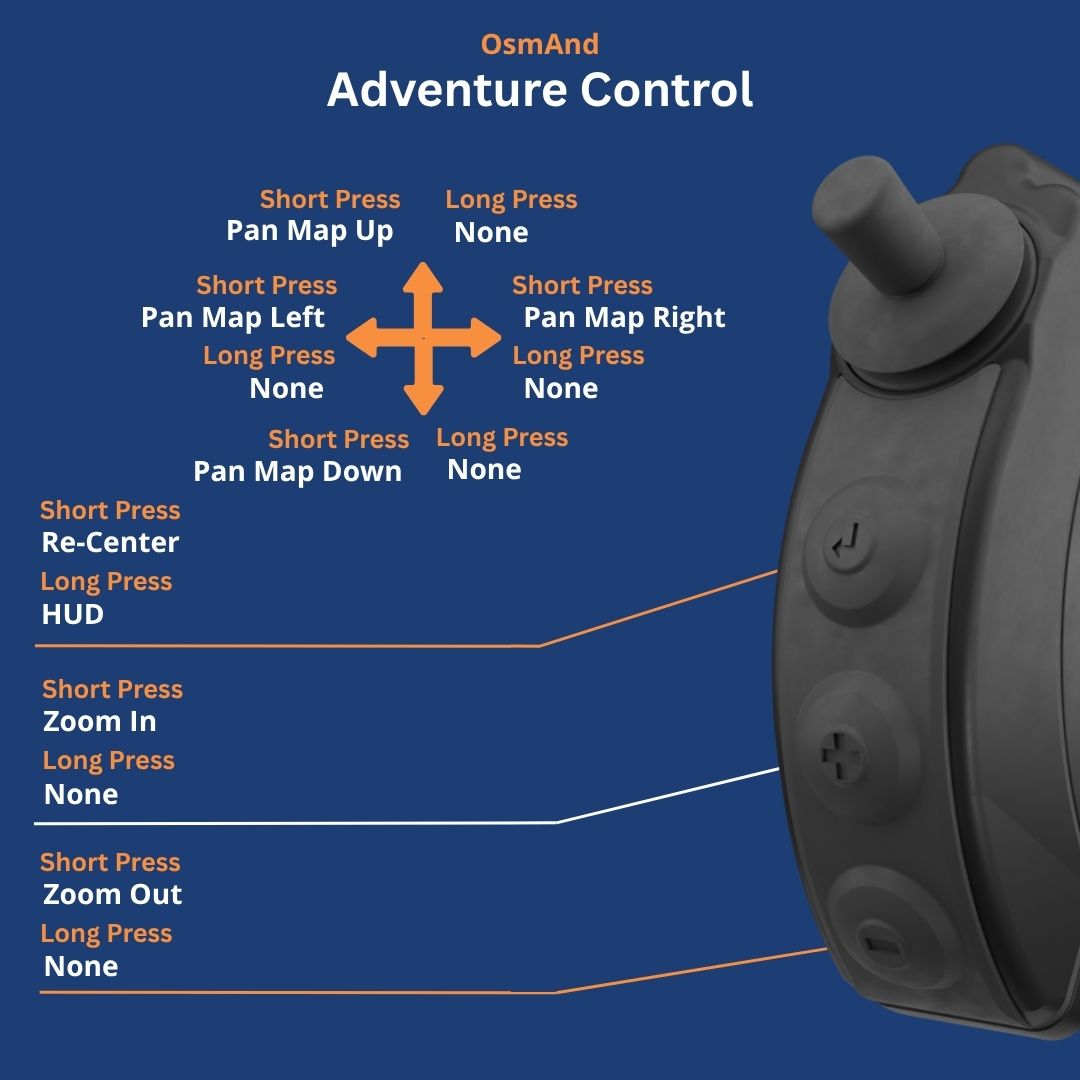
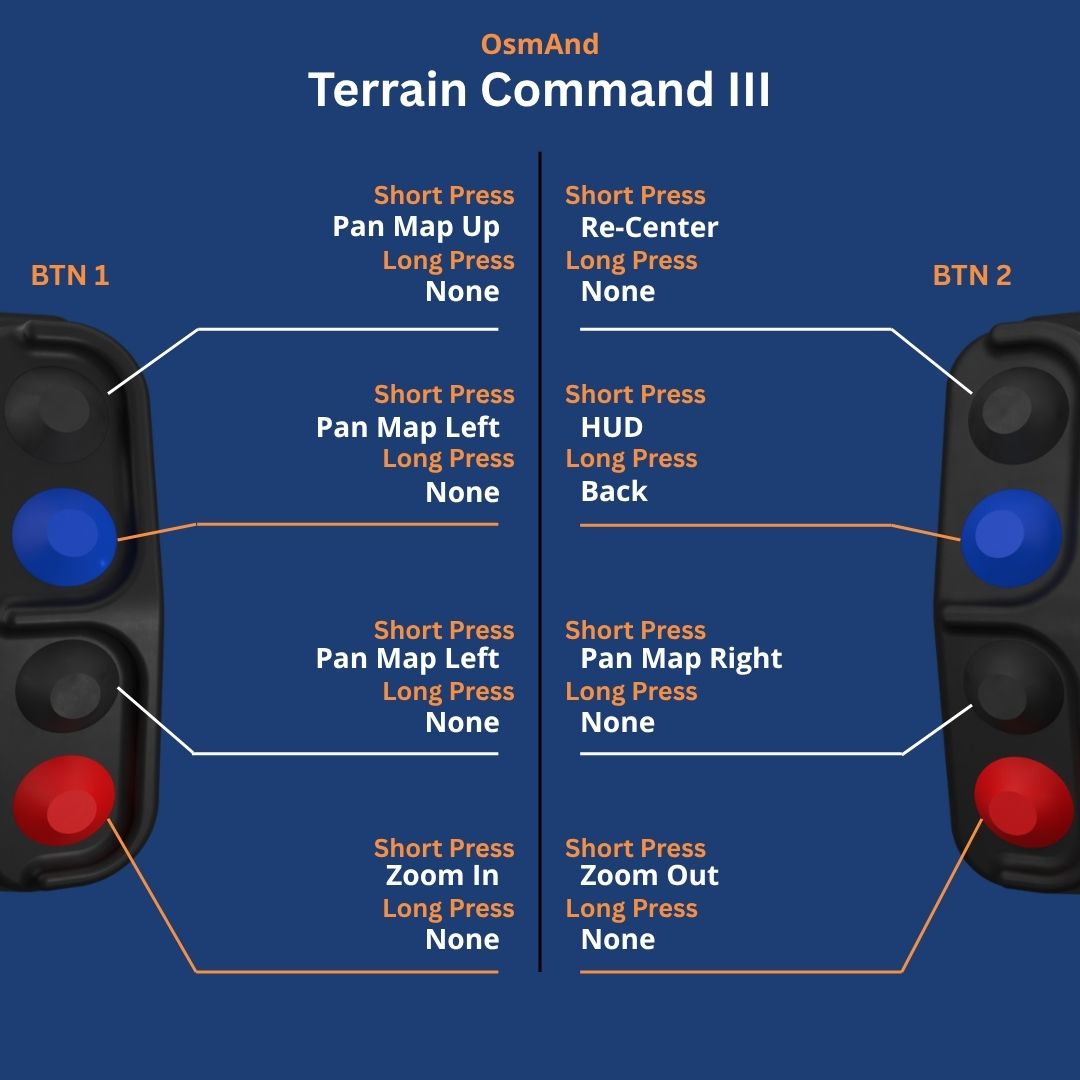
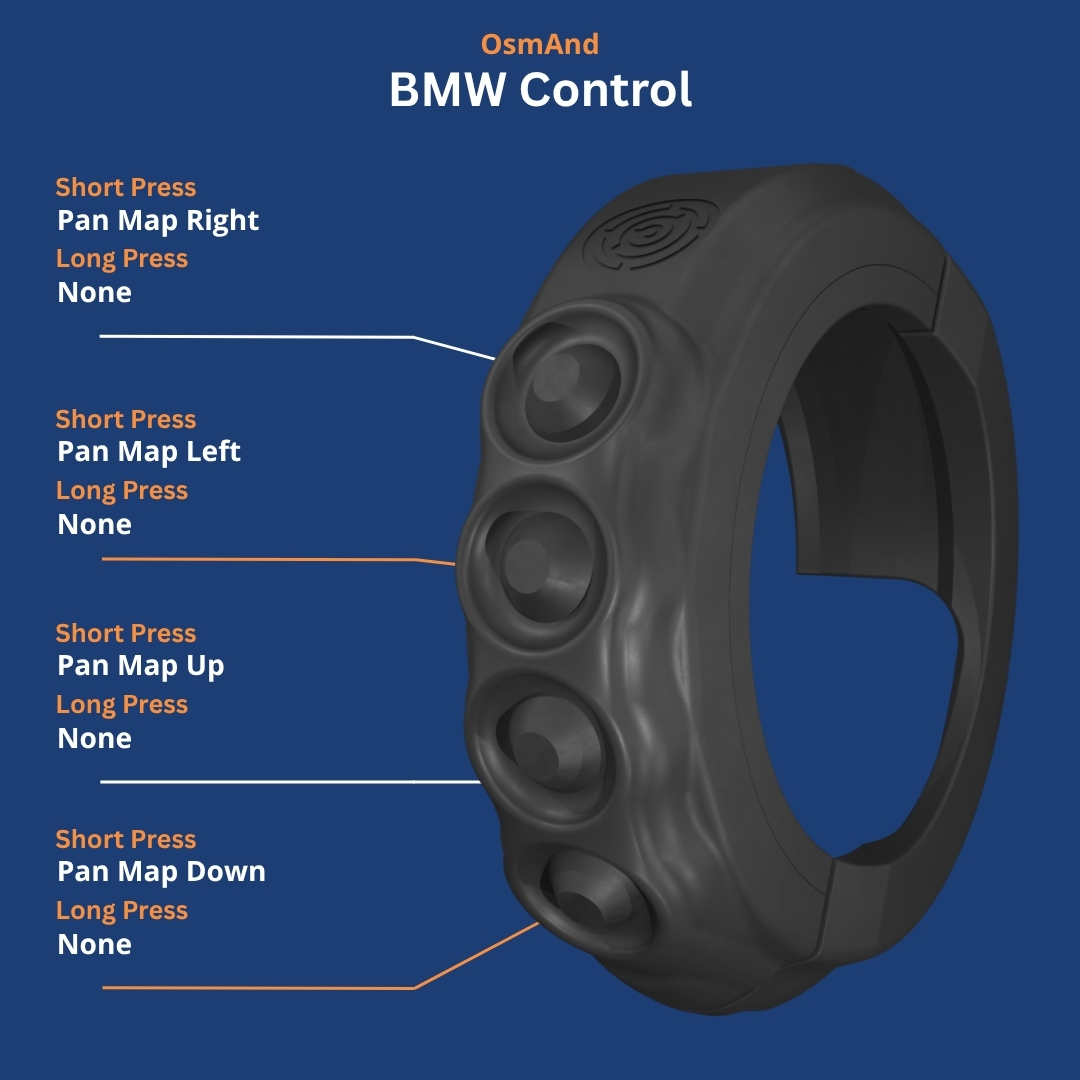
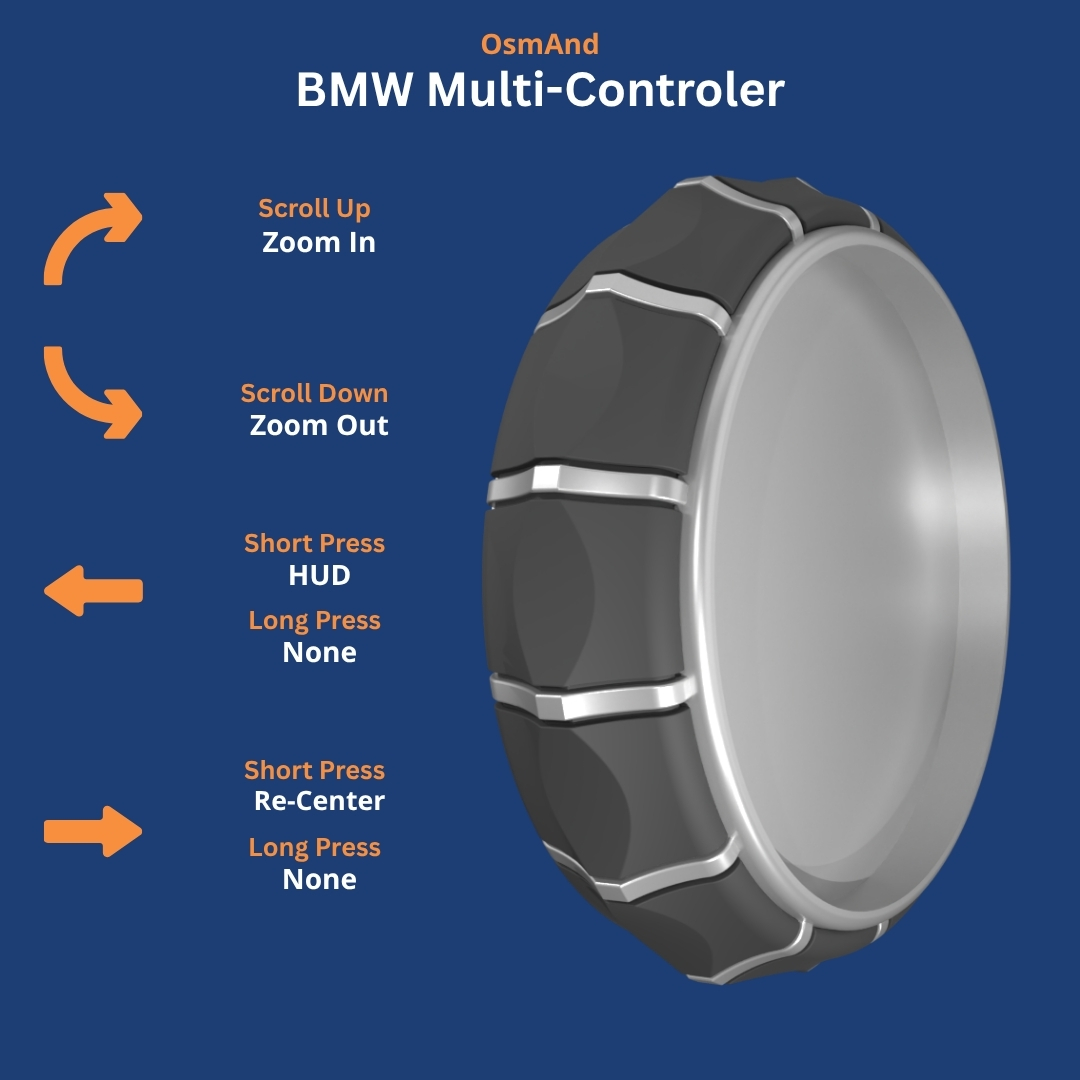
Resolução de Problemas e Notas de Configuração
- Certifique-se de que foram concedidas permissões de Acessibilidade ao NGH nas Definições do Sistema Android.
- Abra o NGH → Definições → Comando e confirme que a opção Comutação Automática de Perfil está ATIVADA.
- Se o OsmAnd estiver aberto mas os botões não responderem, verifique se a aplicação OsmAnd está atualizada para a versão mais recente da Play Store.
- Para instruções detalhadas de resolução de problemas de ligação de hardware, consulte O comando não funciona como esperado.
Este artigo foi útil?
Isso é ótimo!
Obrigado pelo seu feedback
Lamentamos por não termos podido ajudá-lo(a)
Obrigado pelo seu feedback
Comentário enviado
Agradecemos o seu esforço e iremos tentar corrigir o artigo