

Os comandos de guiador Carpe Iter (Terrain Command, Adventure Control, BMW Control e integração com BMW Wonderwheel via Caretta) funcionam como interfaces físicas dedicadas para navegação em moto. Ao executar o Next-Gen HUD (NGH), o seu comando deteta automaticamente qual a aplicação de navegação ou de roadbook que está no ecrã e altera dinamicamente o mapeamento de botões de forma instantânea.
Como Funciona o Perfil Automático (Auto-Profiling): O NGH utiliza a deteção de primeiro plano do Android para alternar os mapeamentos do comando em segundo plano. Para saber como configurar as permissões de segundo plano ou criar perfis personalizados para aplicações não listadas, consulte o nosso guia sobre Funcionamento do Auto-Profiling dos Comandos Carpe Iter.
Perfil Global do Comando
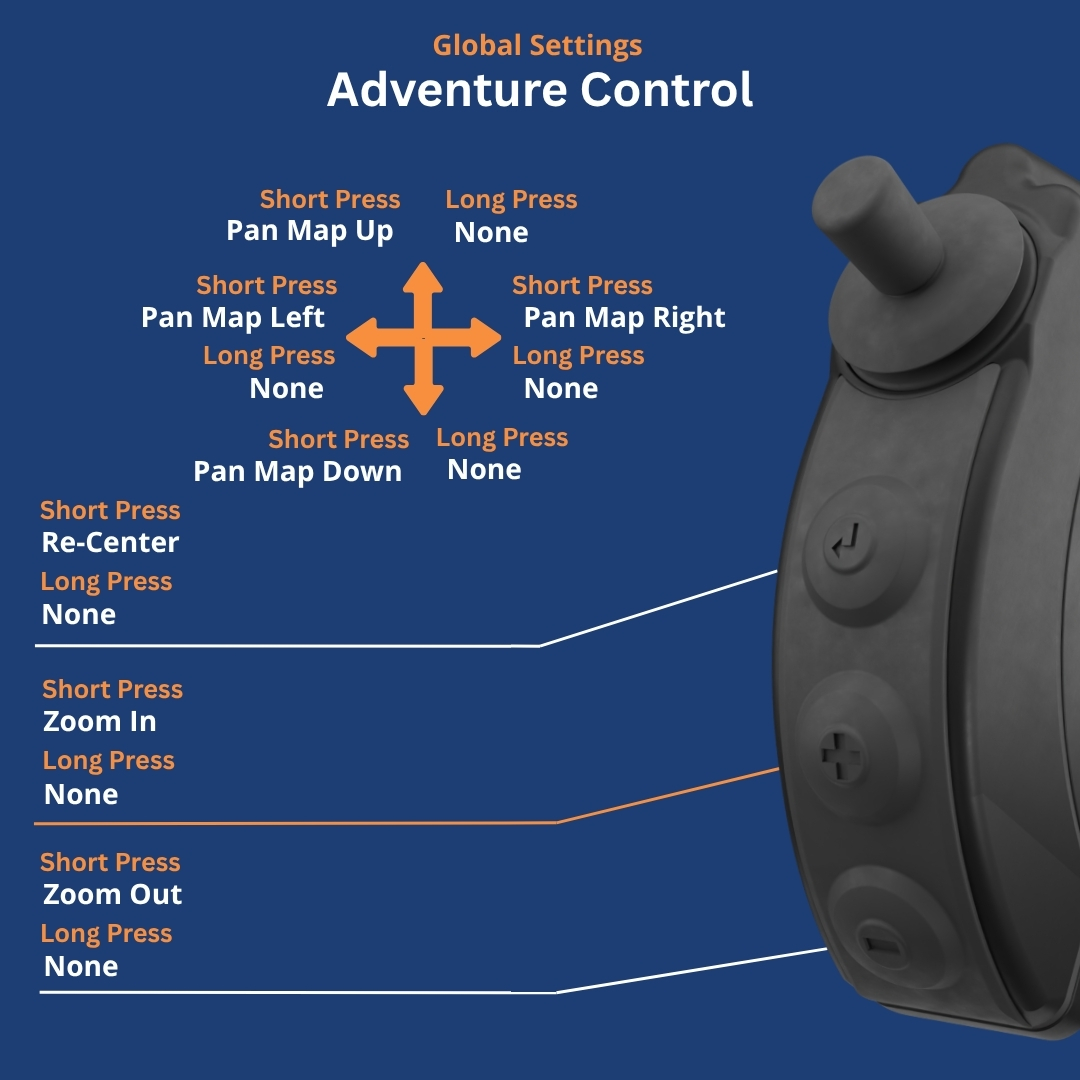
Quando se encontra no ecrã inicial do dispositivo, a utilizar uma aplicação não listada ou a operar uma aplicação sem um Auto-Profile dedicado, o seu comando assume por defeito o Perfil Global. Este perfil gere as funções essenciais para aplicações de navegação GPS, tais como deslocamento direcional padrão no mapa, zoom, recentramento do mapa e acesso ao HUD.
Para saber mais sobre o funcionamento do Perfil Global ou sobre como personalizar as atribuições de botões predefinidas, consulte o nosso guia sobre Como configurar / personalizar o comando.
Adventure Control
Terrain Command III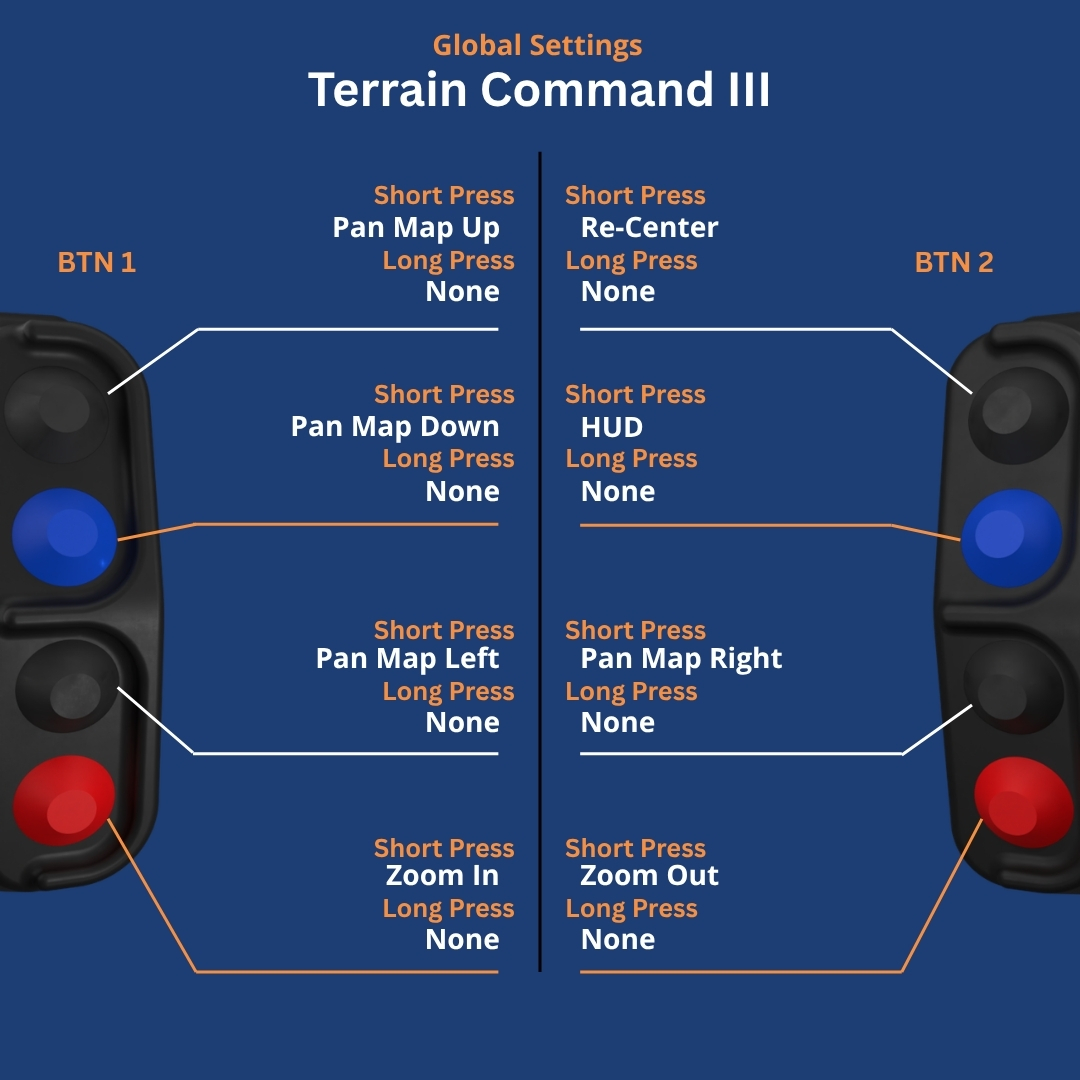
BMW Control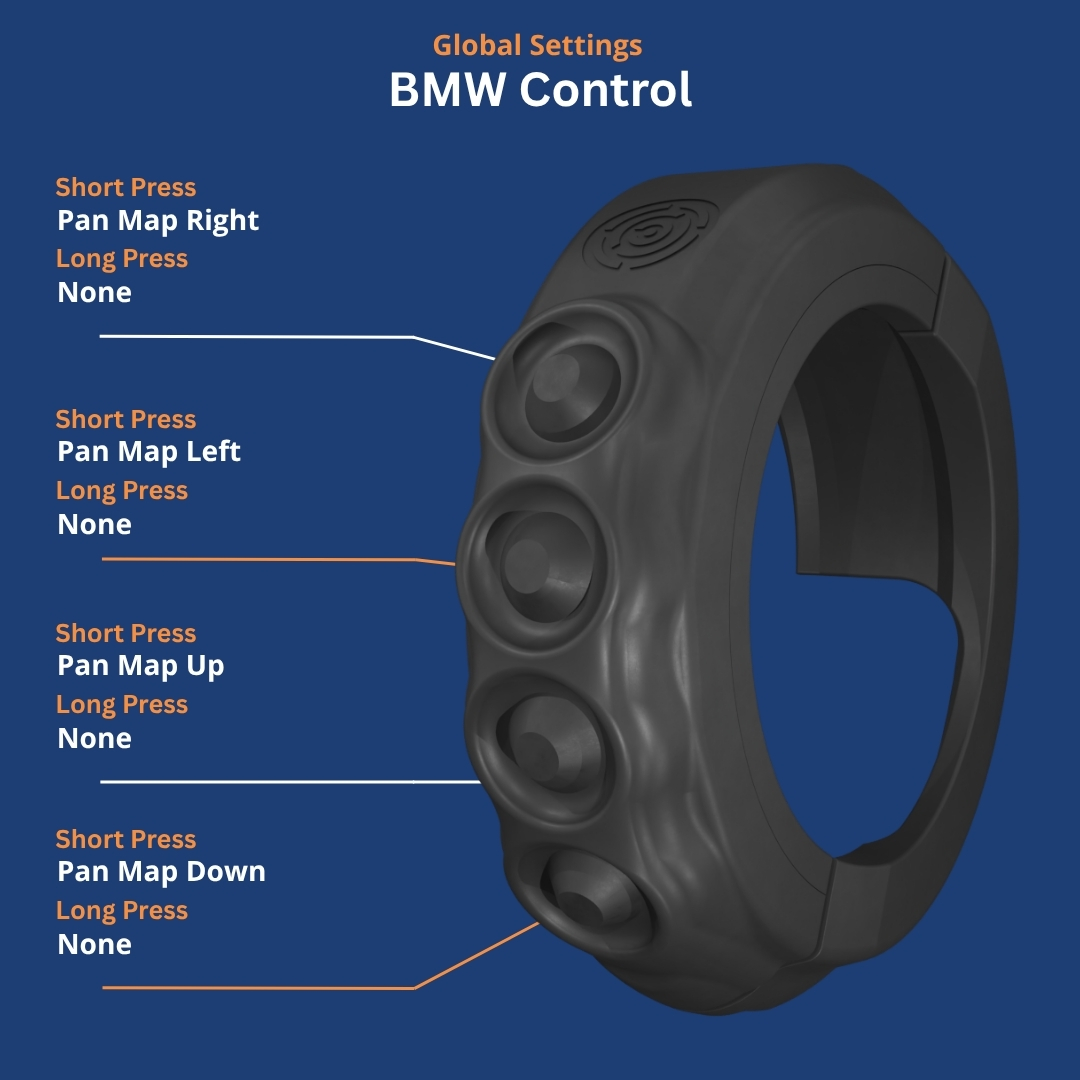
BMW Multi-Controller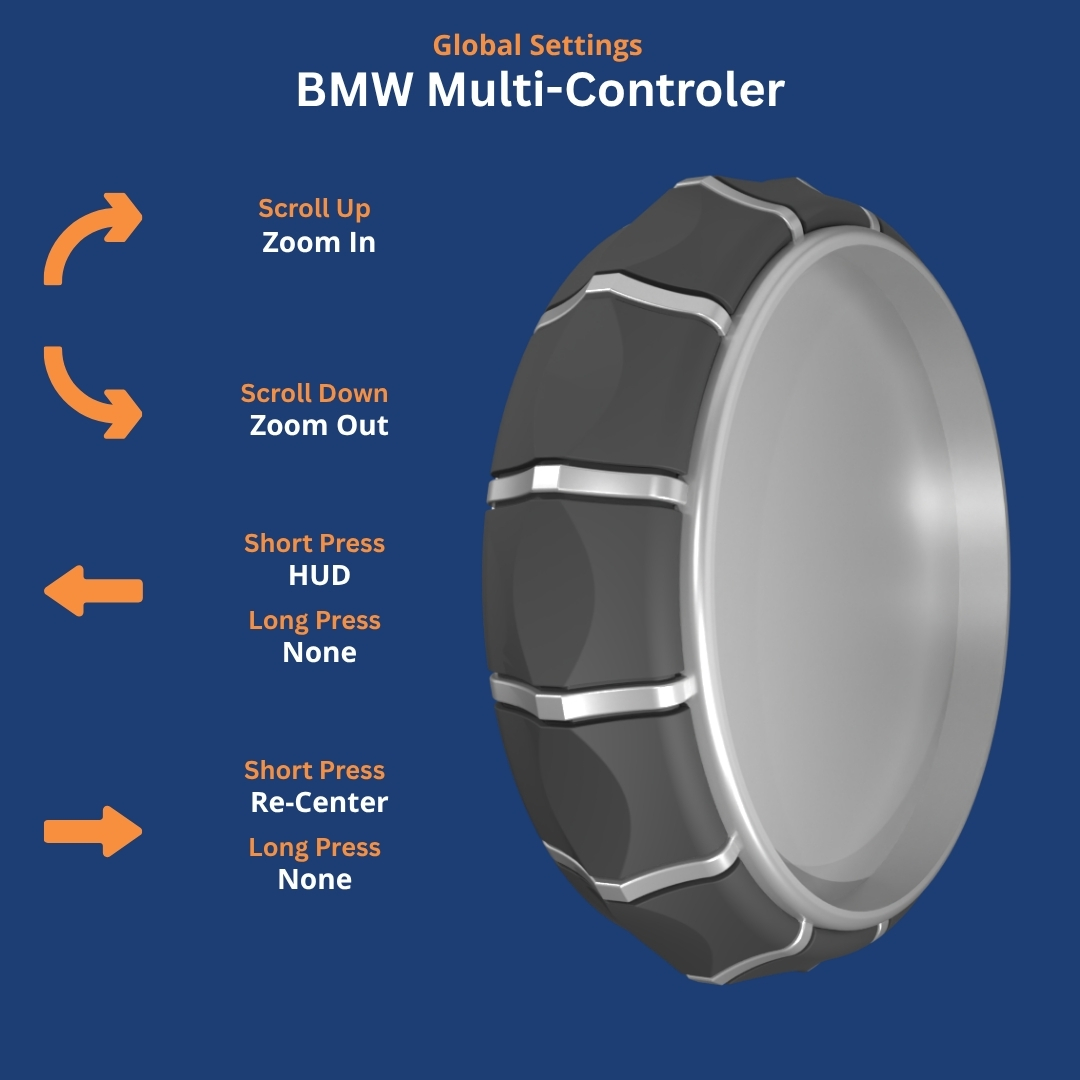
Matriz de Aplicações Suportadas
Clique no nome de qualquer aplicação ou na ligação do guia abaixo para visualizar os diagramas detalhados de mapeamento de botões, instruções de configuração específicas da aplicação e particularidades de hardware.
| Aplicação | Categoria | Controlos Principais Suportados | Em detalhe |
|---|---|---|---|
| Locus Map 4 | GPS Vetorial e Offline | Deslocamento no Mapa, Zoom, Recentramento do Mapa, Rotação do Mapa, Ligar/Desligar Gravação de Trajeto | Ver Guia → |
| DMD2 (Drive Mode Dashboard) | Dashboard Tudo-em-Um | Deslocamento no Mapa, Zoom, Recentramento do Mapa, Orientação do Mapa, Navegação nos Menus: Cancelar / Voltar / Fechar | Ver Guia → |
| MyRoute-app (MRA) | Navegação de Rotas | Deslocamento no Mapa, Zoom, Recentramento, Alternar hora de chegada, Iniciar Navegação / saltar waypoint, Visão geral da rota, Abrir menu da app, Navegar no menu da app | Ver Guia → |
| OsmAnd / OsmAnd+ | GPS Topográfico Offline | Deslocamento no Mapa, Zoom, Recentramento do Mapa | Ver Guia → |
| Kurviger | Navegação de Turismo em Moto | Deslocamento no Mapa, Zoom, Recentramento, Recalcular Rota | Ver Guia → |
| Mapy.cz (Mapy.com) | GPS Offline | Deslocamento no Mapa, Zoom, Recentramento | Ver Guia → |
| Waze | Navegação Urbana / Diária | Deslocamento no Mapa, Zoom, Recentramento, Reportar Perigo | Ver Guia → |
| Terrapirata | Leitor de Roadbook Digital | Deslocamento do Roadbook (Cima/Baixo), Incrementar/Decrementar ODO Parcial, Repor ODO Parcial (Reset) | Ver Guia → |
| Google Maps | Navegação de Estrada | Deslocamento no Mapa, Zoom, Recentramento | Ver Guia → |
| Rally Navigator | Roadbook Digital | Deslocamento do Roadbook (Cima/Baixo), Incrementar/Decrementar ODO Parcial, Repor ODO Parcial (Reset) | Ver Guia → |
| Piste Roadbook Reader | Roadbook Digital | Deslocamento do Roadbook (Cima/Baixo), Incrementar/Decrementar ODO Parcial, Repor ODO Parcial (Reset) | Ver Guia → |
| Stegra.io | Navegação de Aventura | Deslocamento no Mapa, Zoom, Recentramento | Ver Guia → |
| Whip Live | GPS de Trilhos e Todo-o-Terreno | Deslocamento no Mapa, Zoom, Recentramento | Ver Guia → |
| OS Maps | Navegação Topográfica | Deslocamento no Mapa, Zoom, Recentramento do Mapa | Ver Guia → |
| Gaia GPS | Navegação Topo Off-Road | Deslocamento no Mapa, Zoom, Recentramento do Mapa | Ver Guia → |
| RallyMoto | Roadbook Digital | Ajuste de ODO, Deslocamento do Roadbook (Cima/Baixo) | Ver Guia → |
| Calimoto | GPS para Estradas Sinuosas | Deslocamento no Mapa, Zoom, Recentramento | Ver Guia → |
| Guru Maps | GPS Vetorial e Offline | Deslocamento no Mapa, Zoom, Recentramento do Mapa | Ver Guia → |
Pré-requisitos para a Troca Automática
Para assegurar que o NGH altera os perfis automaticamente ao abrir qualquer uma das aplicações listadas acima:
- Certifique-se de que o Next-Gen HUD (NGH) está atualizado para a versão mais recente através da Google Play Store.
- Ligue o seu comando Carpe Iter via Bluetooth (ou suporte Caretta).
- Abra NGH → Definições → Comando.
- Ative a opção Troca Automática de Perfis.
- Conceda ao NGH as permissões de Acessibilidade / Acesso a Dados de Utilização necessárias nas definições de sistema do Android quando solicitado. Isto permite que o NGH detete qual a aplicação em execução no ecrã.
Aplicações Não Listadas / Personalizadas
Se a sua aplicação de navegação preferida não constar na matriz de compatibilidade acima:
- Recurso ao Perfil Global: O seu comando assumirá de forma segura o Perfil Global do Comando predefinido, permitindo o deslocamento direcional padrão no mapa e controlos de multimédia.
- Criar um Perfil Personalizado: Pode criar um perfil de aplicação personalizado em NGH → Definições → Comando → Perfis de Aplicações, mapear atalhos personalizados de 102 teclas e associá-lo para que seja ativado sempre que a sua aplicação abrir.
- Solicitar Integração Nativa: Expandimos continuamente o suporte nativo a perfis. Publique um pedido com o nome da aplicação no nosso fórum comunitário em tribe.carpe-iter.com.
Este artigo foi útil?
Isso é ótimo!
Obrigado pelo seu feedback
Lamentamos por não termos podido ajudá-lo(a)
Obrigado pelo seu feedback
Comentário enviado
Agradecemos o seu esforço e iremos tentar corrigir o artigo