

Como migrar da app CARPE Controller para o Carpe Iter NGH
- Como migrar da app CARPE Controller para o Carpe Iter NGH
- Passo 1: Instalar a nova app
- Passo 2: Conceder as permissões essenciais
- Passo 3: Desativar a otimização de bateria
- Passo 4: Mudar o Serviço de Acessibilidade (Passo Crucial)
- Passo 5: Permitir a sobreposição do HUD (HUD Overlay)
Nota Importante: Para garantir que os comandos remotos Carpe Iter da geração atual funcionem perfeitamente com o Next-gen HUD (NGH), a antiga aplicação Controller tem de ser desinstalada ou, no mínimo, ter o antigo serviço de acessibilidade do CARPE Controller desativado. Manter os serviços de acessibilidade ativos simultaneamente para o NGH e para a app Controller legada causará conflitos e mau funcionamento do comando.
Siga estes passos para configurar a app NGH corretamente:
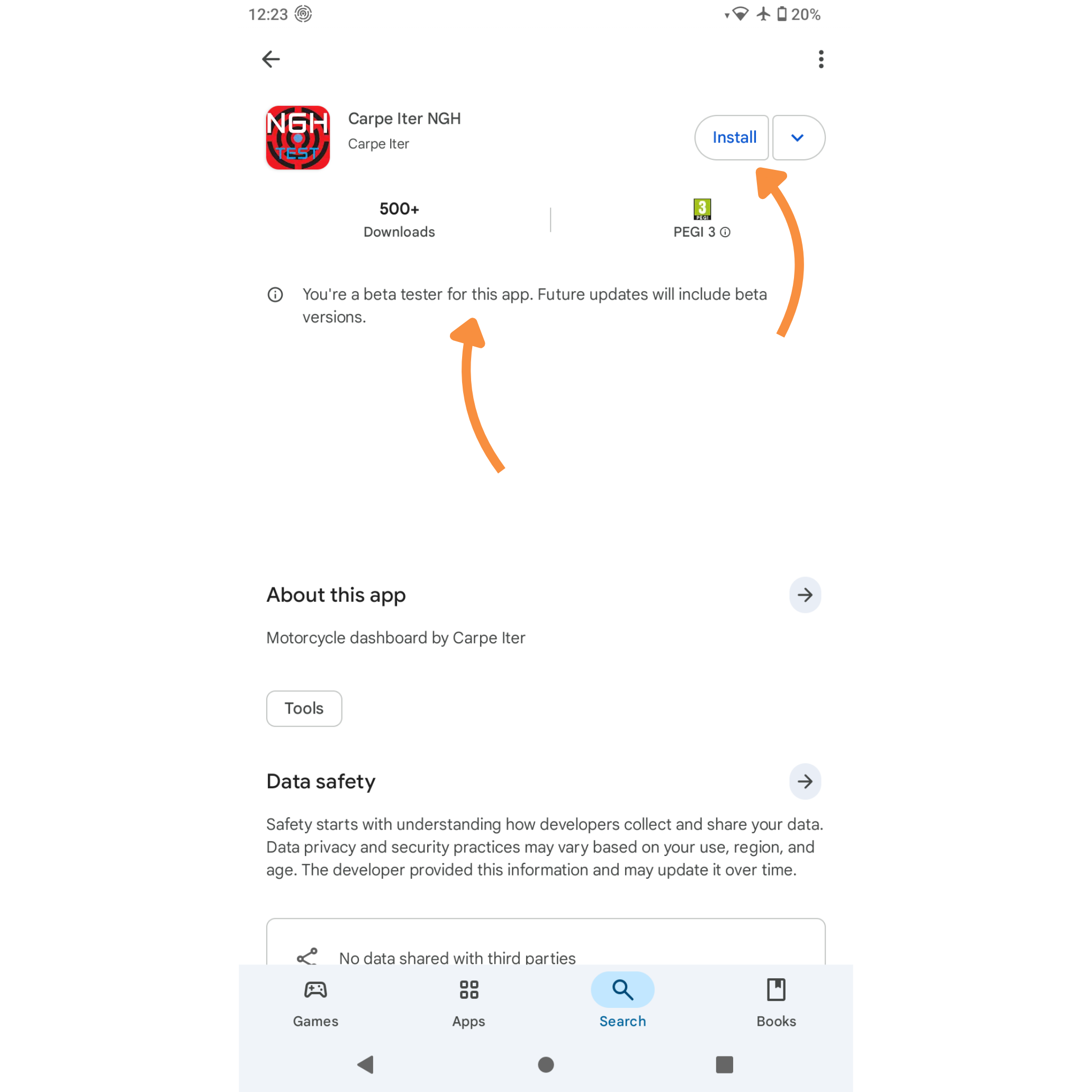
Passo 1: Instalar a nova app
- Abra a Google Play Store e pesquise por Carpe Iter NGH.
-
Toque no botão Instalar para descarregar a app no seu dispositivo. (Nota: se fizer parte do programa de testes, receberá versões beta).
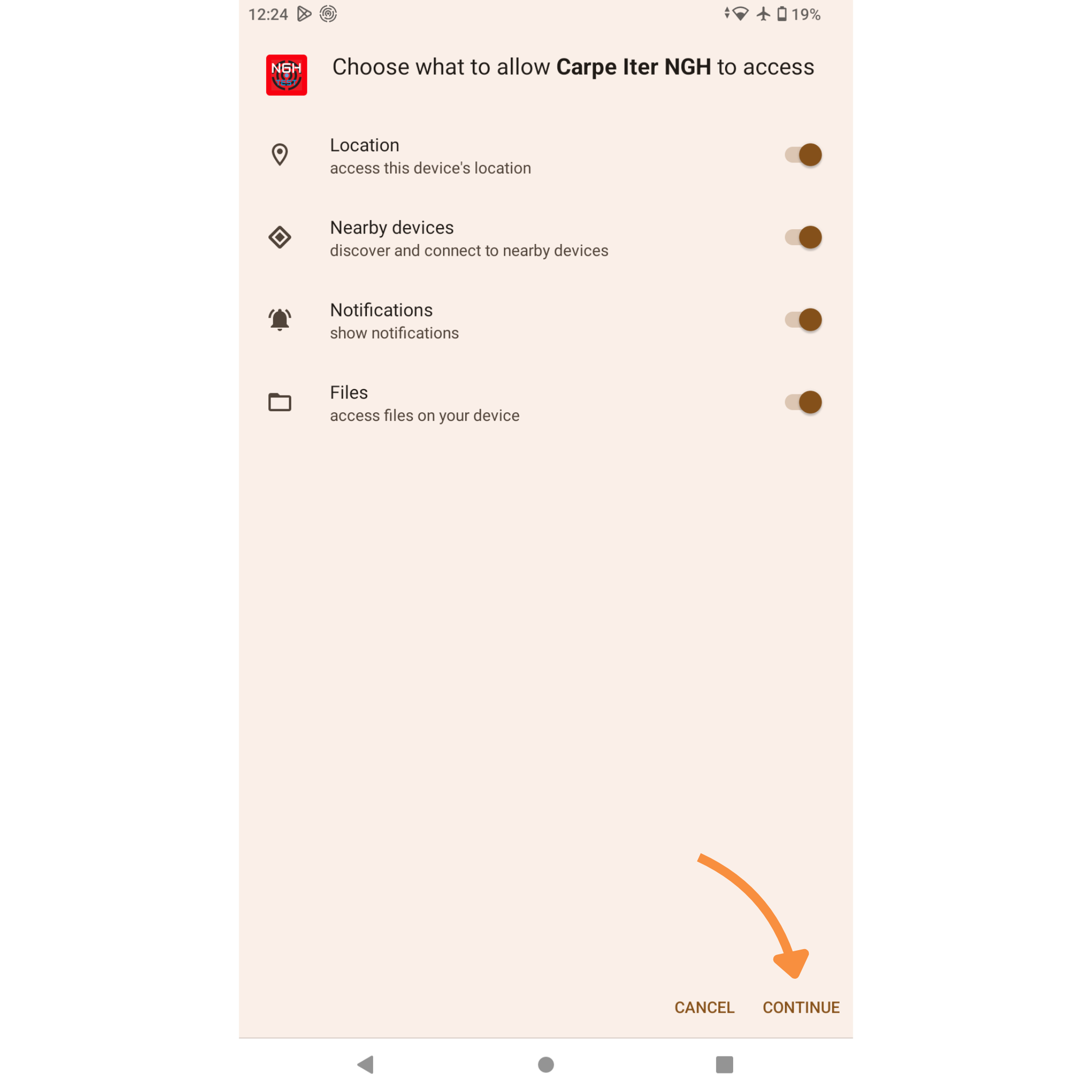
Passo 2: Conceder as permissões essenciais
- Abra a app Carpe Iter NGH.
-
A aplicação solicitará permissões básicas para funcionar corretamente (Localização, Dispositivos próximos, Notificações, Ficheiros). Certifique-se de que estão ativadas e toque em CONTINUAR.
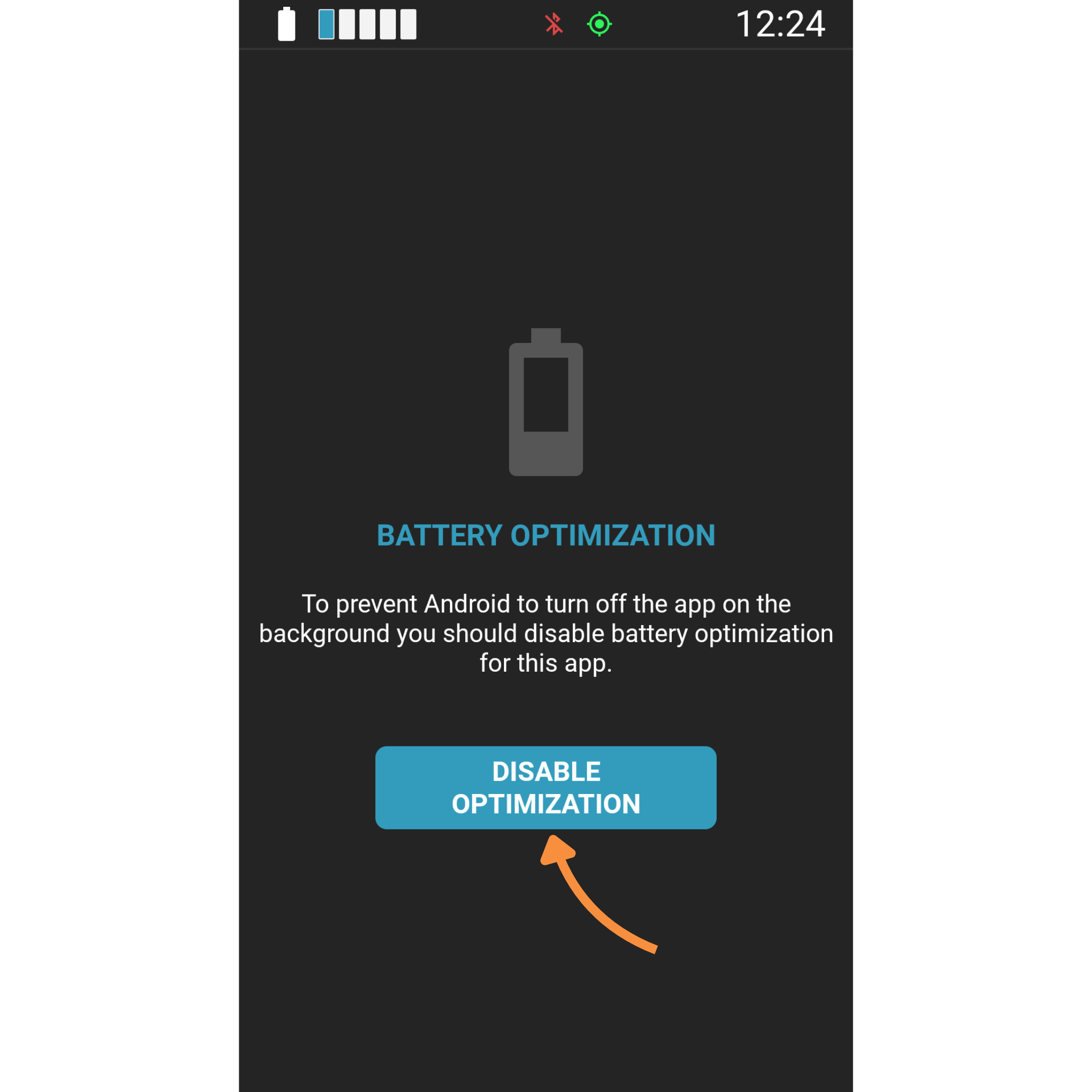
Passo 3: Desativar a otimização de bateria
- No ecrã "BATTERY OPTIMIZATION", toque no botão DISABLE OPTIMIZATION.
-
Este passo é essencial para evitar que o Android suspenda a app durante a condução.
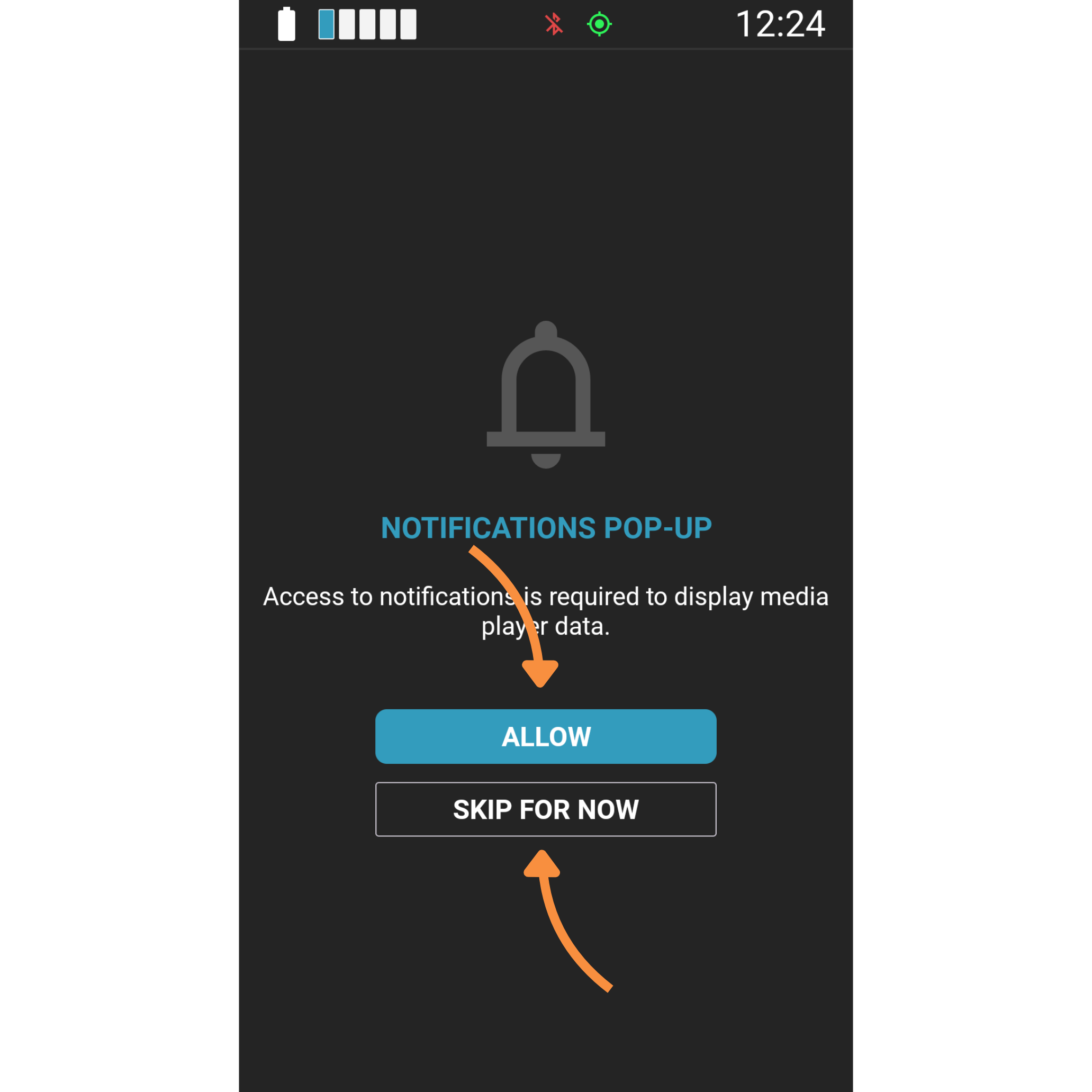
Passo 4: Mudar o Serviço de Acessibilidade (Passo Crucial)
Este passo desativa a app legada e ativa o novo serviço.
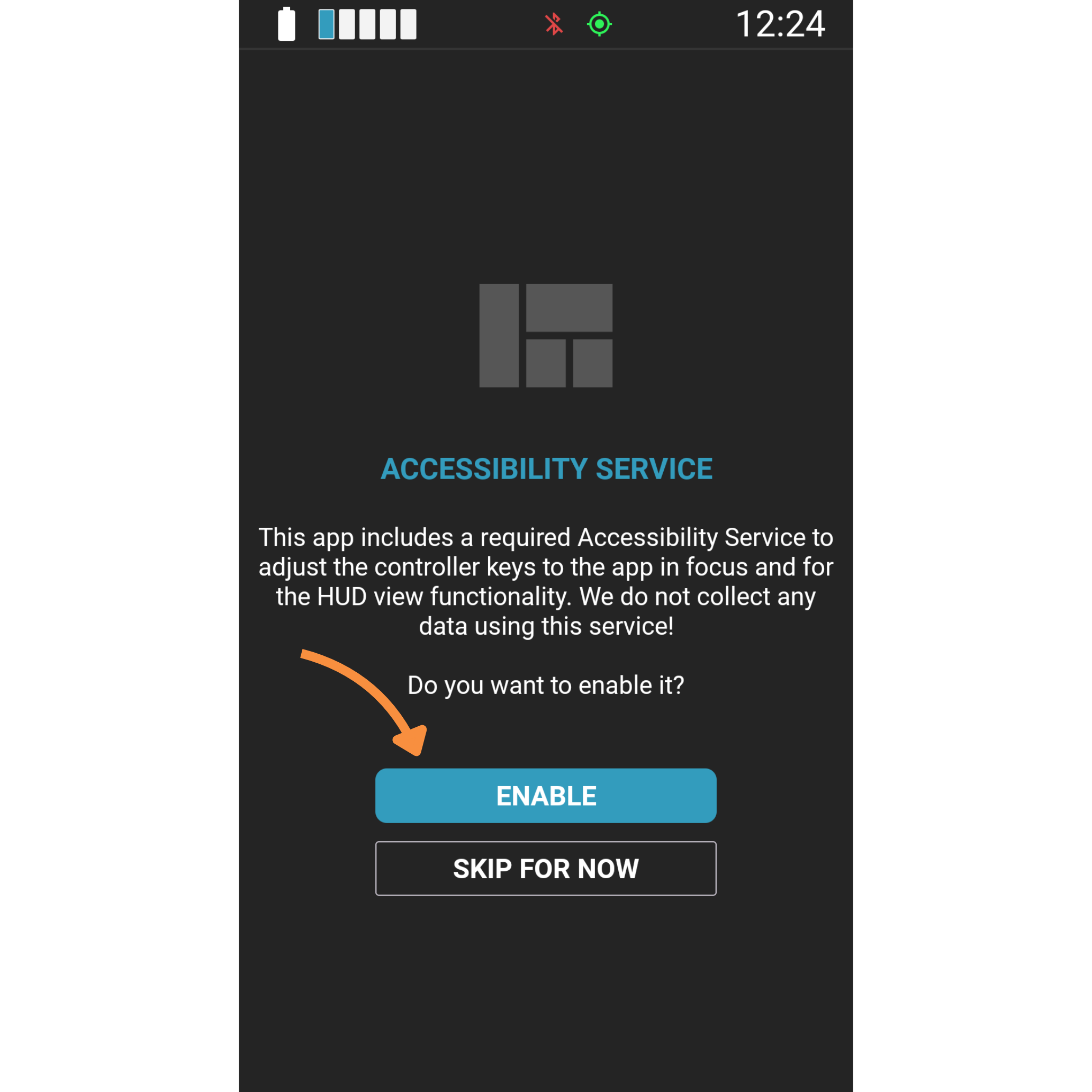
- No ecrã "ACCESSIBILITY SERVICE", toque em ENABLE.
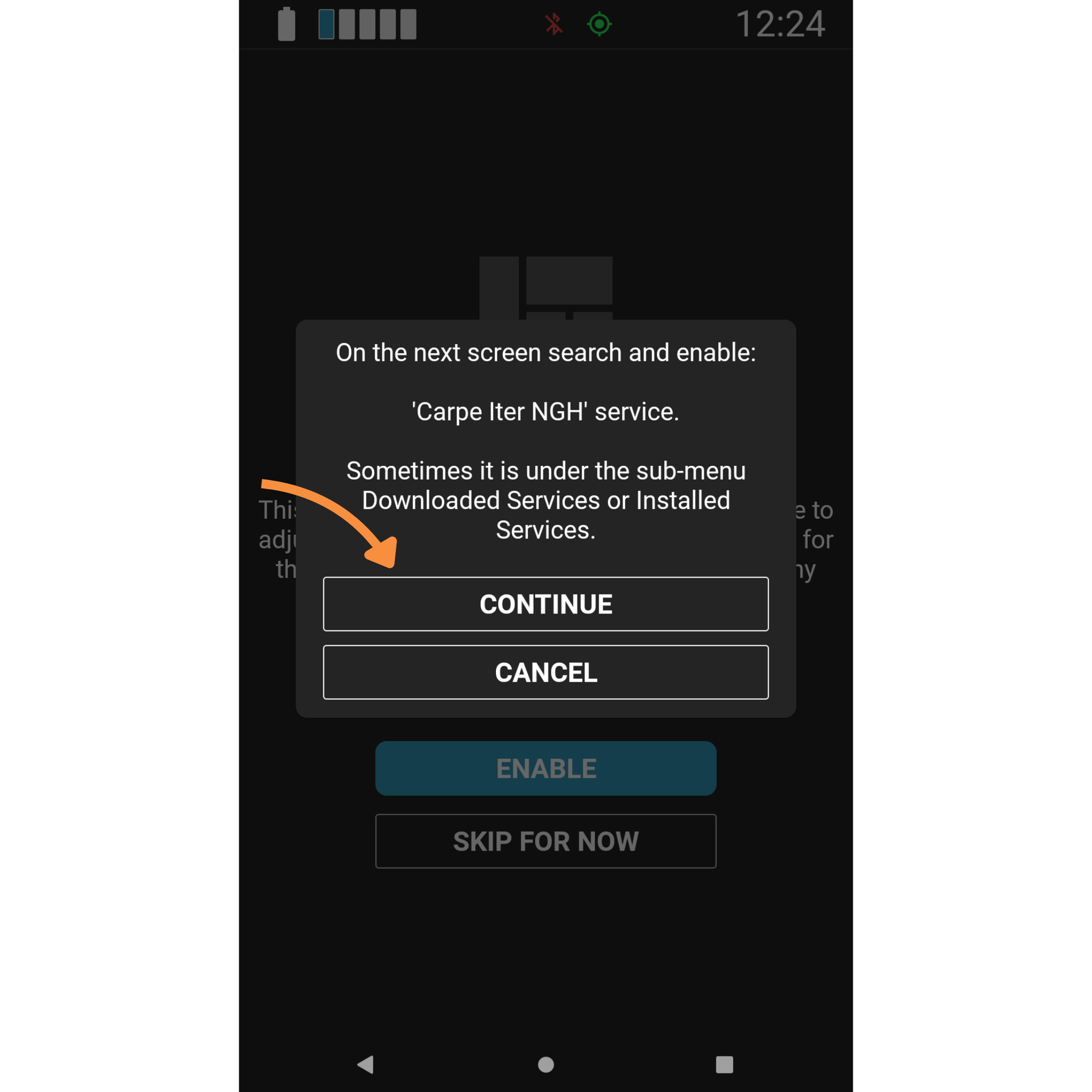
- Surgirá uma mensagem pop-up com instruções para localizar o serviço 'Carpe Iter NGH'. Toque em CONTINUE.
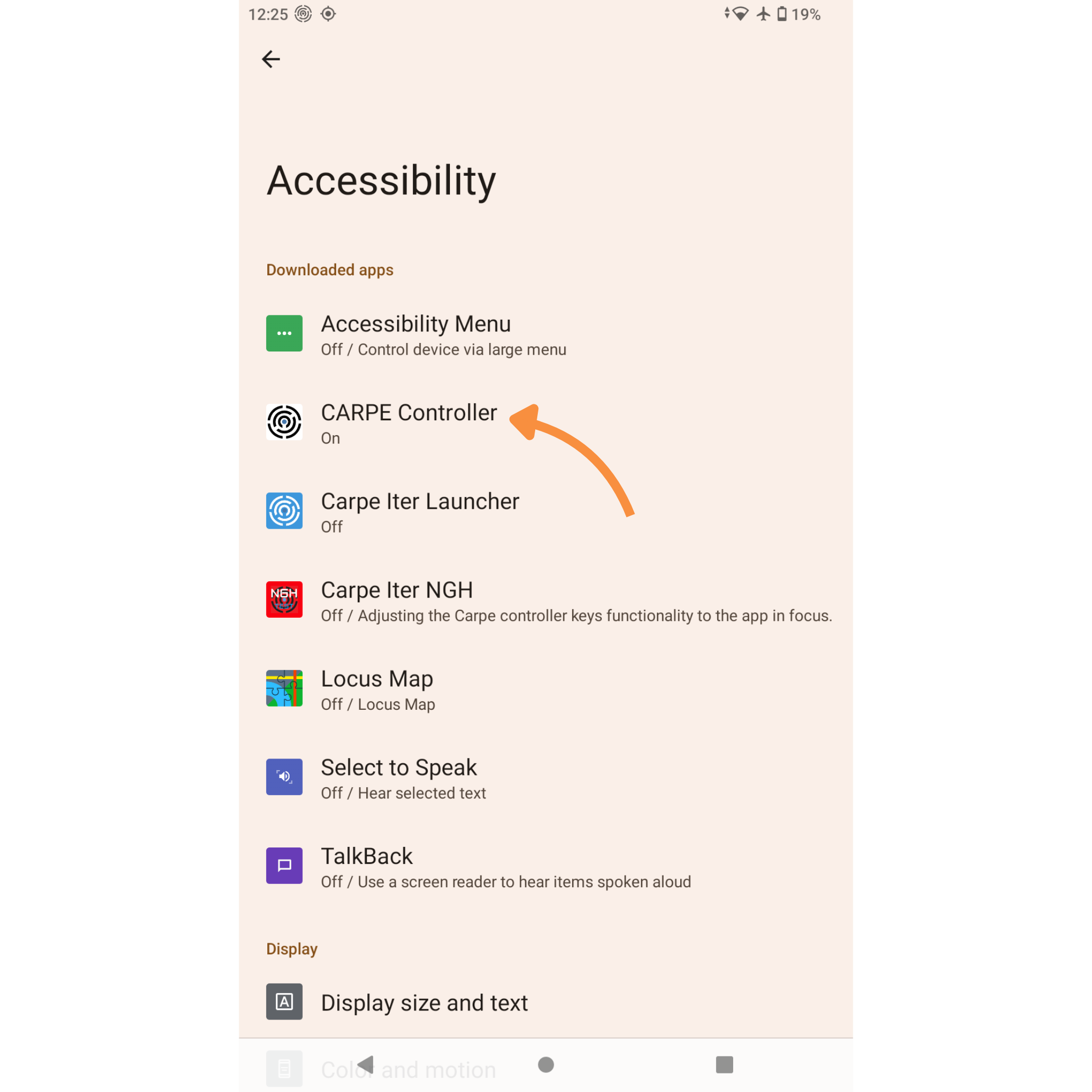
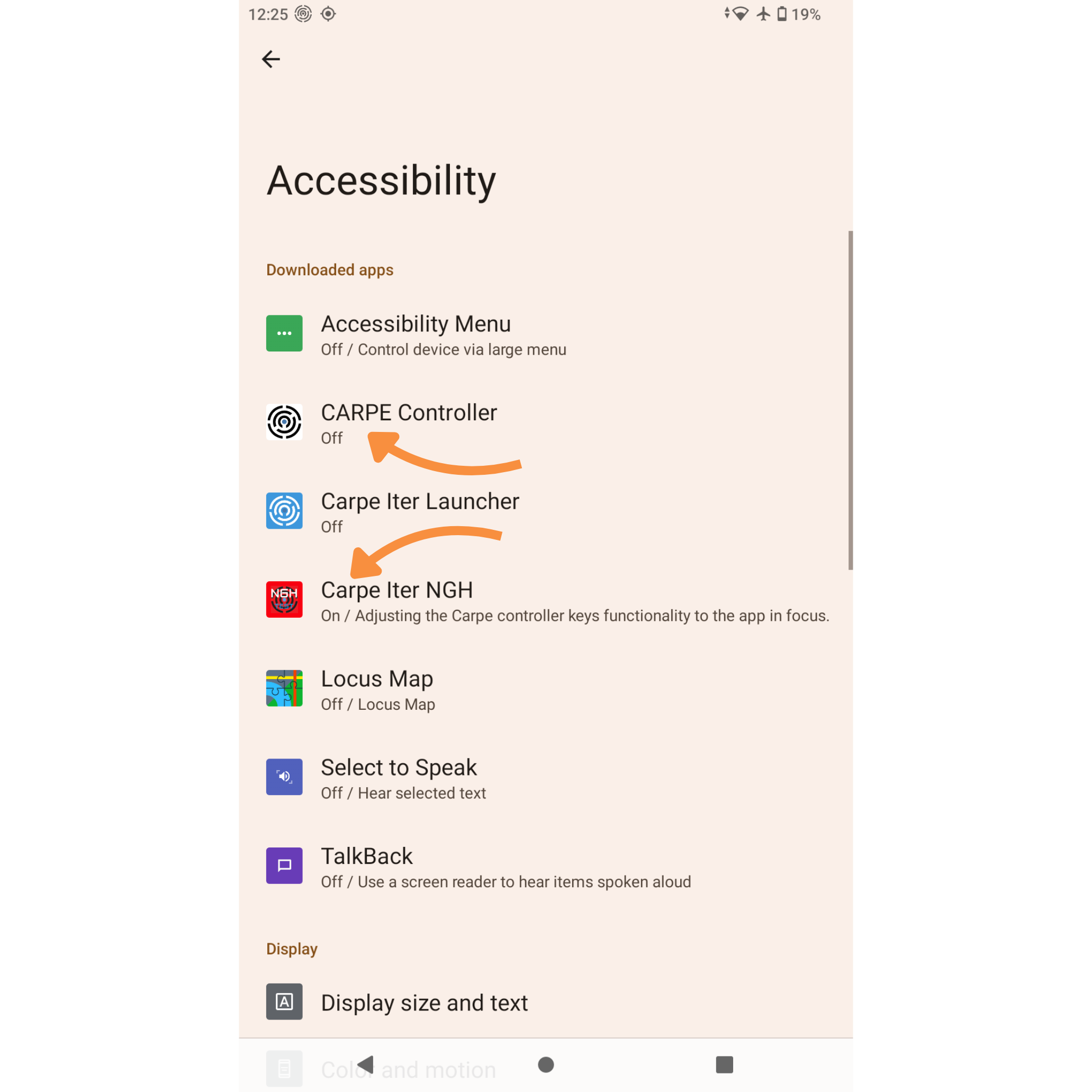
- Será redirecionado para as definições de Acessibilidade nativas do seu dispositivo. Primeiro, desative a app antiga: localize e toque em CARPE Controller.
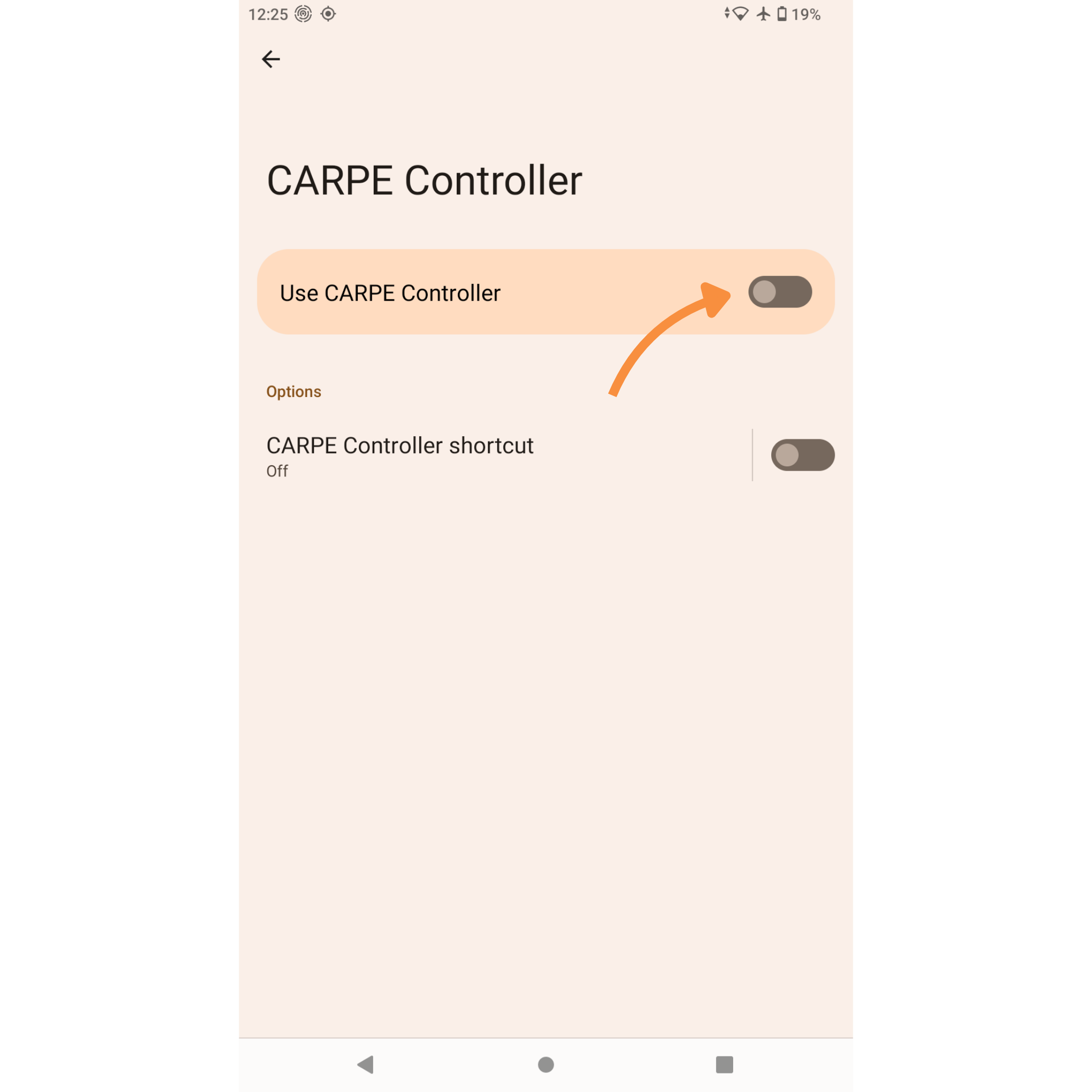
- Mude o interruptor para desativar a opção "Usar CARPE Controller" (OFF).
- Volte ao menu principal de Acessibilidade, localize e toque em Carpe Iter NGH.
-
Mude o interruptor para ativar (ON).
Passo 5: Permitir a sobreposição do HUD (HUD Overlay)
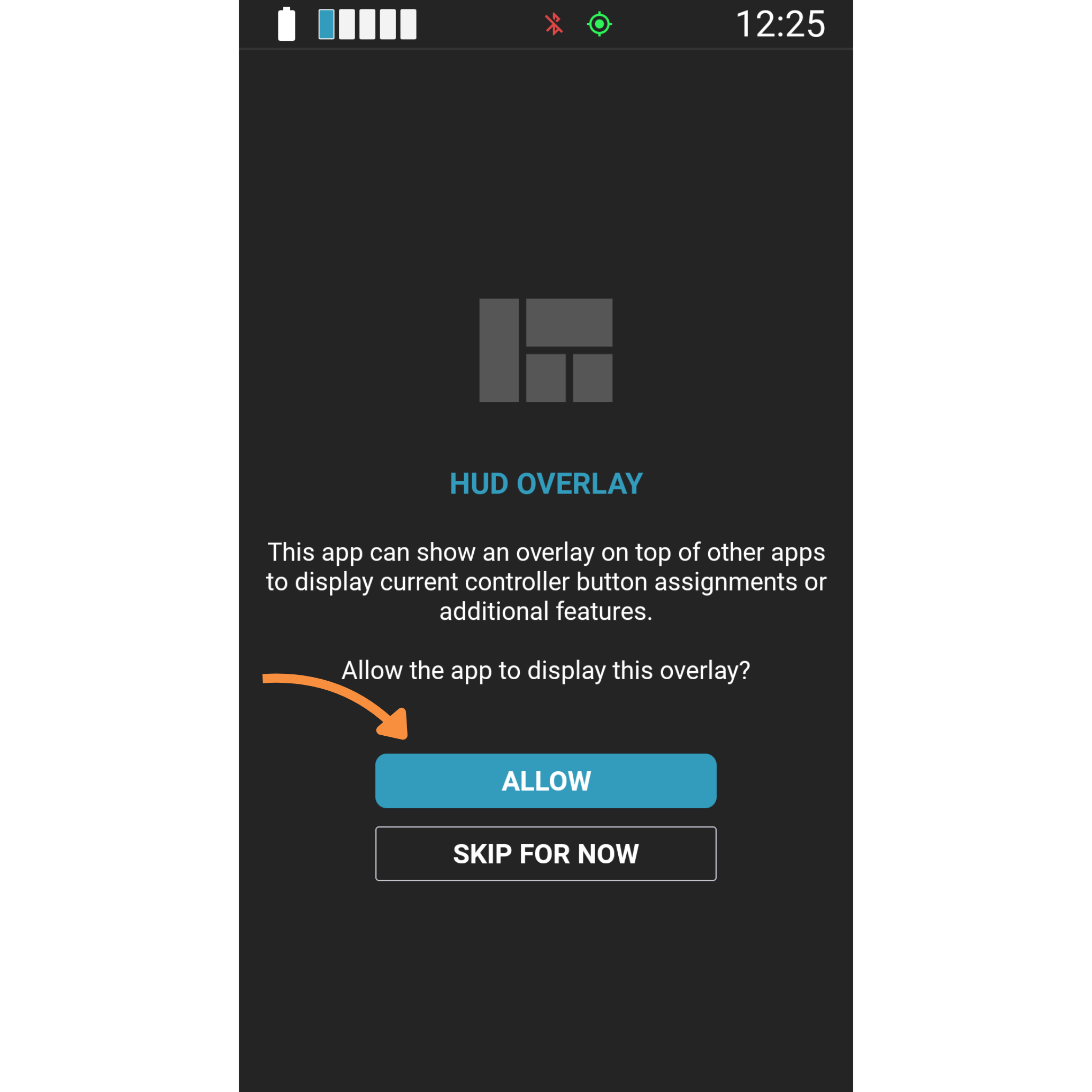
- Volte à aplicação Carpe Iter NGH para ver o ecrã "HUD OVERLAY".
- Toque em ALLOW para autorizar a aplicação a apresentar as atribuições de botões do comando por cima das suas aplicações de navegação.
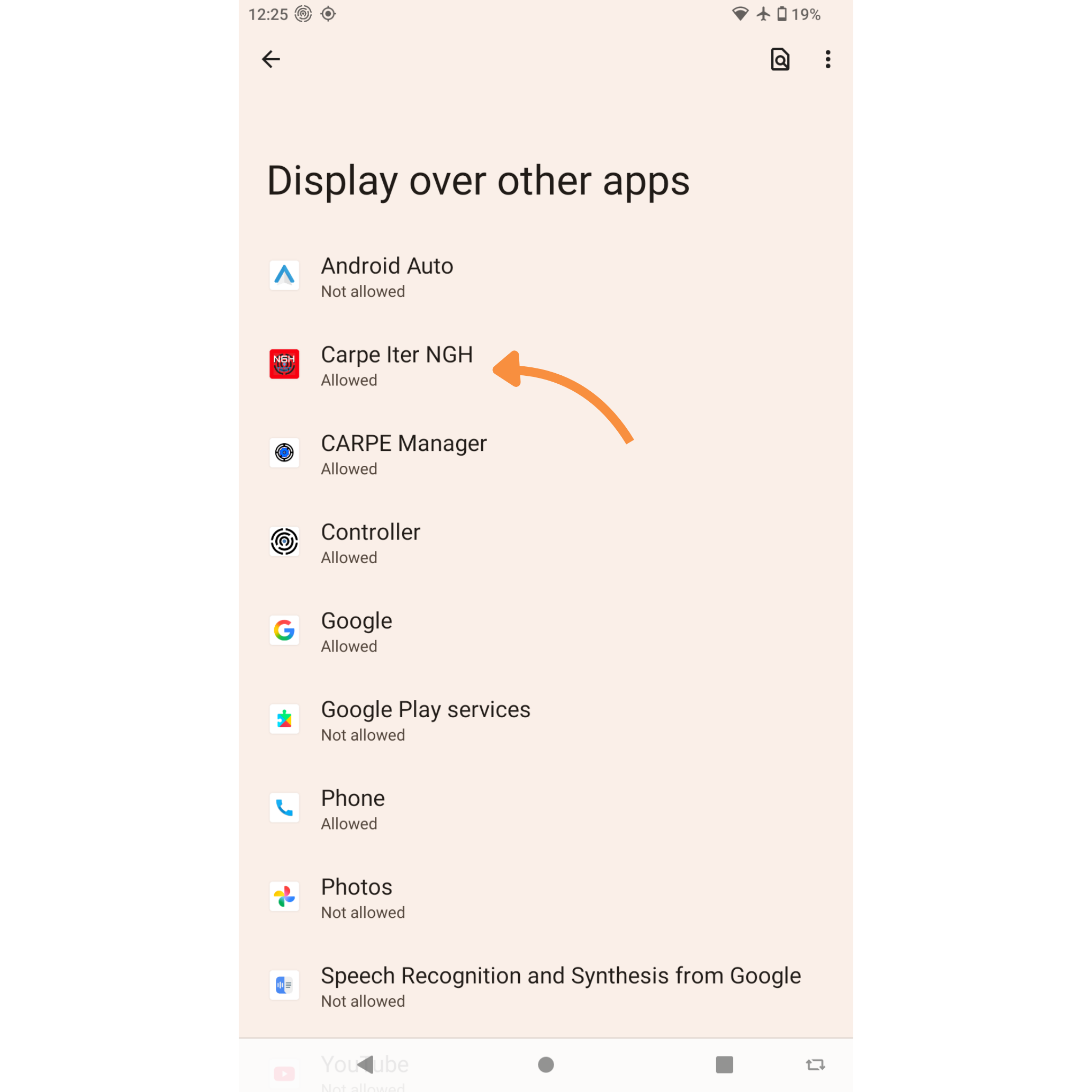
- Será redirecionado para o menu do Android "Apresentar sobre outras aplicações".
- Desloque a página para baixo, selecione Carpe Iter NGH e confirme que a permissão está definida como Permitido.
Este artigo foi útil?
Isso é ótimo!
Obrigado pelo seu feedback
Lamentamos por não termos podido ajudá-lo(a)
Obrigado pelo seu feedback
Comentário enviado
Agradecemos o seu esforço e iremos tentar corrigir o artigo