

Übersicht über das Autoprofiling
Das Autoprofiling passt den Carpe Iter Controller für jede unterstützte Anwendung automatisch an und konfiguriert ihn neu, sobald die App geöffnet wird – ganz ohne manuelles Eingreifen des Nutzers.
Voraussetzungen: Autoprofiling setzt voraus, dass das Next-gen HUD (NGH) auf Ihrem Android-Gerät aktiv ist und der Carpe Iter NGH Accessibility Service aktiviert wurde.
Autoprofiling ist standardmäßig aktiviert und wird unter NGH > Controller > App profiles mit dem Status Automatic profile angezeigt.
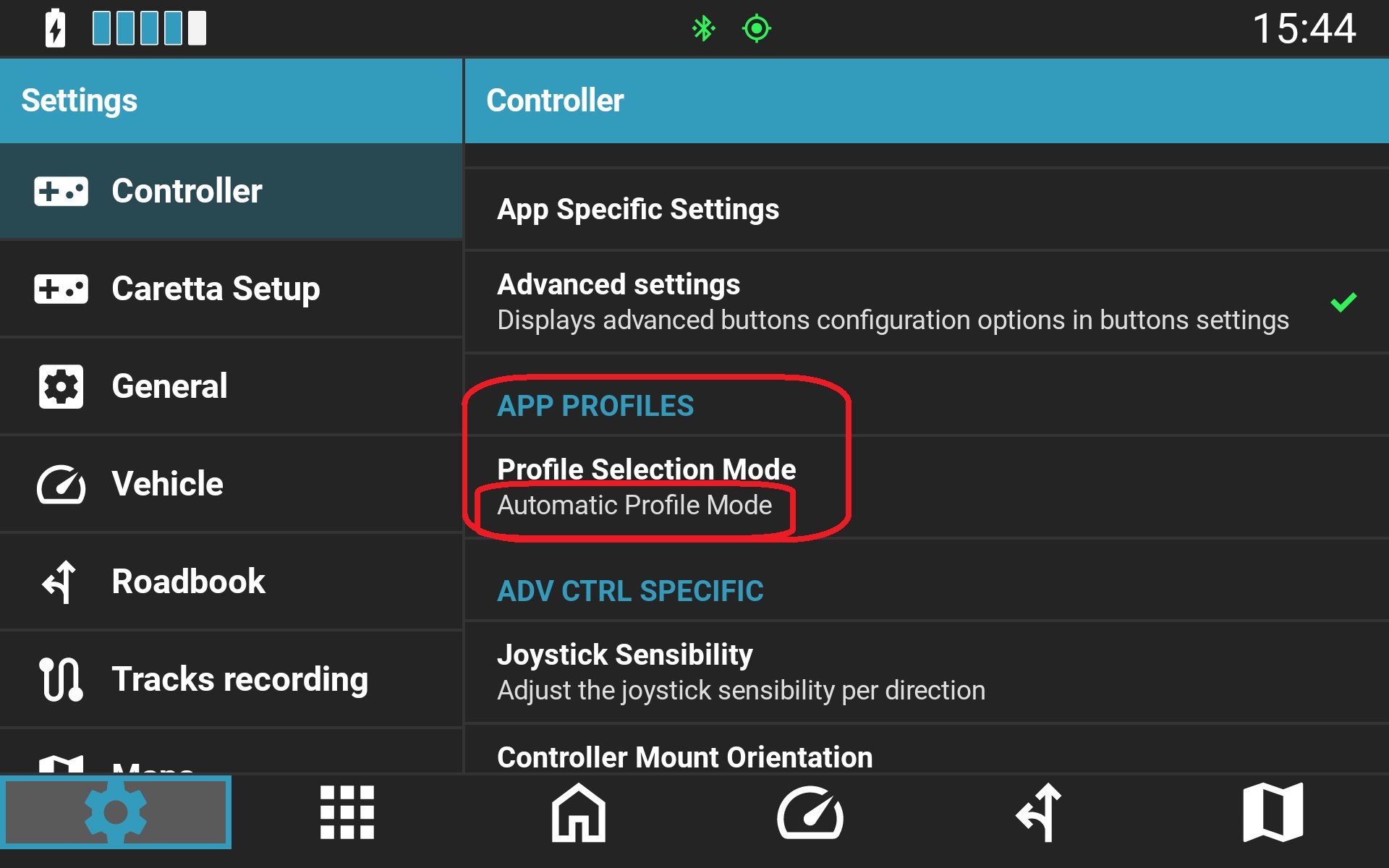
Sperren eines Controller-Profils
In Einsatzbereichen mit höchsten Zuverlässigkeitsanforderungen wie Rallye-Raid-Wettbewerben verhindert das Sperren des Controller-Profils auf eine bestimmte Navigations-App (z. B. Terrapirata) ein unbeabsichtigtes Umschalten des Profils.
So sperren Sie ein Profil
- Stellen Sie sicher, dass der Controller verbunden und in NGH ausgewählt ist (die Option bleibt ausgegraut, wenn keine Verbindung besteht).
- Tippen Sie im Konfigurationsmenü auf Profile Selection Mode.
- Wählen Sie die Anwendung aus, auf die das Controller-Profil gesperrt werden soll.
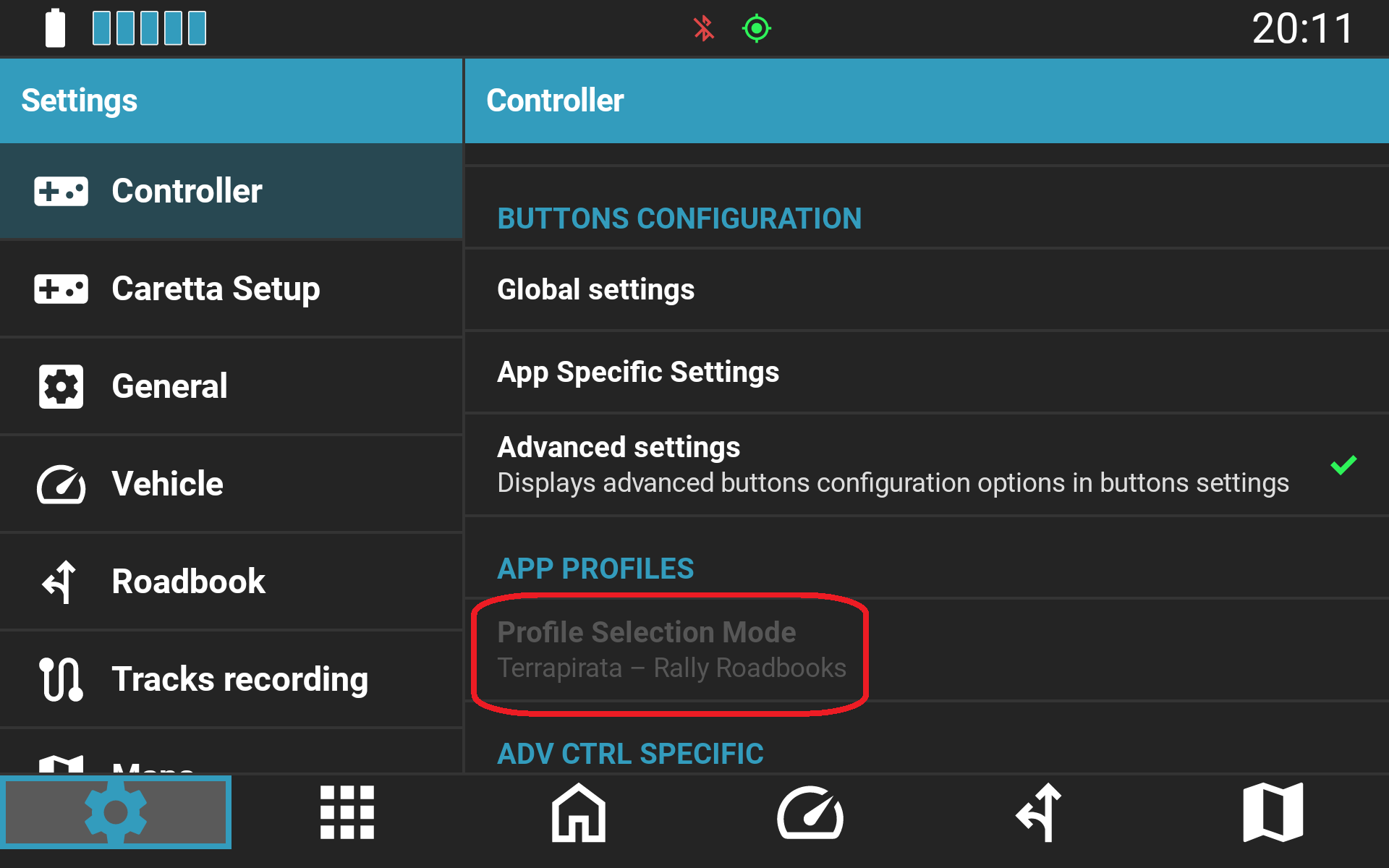
Hardware-Ausfallsicherung: Wenn die ausgewählte App auf Tastatur-Keycodes basiert (wie z. B. Terrapirata), werden die Keycodes direkt in die Controller-Firmware geschrieben. Der Controller funktioniert in der ausgewählten App weiterhin einwandfrei, selbst wenn der Carpe Iter NGH Accessibility Service deaktiviert oder unterbrochen wird – das garantiert maximale Zuverlässigkeit während des Rennens.
War dieser Artikel hilfreich?
Das ist großartig!
Vielen Dank für das Feedback
Leider konnten wir nicht helfen
Vielen Dank für das Feedback
Feedback gesendet
Wir wissen Ihre Bemühungen zu schätzen und werden versuchen, den Artikel zu korrigieren