

El procedimiento de emparejamiento Bluetooth para los mandos Carpe Iter sigue el proceso estándar de los dispositivos Android. A continuación se detallan las instrucciones para emparejar y desemparejar manualmente su mando, tanto en versiones estándar de Android como en capas de personalización específicas de cada marca.
Emparejar manualmente el mando
- Abra el administrador de Bluetooth en su dispositivo Android y pulse en Emparejar nuevo dispositivo. En Android nativo, esta opción se encuentra generalmente en Ajustes > Dispositivos conectados:
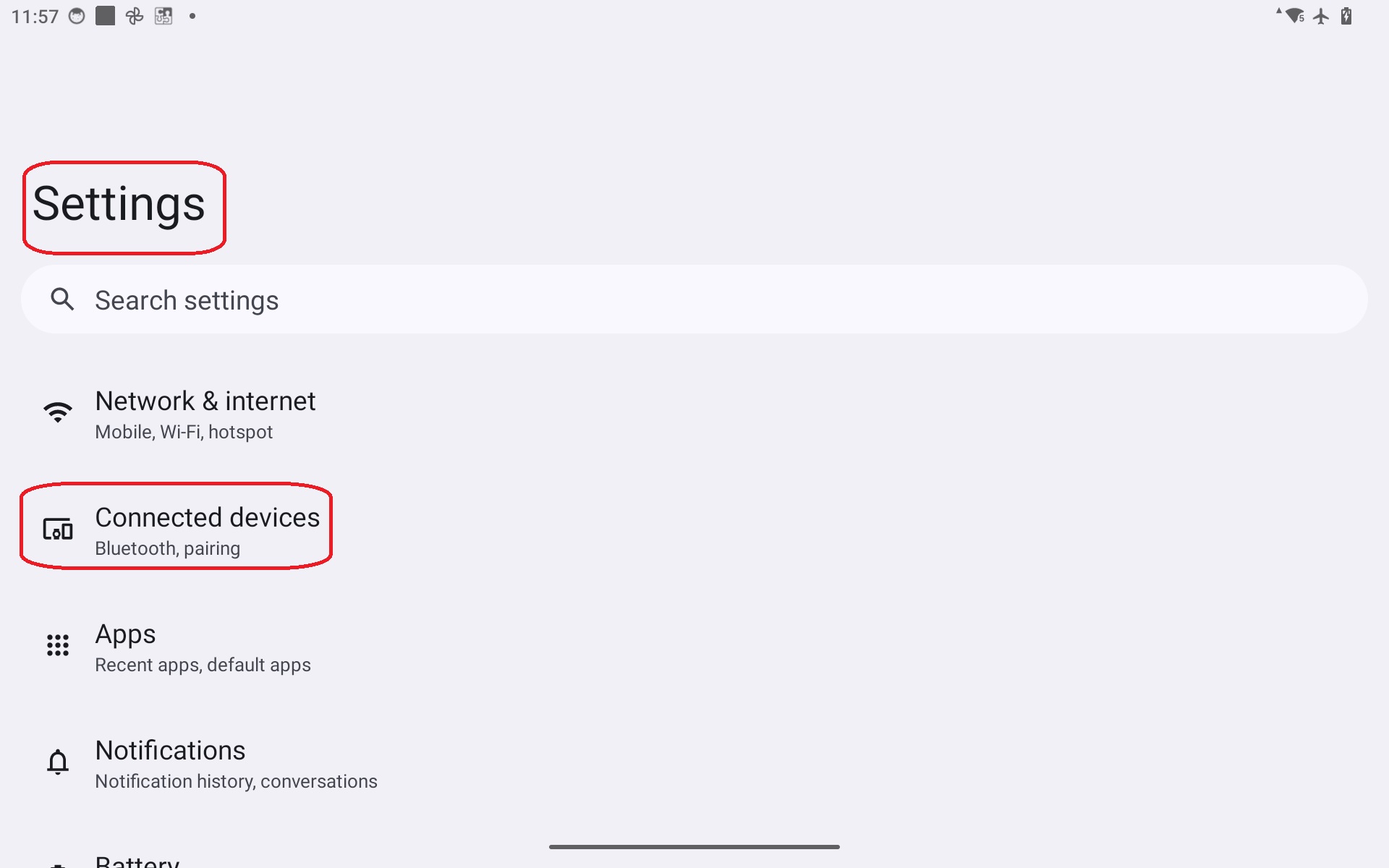
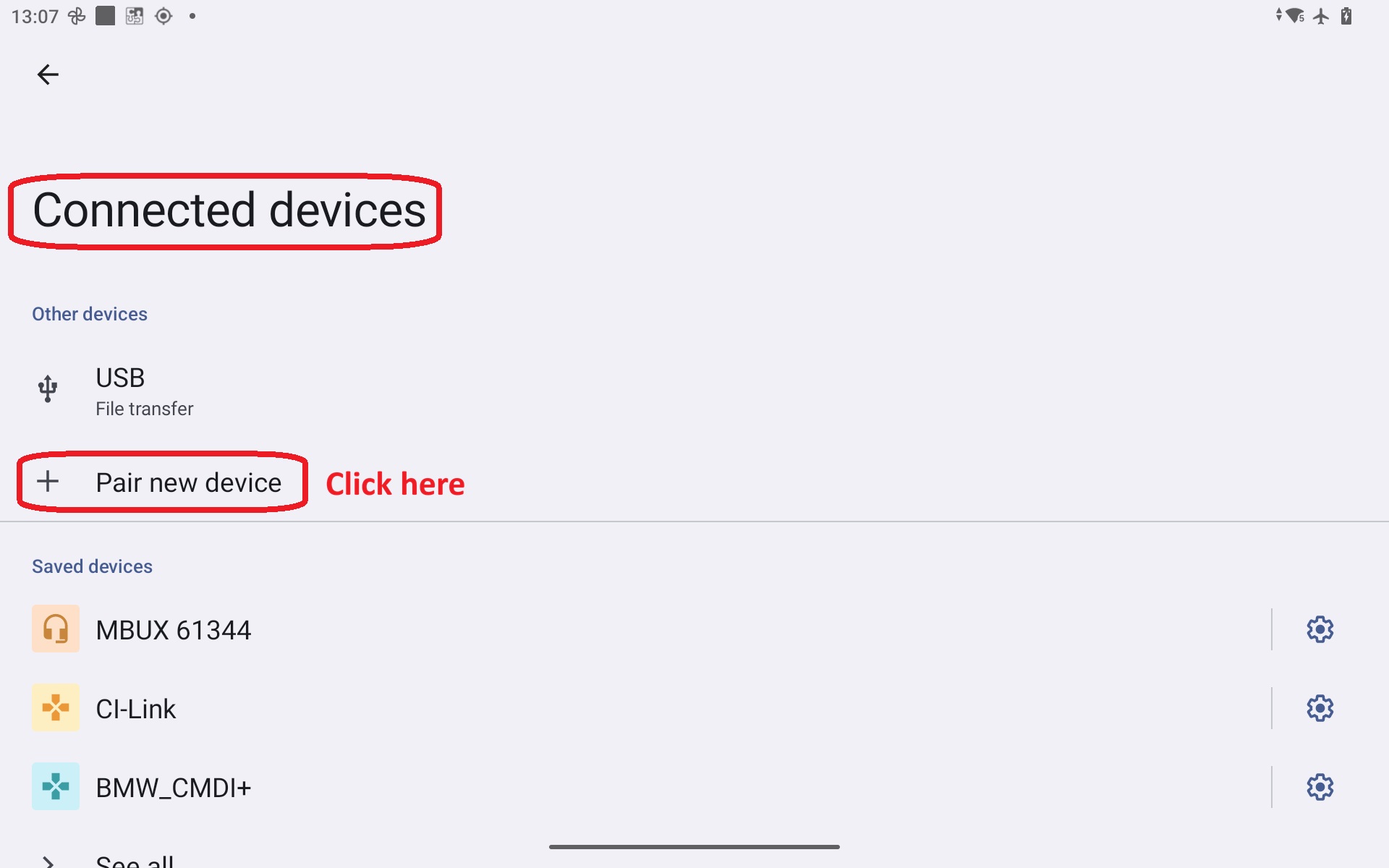
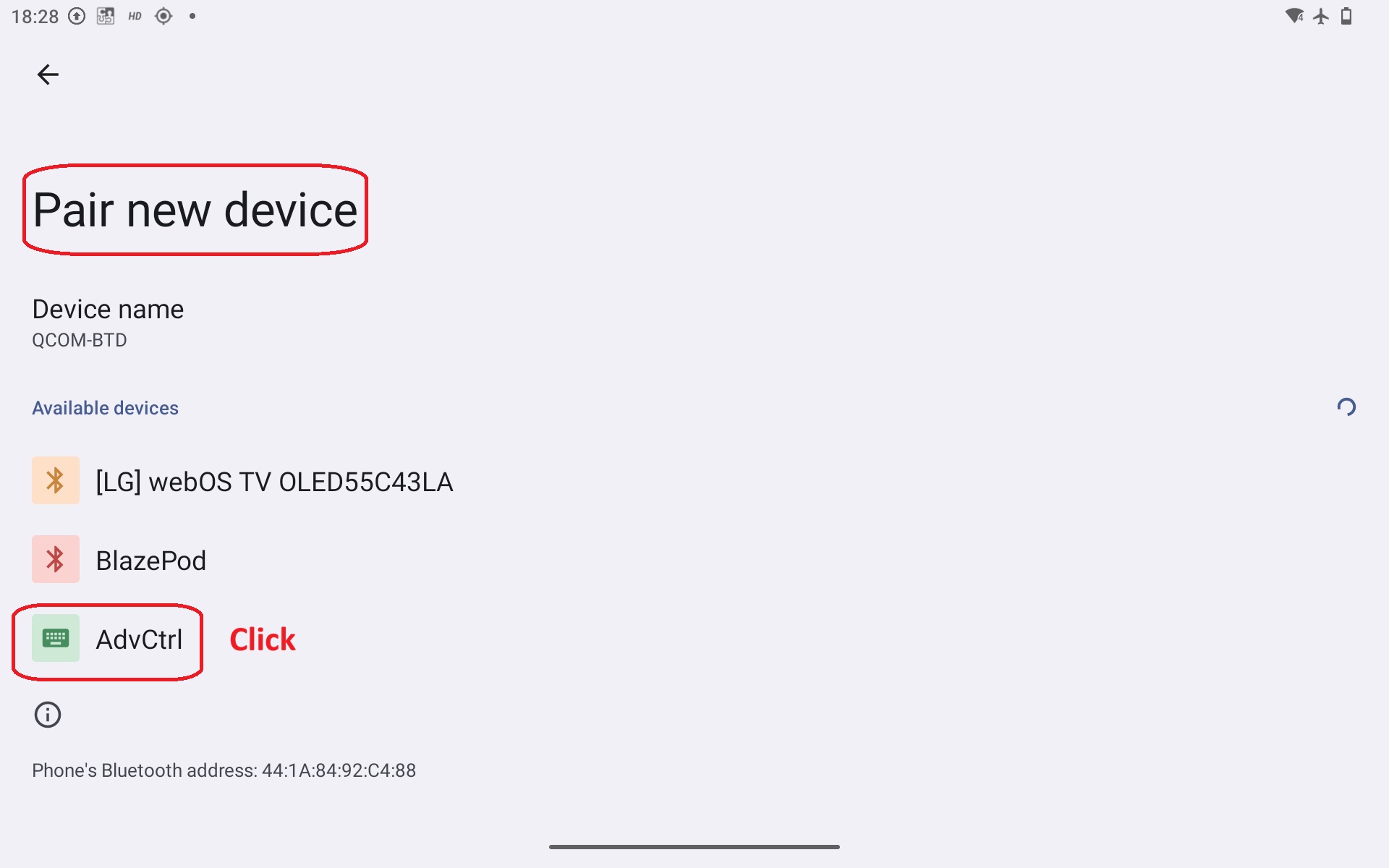
- El dispositivo Android buscará los dispositivos Bluetooth disponibles en las inmediaciones. Pulse cualquier botón del mando para activarlo. El mando aparecerá en la lista de dispositivos en unos pocos segundos.
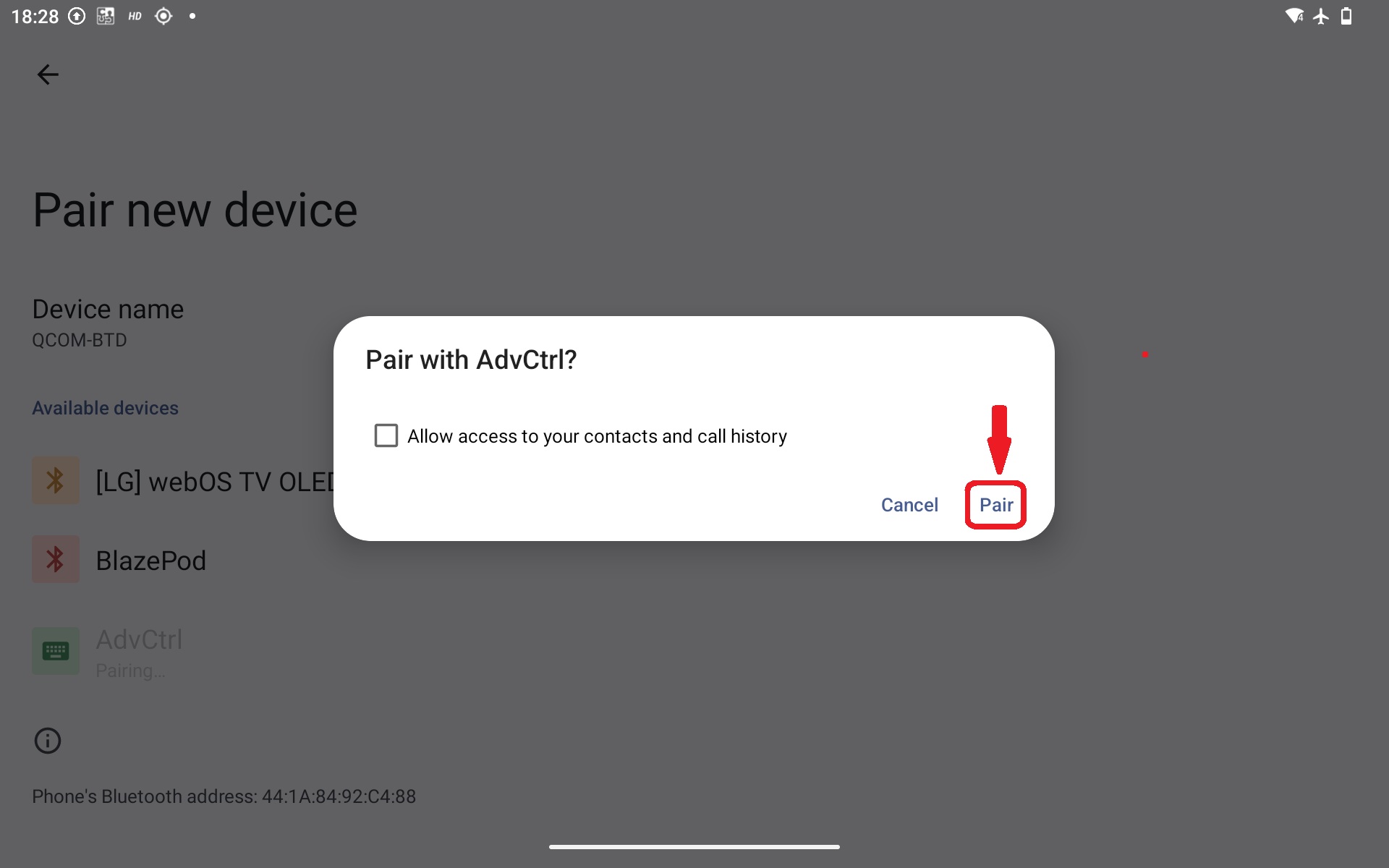
- Pulse sobre el nombre del mando y confirme la solicitud de emparejamiento.
Nota: Si el mando no aparece en la lista transcurridos 30 segundos, consulte este artículo de soporte (el mando no está recibiendo alimentación eléctrica o ya está vinculado a otro dispositivo).
Navegación alternativa (Samsung y capas personalizadas de Android)
En determinados dispositivos, como los smartphones Samsung, el menú de emparejamiento Bluetooth puede estar ubicado dentro de submenús adicionales:
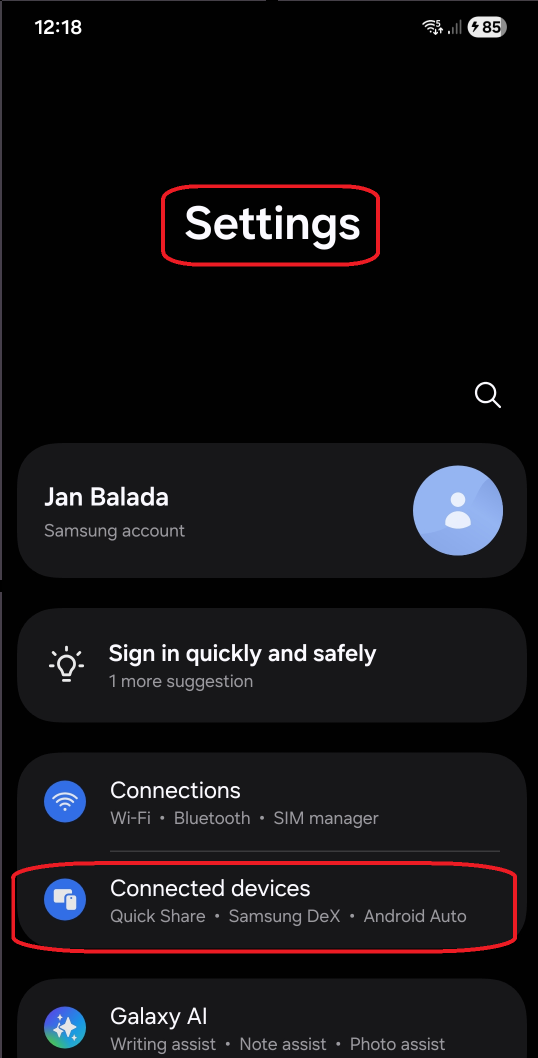
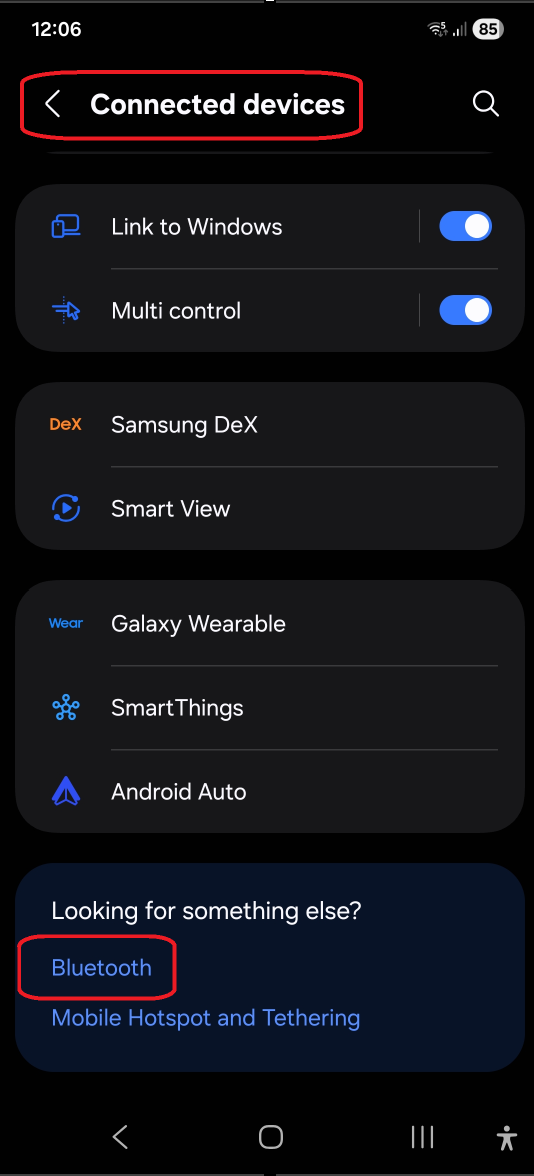
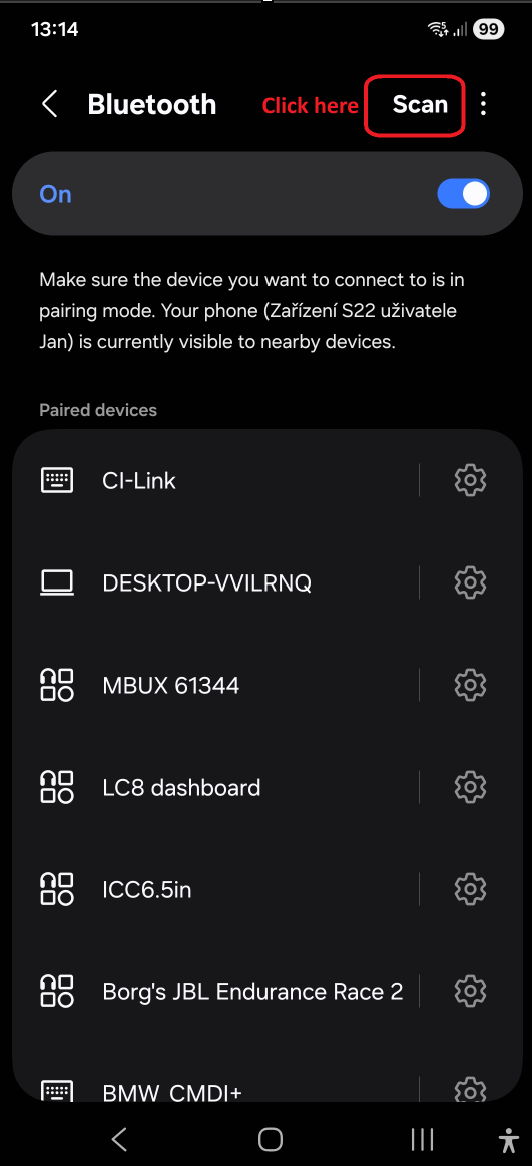
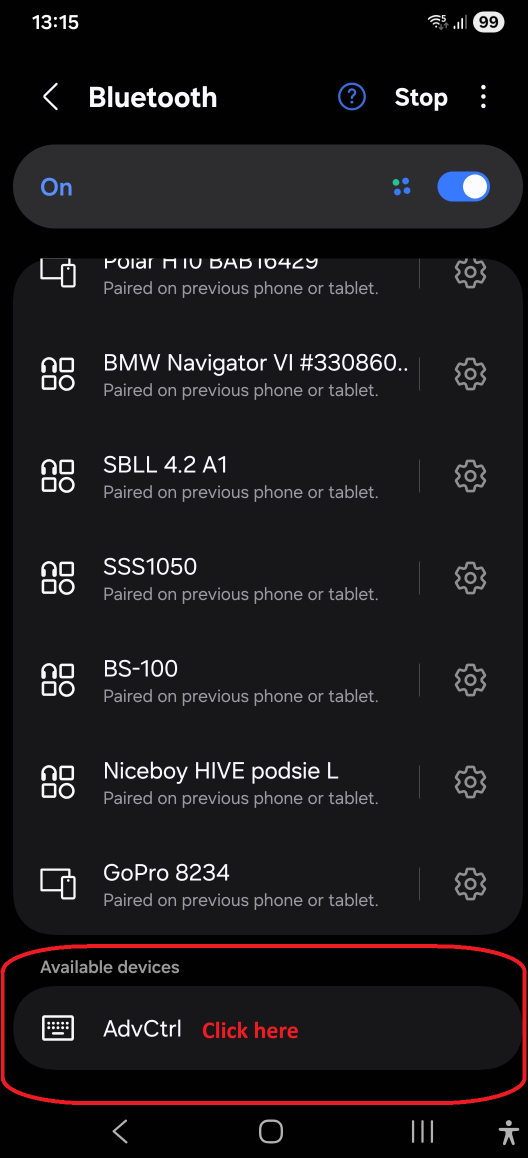
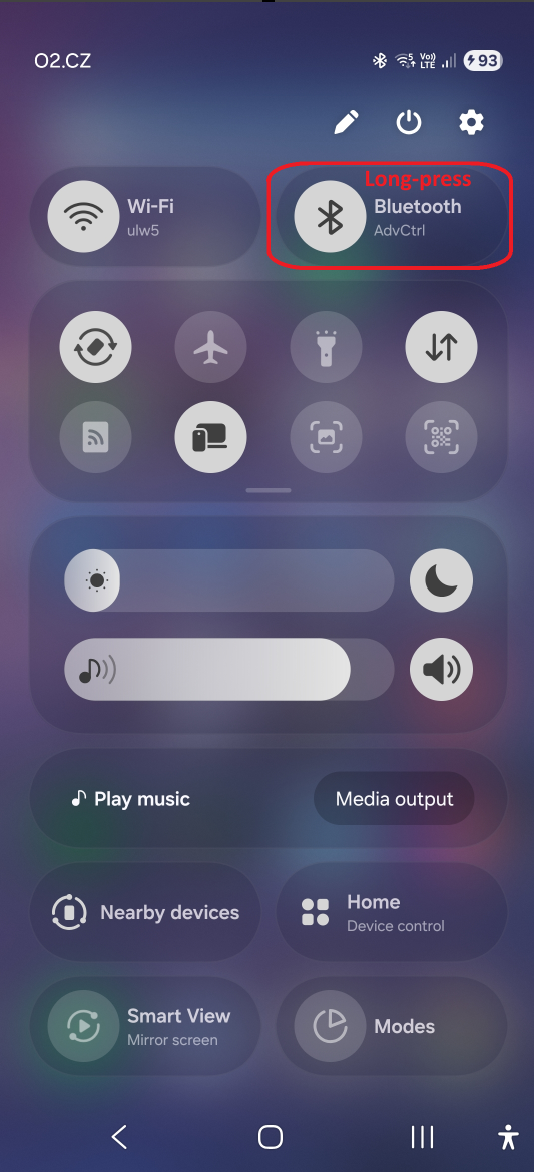
De forma alternativa, mantenga pulsado el icono de Bluetooth en el menú desplegable de Ajustes rápidos:
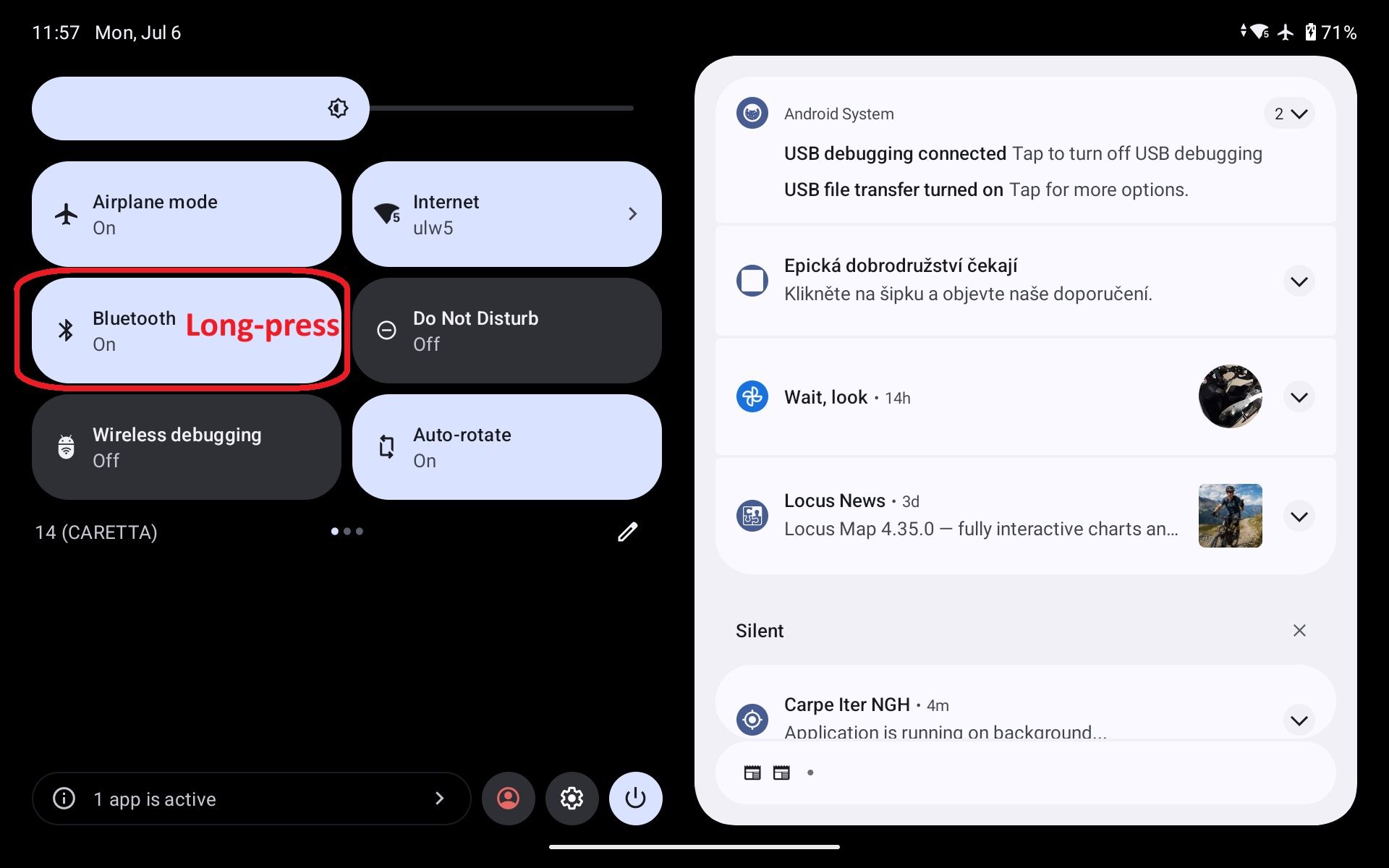
En algunos terminales Samsung, puede acceder a la lista completa de dispositivos seleccionando Detalles:
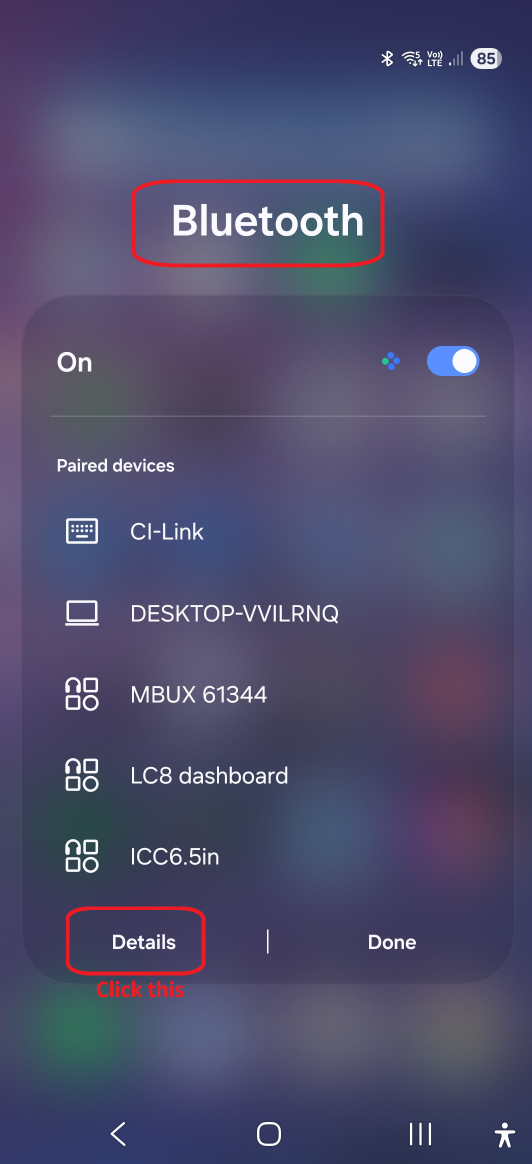
Cómo olvidar / desemparejar manualmente un mando
- Abra el menú de ajustes de Bluetooth en su dispositivo Android.
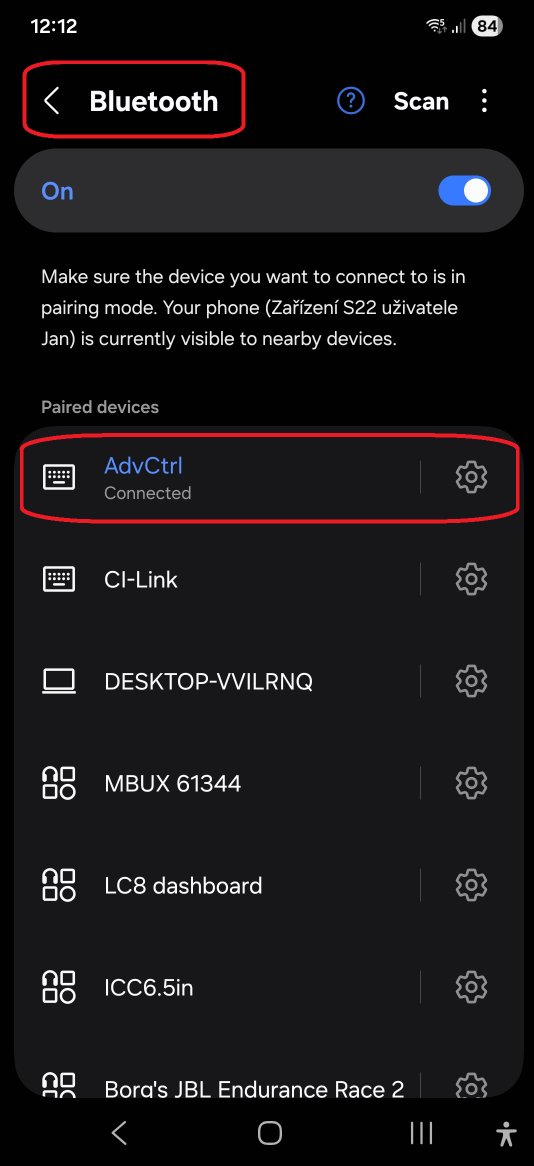
- Pulse el icono de ajustes / engranaje junto al mando que desea desvincular.
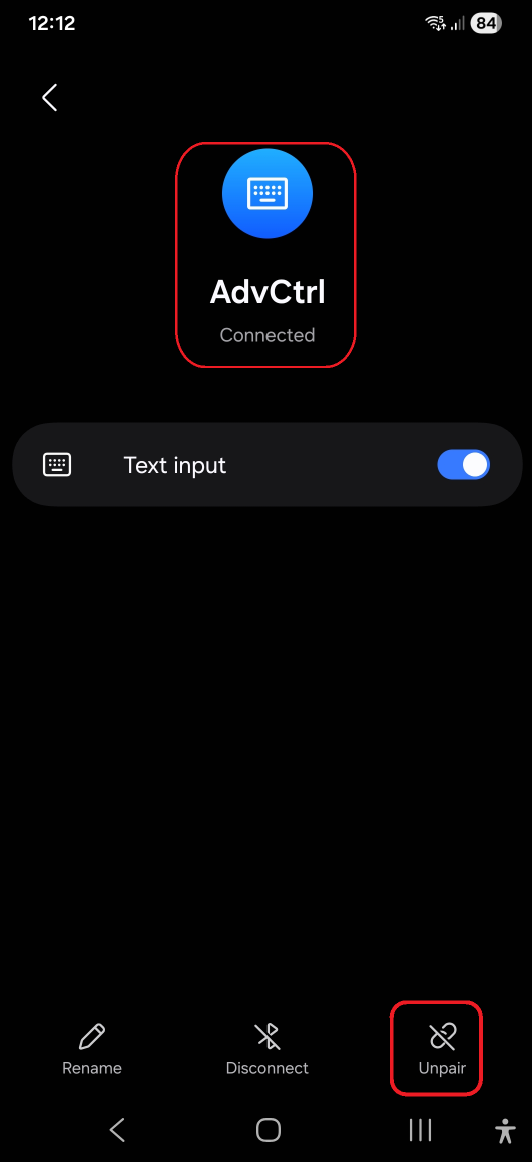
- Seleccione Olvidar o Desvincular (la nomenclatura exacta varía según la versión de Android).
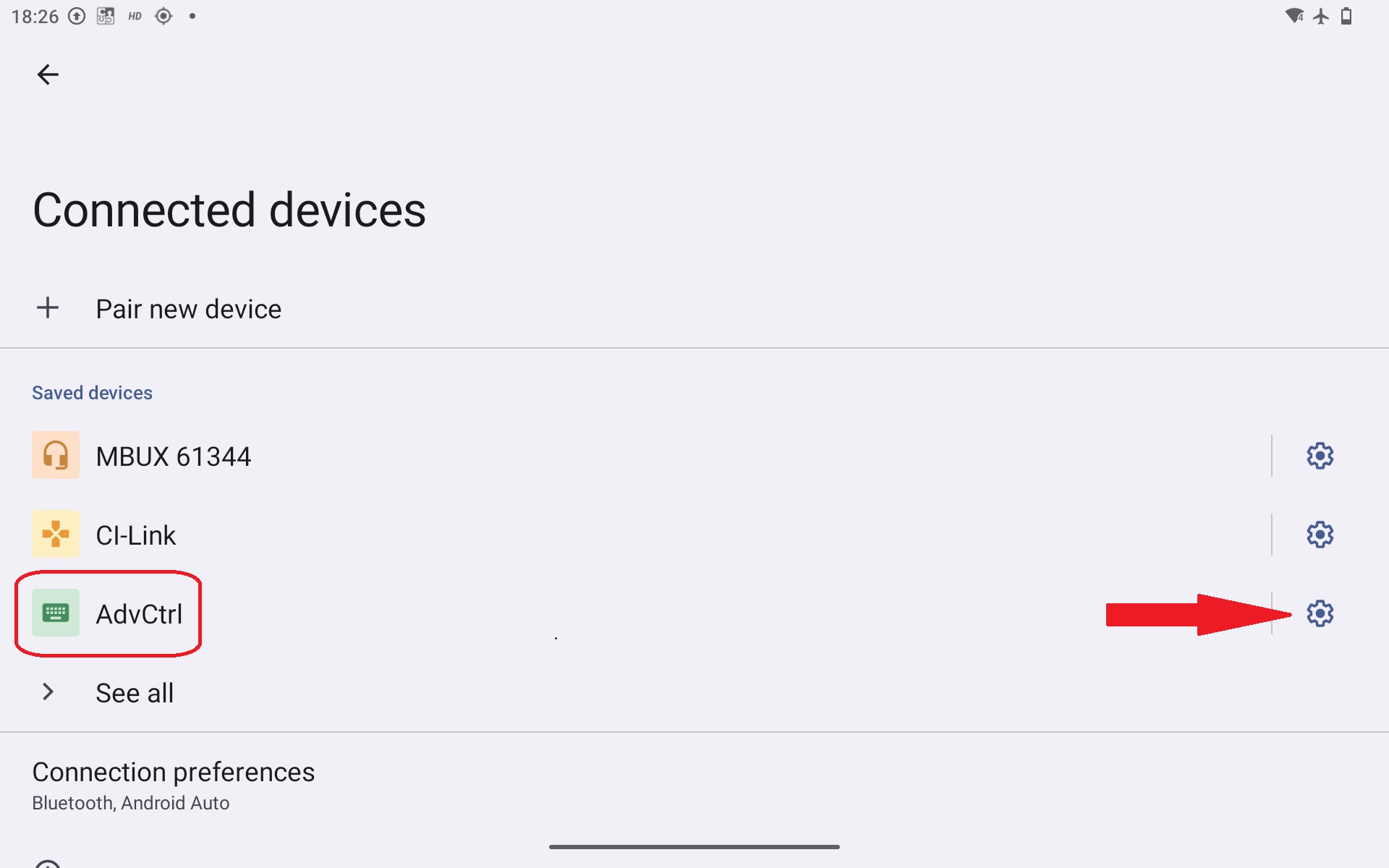
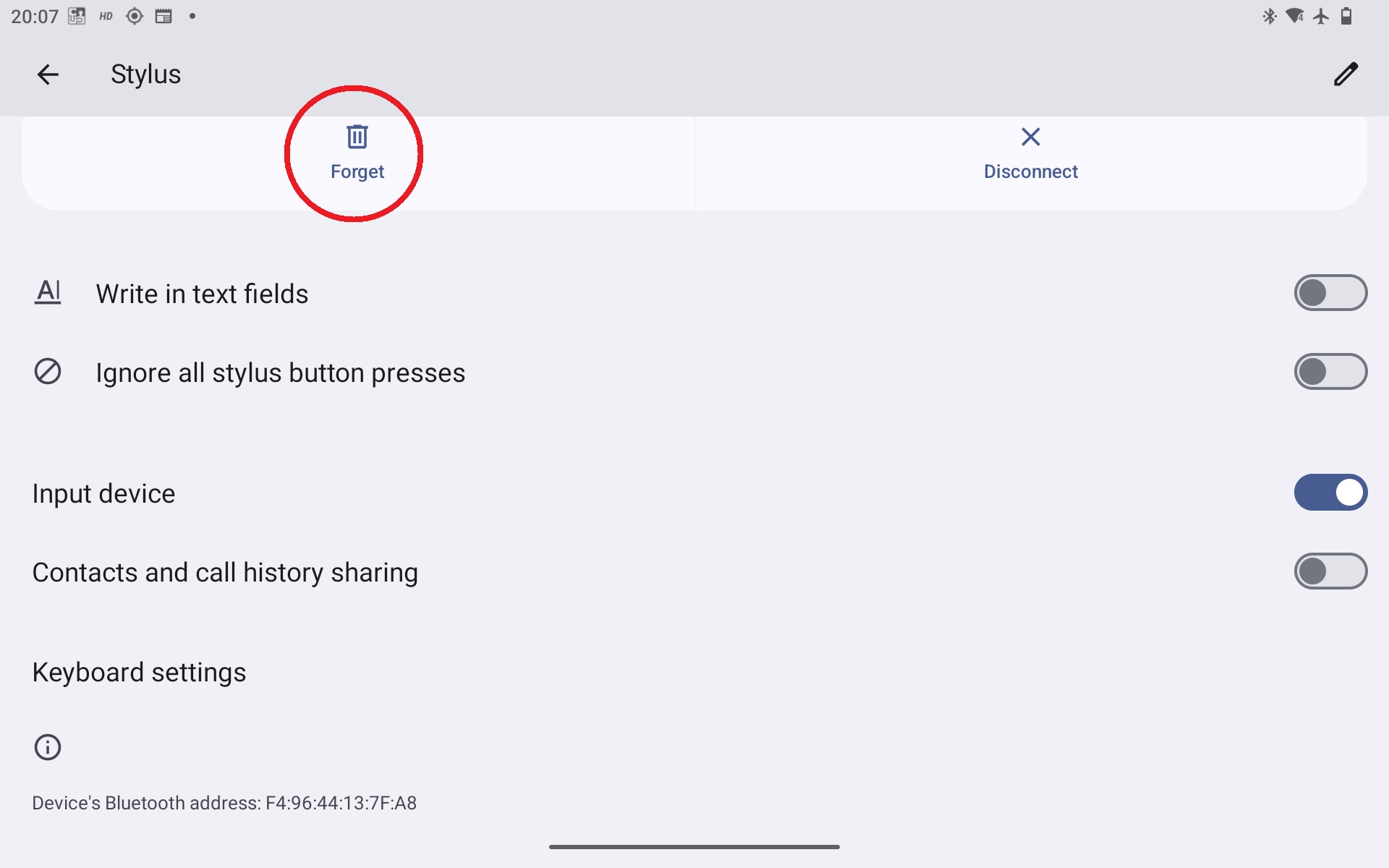
En dispositivos Samsung y otras capas personalizadas, la confirmación de desvinculación se muestra en la parte inferior de la pantalla:
¿Le ha sido útil este artículo?
¡Qué bien!
Gracias por sus comentarios
¡Sentimos mucho no haber sido de ayuda!
Gracias por sus comentarios
Sus comentarios se han enviado
Agradecemos su esfuerzo e intentaremos corregir el artículo