

Los mandos a distancia Carpe Iter requieren que su software complementario—NGH (Next-gen HUD)—esté instalado y activo en su dispositivo Android para funcionar correctamente.
Tras completar la configuración inicial, el sistema rara vez requiere mantenimiento, salvo un reinicio ocasional del Servicio de Accesibilidad si la optimización de batería de Android llega a cerrar el proceso en segundo plano.
Primer paso: Reinicie su dispositivo Android. Un simple reinicio resuelve la mayoría de los problemas de conectividad y del servicio de accesibilidad antes de proceder con diagnósticos más avanzados.
Si su mando está conectado a su dispositivo Android, ha instalado NGH y el mando está seleccionado como dispositivo activo en NGH, consulte las secciones de resolución de problemas que figuran a continuación según sus síntomas.
I. Los comandos del mando fallan únicamente en una aplicación específica
- Actualice la aplicación afectada: Asegúrese de tener instalada la versión más reciente desde Google Play Store.
- Desactive el Servicio de Accesibilidad de la Controller App anterior: Si está migrando desde la antigua aplicación Carpe Controller app, asegúrese de que su servicio de accesibilidad esté desactivado. Se recomienda desinstalar por completo la aplicación antigua en dispositivos que no sean CI Pad. Consulte esta guía de migración para obtener más detalles.
- Asegúrese de que el Servicio de Accesibilidad de NGH esté activado: Desactive y vuelva a activar el Servicio de Accesibilidad de NGH en los Ajustes de Android, incluso si aparece como activo. Consulte: Cómo reiniciar el servicio de accesibilidad de NGH.
- Desactive aplicaciones de reasignación de teclas de terceros: El software que intercepta o reasigna entradas de botones de hardware interferirá con el funcionamiento del mando.
- Vuelva al teclado en pantalla predeterminado: Algunos teclados virtuales de terceros alteran los eventos de teclas físicas. Vuelva al teclado predeterminado del sistema o a Gboard, el cual ha sido completamente probado y verificado.
- Envíe un ticket de soporte: Si los pasos anteriores no resuelven el problema, póngase en contacto con el soporte técnico de Carpe Iter indicando:
- Versión del sistema operativo Android
- Fabricante y modelo del dispositivo
- Nombre y versión de la aplicación afectada
- Comando(s) específico(s) que no se ejecutan
II. Problema global: El mando falla en todas las aplicaciones
A. El icono de estado del mando permanece en rojo (no conectado en NGH)
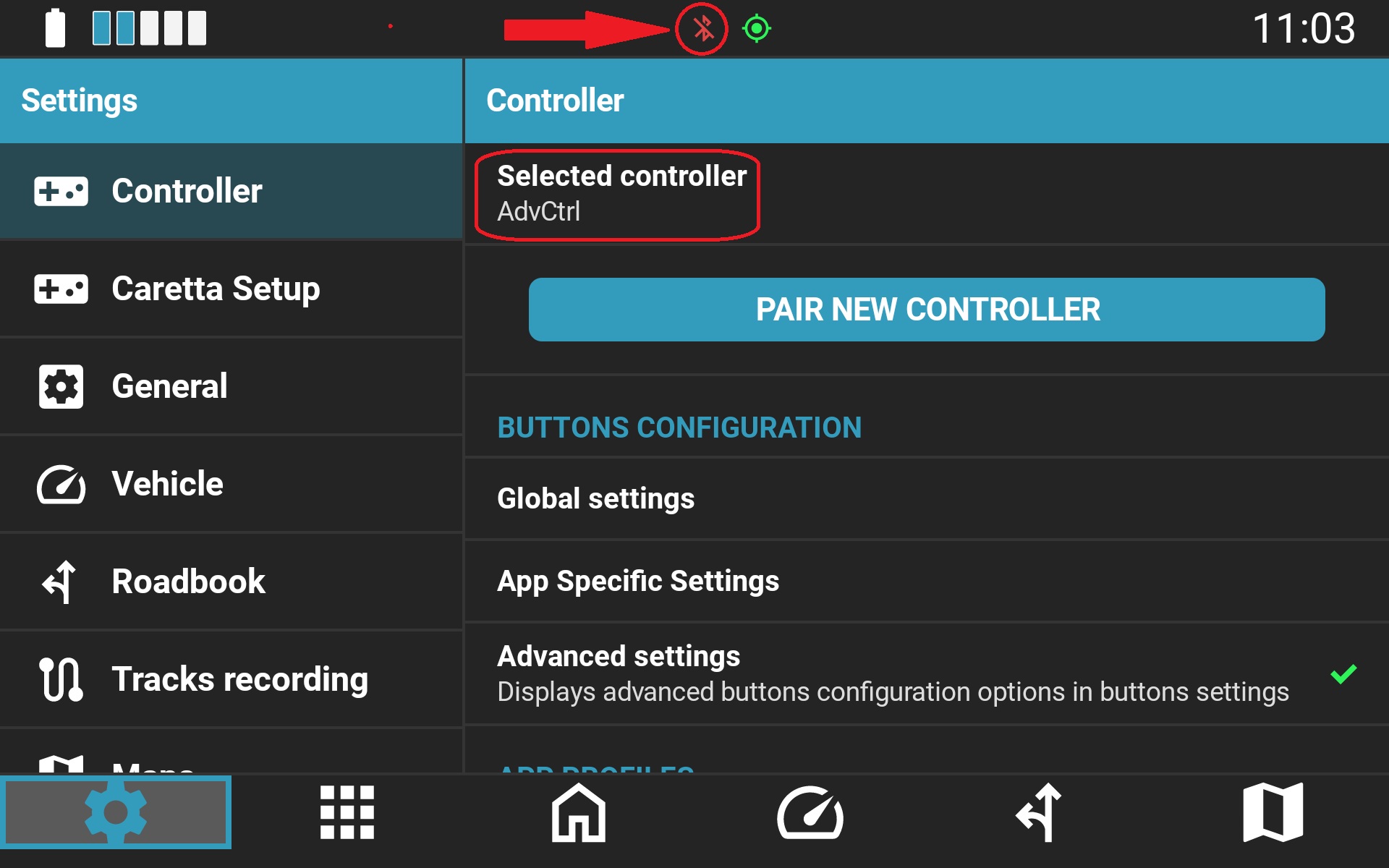
- Fuerce el cierre de NGH: Abra la pantalla de aplicaciones recientes (toque el icono cuadrado de navegación o deslice hacia arriba en el modo por gestos) y deslice NGH para cerrarla.
- Reinicie su dispositivo Android: Realice un reinicio estándar mediante el menú de apagado.
- Abra NGH y verifique los permisos: Al iniciarse, NGH comprueba los permisos requeridos del sistema. Conceda todos los permisos solicitados.
- Vuelva a seleccionar el mando: Configure el mando activo en None (Ninguno) y, a continuación, vuelva a seleccionar su modelo de mando (por ejemplo, Adventure Control).
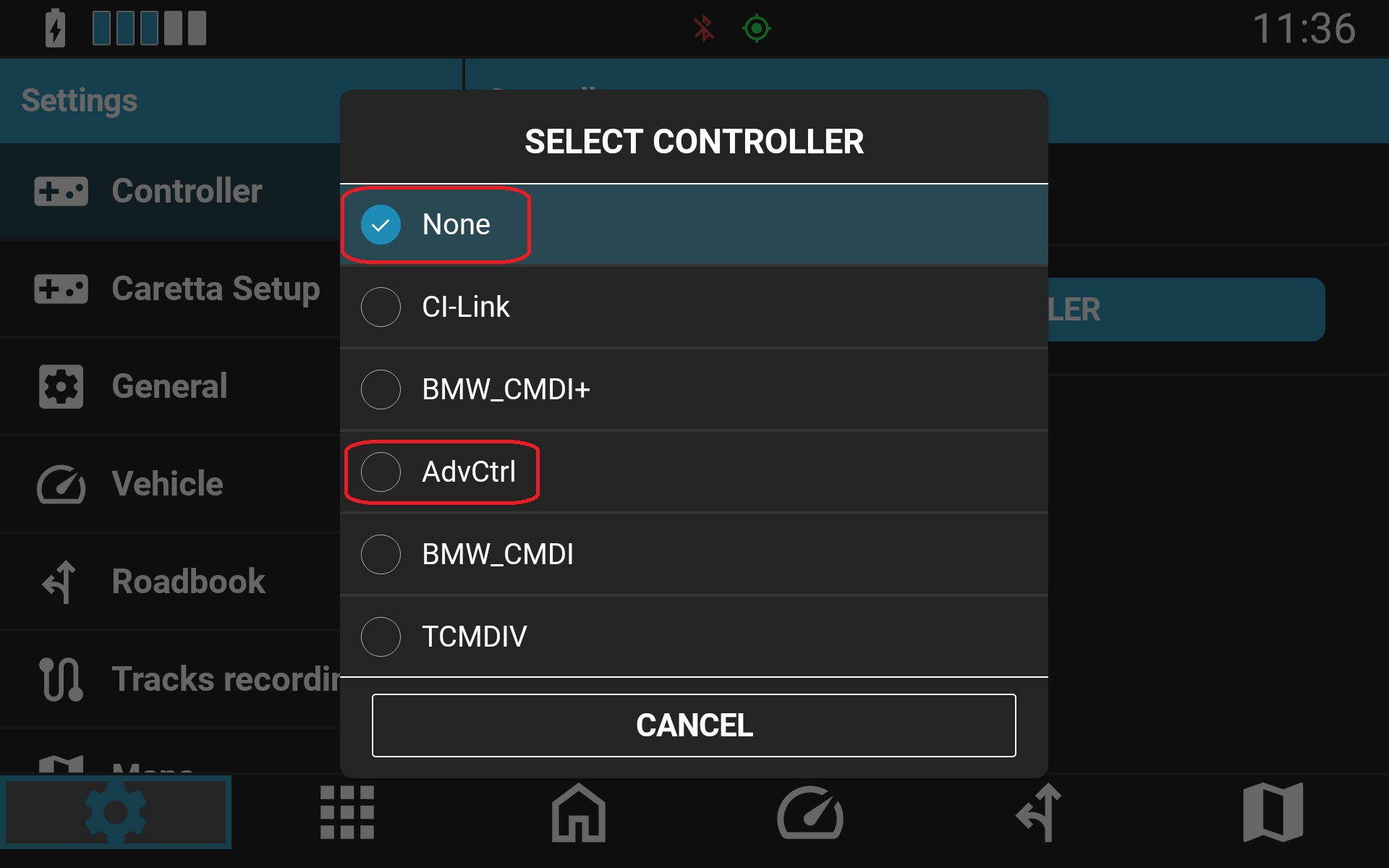
Si el icono de estado permanece en rojo: Desempareje ("Olvidar") el mando en los Ajustes de Bluetooth de Android y emparéjelo de nuevo. Para obtener instrucciones detalladas de emparejamiento, consulte este artículo de soporte.
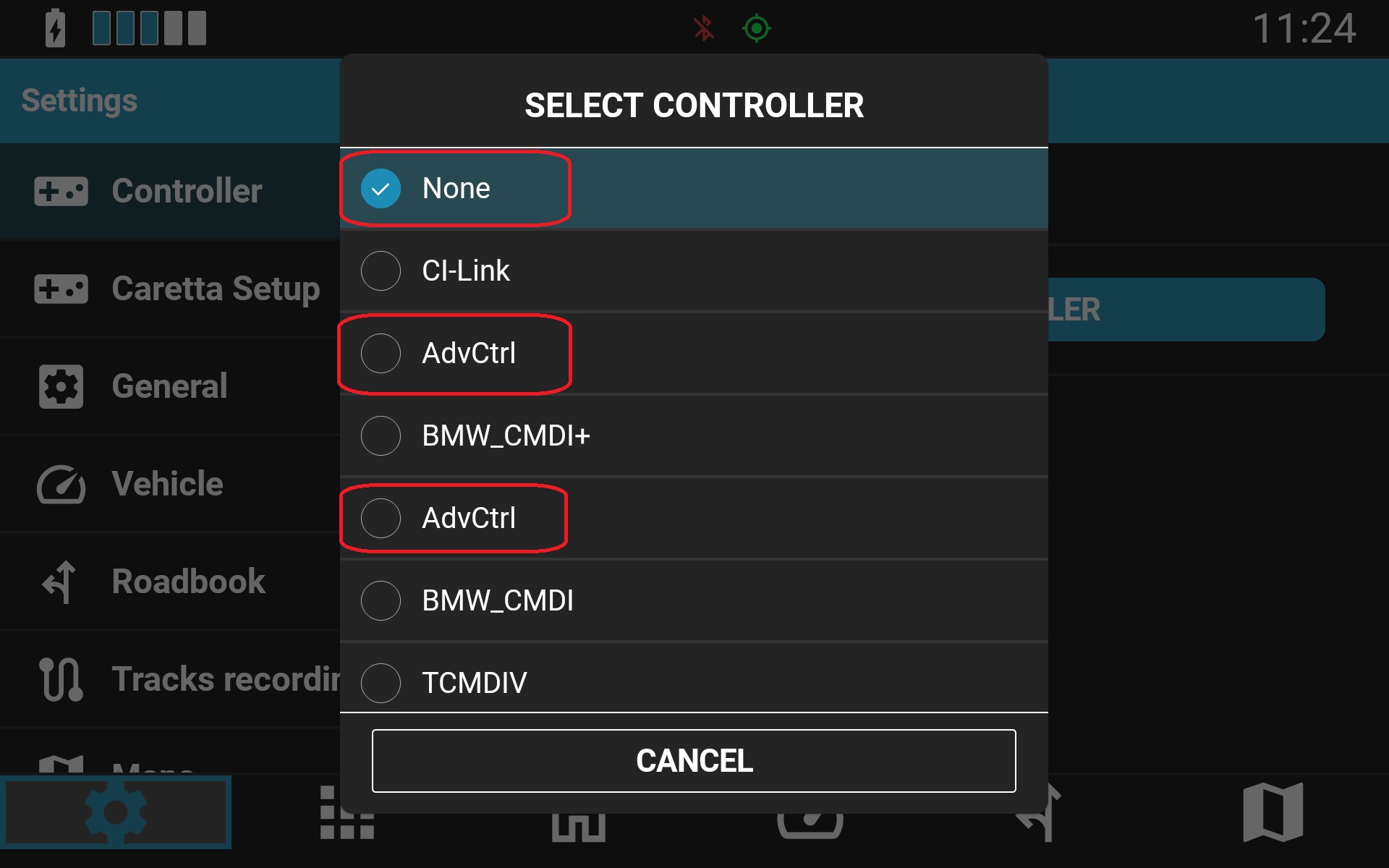
Al utilizar múltiples mandos Carpe Iter del mismo tipo: Asegúrese de que el mando conectado específico esté seleccionado en NGH. Si aparecen varias unidades del mismo modelo (por ejemplo, AdvCtrl, BCMD, TCMD) en la lista, seleccione la otra entrada, fuerce el cierre de NGH y vuelva a abrirlo.
B. El icono de estado del mando está en verde, pero los comandos no se ejecutan

Siga estos pasos de solución de problemas en orden:
- Actualice NGH: Compruebe en Google Play Store si hay actualizaciones pendientes. Consulte: este artículo de soporte.
- Actualice el firmware del mando: Las actualizaciones de firmware del mando se gestionan directamente dentro de NGH. Siga las instrucciones en este artículo de soporte.
- Verifique y recargue el Servicio de Accesibilidad de NGH:
Abra NGH o despliegue la interfaz superpuesta de HUD en su pantalla de inicio. Si el servicio está desactivado, NGH le solicitará que abra los ajustes de Accesibilidad de Android.
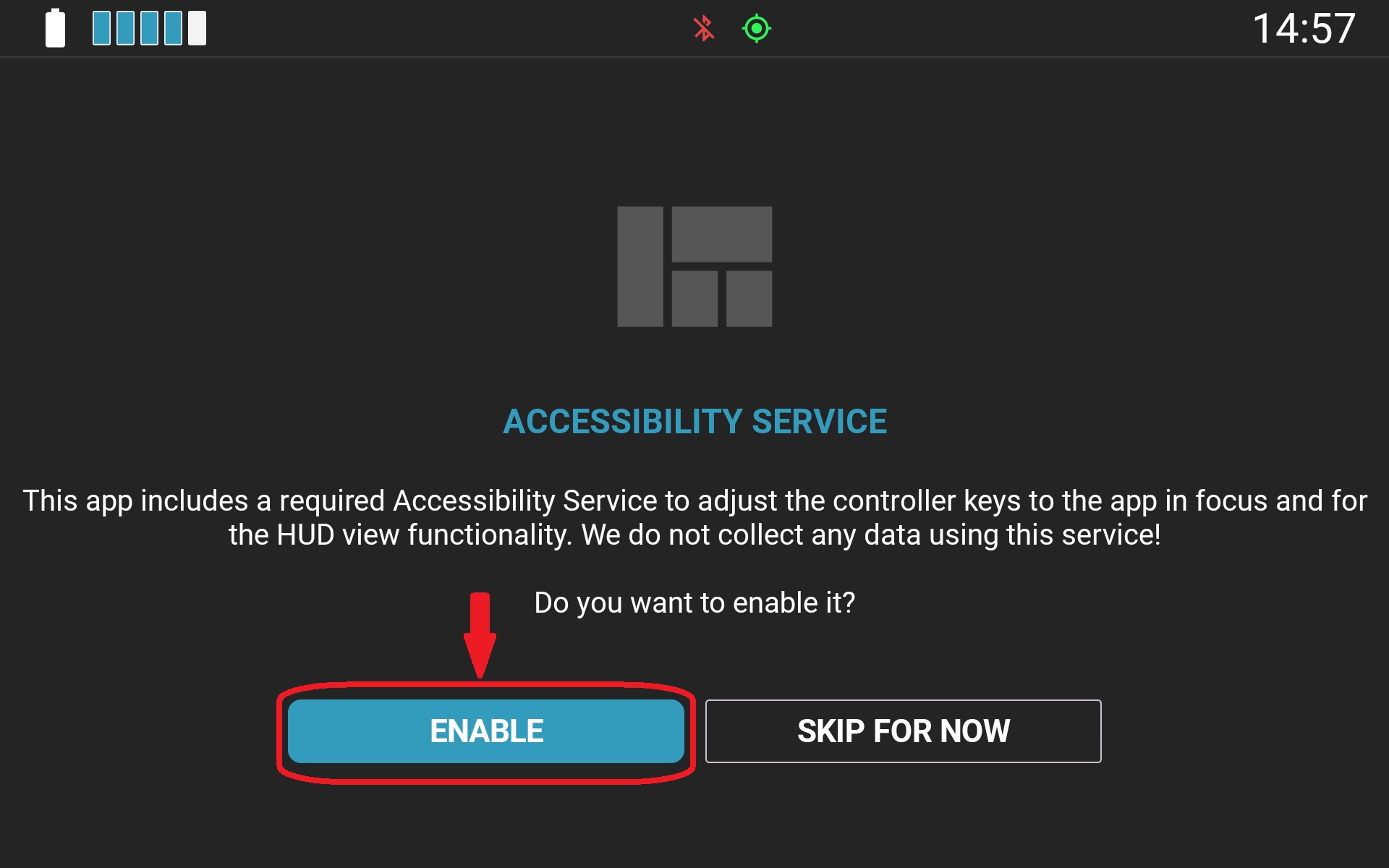
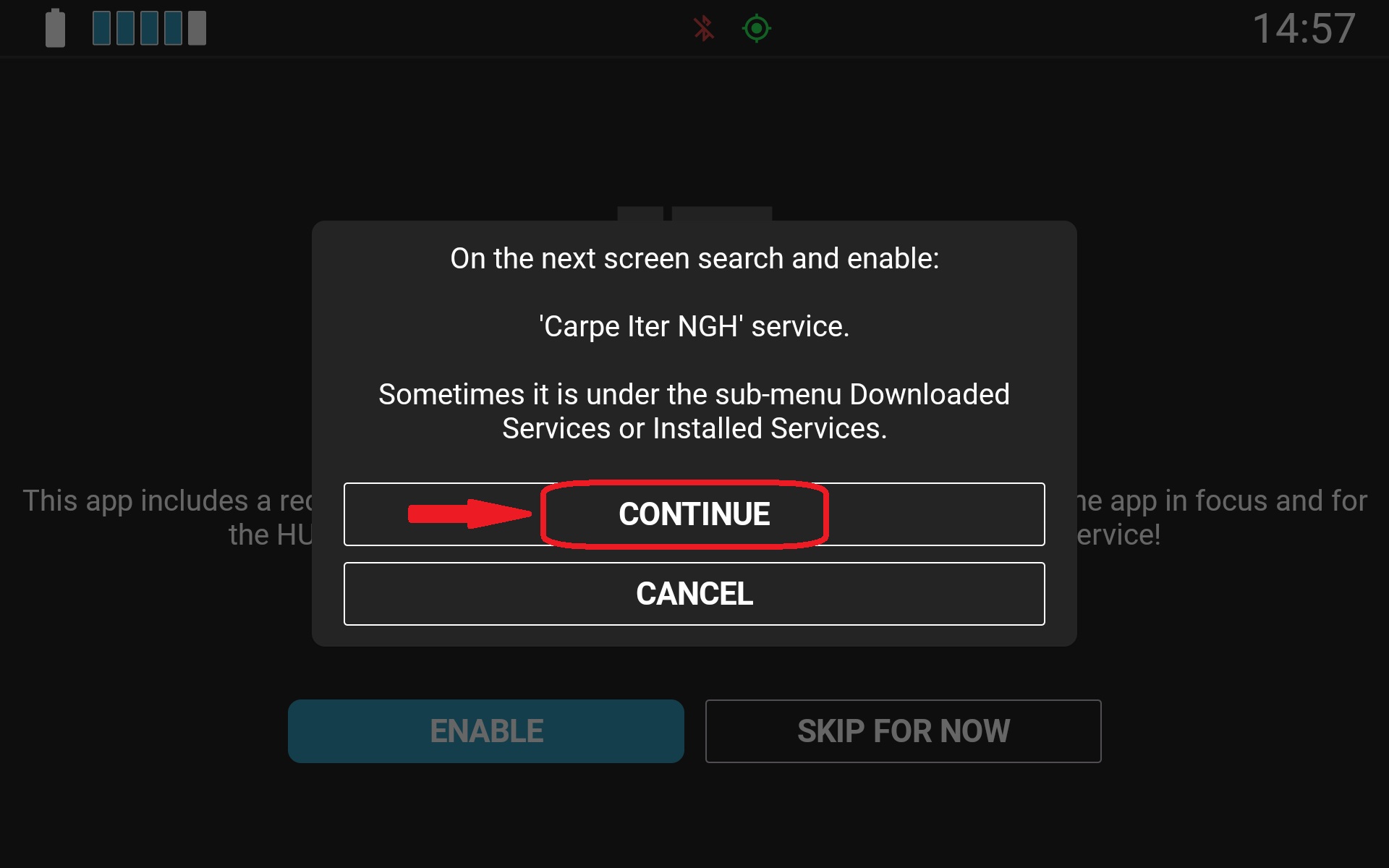
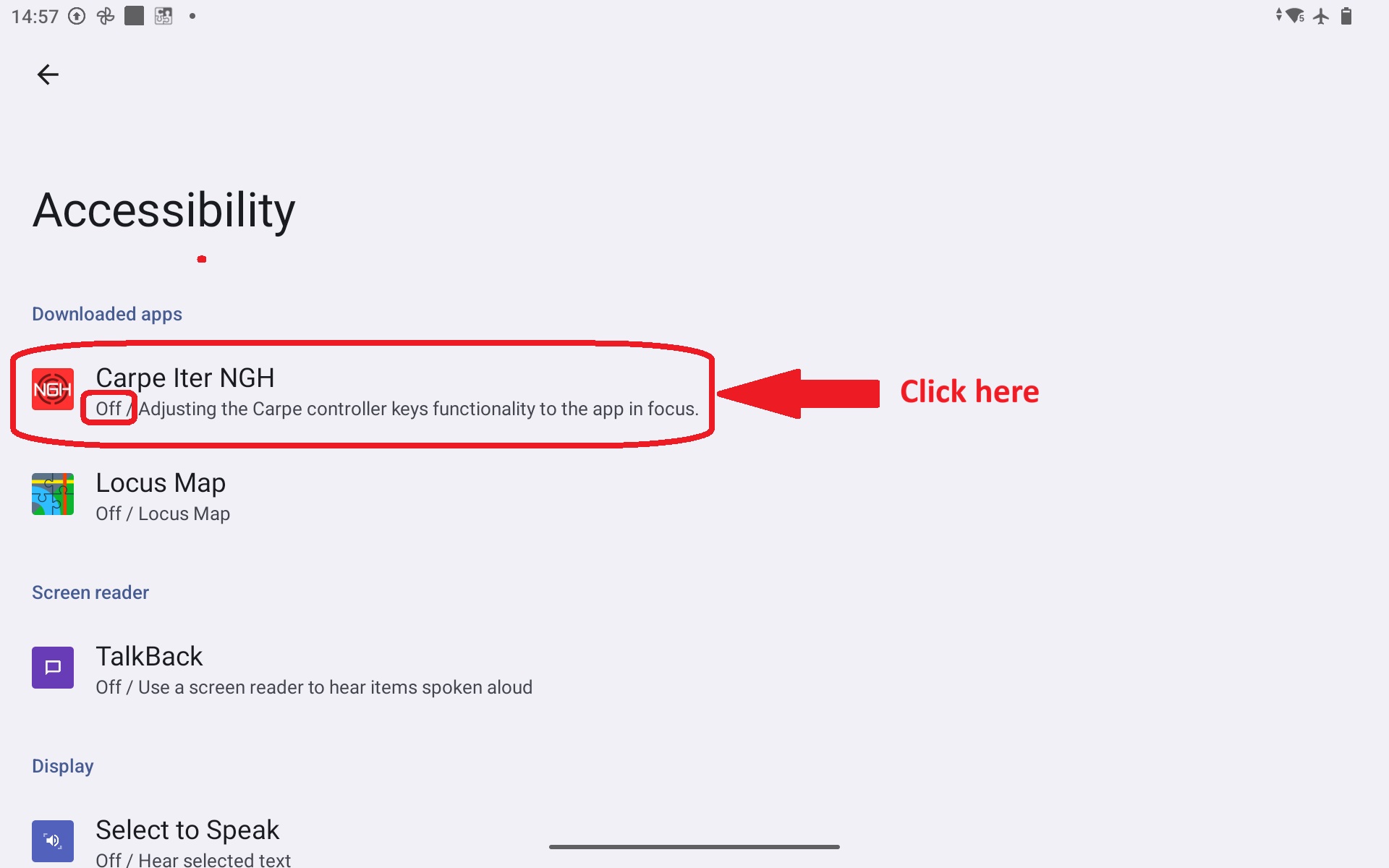
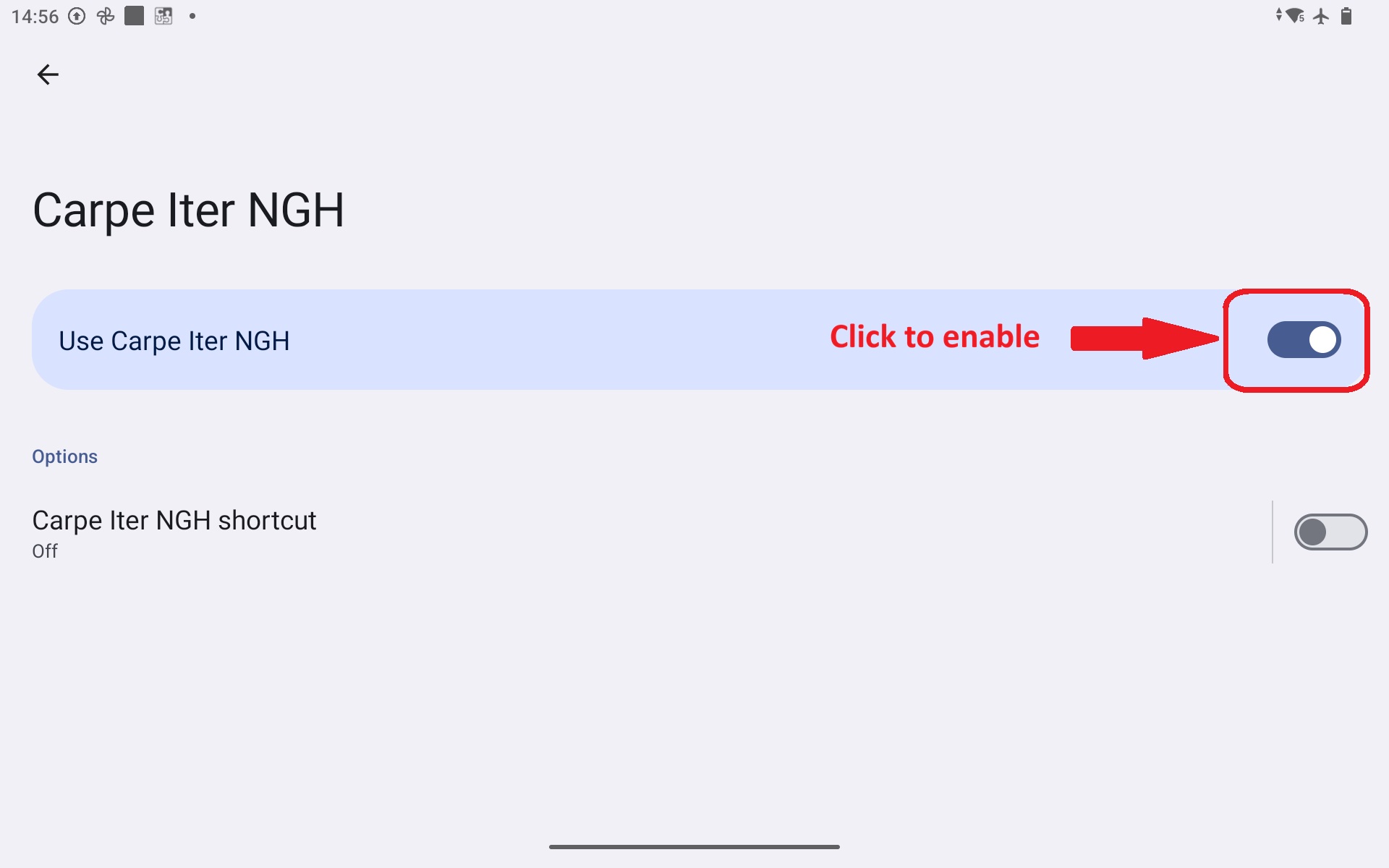
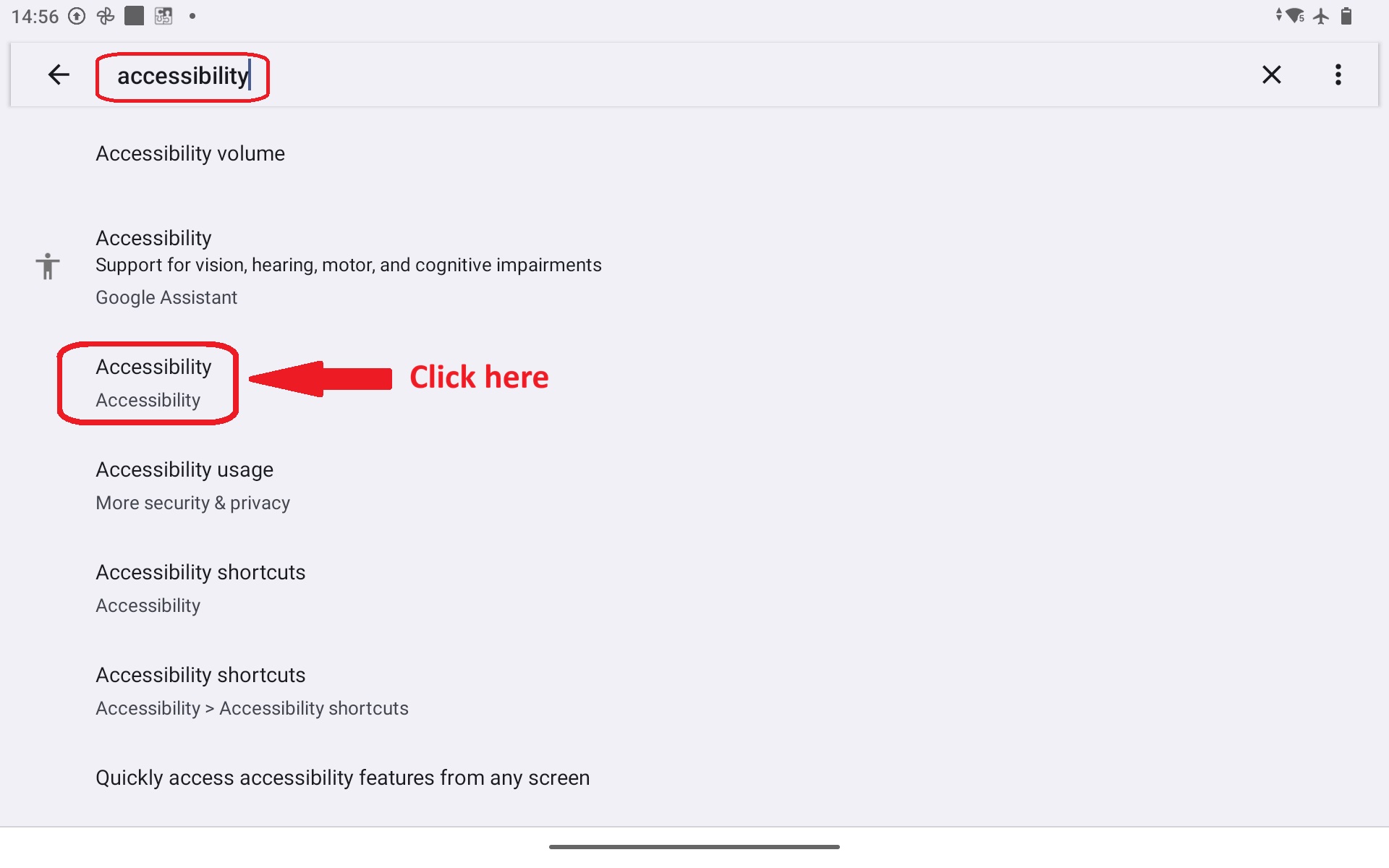
Si el HUD no aparece al invocarlo, es posible que Android haya cerrado parcialmente el proceso de Accesibilidad. Vaya a Ajustes de Android > Accesibilidad, desactive el Servicio de Accesibilidad de NGH (OFF) y vuelva a activarlo (ON) para forzar la recarga del servicio.
- Compruebe el bloqueo de perfil de configuración del mando:
Por defecto, NGH cambia dinámicamente los perfiles del mando según la aplicación activa en primer plano. Si el perfil está bloqueado manualmente en una aplicación específica, las acciones del mando no se adaptarán a otras aplicaciones.
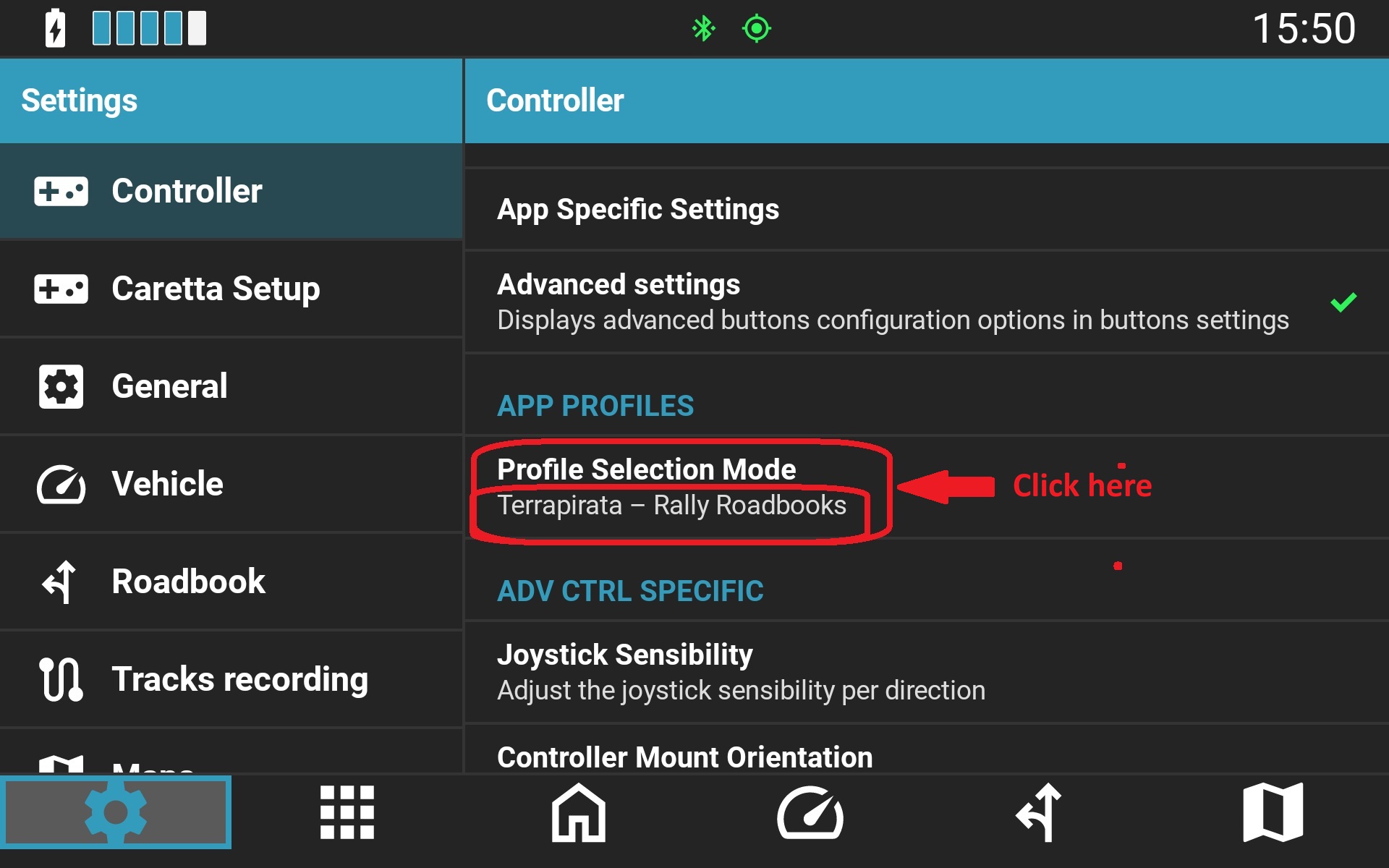
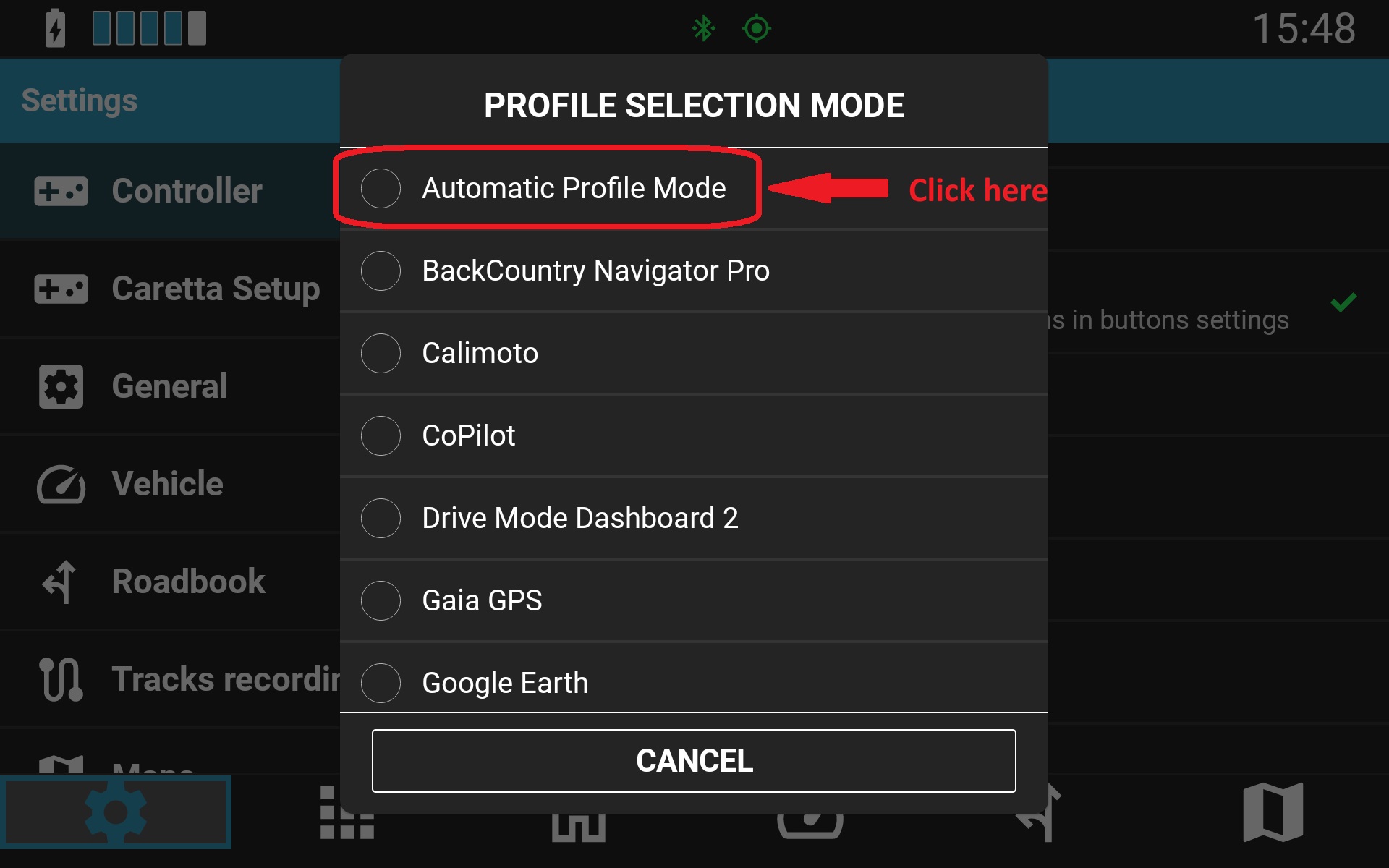
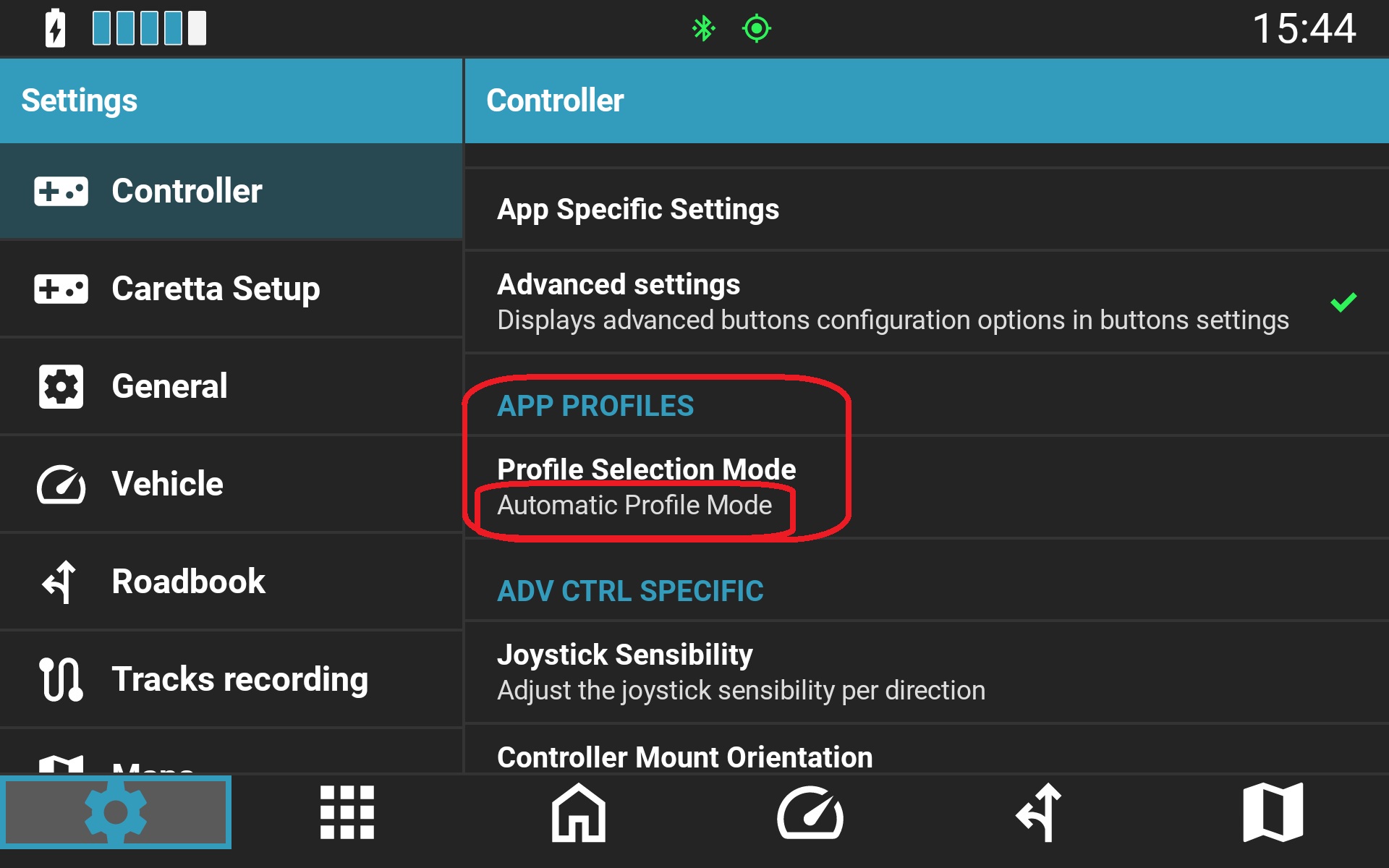
- Desactive el servicio de la Controller app antigua: Revise la guía de migración: Cómo migrar de Carpe Controller app a Carpe Iter NGH y las instrucciones de reinicio: Cómo reiniciar el servicio de accesibilidad de NGH.
- Desactive aplicaciones de reasignación de teclas de terceros.
- Vuelva al teclado de software predeterminado (Gboard).
- Reinicie la conexión Bluetooth: Desactive el Bluetooth en los ajustes de Android, espere 5 segundos y vuelva a activarlo.
- Reinicie el dispositivo Android.
- Desempareje y vuelva a emparejar el mando.
Aviso sobre la compatibilidad de aplicaciones
Los mandos Carpe Iter son compatibles con aplicaciones específicas de moto y navegación. Verifique que la aplicación deseada aparezca en la Descripción general de aplicaciones compatibles.
Si una función que antes funcionaba correctamente en una aplicación compatible deja de hacerlo tras una actualización externa de dicha app, póngase en contacto con el soporte técnico de Carpe Iter proporcionando todos los detalles del dispositivo y de la versión para que podamos publicar una actualización.
¿Le ha sido útil este artículo?
¡Qué bien!
Gracias por sus comentarios
¡Sentimos mucho no haber sido de ayuda!
Gracias por sus comentarios
Sus comentarios se han enviado
Agradecemos su esfuerzo e intentaremos corregir el artículo