

Tento článek se věnuje softwarové konfiguraci doplňkového přepínače Toggle Switch po dokončení mechanické instalace popsané v návodu Terrain Command III Toggle Switch Installation Guide.
Předpoklady
Ujistěte se, že je váš ovladač Terrain Command III spárován se zařízením Android a vybrán v aplikaci Next-Gen HUD (NGH). Pokud jste ovladač ještě nepřipojili, postupujte podle tohoto článku podpory.
Poznámka: Konfiguraci lze provést také offline bez aktivně připojeného ovladače. Nastavení provedená offline se automaticky aplikují při příštím připojení ovladače.
Aktivace přepínače Toggle Switch
Aktivujte funkci Toggle Switch v nastavení ovladače (Controller Settings). Pokud jste nainstalovali dva přepínače Toggle Switch, povolte obě možnosti; pokud používáte pouze jeden, vyberte pouze odpovídající možnost.
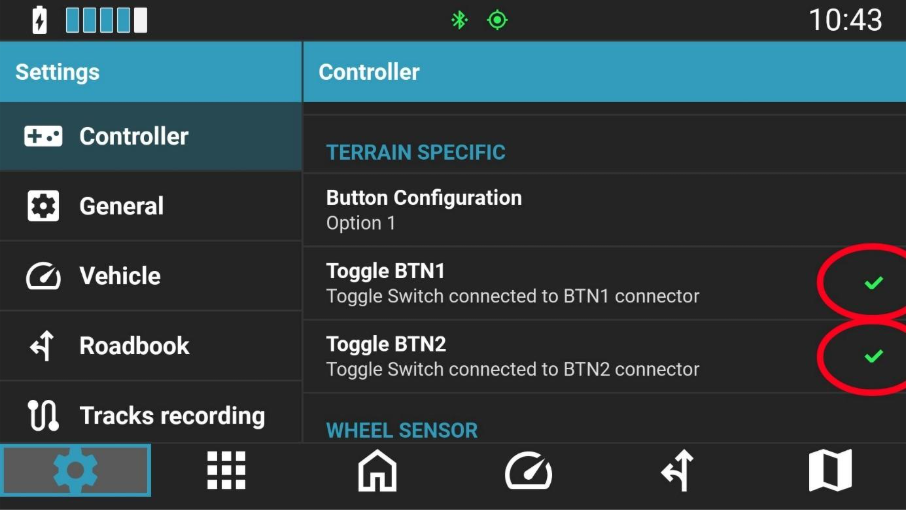
Výchozí chování: Výchozí profil ovladače nepřiřazuje přepínači Toggle Switch žádnou akci, s výjimkou aplikace Terrapirata (kde je přednastaveno posouvání roadbooku).
Konfigurace globálního nastavení
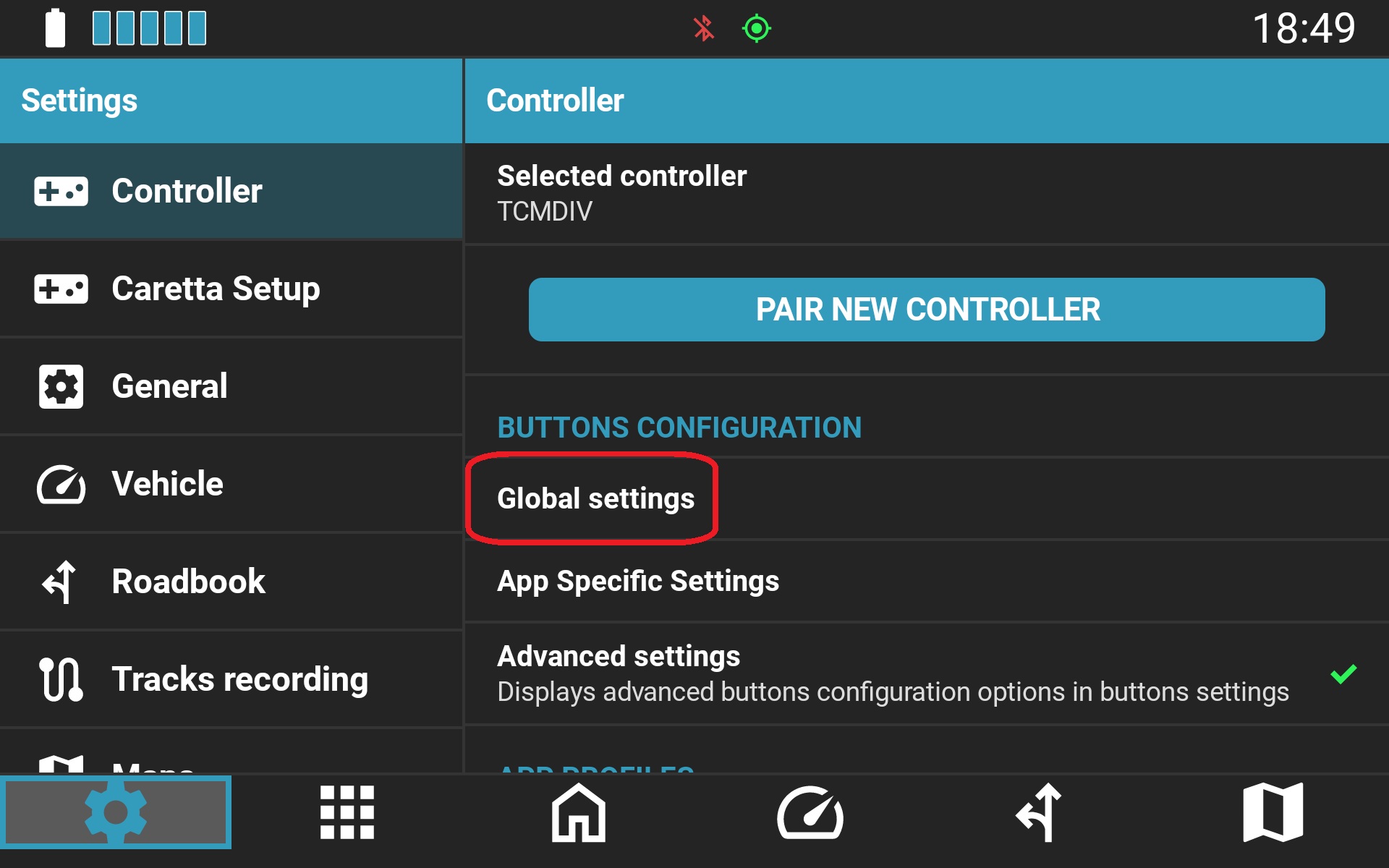
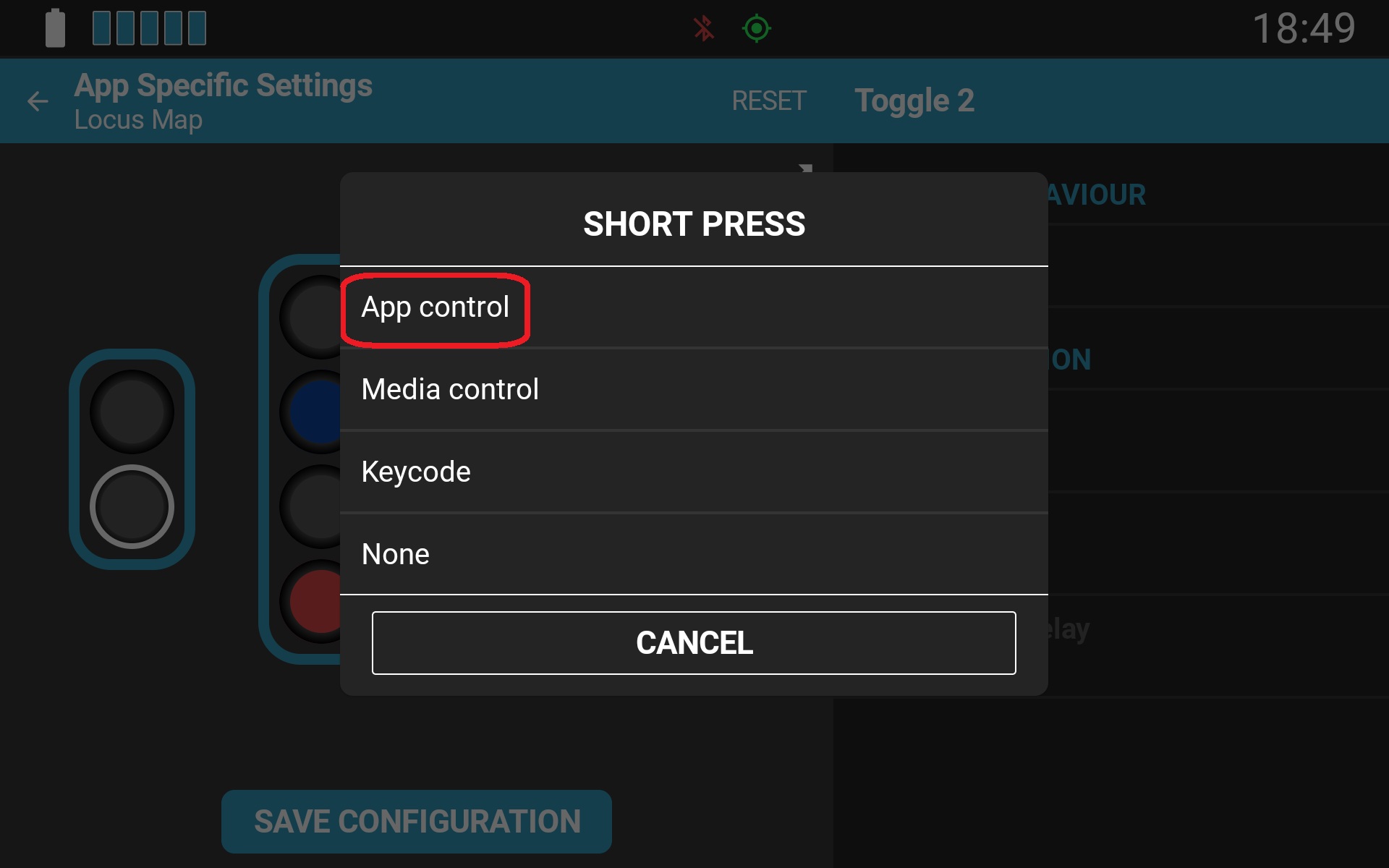
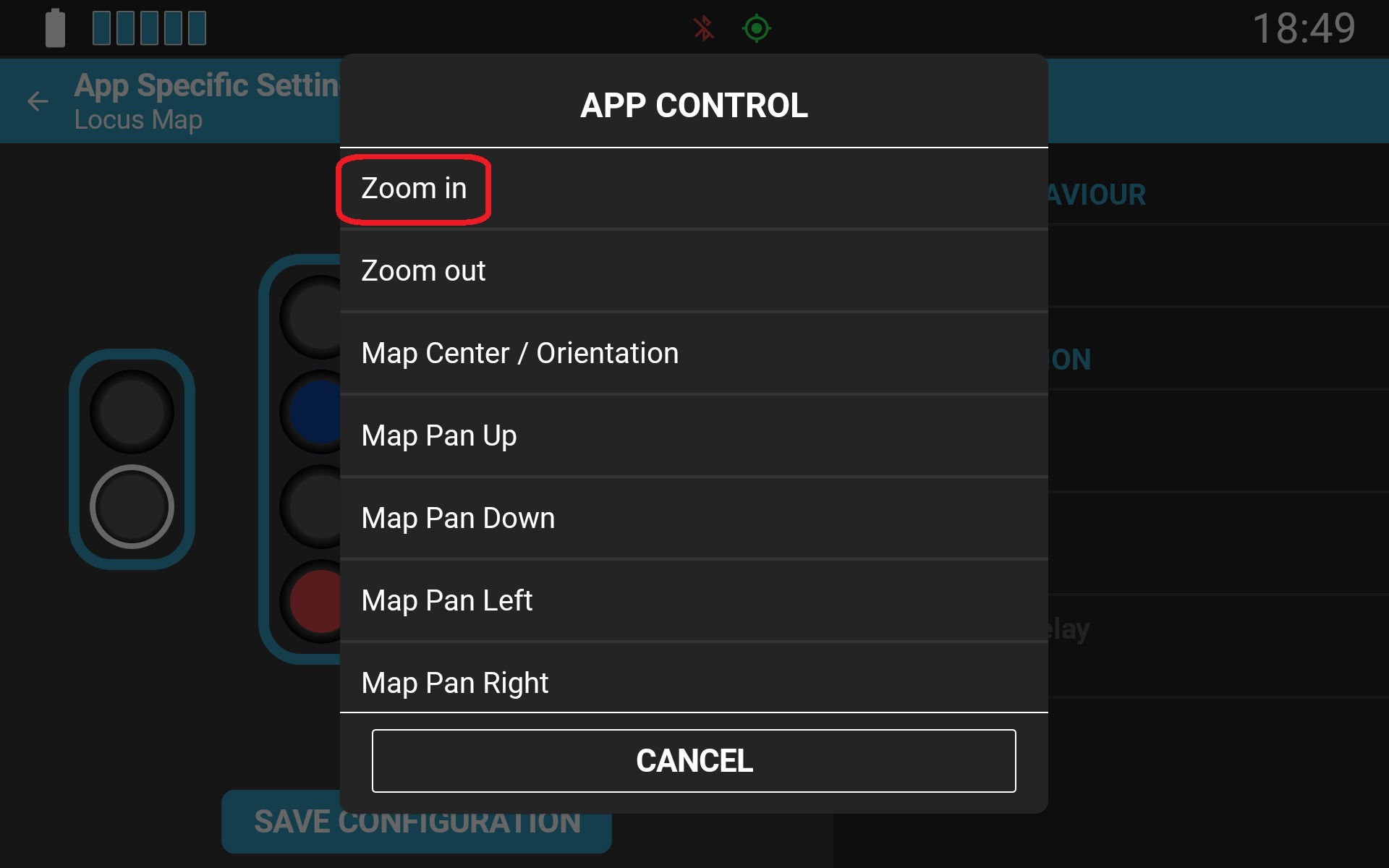
Pro přiřazení obecných navigačních akcí (například přibližování a oddalování mapy v GPS aplikacích) přejděte v NGH do Controller Configuration > Global Settings.
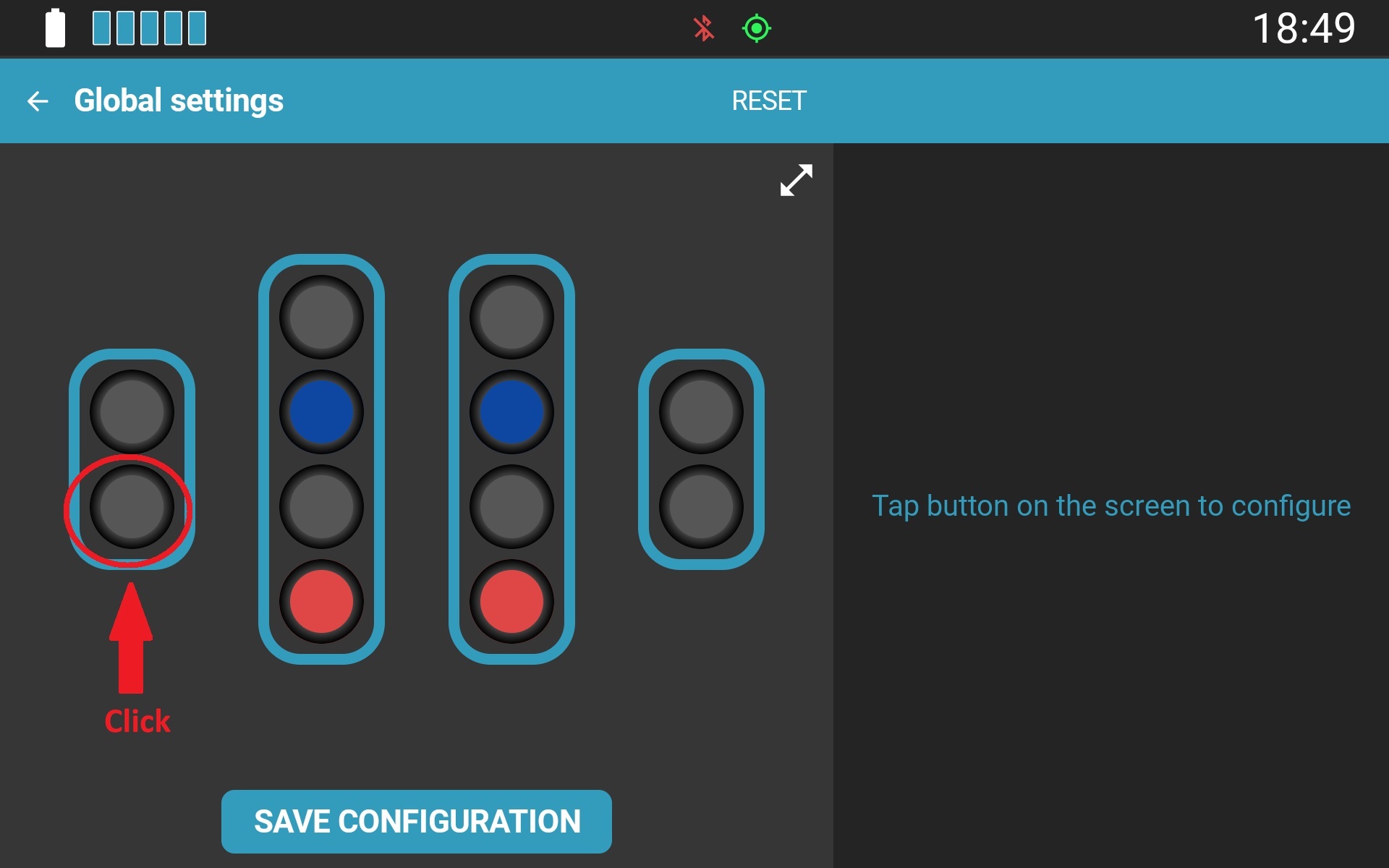
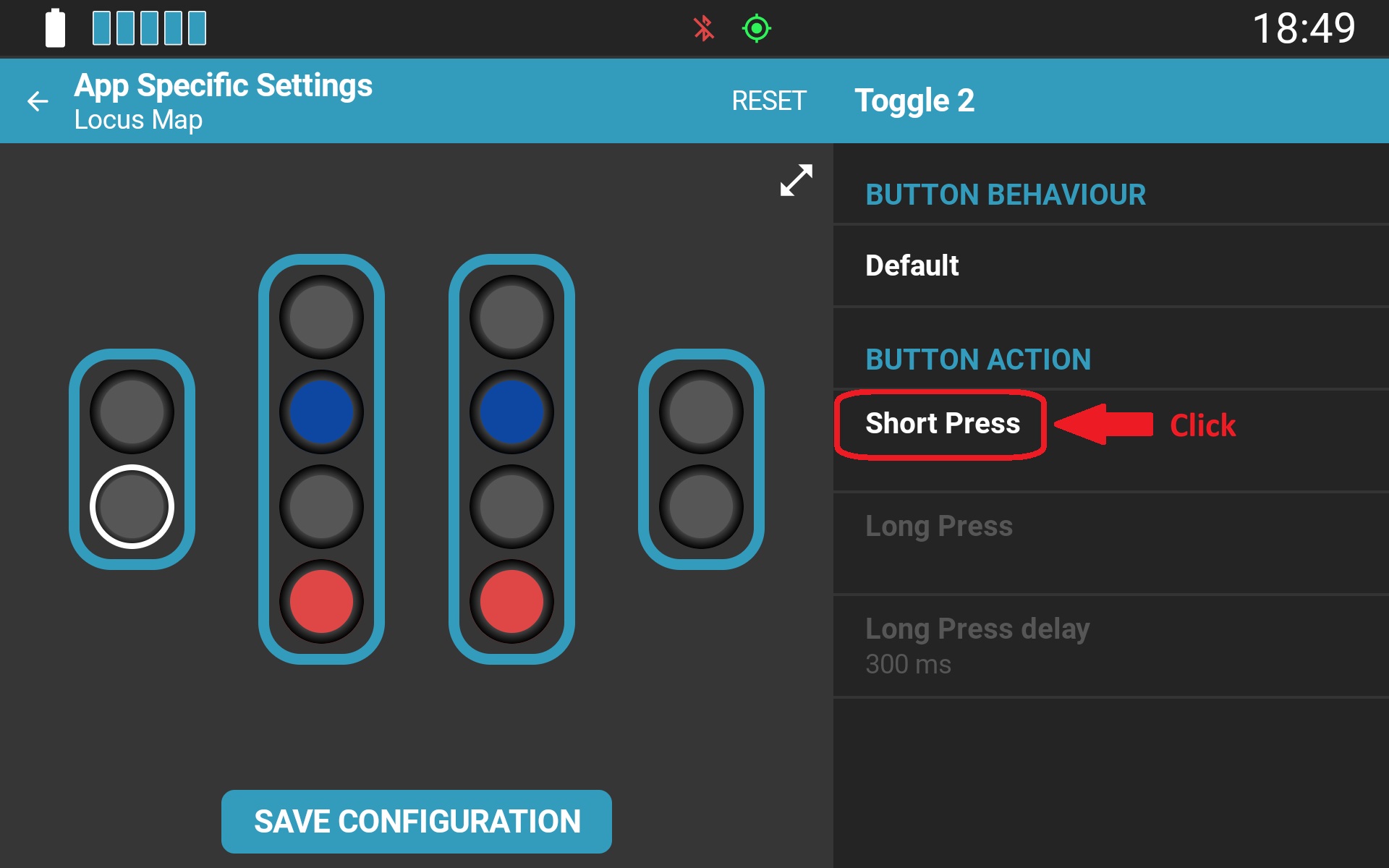
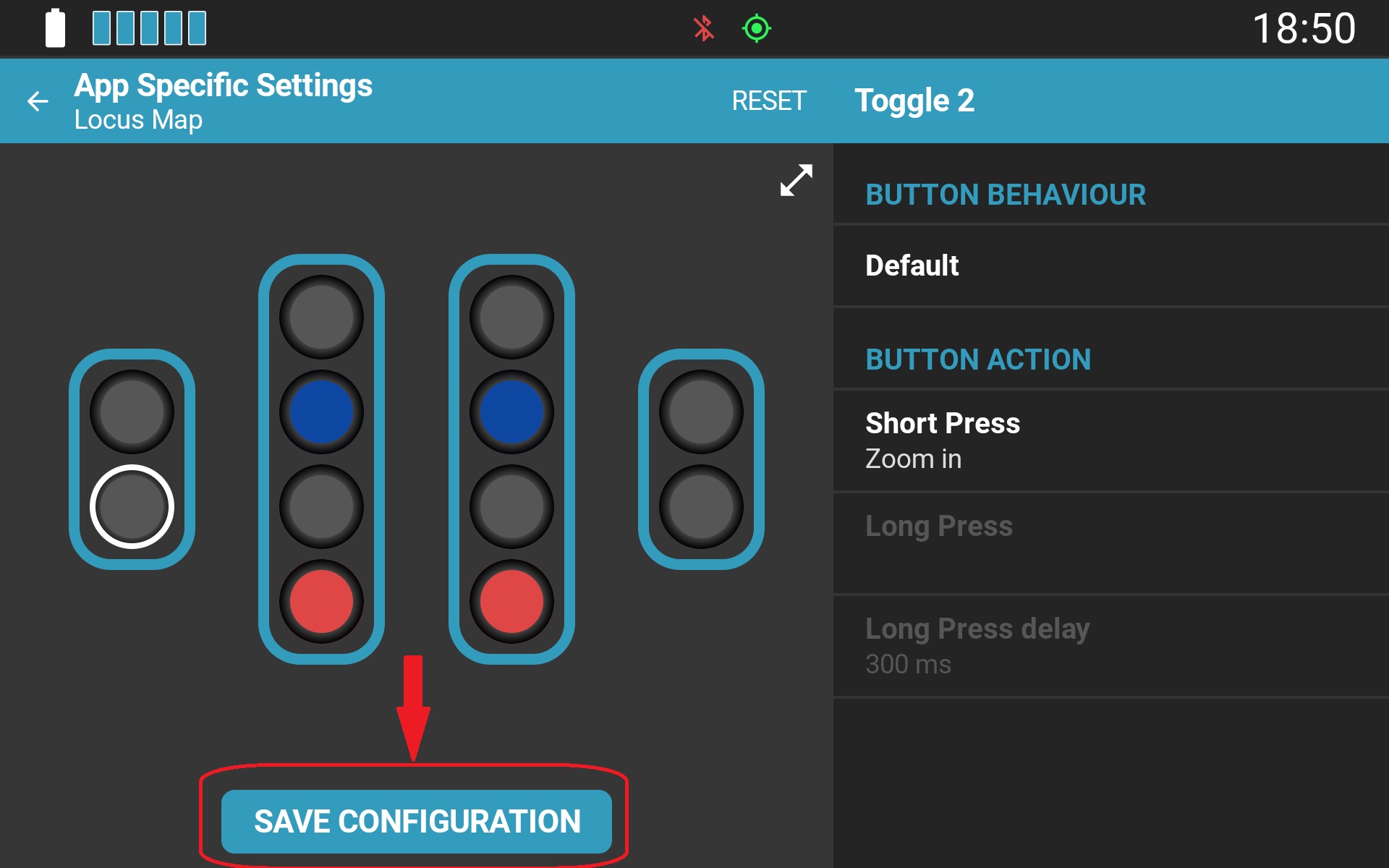
V grafickém rozhraní je každý přepínač reprezentován dvěma samostatnými tlačítky, která odpovídají oběma směrům přepnutí. Každý směr lze nakonfigurovat nezávisle. Níže je uveden příklad konfigurace jednoho směru přepínače pro funkci Zoom:
Konfigurace nastavení pro konkrétní aplikace
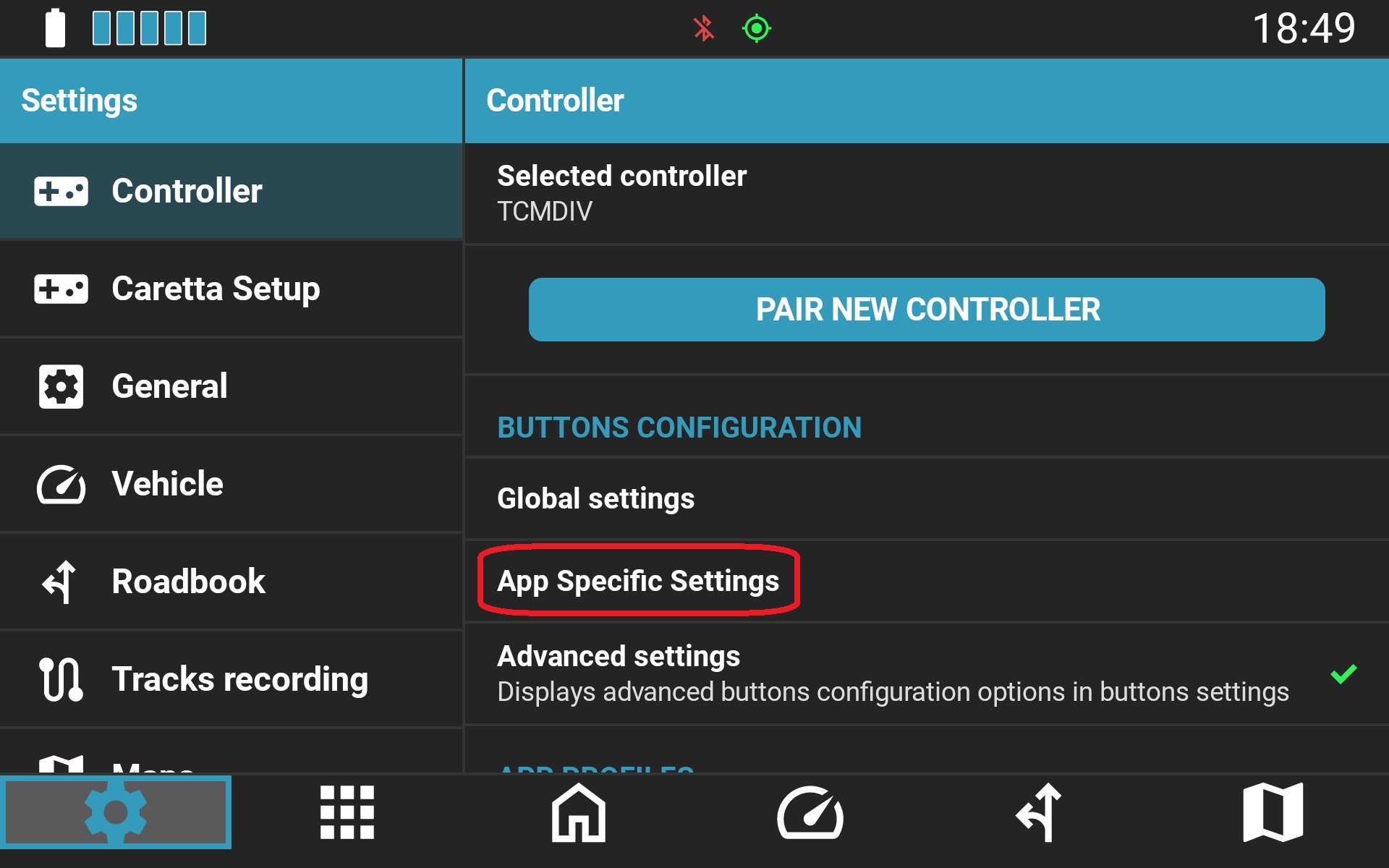
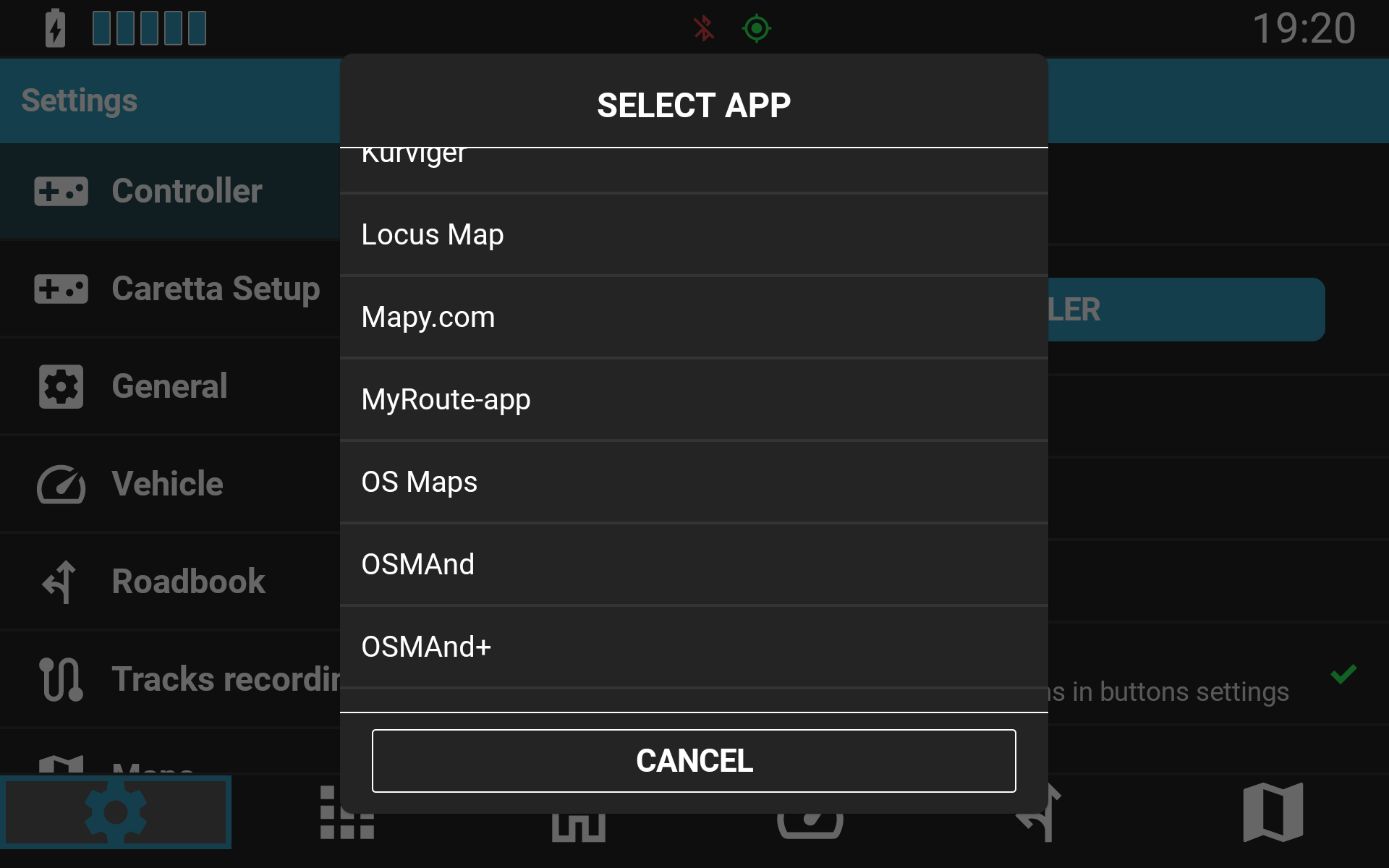
Funkce přepínače Toggle Switch můžete přizpůsobit individuálně pro každou podporovanou aplikaci prostřednictvím nabídky App Specific Settings:
- Otevřete App Specific Settings pro zobrazení seznamu podporovaných aplikací.
- Vyberte požadovanou aplikaci, kterou chcete konfigurovat.
- Přiřaďte požadované funkce jednotlivým směrům přepínače (postup je shodný s konfigurací globálního nastavení).
Profily specifické pro danou aplikaci se automaticky načtou a aplikují na ovladač, jakmile je vybraná aplikace spuštěna v popředí.
Byl tento článek užitečný?
To je skvělé!
Děkujeme Vám za zpětnou vazbu
Je nám líto, že jsme vám nepomohli
Děkujeme Vám za zpětnou vazbu
Zpětná vazba odeslána
Oceňujeme vaši snahu a pokusíme se článek opravit