

Cet article décrit la configuration logicielle du module complémentaire Toggle Switch, suite à l'installation mécanique détaillée dans le Guide d'installation du Toggle Switch pour Terrain Command III.
Prérequis
Assurez-vous que votre Terrain Command III est appairé avec votre appareil Android et sélectionné dans Next-Gen HUD (NGH). Si vous n'avez pas encore connecté votre contrôleur, veuillez vous référer à cet article d'assistance.
Remarque : La configuration peut également être effectuée hors ligne sans que le contrôleur ne soit activement connecté. Les paramètres configurés hors ligne s'appliqueront automatiquement lors de la prochaine connexion du contrôleur.
Activation du Toggle Switch
Activez la fonction Toggle Switch dans les paramètres du contrôleur (Controller Settings). Si vous avez installé deux Toggle Switches, activez les deux options ; si vous n'en utilisez qu'un seul, sélectionnez uniquement l'option correspondante.
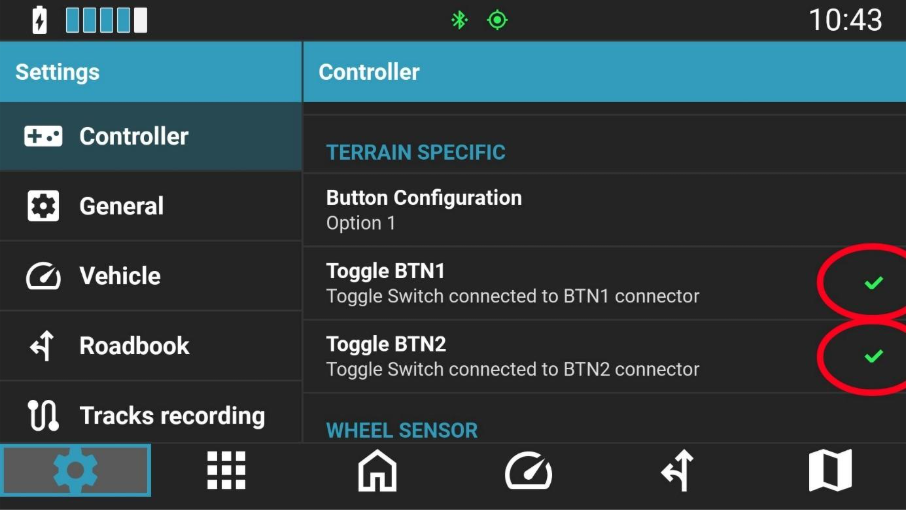
Comportement par défaut : Le profil de contrôleur par défaut n'assigne aucune action au Toggle Switch, à l'exception de Terrapirata (préconfiguré pour le défilement du roadbook).
Configuration des paramètres généraux (Global Settings)
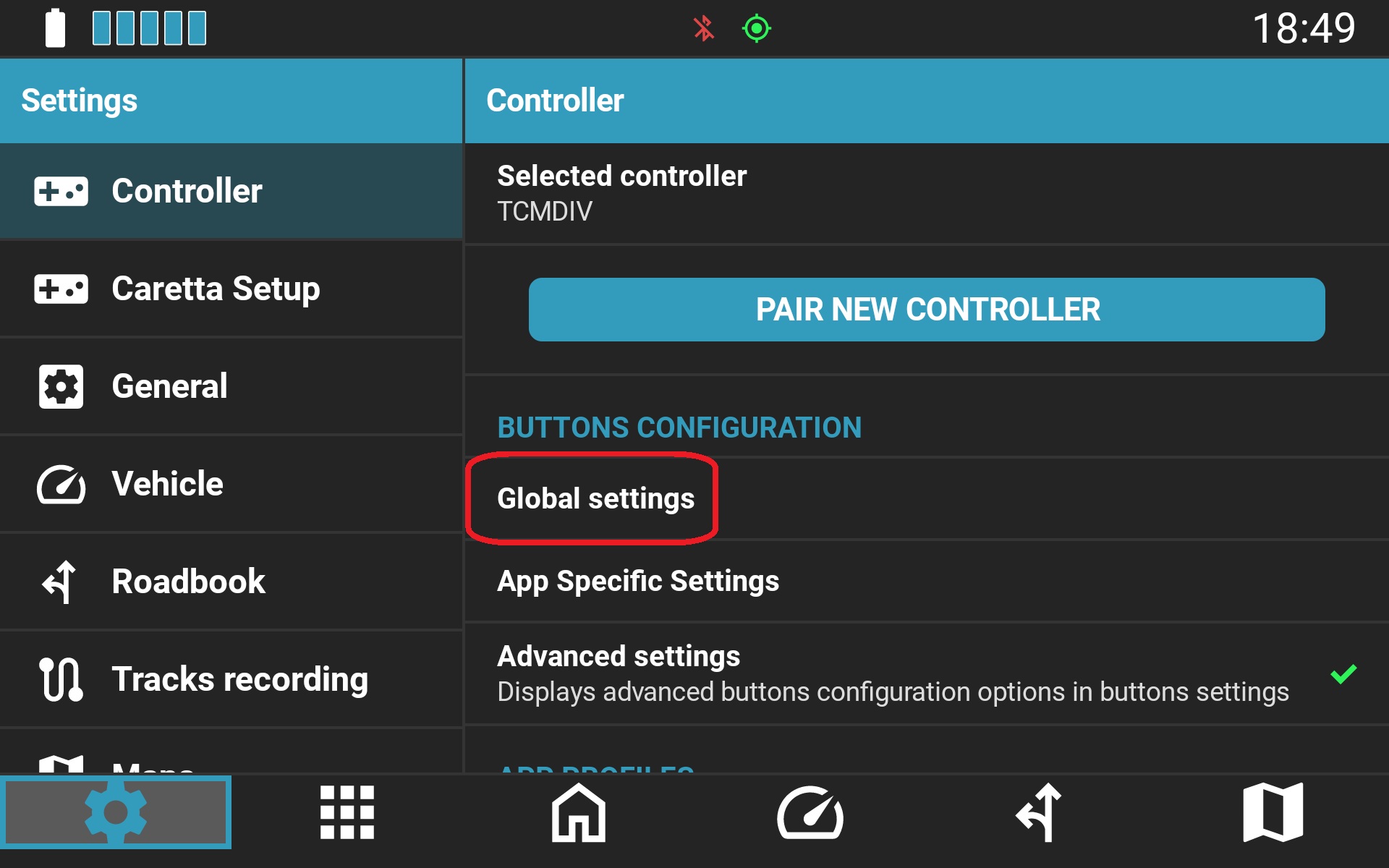
Pour assigner des actions de navigation générales (comme le zoom dans les applications GPS), accédez à Controller Configuration > Global Settings dans NGH.
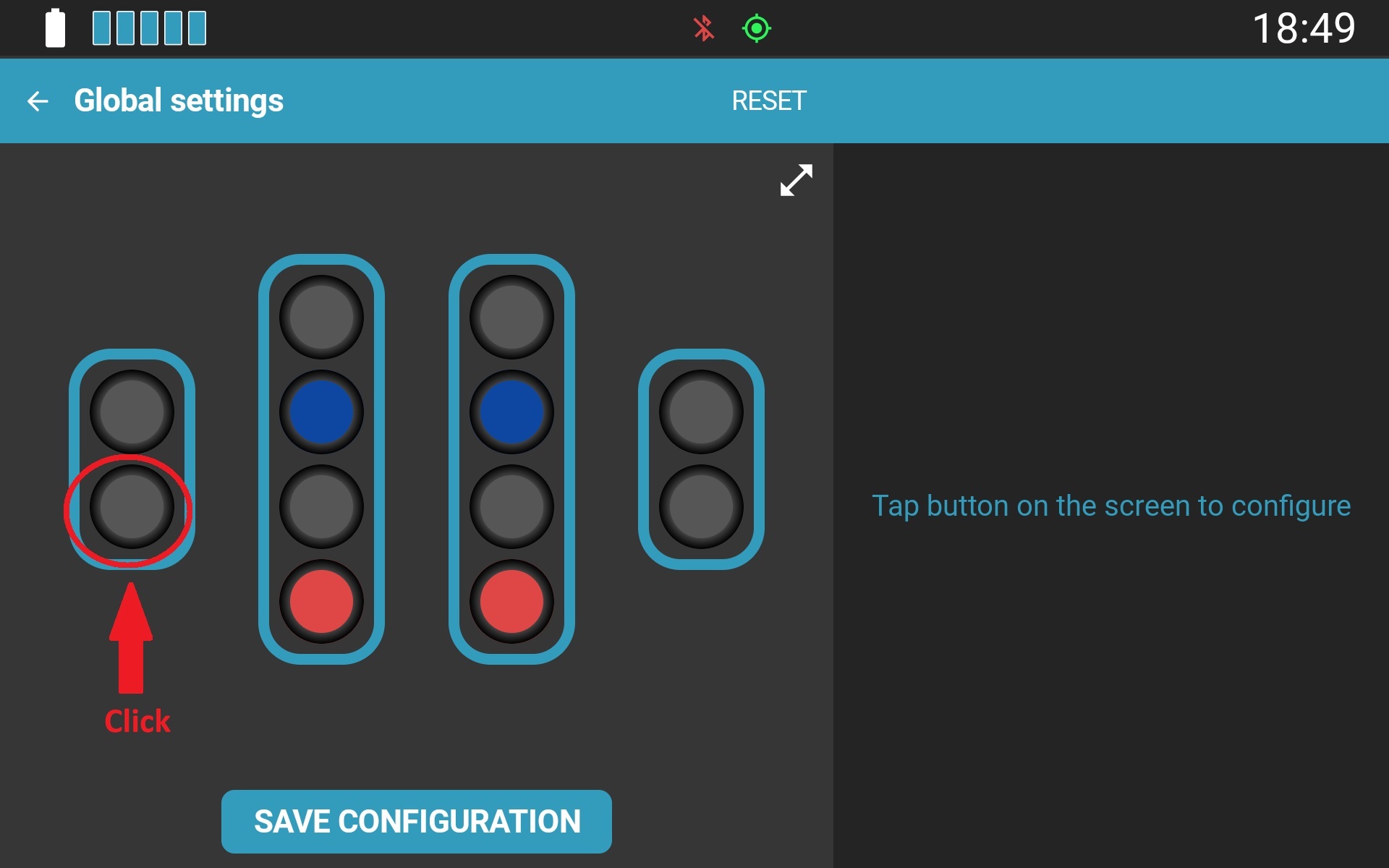
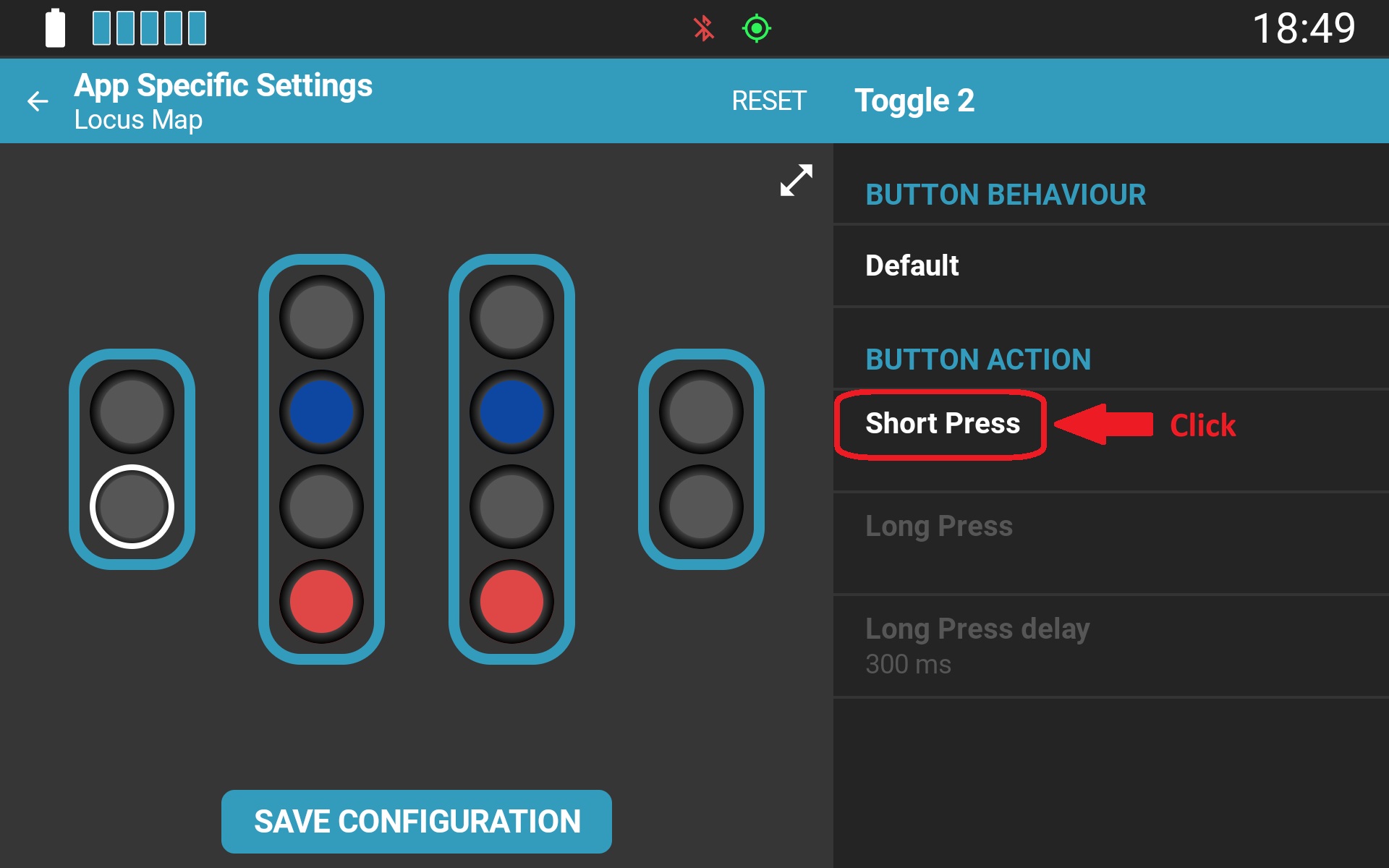
Dans l'interface graphique, chaque commutateur à bascule (Toggle Switch) est représenté par deux boutons distincts correspondant aux deux directions d'actionnement. Chaque direction peut être configurée indépendamment. Voici un exemple de configuration d'une direction de bascule pour le zoom :
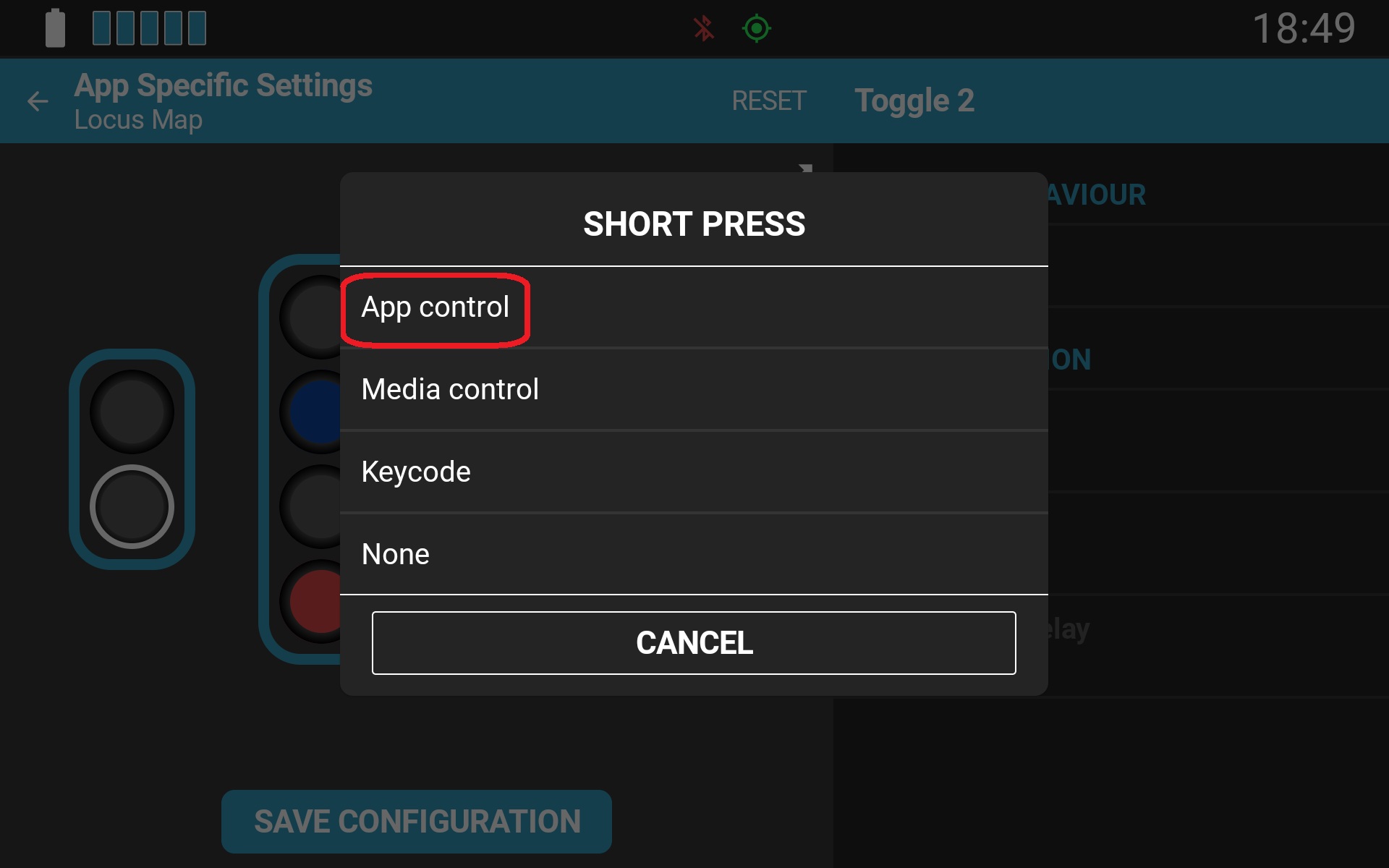
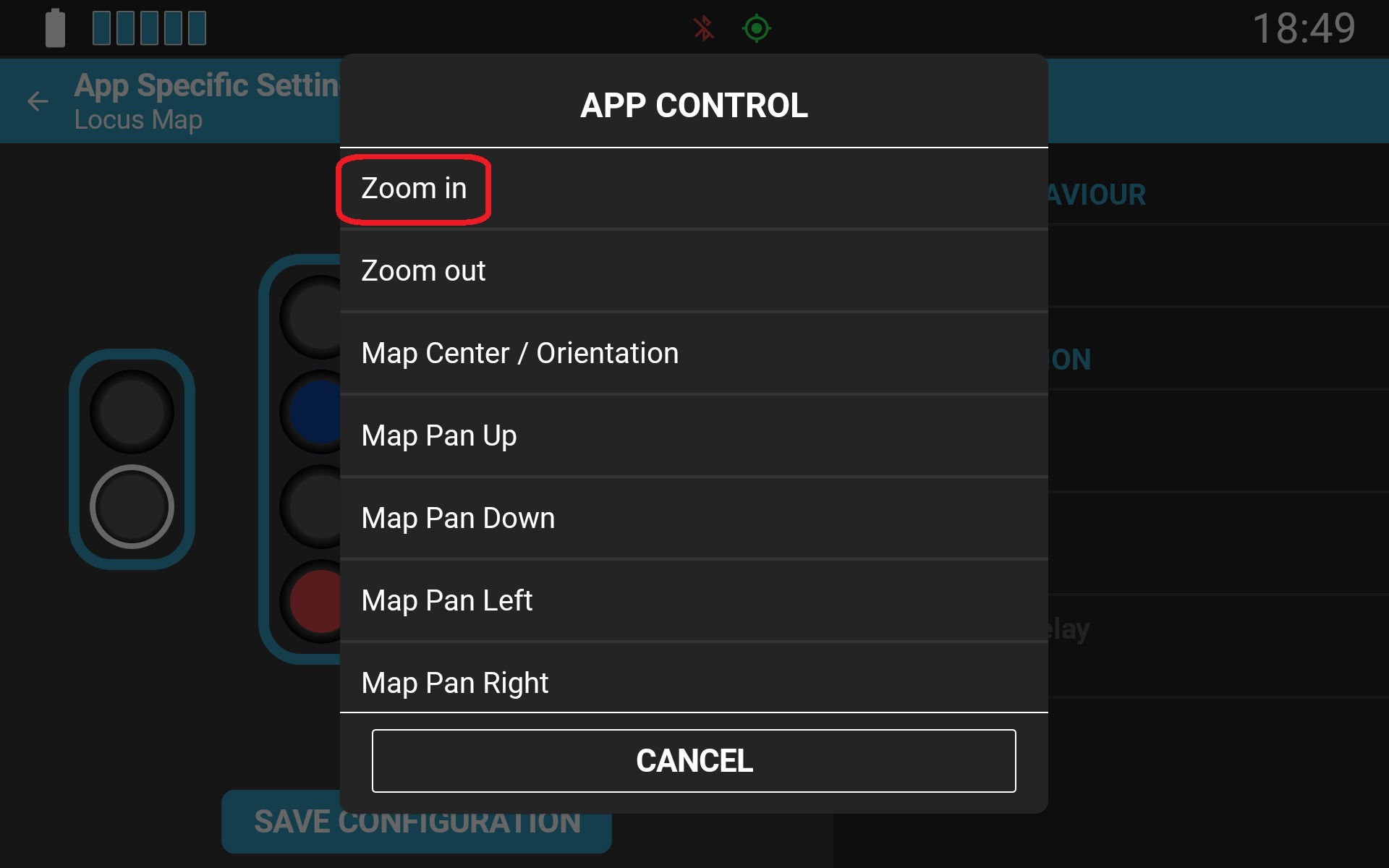
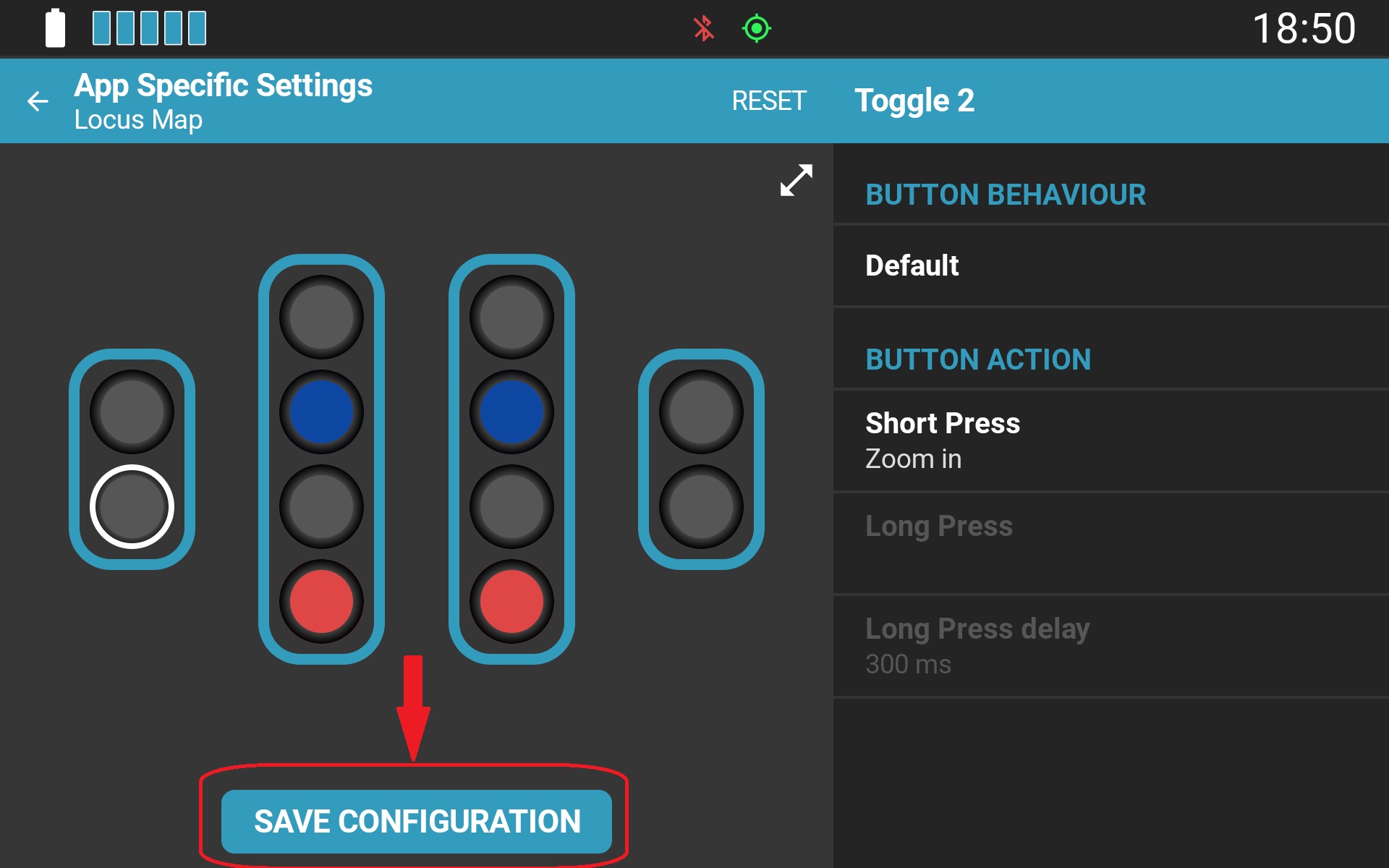
Configuration des paramètres spécifiques aux applications (App Specific Settings)
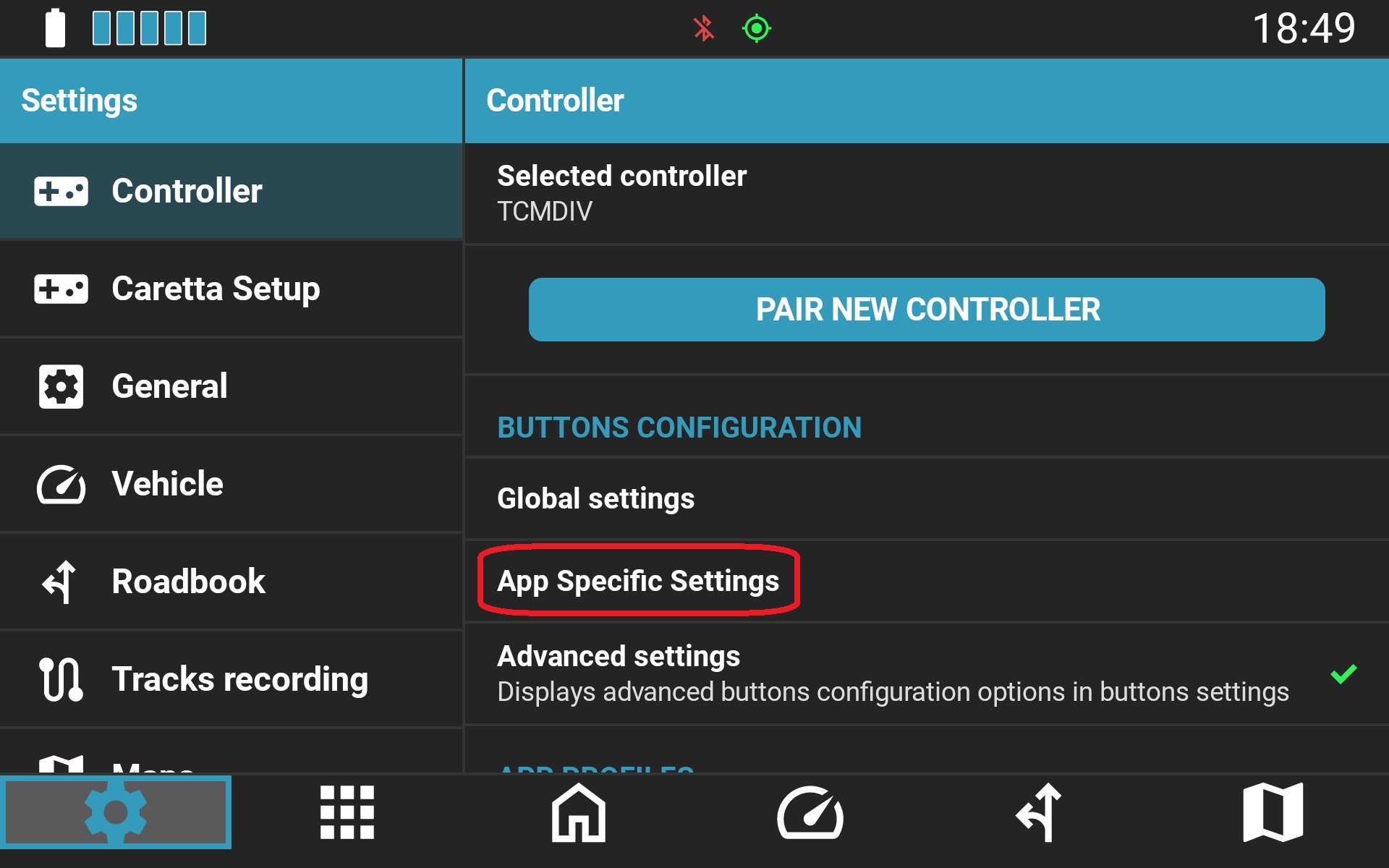
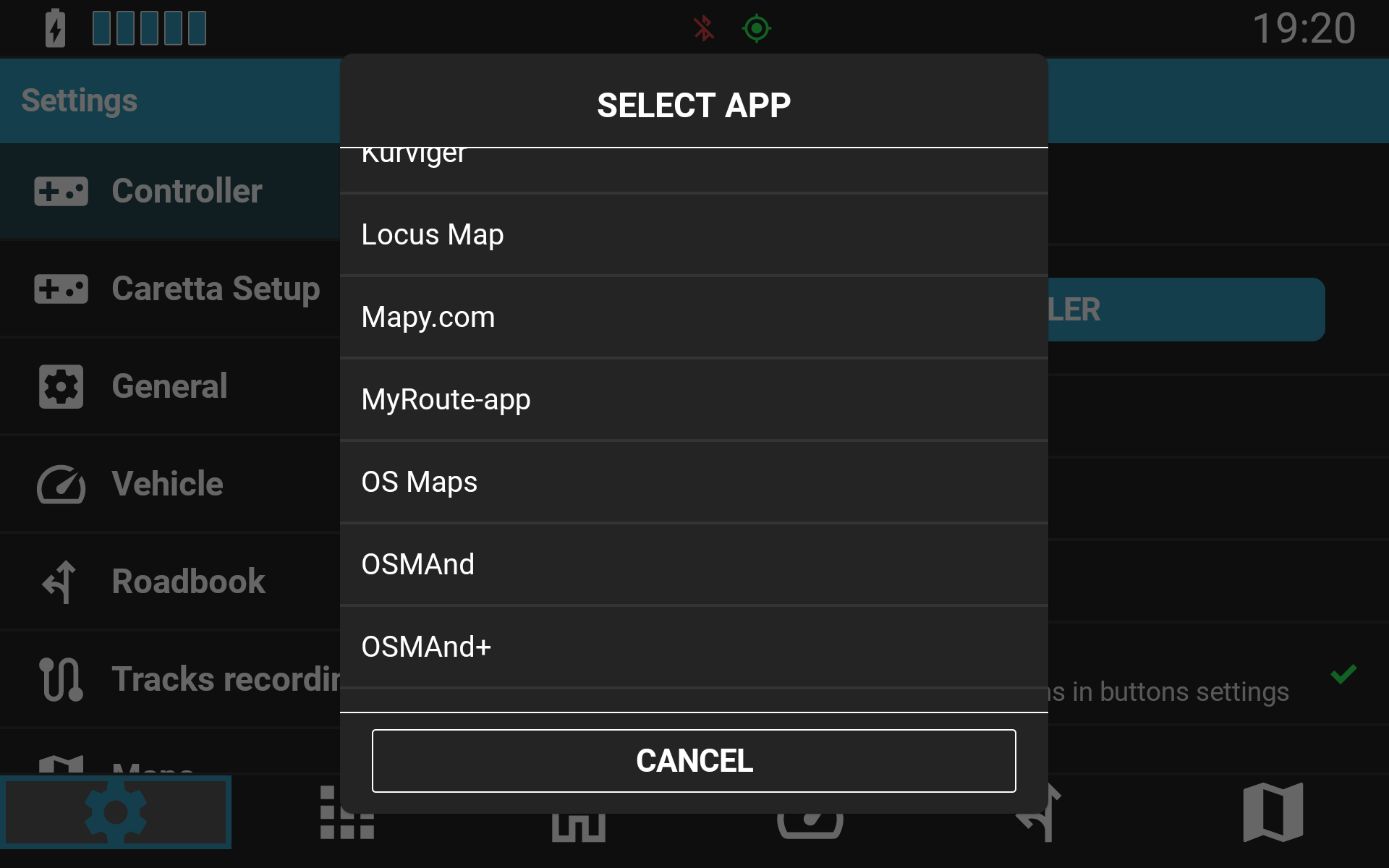
Vous pouvez personnaliser les fonctions du Toggle Switch individuellement pour chaque application prise en charge via le menu App Specific Settings :
- Ouvrez App Specific Settings pour afficher la liste des applications compatibles.
- Sélectionnez l'application cible que vous souhaitez configurer.
- Attribuez les fonctions souhaitées à chaque direction de bascule (la procédure est identique à celle de la configuration des paramètres généraux Global Settings).
Les profils spécifiques aux applications sont automatiquement chargés et appliqués au contrôleur dès que l'application sélectionnée est exécutée au premier plan.
Cet article a-t-il été utile ?
C'est super !
Merci pour votre commentaire
Désolé ! Nous n'avons pas pu vous être utile
Merci pour votre commentaire
Commentaires envoyés
Nous apprécions vos efforts et nous allons corriger l'article