

Dieser Artikel beschreibt die Softwarekonfiguration für das Toggle Switch-Add-on im Anschluss an die mechanische Installation, wie sie im Terrain Command III Toggle Switch Installation Guide beschrieben ist.
Voraussetzungen
Stellen Sie sicher, dass Ihr Terrain Command III mit Ihrem Android-Gerät gekoppelt und im Next-Gen HUD (NGH) ausgewählt ist. Falls Sie Ihren Controller noch nicht verbunden haben, lesen Sie bitte diesen Support-Artikel.
Hinweis: Die Konfiguration kann auch offline ohne aktiv verbundenen Controller durchgeführt werden. Offline konfigurierte Einstellungen werden bei der nächsten Verbindung des Controllers automatisch angewendet.
Aktivieren des Toggle Switch
Aktivieren Sie die Toggle Switch-Funktion in den Controller-Einstellungen. Wenn Sie zwei Toggle Switches installiert haben, aktivieren Sie beide Optionen; wenn Sie einen verwenden, wählen Sie nur die entsprechende Option aus.
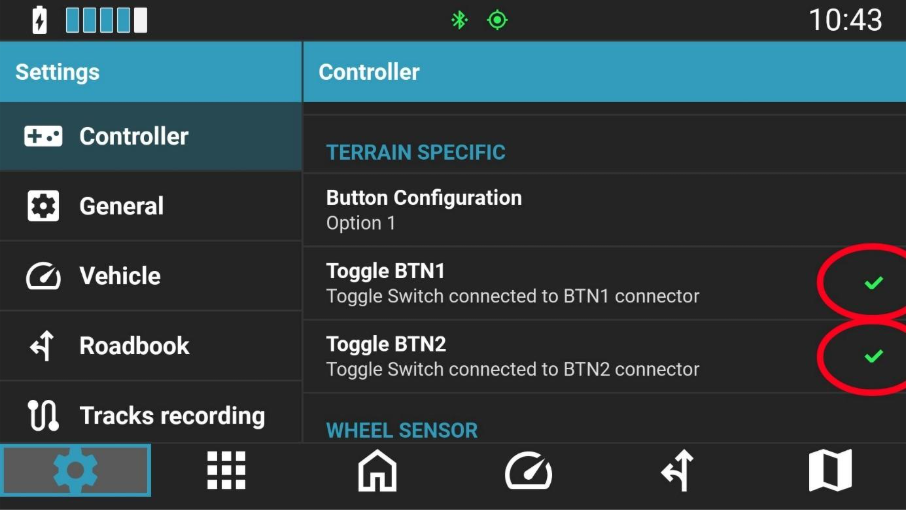
Standardverhalten: Das Standard-Controller-Profil weist dem Toggle Switch keine Aktionen zu, mit Ausnahme von Terrapirata (vorbelegt mit Roadbook-Scrollen).
Konfiguration der globalen Einstellungen
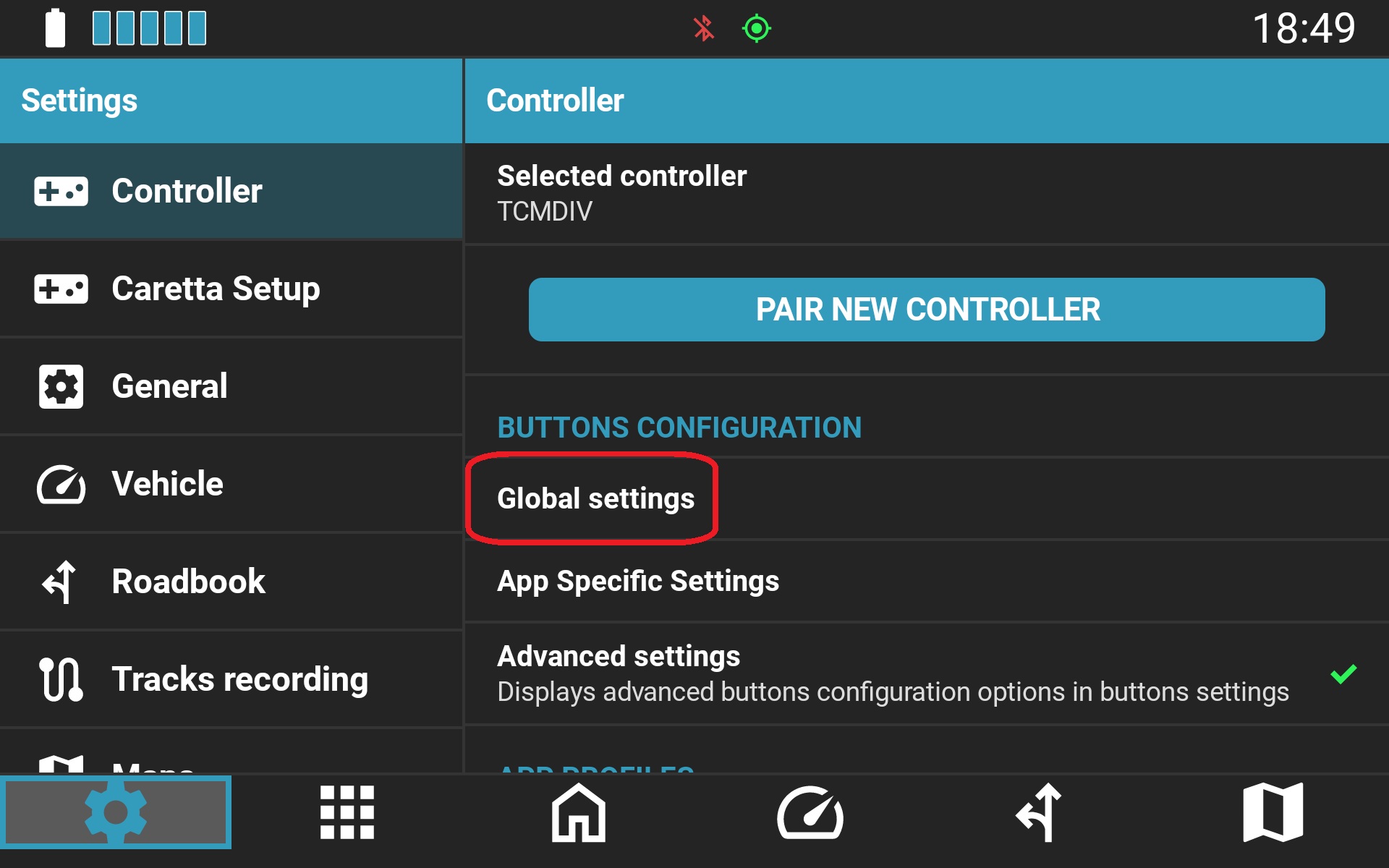
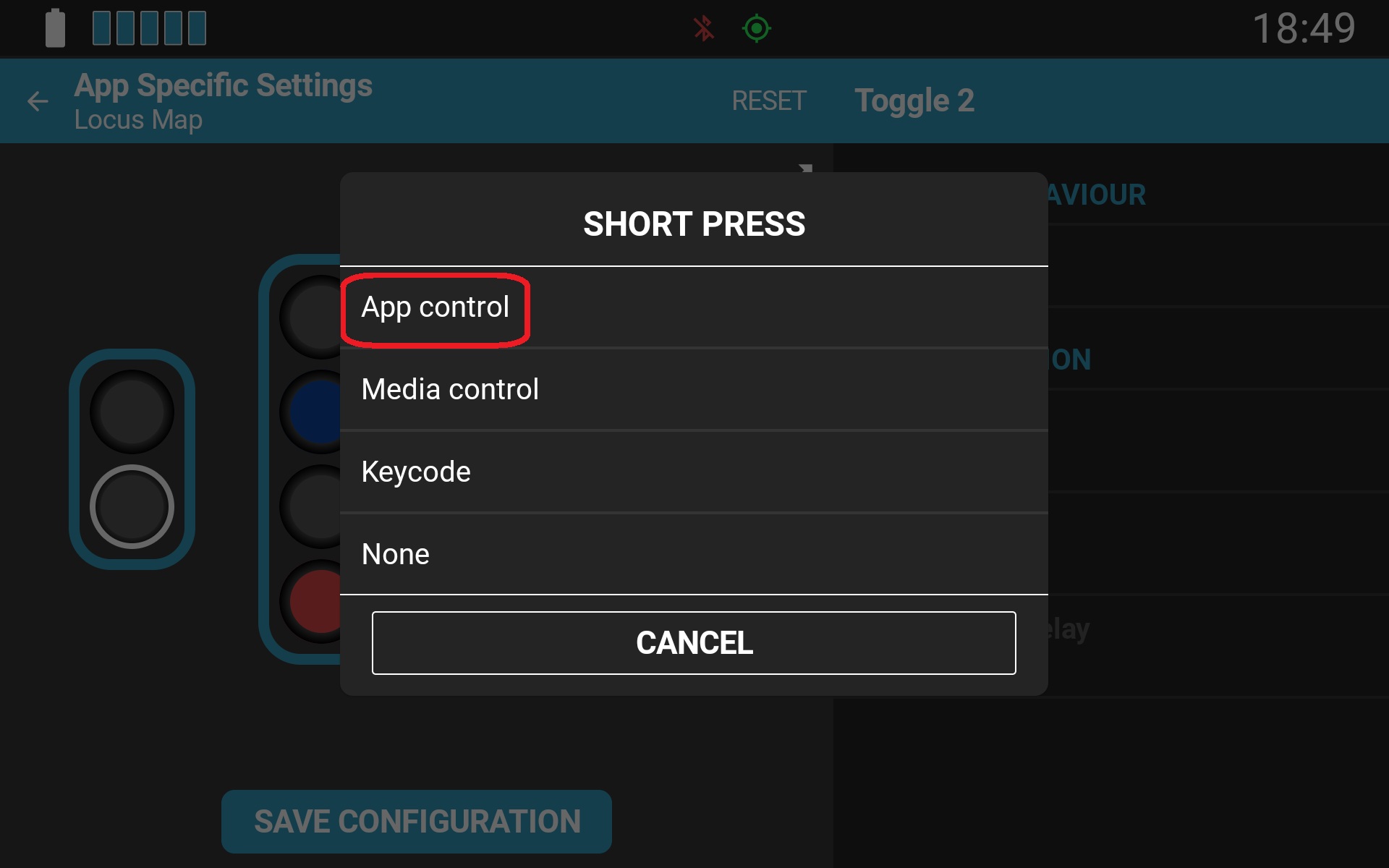
Um allgemeine Navigationsaktionen zuzuweisen (wie z. B. das Zoomen in GPS-Anwendungen), navigieren Sie in NGH zu Controller Configuration > Global Settings.
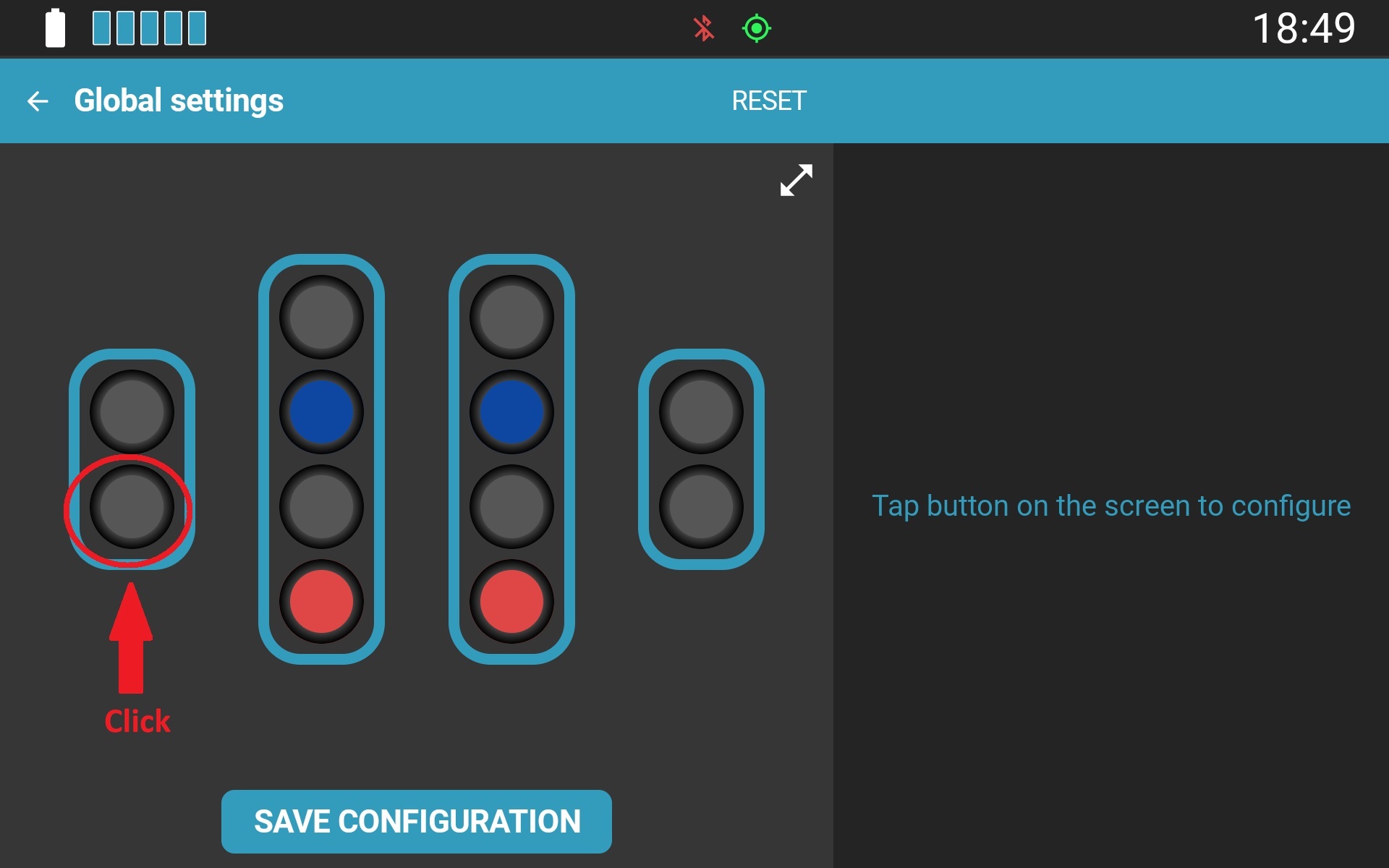
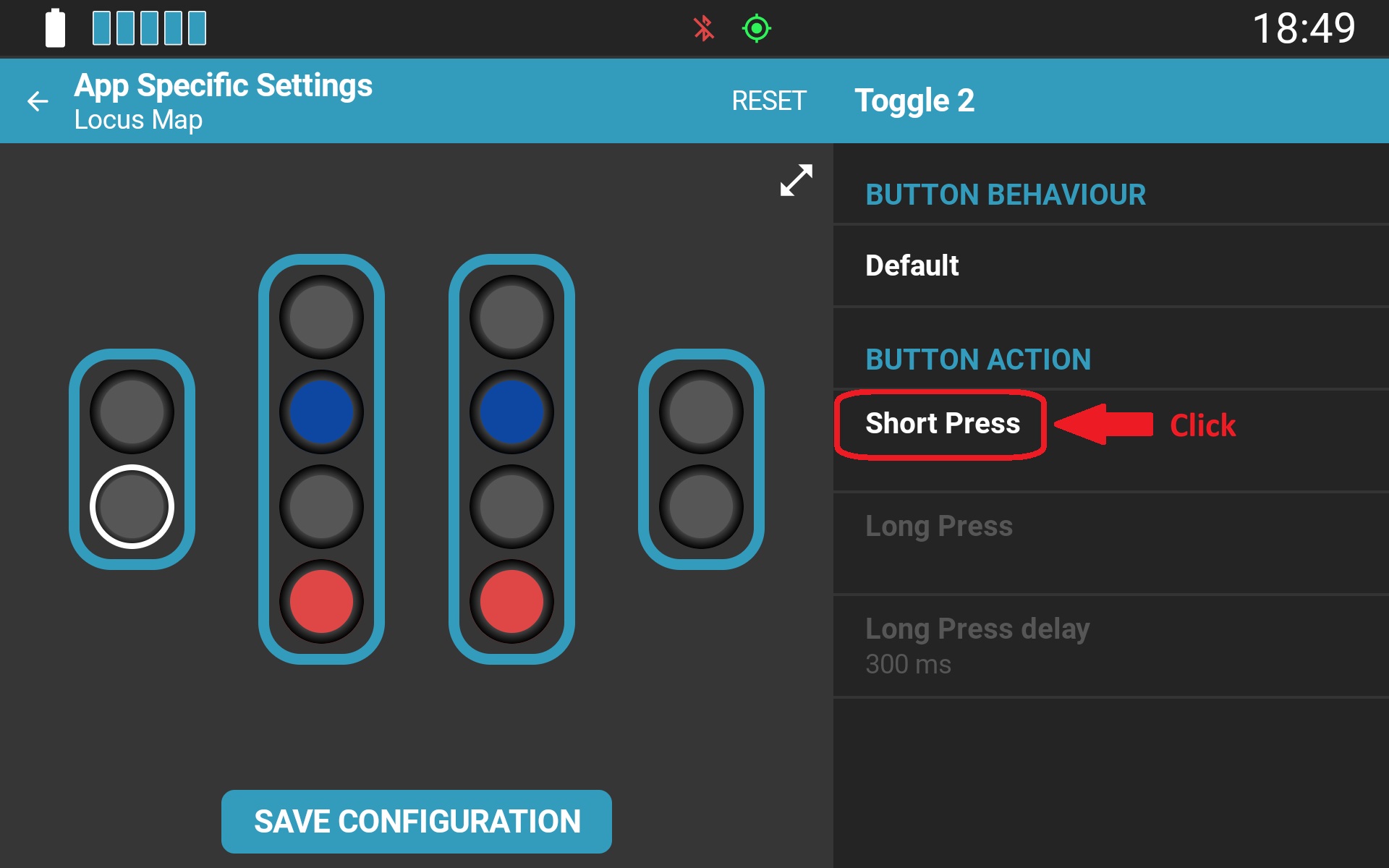
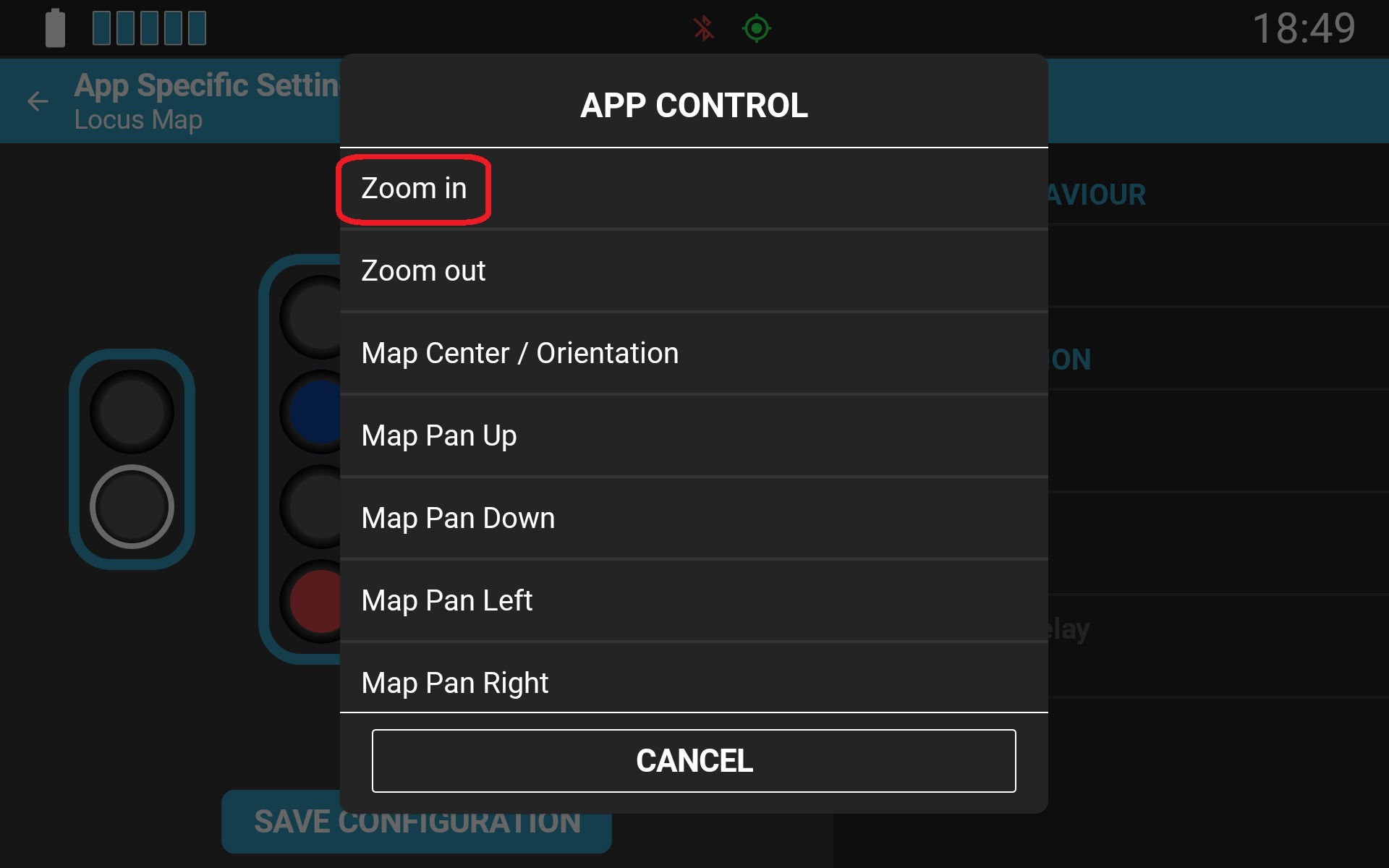
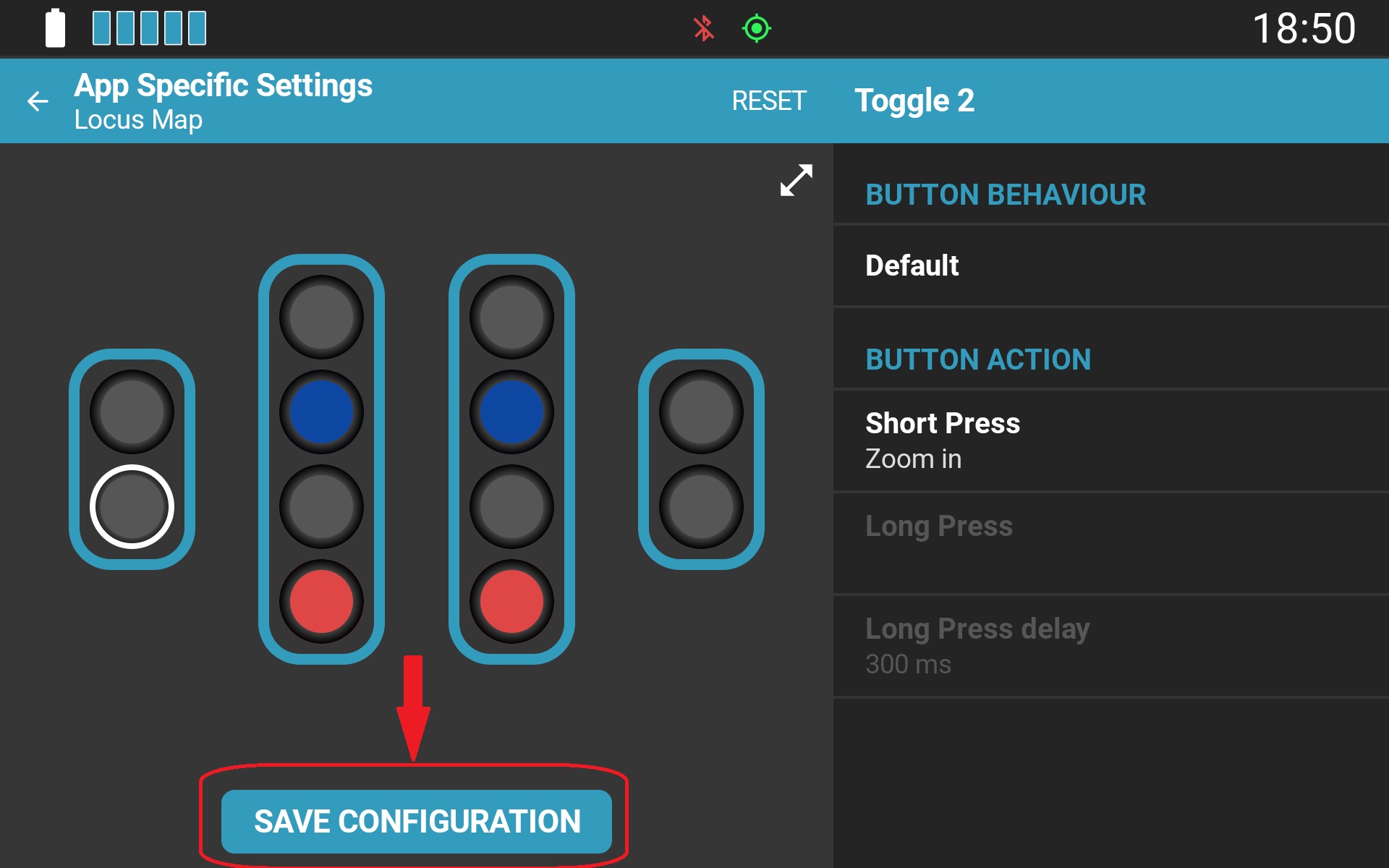
In der grafischen Benutzeroberfläche wird jeder Kippschalter durch zwei separate Tasten dargestellt, die den beiden Schaltrichtungen entsprechen. Jede Richtung kann unabhängig voneinander konfiguriert werden. Nachfolgend finden Sie ein Beispiel für die Konfiguration einer Schaltrichtung für Zoom:
Konfiguration anwendungsspezifischer Einstellungen
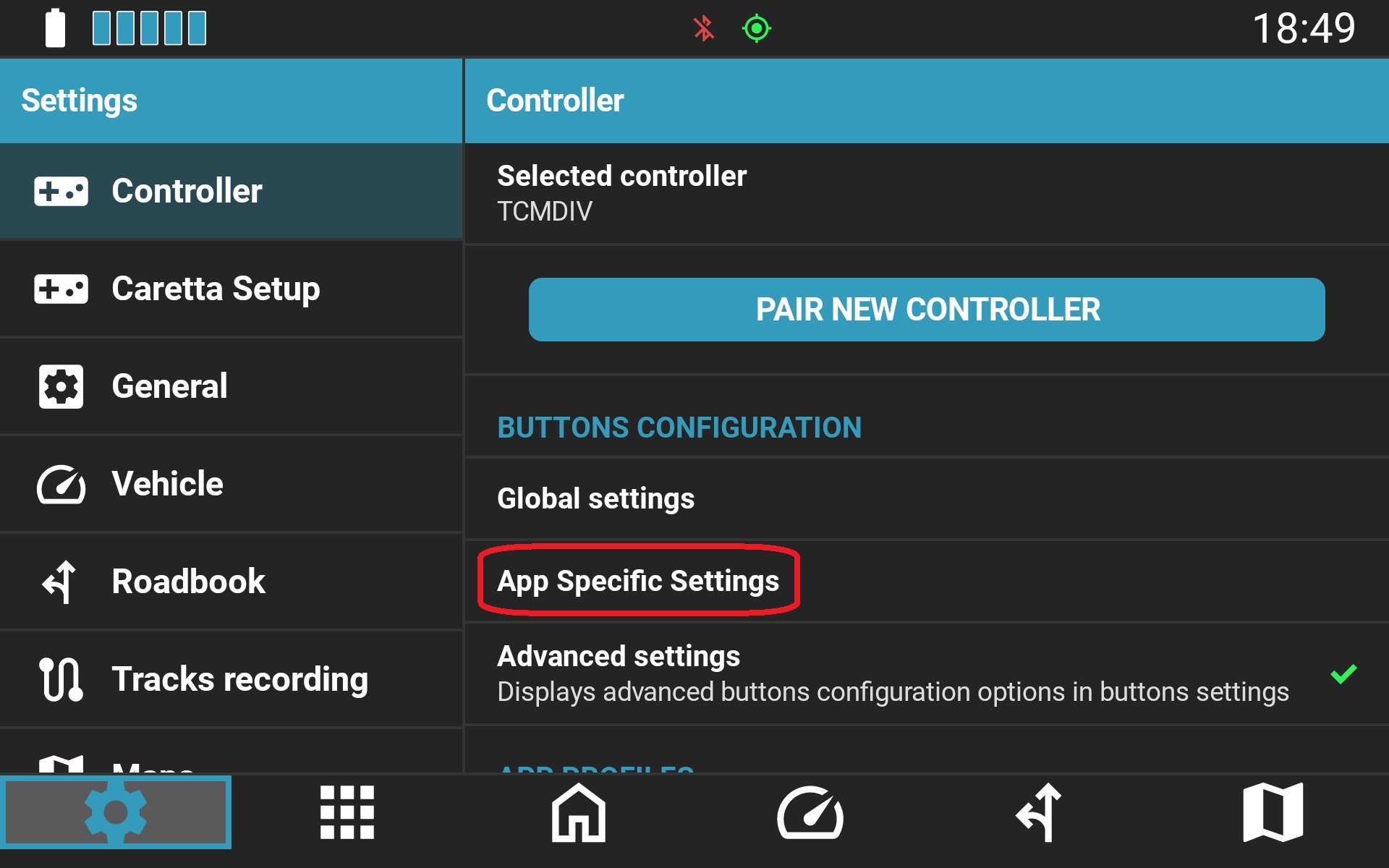
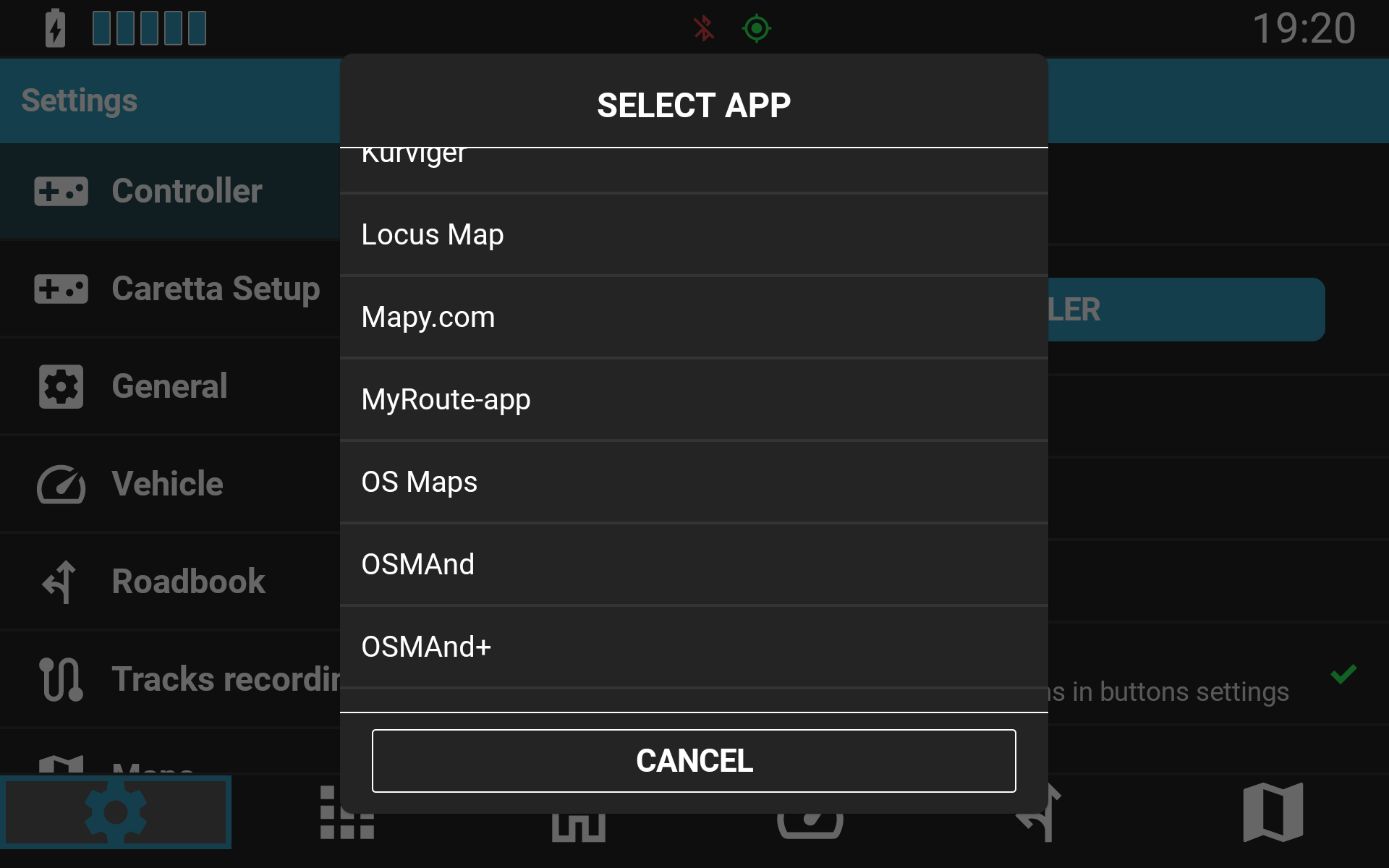
Über das Menü App Specific Settings können Sie die Toggle Switch-Funktionen für jede unterstützte Anwendung individuell anpassen:
- Öffnen Sie App Specific Settings, um die Liste der unterstützten Anwendungen anzuzeigen.
- Wählen Sie die Zielanwendung aus, die Sie konfigurieren möchten.
- Weisen Sie jeder Schaltrichtung die gewünschten Funktionen zu (der Ablauf entspricht der Konfiguration unter Global Settings).
App-spezifische Profile werden automatisch geladen und auf den Controller angewendet, sobald die ausgewählte Anwendung im Vordergrund gestartet wird.
War dieser Artikel hilfreich?
Das ist großartig!
Vielen Dank für das Feedback
Leider konnten wir nicht helfen
Vielen Dank für das Feedback
Feedback gesendet
Wir wissen Ihre Bemühungen zu schätzen und werden versuchen, den Artikel zu korrigieren