

Ten artykuł opisuje konfigurację oprogramowania dla modułu Toggle Switch, będącą kolejnym krokiem po montażu mechanicznym opisanym w instrukcji instalacji przełącznika Toggle Switch dla Terrain Command III.
Wymagania wstępne
Upewnij się, że kontroler Terrain Command III jest sparowany z urządzeniem z systemem Android i wybrany w aplikacji Next-Gen HUD (NGH). Jeśli kontroler nie został jeszcze połączony, zapoznaj się z tym artykułem pomocy technicznej.
Uwaga: Konfigurację można przeprowadzić również w trybie offline, bez aktywnego połączenia z kontrolerem. Ustawienia skonfigurowane offline zostaną zastosowane automatycznie przy następnym połączeniu kontrolera.
Włączanie przełącznika Toggle Switch
Włącz funkcję Toggle Switch w ustawieniach kontrolera (Controller Settings). W przypadku zainstalowania dwóch przełączników Toggle Switch aktywuj obie opcje; jeśli używasz jednego, wybierz tylko odpowiadającą mu opcję.
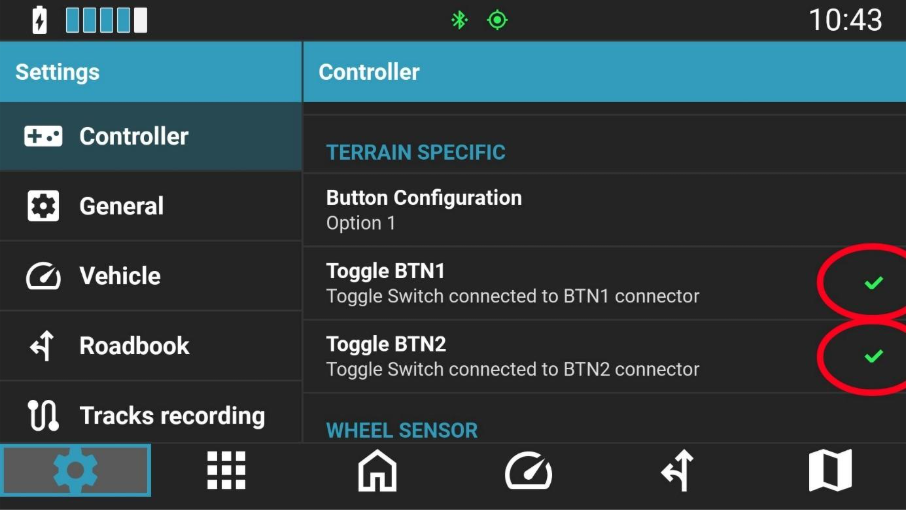
Domyślne działanie: Domyślny profil kontrolera nie ma przypisanej żadnej akcji do przełącznika Toggle Switch, z wyjątkiem aplikacji Terrapirata (gdzie jest wstępnie przypisany do przewijania roadbooka).
Konfiguracja ustawień globalnych (Global Settings)
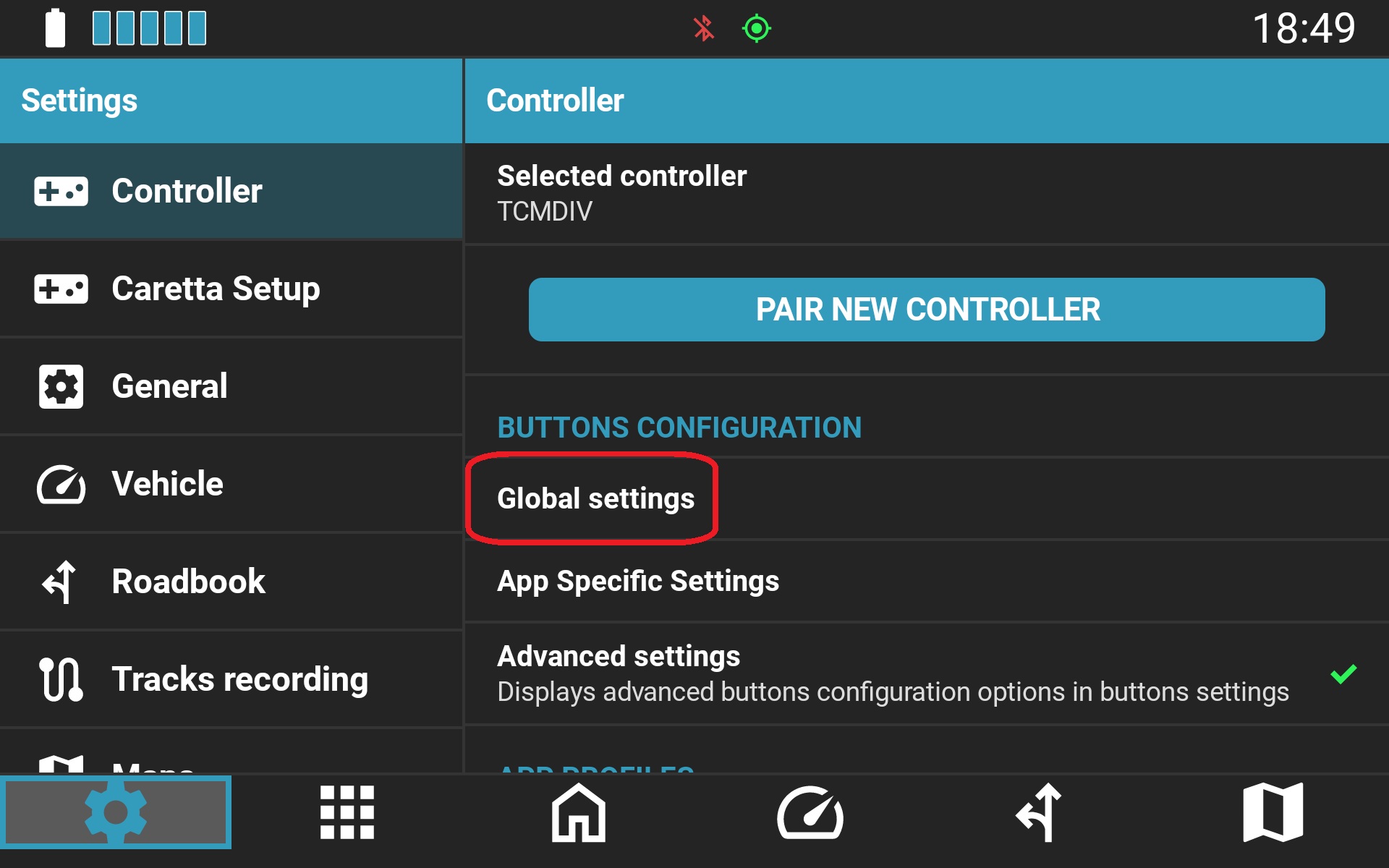
Aby przypisać ogólne funkcje nawigacyjne (np. przybliżanie/oddalanie w aplikacjach GPS), przejdź do sekcji Controller Configuration > Global Settings w NGH.
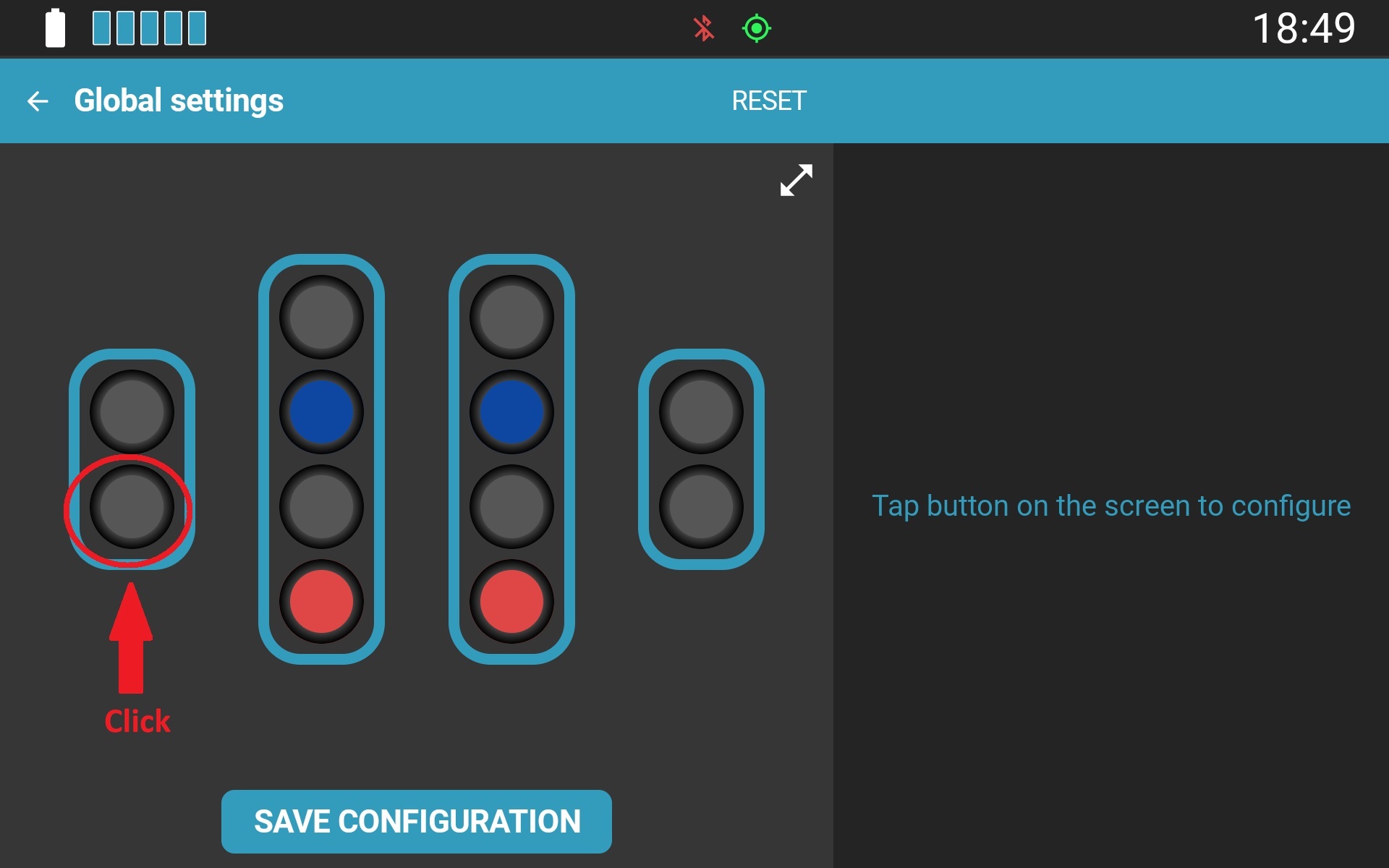
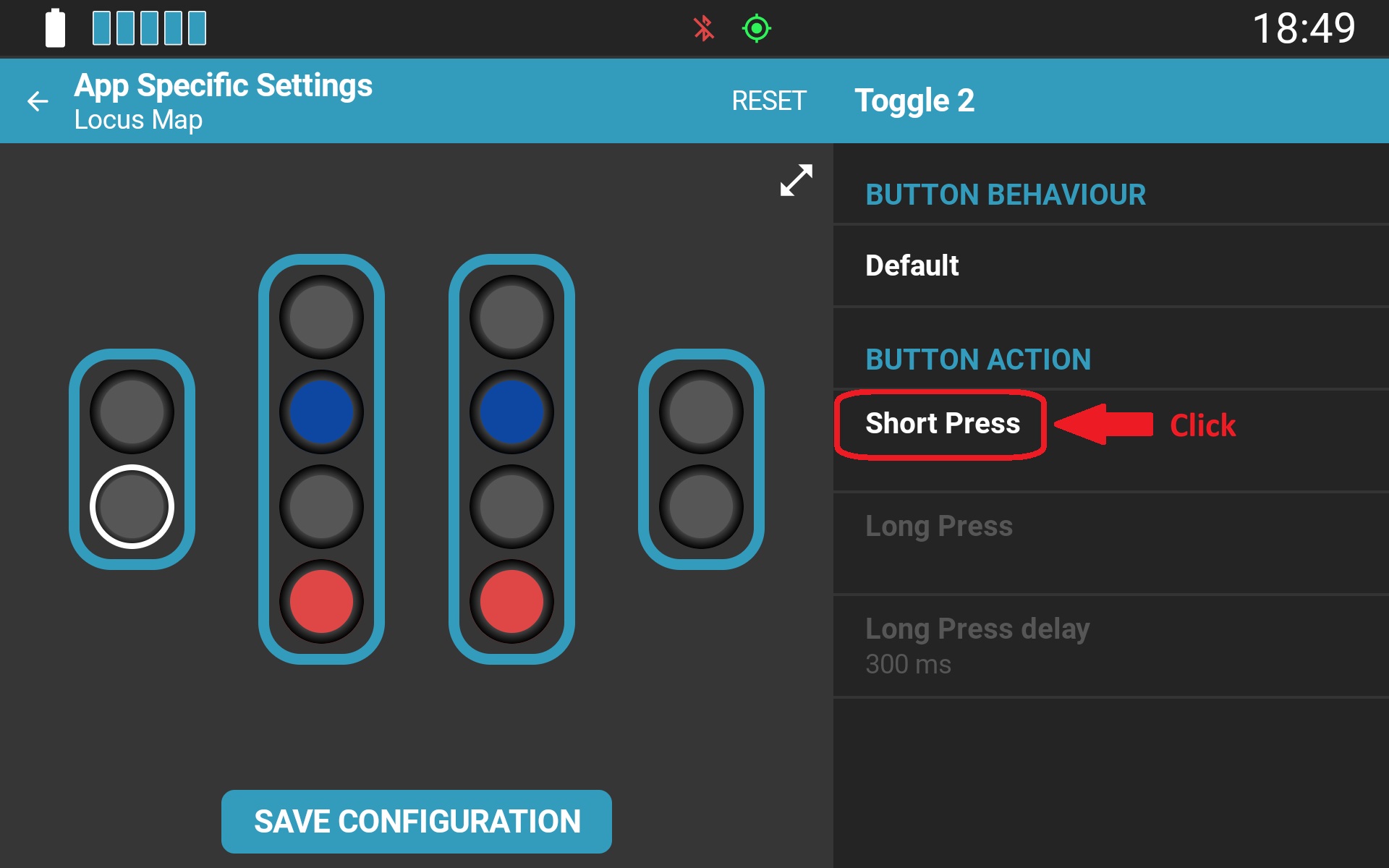
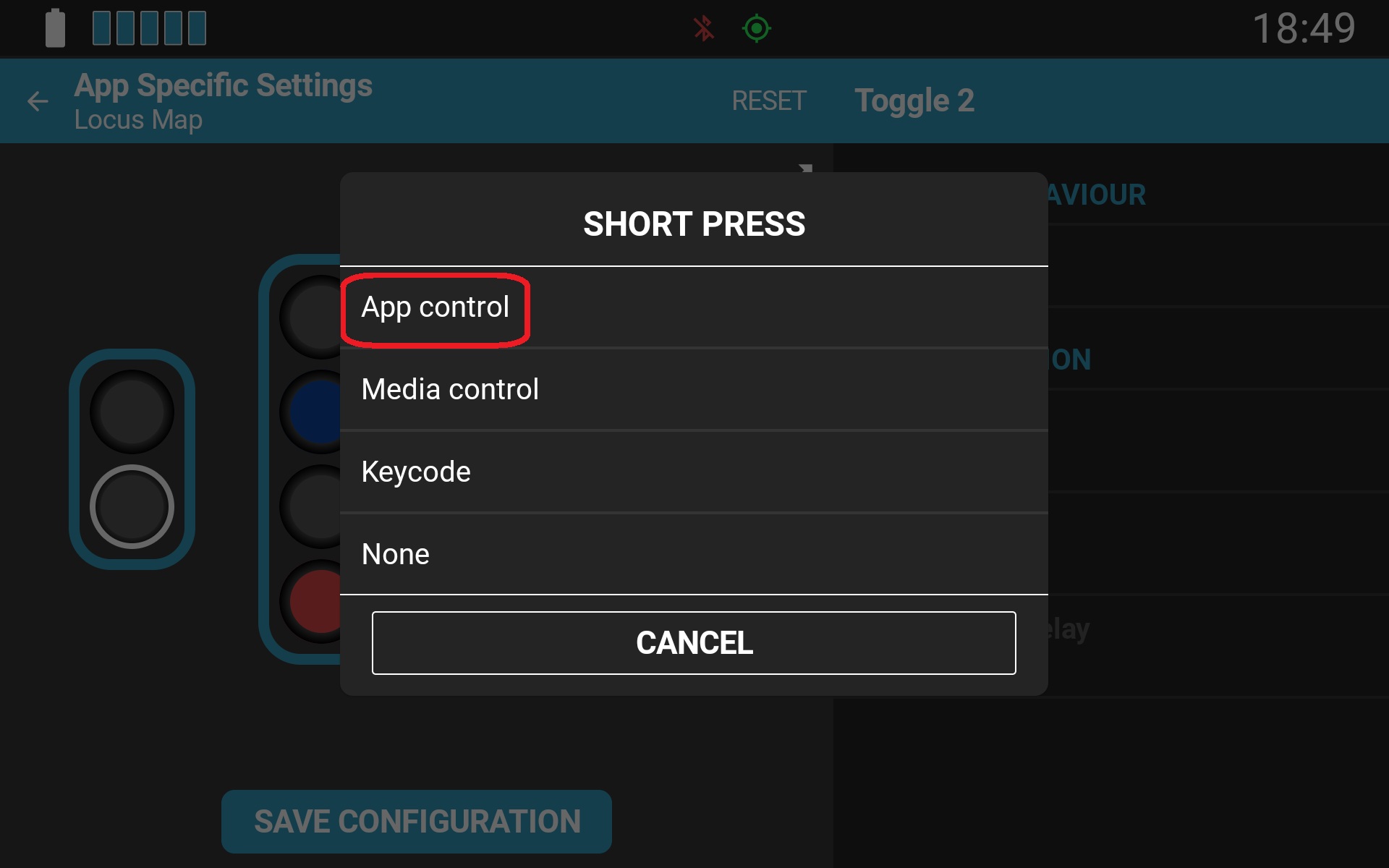
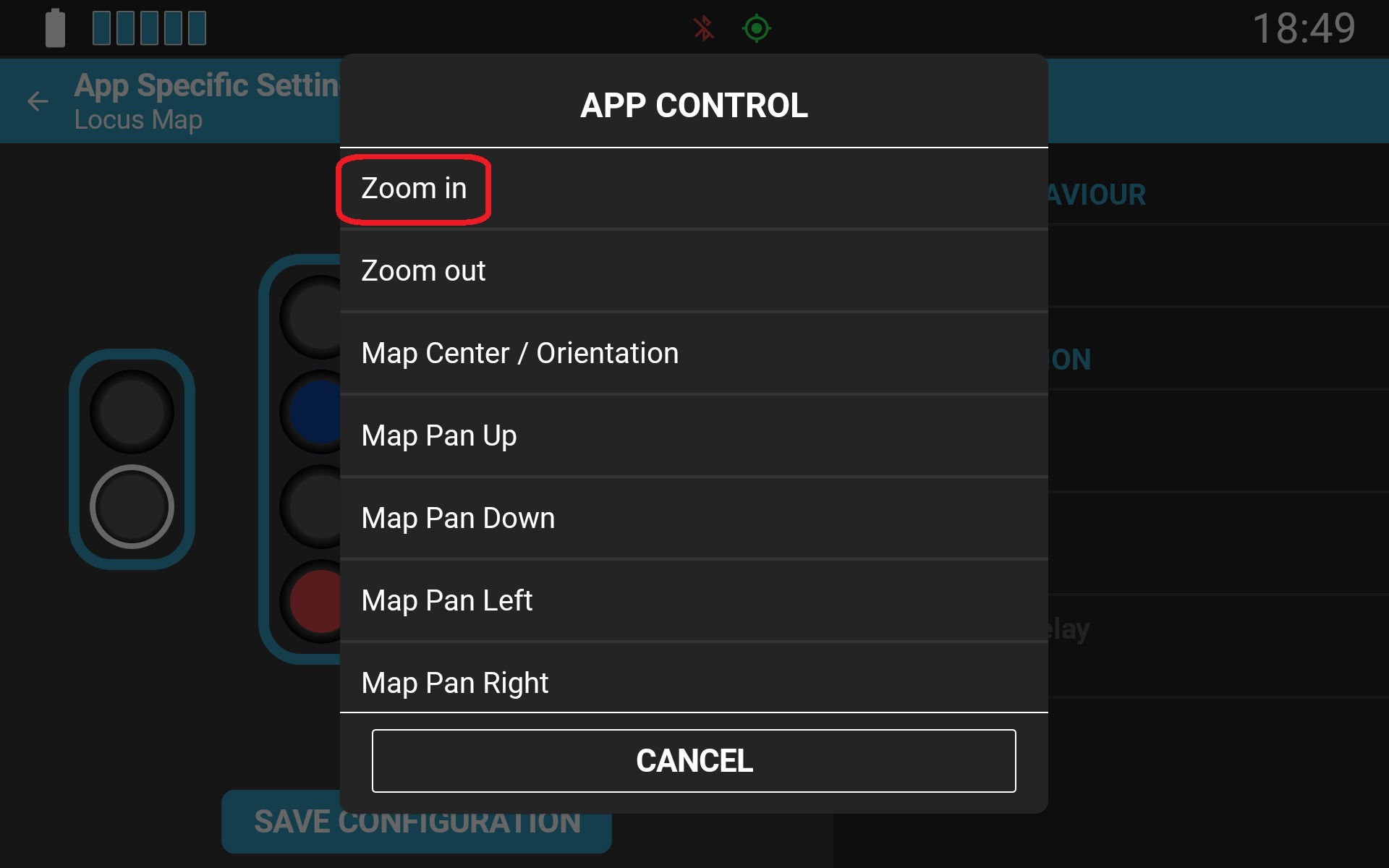
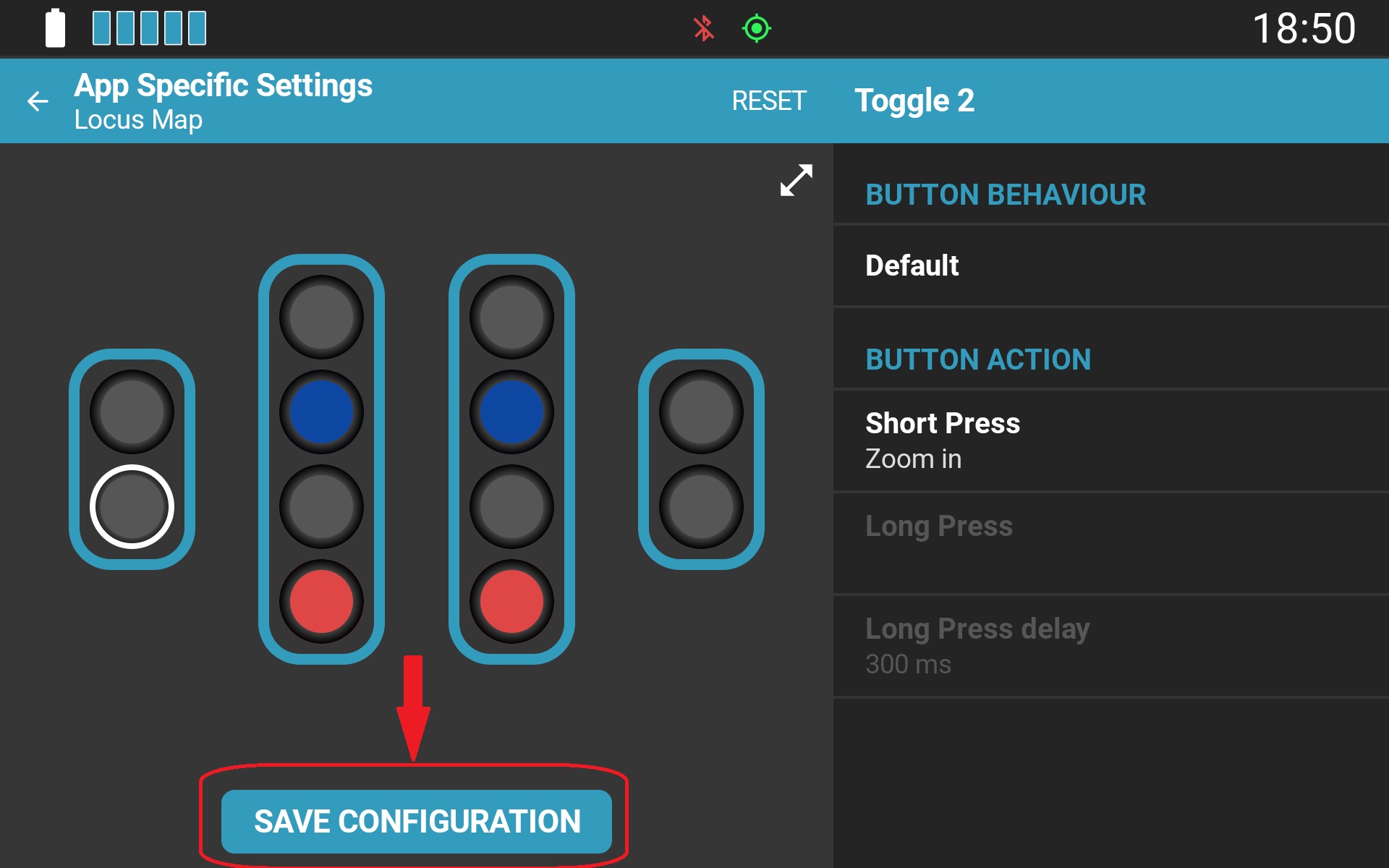
W interfejsie graficznym każdy przełącznik kołyskowy jest reprezentowany przez dwa oddzielne przyciski odpowiadające dwóm kierunkom przełączania. Każdy kierunek można skonfigurować niezależnie. Poniżej przedstawiono przykład konfiguracji jednego z kierunków przełącznika do obsługi funkcji Zoom:
Konfiguracja ustawień dla konkretnych aplikacji (App-Specific Settings)
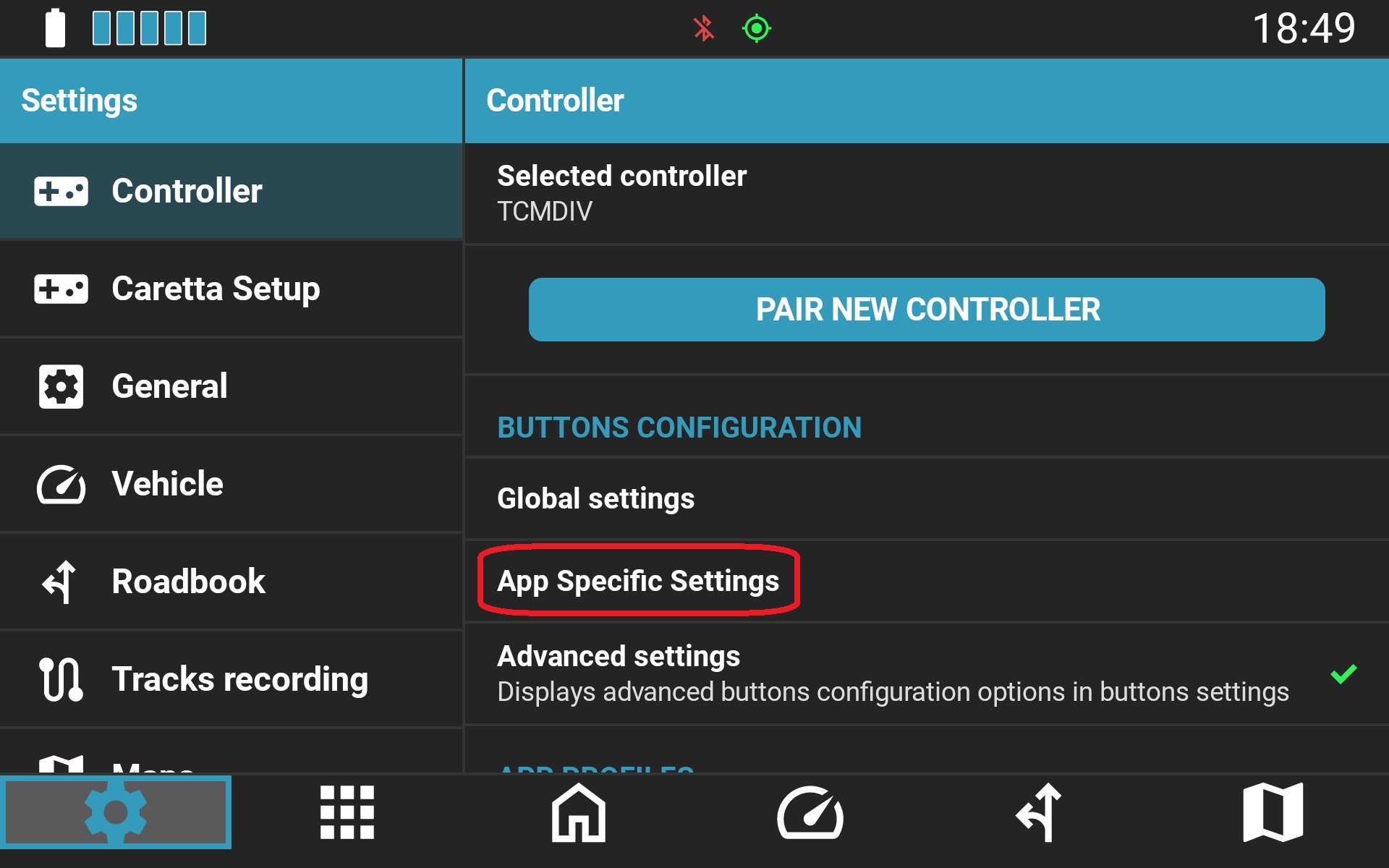
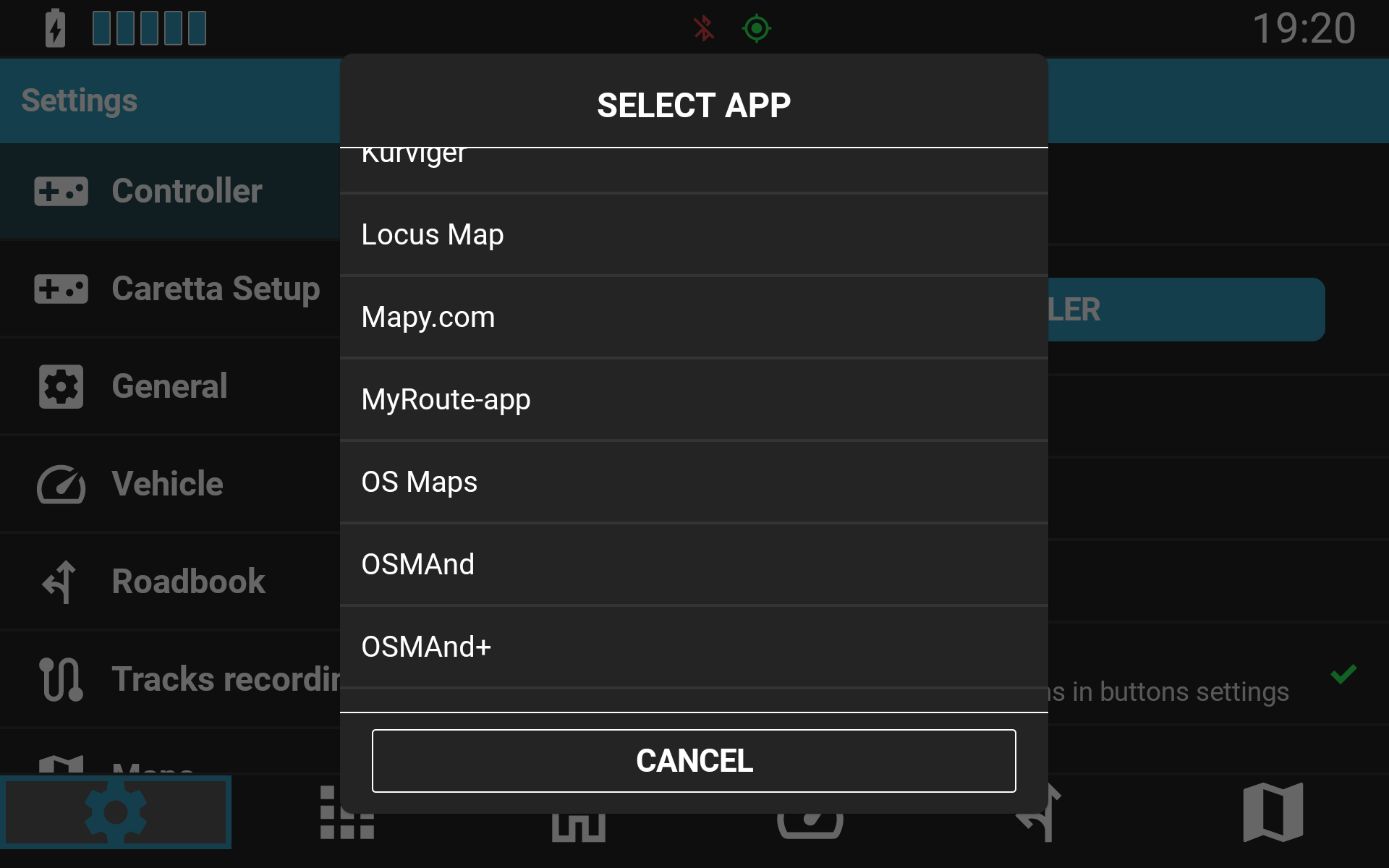
Możesz dostosować funkcje przełącznika Toggle Switch indywidualnie dla każdej obsługiwanej aplikacji za pomocą menu App Specific Settings:
- Otwórz App Specific Settings, aby wyświetlić listę obsługiwanych aplikacji.
- Wybierz aplikację, którą chcesz skonfigurować.
- Przypisz żądane funkcje do poszczególnych kierunków przełącznika (proces przebiega identycznie jak w przypadku konfiguracji Global Settings).
Profile dedykowane dla aplikacji są ładowane i stosowane w kontrolerze automatycznie, gdy tylko wybrana aplikacja zostanie uruchomiona na pierwszym planie.
Czy ten artykuł był pomocny?
To wspaniale!
Dziękujemy za opinię
Przepraszamy, że nie udało nam się pomóc!
Dziękujemy za opinię
Wysłano opinię
Doceniamy Twój wysiłek i postaramy się naprawić artykuł