

Eine weitere spannende Erweiterung für das Next-Gen HUD (NGH) ist die direkte Steuerung unterstützter Insta360-Action-Kameras direkt über Ihre Carpe Iter Lenker-Controller.
Kein mühsames Greifen mehr an den Helm oder Sturzbügel während der Fahrt. Wichtige Kamerafunktionen können jetzt sicher bedient werden, ohne die Hände vom Lenker nehmen zu müssen – ergänzt durch Statusanzeigen auf dem Bildschirm und interaktive Floating-Widgets, die in Kürze folgen werden.
Voraussetzungen & unterstützte Modelle
Anforderungen
- Software: NGH App aktualisiert auf v1.33 oder höher.
- Hardware: Jeder Carpe Iter Remote Controller (Terrain Command, Adventure Control, BMW Control) oder Caretta (einschließlich BMW Wonderwheel-Integration).
Unterstützte Kameramodelle
- X5
- X4 Air
- X4
- X3
- ONE X2 (Hinweis: Mögliche Beeinträchtigungen aufgrund bekannter Bugs in der Insta360-Firmware – ein Downgrade der Kamera-Firmware kann für volle Stabilität erforderlich sein)
In zukünftigen Software-Updates werden kontinuierlich weitere Kameramodelle hinzugefügt.
Verfügbare Kamerabefehle
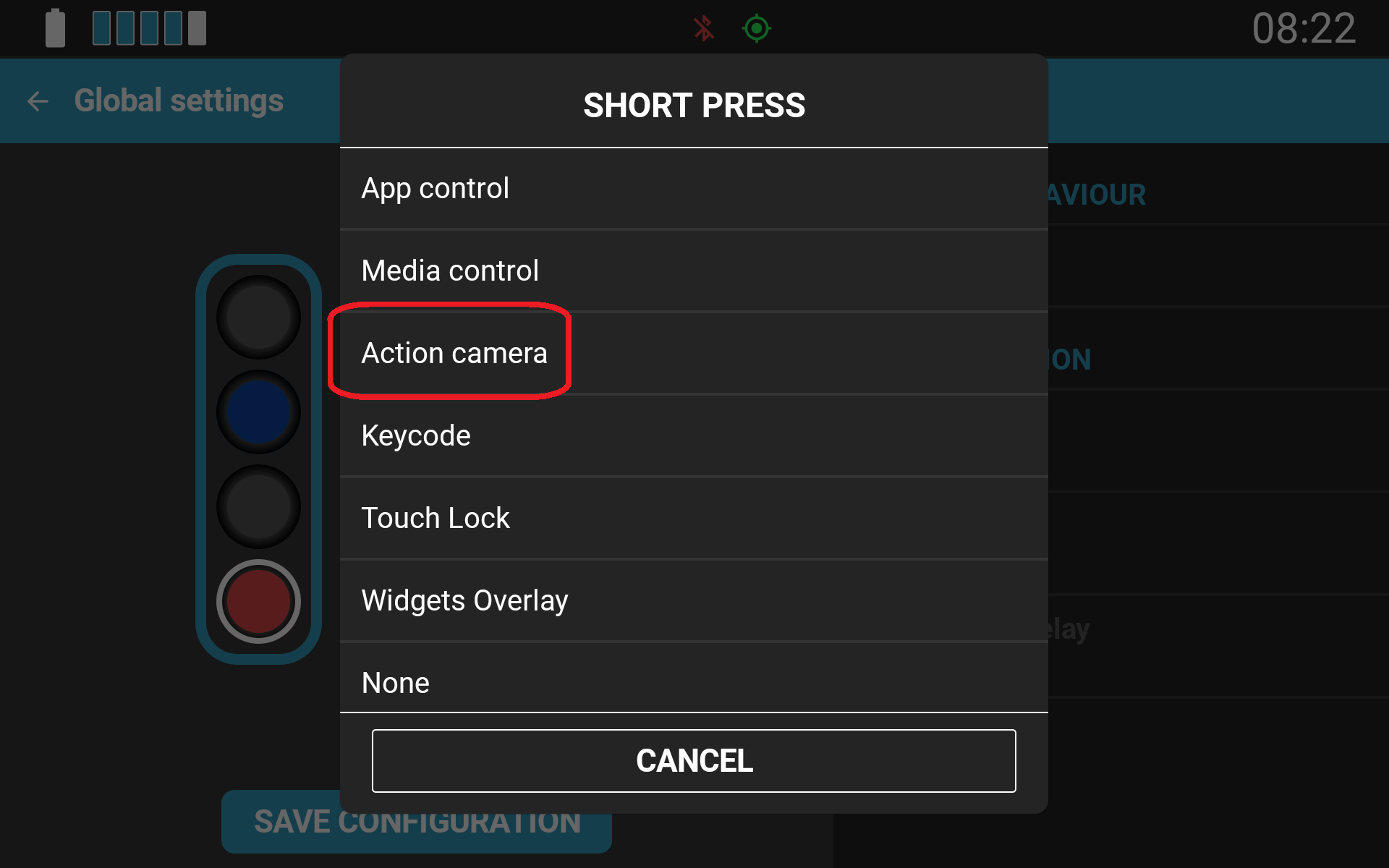
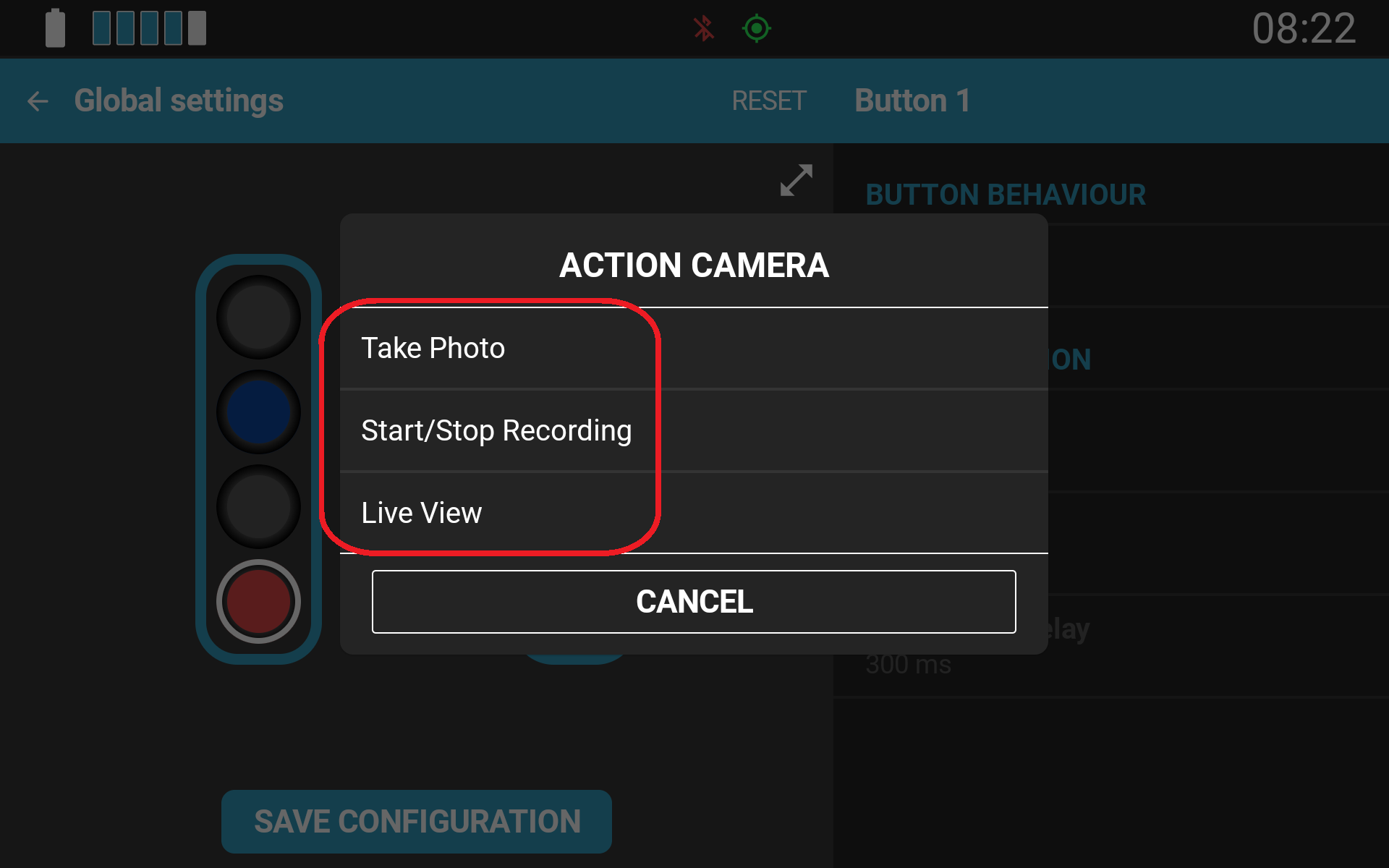
Sobald die Kameraunterstützung aktiviert und eine kompatible Kamera gekoppelt ist, erscheint in Ihrer Controller-Konfiguration ein eigenes Untermenü Kamera mit folgenden Aktionen:
- Aufnahme Start/Stopp
- Foto aufnehmen
- Live-Vorschau umschalten
Diese Befehle können jeder Taste, kurzem Tastendruck, langem Tastendruck oder anwendungsspezifischen Profilen zugewiesen werden.
Live-Vorschau-Overlay (Ihr digitaler Rückspiegel)
Eine der leistungsstärksten Funktionen dieser Integration ist die Live-Vorschau. Nach Aktivierung über eine Controller-Taste wird ein Live-Videobild der Kamera als halbtransparentes Overlay direkt über der aktuell laufenden Navigations-App eingeblendet.
Da Sie eine 360-Grad-Kamera verwenden, geht die Live-Vorschau weit über das bloße Einstellen des Bildausschnitts oder die Ausrichtung der Linse hinaus. Wenn Ihre 360-Grad-Kamera nach hinten gerichtet am Motorrad montiert ist, wird die Live-Vorschau zu einem digitalen Rückspiegel – so haben Sie den rückwärtigen Verkehr sofort im Blick, ohne Ihre aktive Navigationsansicht verlassen zu müssen.
Aktive Aufnahme unterstützt: Die Live-Vorschau funktioniert nahtlos, während die Kamera aktiv Video aufzeichnet. Sie können die Aufnahme über Ihren Lenker-Controller starten und das Live-Overlay beibehalten, um Ihre Umgebung im Auge zu behalten, ohne den Aufnahmevorgang zu unterbrechen.
⚠️ Wichtig: Funktionsweise der Verbindungen & WLAN-Einschränkungen
Action-Kameras nutzen zwei unterschiedliche Funkprotokolle, die von NGH separat verwaltet werden, um Ihren Datenfluss nicht zu stören:
- Standard-Kamerasteuerung (Bluetooth / BLE Auto Connect): Das Starten/Stoppen von Aufnahmen sowie das Aufnehmen von Fotos erfolgt ausschließlich über energiesparendes Bluetooth. Die WLAN-Schnittstelle Ihres Geräts bleibt vollständig frei, um sich mit Internet-Hotspots zu verbinden oder Daten mit anderen Geräten zu teilen.
- Live-Vorschau-Streaming (WLAN / WiFi Auto Connect): Die Live-Vorschau erfordert einen direkten WLAN-Videostream zwischen Ihrem Android-Gerät und der Insta360-Kamera. Wie bei allen Action-Kamera-Live-Feeds unter Android bindet die Aktivierung der Live-Vorschau die WLAN-Schnittstelle Ihres Geräts direkt an die Kamera.
Solange die Live-Vorschau aktiviert ist, kann sich Ihr Gerät nicht mit externen WLAN-Netzwerken verbinden oder einen WLAN-Hotspot für andere Geräte bereitstellen. Wenn Sie lediglich Lenker-Bedienelemente zum Auslösen von Videoaufnahmen und Fotos ohne Videostreaming benötigen, lassen Sie WiFi Auto Connect deaktiviert, damit Ihre WLAN-Schnittstelle uneingeschränkt verfügbar bleibt.
Hinweis zu SDK-Einschränkungen: Aufgrund von Einschränkungen im offiziellen Insta360-SDK kann der Befehl Foto aufnehmen nicht ausgeführt werden, solange die Live-Vorschau aktiv ist. Beenden Sie die Live-Vorschau, bevor Sie ein Foto aufnehmen.
In Kürze verfügbar: Kamera-Widgets auf dem Bildschirm
Die Insta360-Integration wird bald direkt an unser neues System für schwebende NGH Widgets angebunden. Kommende Updates werden frei positionierbare Kamera-Widgets einführen, die direkt über Ihren Navigations-Apps verankert werden können, darunter:
- Kamera-Verbindungs- und Aufnahmestatus-Indikatoren auf dem Bildschirm
- Echtzeit-Überwachung von Akkuladestand und Speicherplatz der Kamera
- Schwebende Touch-Bedienelemente für schnelle manuelle Anpassungen
So richten Sie die Insta360-Kamerasteuerung ein
- Stellen Sie sicher, dass Ihre Kamera eingeschaltet ist und NGH auf v1.35 oder höher aktualisiert wurde.
- Öffnen Sie die NGH App auf Ihrem Gerät.
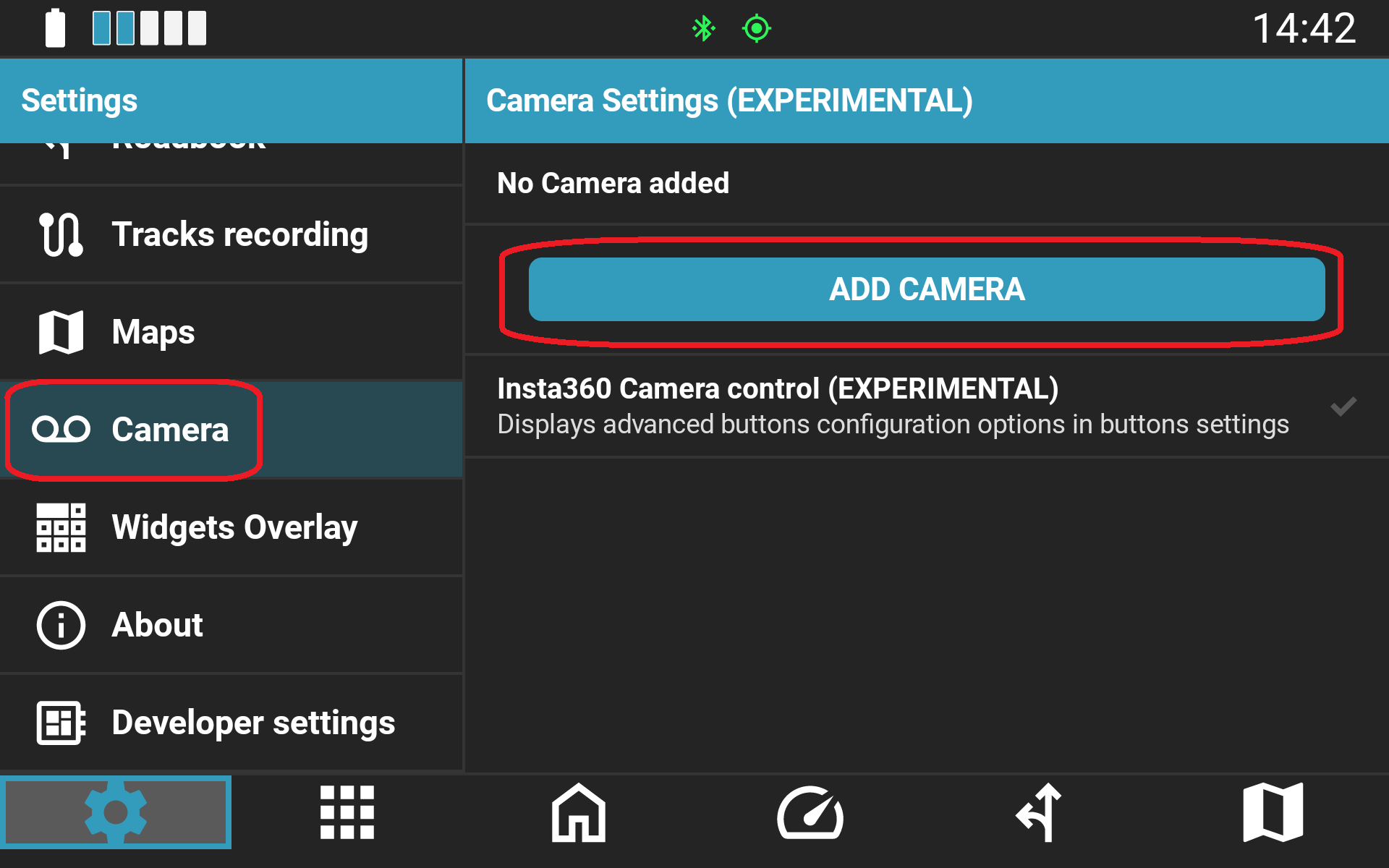
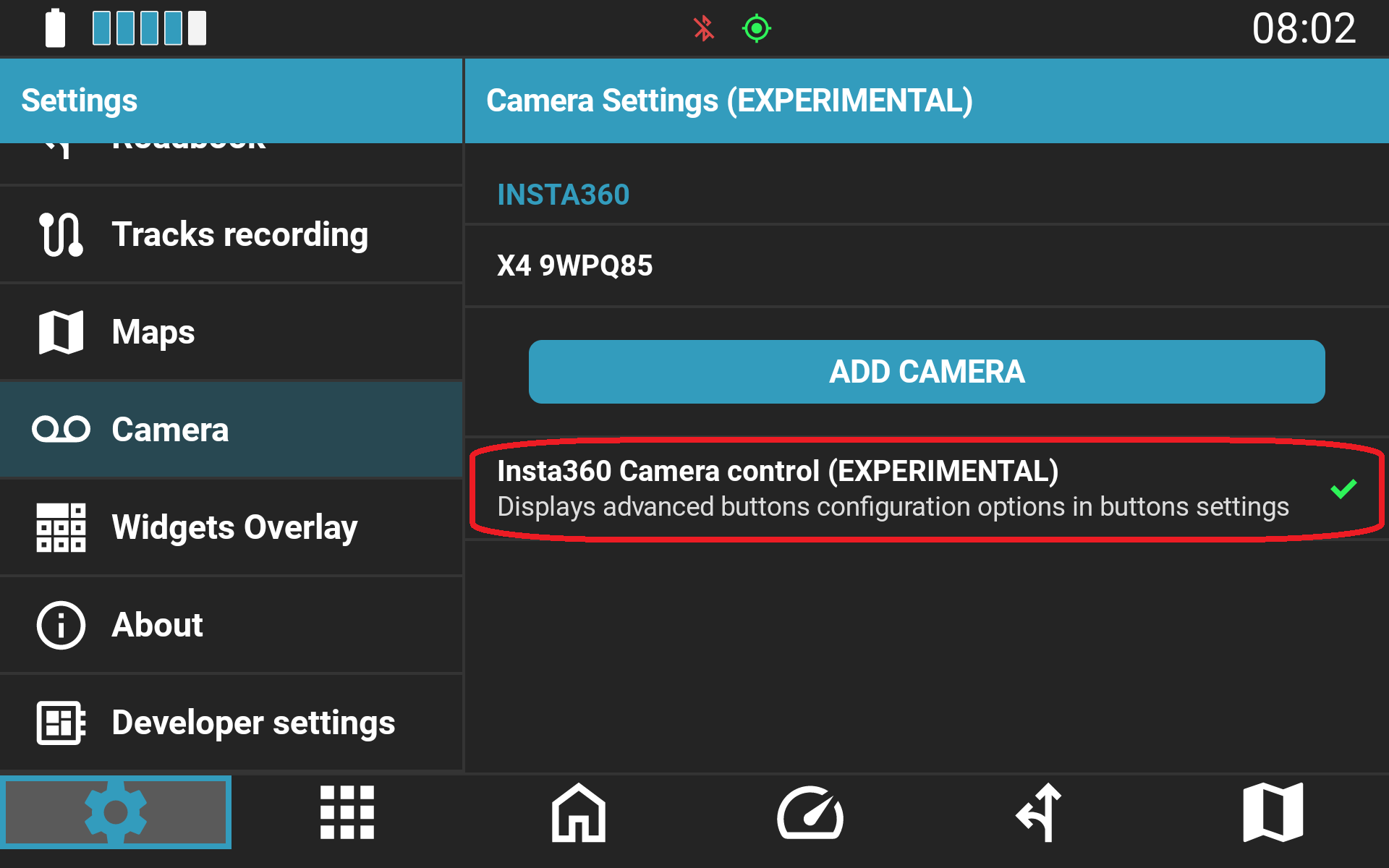
- Navigieren Sie zu Einstellungen → Kamera.
- Aktivieren Sie Kamerasteuerung.
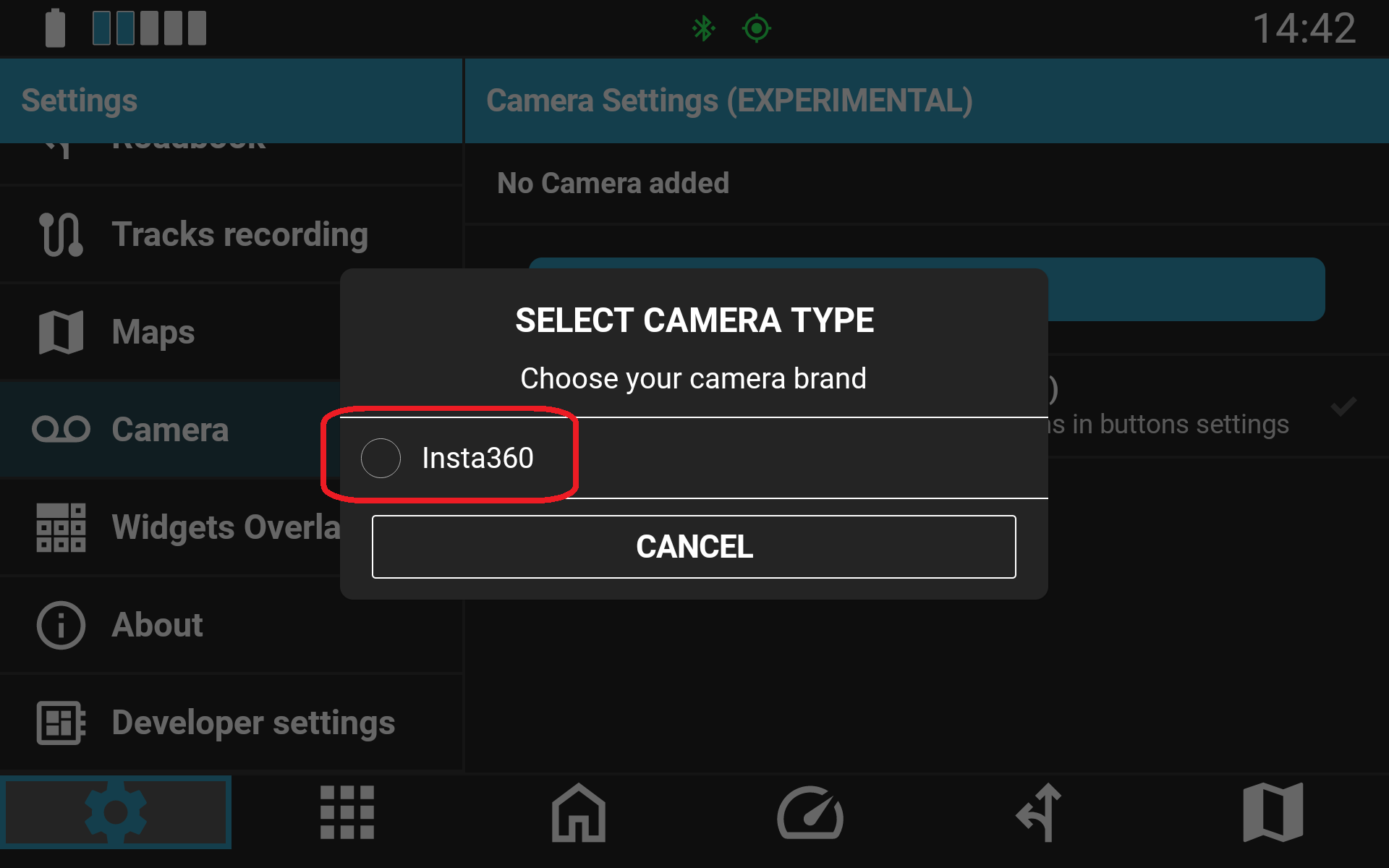
- Tippen Sie auf Kamera hinzufügen und wählen Sie Ihre Insta360-Kamera aus der Liste der gefundenen Geräte aus.
- Sobald die Kopplung abgeschlossen ist, erscheint Ihre Kamera in der Übersicht der gekoppelten Kameras.
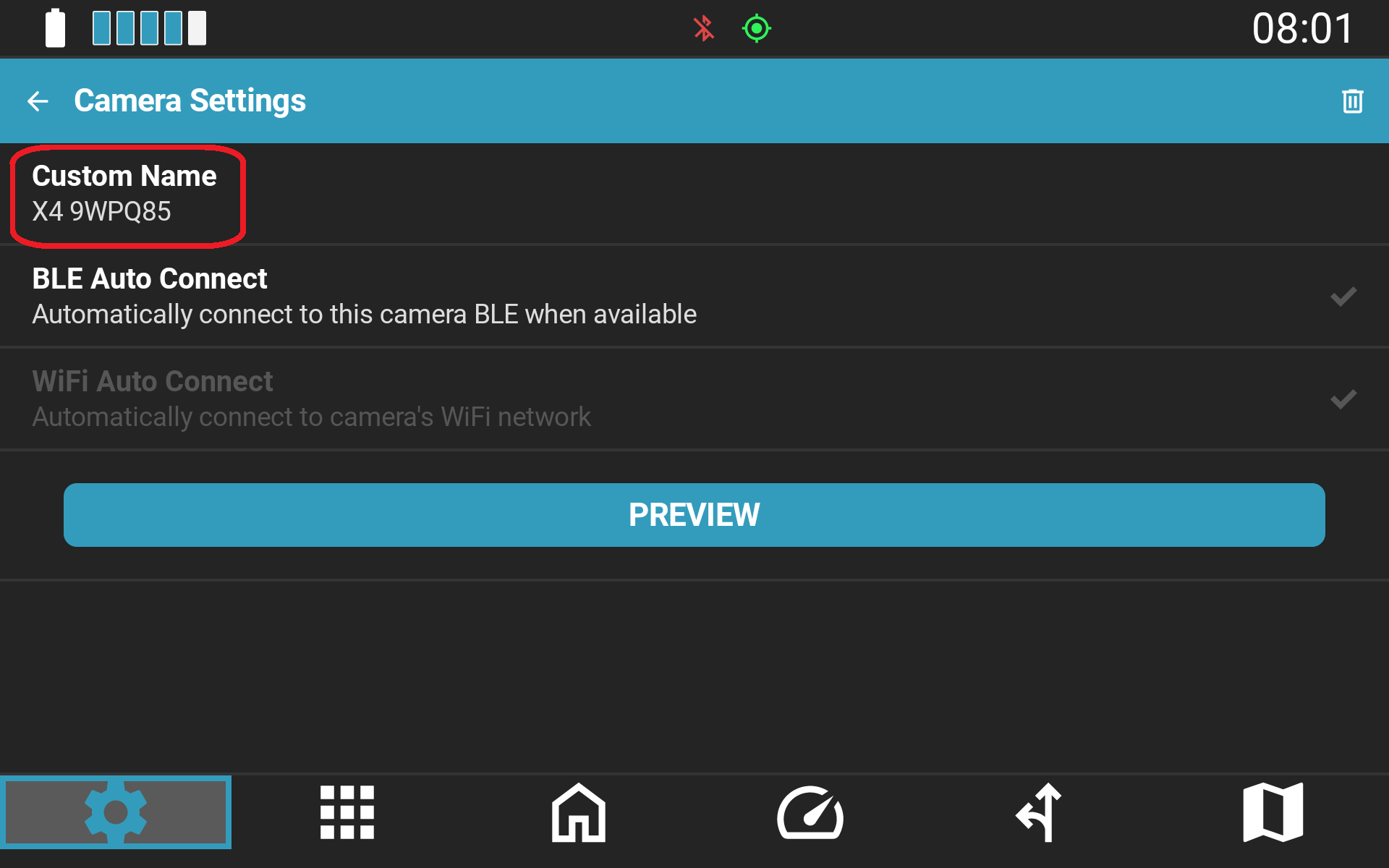
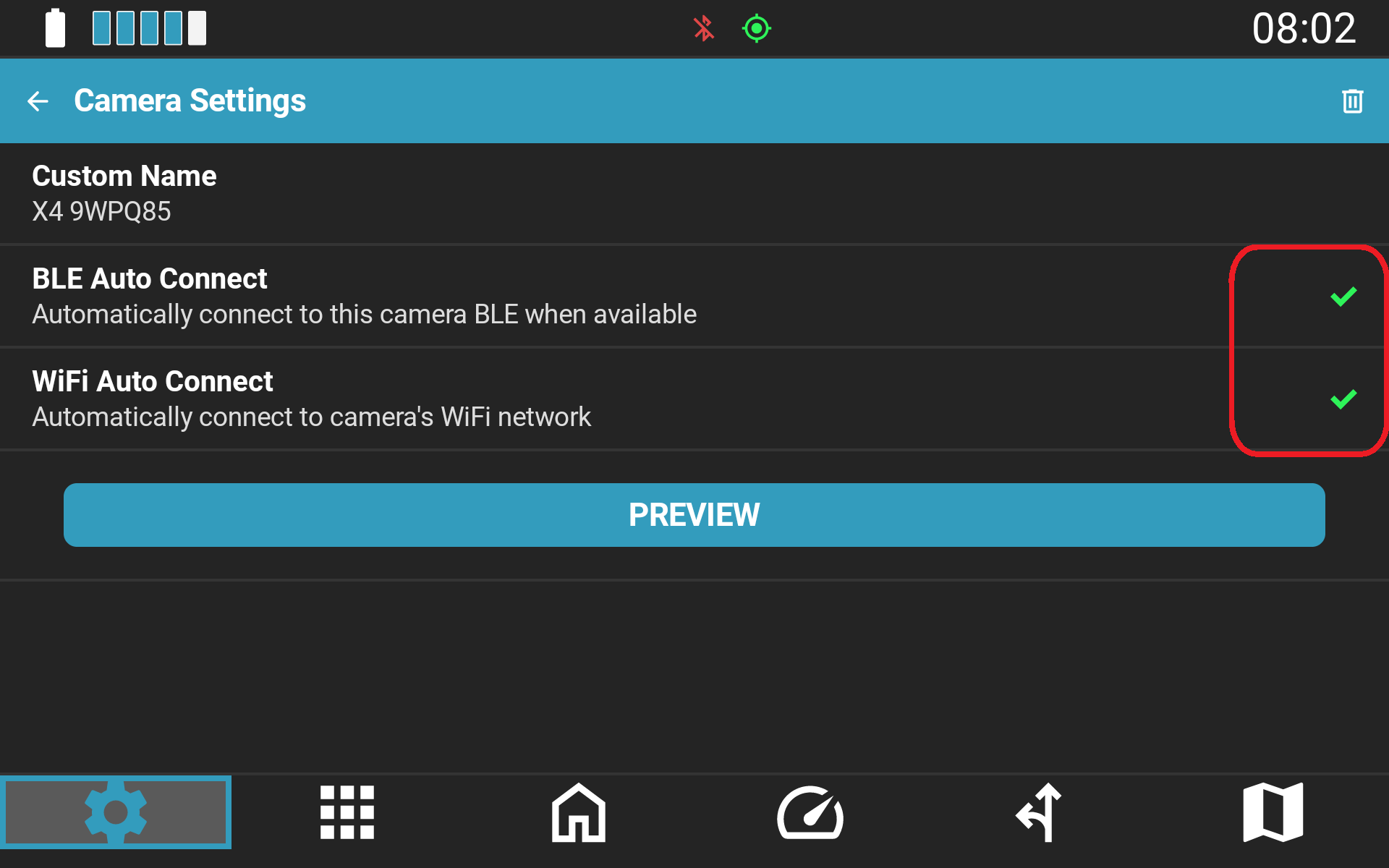
- Kamera-Verbindungsoptionen konfigurieren: Tippen Sie in der Übersicht auf Ihre gekoppelte Kamera, um deren spezifische Einstellungen zu öffnen:
- BLE Auto Connect (Empfohlen: EIN): Aktiviert die automatische Bluetooth-Verbindung für die Tastensteuerung am Lenker (Aufnahme, Foto), ohne Ihr WLAN oder Ihre mobilen Daten zu beeinträchtigen.
- WiFi Auto Connect: Aktiviert die automatische WLAN-Verbindung für das Video-Streaming. Warnung: Die Live-Vorschau funktioniert nur, wenn WiFi Auto Connect aktiviert ist.
- Controller-Tasten zuweisen: Navigieren Sie zu Einstellungen → Controller, wählen Sie die gewünschte Taste, klappen Sie die neue Kategorie Kamera auf und weisen Sie die gewünschten Aktionen zu.
Fehlerbehebung
Kamera wird nicht erkannt / Verbindungsabbrüche
- Prüfen Sie, ob Kamerasteuerung in den NGH-Einstellungen aktiviert ist.
- Stellen Sie sicher, dass die Kamera eingeschaltet ist.
- Überprüfen Sie, ob Ihr Kameramodell unterstützt wird und NGH mindestens auf Version v1.35 läuft.
- Öffnen Sie erneut Einstellungen → Kamera, tippen Sie auf Ihre gekoppelte Kamera und vergewissern Sie sich, dass BLE Auto Connect aktiviert ist.
Live-Vorschau lädt nicht / Schwarzer Bildschirm
- Öffnen Sie Einstellungen → Kamera, tippen Sie in der Übersicht auf Ihre verbundene Kamera und vergewissern Sie sich, dass WiFi Auto Connect ausdrücklich auf EIN steht. Ohne aktive WLAN-Verbindung kann die Live-Vorschau nicht übertragen werden.
- Beachten Sie, dass bei aktivem WiFi Auto Connect das WLAN Ihres Android-Geräts für die Kameraübertragung reserviert ist und sich nicht mit externen WLAN-Routern verbinden oder einen mobilen Hotspot bereitstellen kann.
Befehl „Foto aufnehmen“ funktioniert nicht
- Prüfen Sie, ob die Live-Vorschau aktuell aktiv ist. Aufgrund von Einschränkungen des Insta360-SDKs ist die Fotoaufnahme während des laufenden Videovorschau-Streams deaktiviert. Schließen Sie die Live-Vorschau und versuchen Sie es erneut.
ONE X2 verhält sich unerwartet
- Bestimmte Firmware-Versionen der ONE X2 enthalten bekannte Fehler bei der Fernsteuerung durch Drittanbieter. Falls unerwartete Verbindungsabbrüche auftreten, lässt sich das Problem in der Regel durch ein Downgrade/Zurücksetzen der Firmware der ONE X2 auf eine stabile Version beheben.
Verwandte Knowledge-Base-Artikel
- NGH aktualisieren
- Konfiguration und Anpassung Ihres Carpe Iter Remote Controllers
- Einrichtung der BMW Wonderwheel-Integration auf Caretta
- NGH Widgets & Overlays: Echtzeitdaten über jeder Navigations-App
War dieser Artikel hilfreich?
Das ist großartig!
Vielen Dank für das Feedback
Leider konnten wir nicht helfen
Vielen Dank für das Feedback
Feedback gesendet
Wir wissen Ihre Bemühungen zu schätzen und werden versuchen, den Artikel zu korrigieren