

Kolejną ekscytującą nowością w Next-Gen HUD (NGH) jest bezpośrednie sterowanie obsługiwanymi kamerami akcji Insta360 prosto z kontrolerów kierownicy Carpe Iter.
Koniec z sięganiem do kasku lub gmoli podczas jazdy. Kluczowe funkcje kamery można teraz bezpiecznie obsługiwać bez odrywania rąk od kierownicy — a wskaźniki statusu kamery na ekranie oraz interaktywne widżety pływające już wkrótce dopełnią całości.
Wymagania wstępne i obsługiwane modele
Wymagania
- Oprogramowanie: Aplikacja NGH zaktualizowana do wersji v1.33 lub nowszej.
- Sprzęt: Dowolny kontroler Carpe Iter (Terrain Command, Adventure Control, BMW Control) lub Caretta (w tym integracja z BMW Wonderwheel).
Obsługiwane modele kamer
- X5
- X4 Air
- X4
- X3
- ONE X2 (Uwaga: Możliwe niestabilności z powodu znanych błędów w oprogramowaniu układowym Insta360 — do uzyskania pełnej stabilności może być konieczny downgrade firmware'u kamery)
Kolejne modele kamer będą sukcesywnie dodawane w przyszłych aktualizacjach oprogramowania.
Dostępne polecenia sterowania kamerą
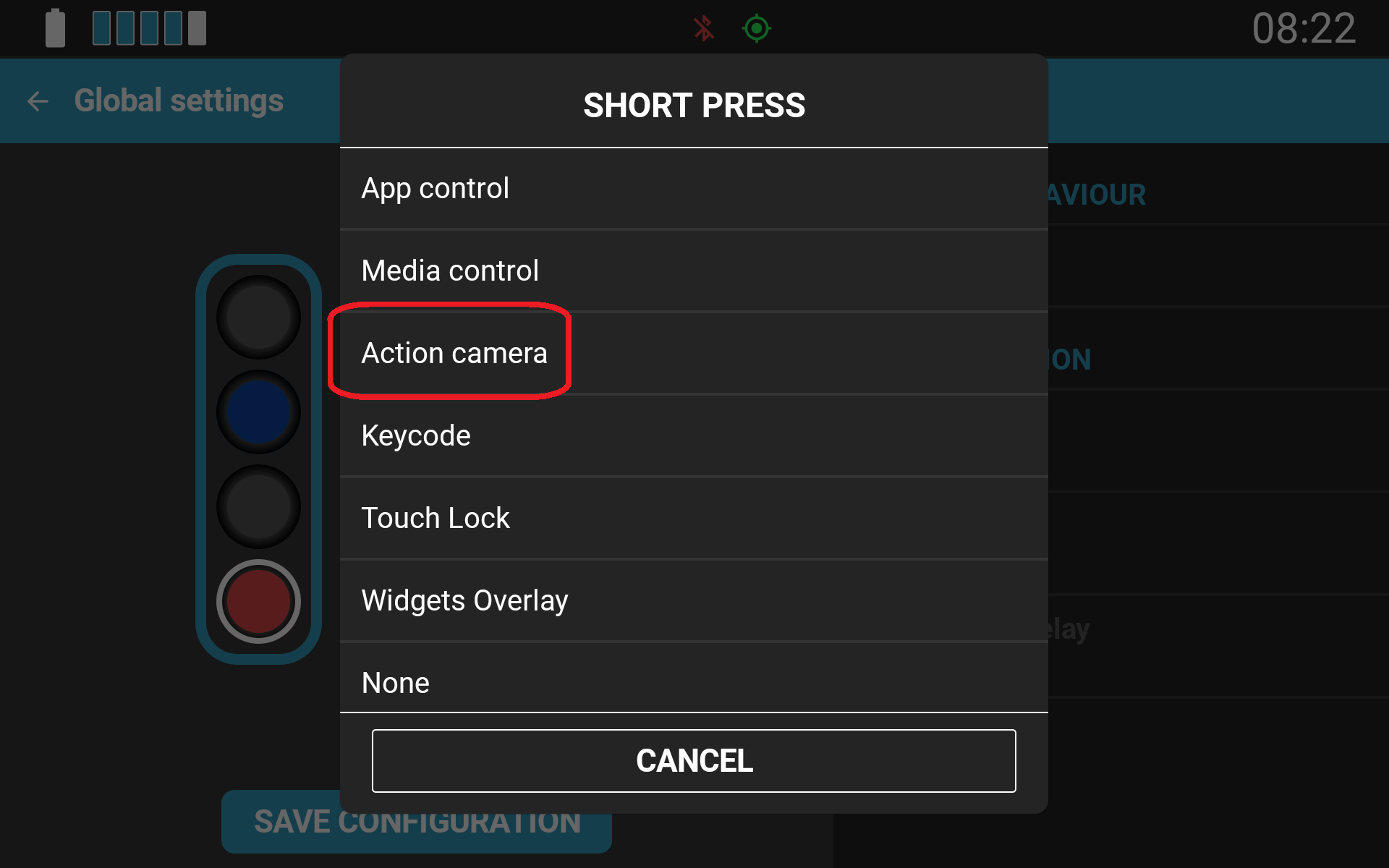
Po włączeniu obsługi kamer i sparowaniu kompatybilnego urządzenia, w konfiguracji kontrolera (Controller Configuration) pojawi się dedykowane podmenu Camera z następującymi akcjami:
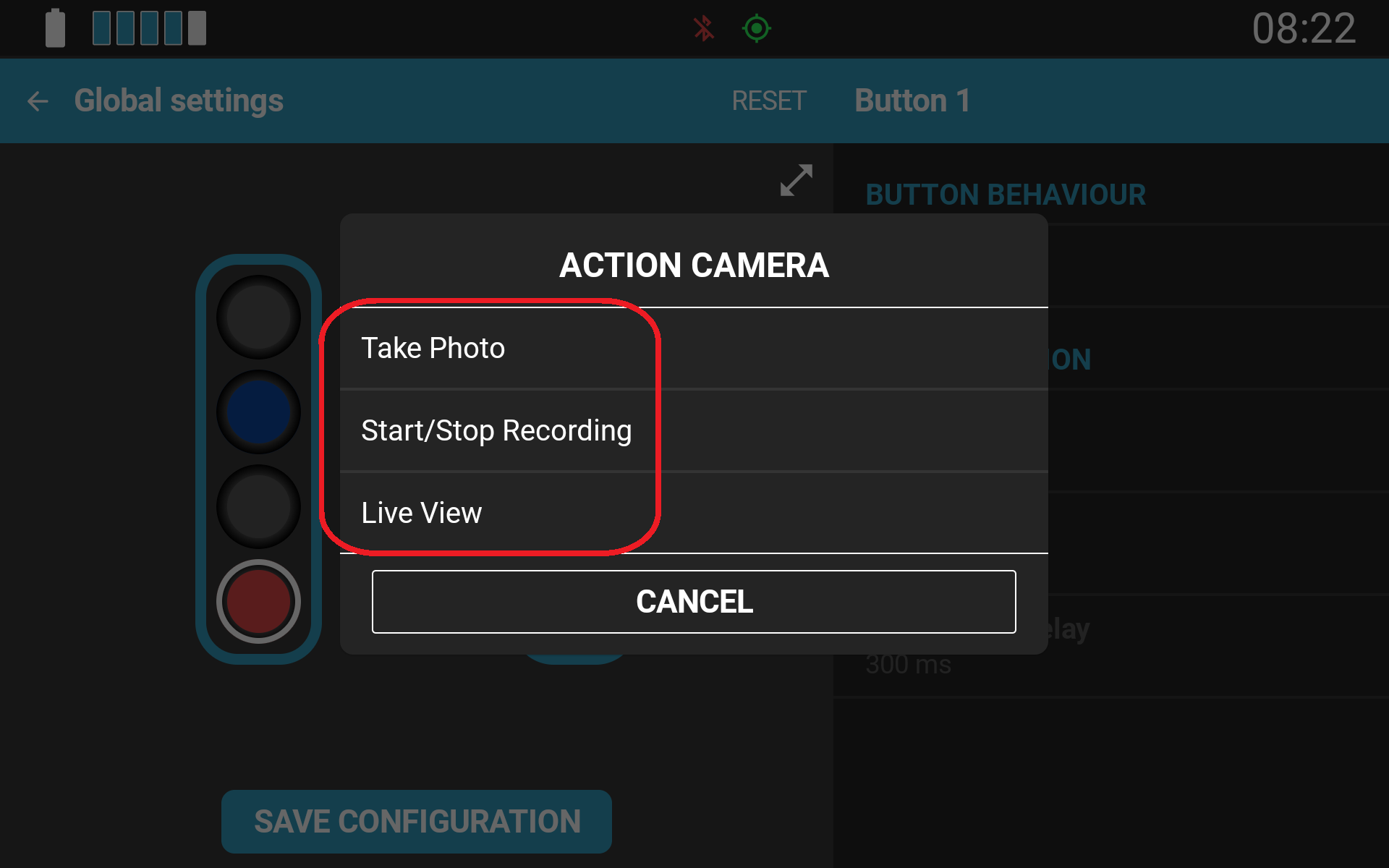
- Recording Start/Stop (Start/Stop nagrywania)
- Take Still Picture (Zrób zdjęcie)
- Live Preview Toggle (Włącz/wyłącz podgląd na żywo)
Polecenia te można przypisać do dowolnego przycisku, krótkiego naciśnięcia, długiego naciśnięcia lub profilu dedykowanego dla konkretnej aplikacji.
Nakładka Live Preview (Twoje cyfrowe lusterko wsteczne)
Jedną z najbardziej zaawansowanych funkcji tej integracji jest Live Preview (podgląd na żywo). Po aktywacji przyciskiem kontrolera, obraz wideo na żywo z kamery pojawia się bezpośrednio na ekranie jako półprzezroczysta nakładka nad aktualnie uruchomioną aplikacją nawigacyjną.
Dzięki temu, że korzystasz z kamery 360 stopni, Live Preview oferuje znacznie więcej niż zwykłe kadrowanie ujęcia czy sprawdzanie ustawienia obiektywu. Gdy kamera 360 jest zamontowana tyłem do kierunku jazdy, Live Preview przekształca się w cyfrowe lusterko wsteczne — umożliwiając natychmiastową kontrolę sytuacji za motocyklem bez opuszczania aktywnego ekranu nawigacji.
Obsługa aktywnego nagrywania: Live Preview działa bezproblemowo podczas aktywnego nagrywania wideo przez kamerę. Możesz uruchomić nagrywanie za pomocą kontrolera na kierownicy i pozostawić podgląd na żywo, aby monitorować otoczenie bez przerywania rejestracji materiału.
⚠️ Ważne: Zasada działania połączeń i ograniczenia Wi-Fi
Kamery akcji korzystają z dwóch różnych protokołów bezprzewodowych, a NGH zarządza nimi niezależnie, aby zapewnić płynny przepływ danych:
- Standardowe sterowanie kamerą (Bluetooth / BLE Auto Connect): Rozpoczynanie/zatrzymywanie nagrywania oraz robienie zdjęć odbywa się wyłącznie za pośrednictwem energooszczędnego połączenia Bluetooth. Moduł Wi-Fi w Twoim urządzeniu pozostaje całkowicie wolny, umożliwiając łączenie się z hotspotami internetowymi lub udostępnianie danych innym urządzeniom.
- Strumieniowanie podglądu na żywo (Wi-Fi / WiFi Auto Connect): Live Preview wymaga bezpośredniego strumienia wideo przez Wi-Fi pomiędzy urządzeniem z systemem Android a kamerą Insta360. Podobnie jak w przypadku wszystkich podglądów na żywo z kamer akcji na platformie Android, włączenie Live Preview przypisuje interfejs Wi-Fi Twojego urządzenia bezpośrednio do kamery.
Gdy funkcja Live Preview jest aktywna, Twoje urządzenie nie może łączyć się z zewnętrznymi sieciami Wi-Fi ani udostępniać hotspotu Wi-Fi innym urządzeniom. Jeśli potrzebujesz sterowania z kierownicy wyłącznie do wyzwalania nagrywania i zdjęć bez strumieniowania wideo, pozostaw opcję WiFi Auto Connect wyłączoną, aby interfejs Wi-Fi pozostał całkowicie dostępny.
Uwaga dotycząca ograniczeń SDK: Ze względu na ograniczenia w oficjalnym SDK Insta360, polecenie Take Still Picture (Zrób zdjęcie) nie może być wykonane, gdy funkcja Live Preview jest aktywna. Przed zrobieniem zdjęcia należy zamknąć Live Preview.
Wkrótce: Ekranowe widżety kamery
Integracja z Insta360 wkrótce połączy się bezpośrednio z naszym nowym ekosystemem pływających widżetów NGH (NGH Widgets). Nadchodzące aktualizacje wprowadzą pływające widżety kamery, które można przypiąć bezpośrednio nad aplikacjami nawigacyjnymi, oferując m.in.:
- Ekranowe wskaźniki stanu połączenia i nagrywania kamery
- Bieżący podgląd stanu baterii i pamięci kamery
- Pływające kontrolki dotykowe do szybkich regulacji manualnych
Jak skonfigurować sterowanie kamerą Insta360
- Upewnij się, że kamera jest włączona, a aplikacja NGH jest zaktualizowana do wersji v1.35 lub nowszej.
- Otwórz aplikację NGH na swoim urządzeniu.
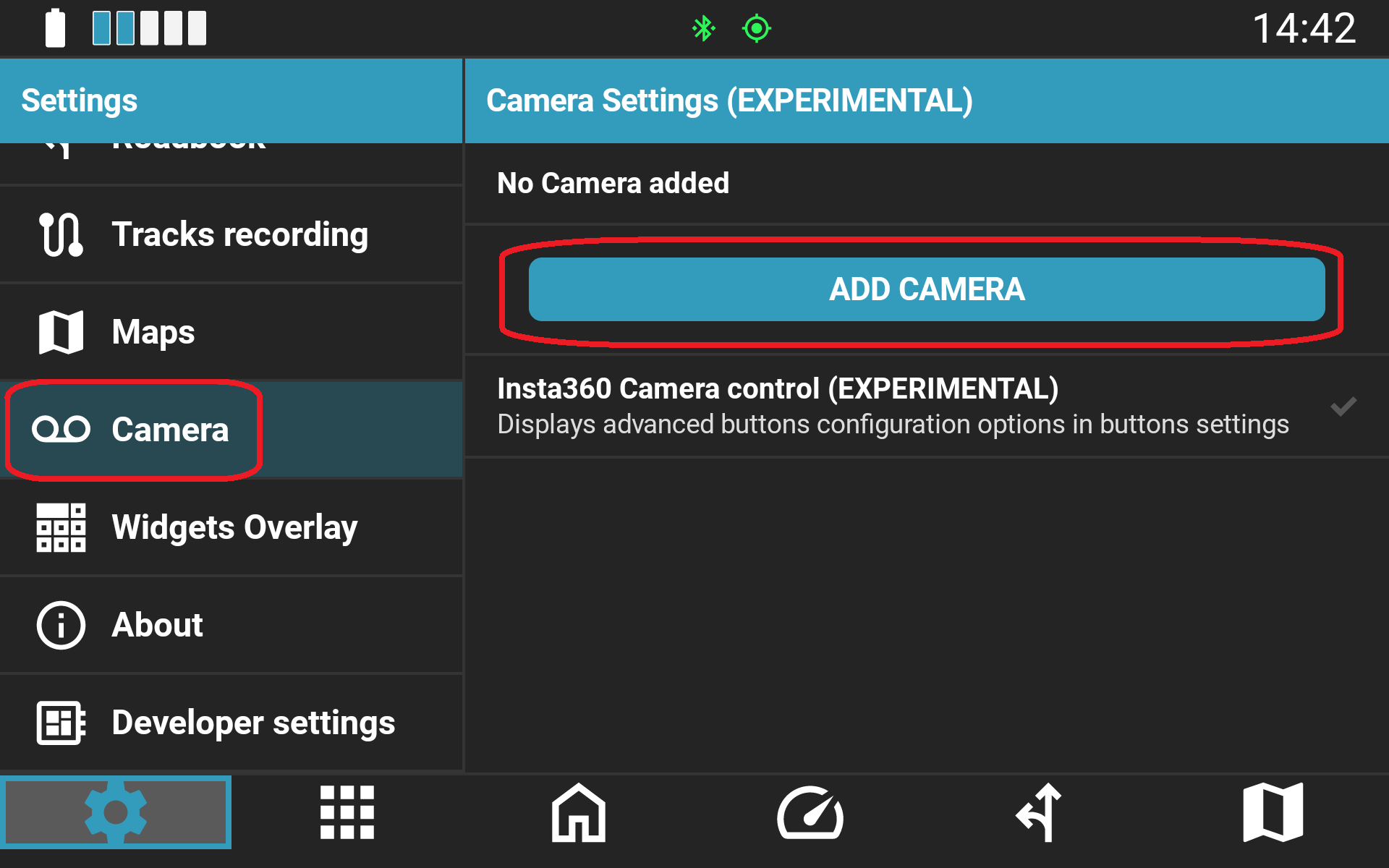
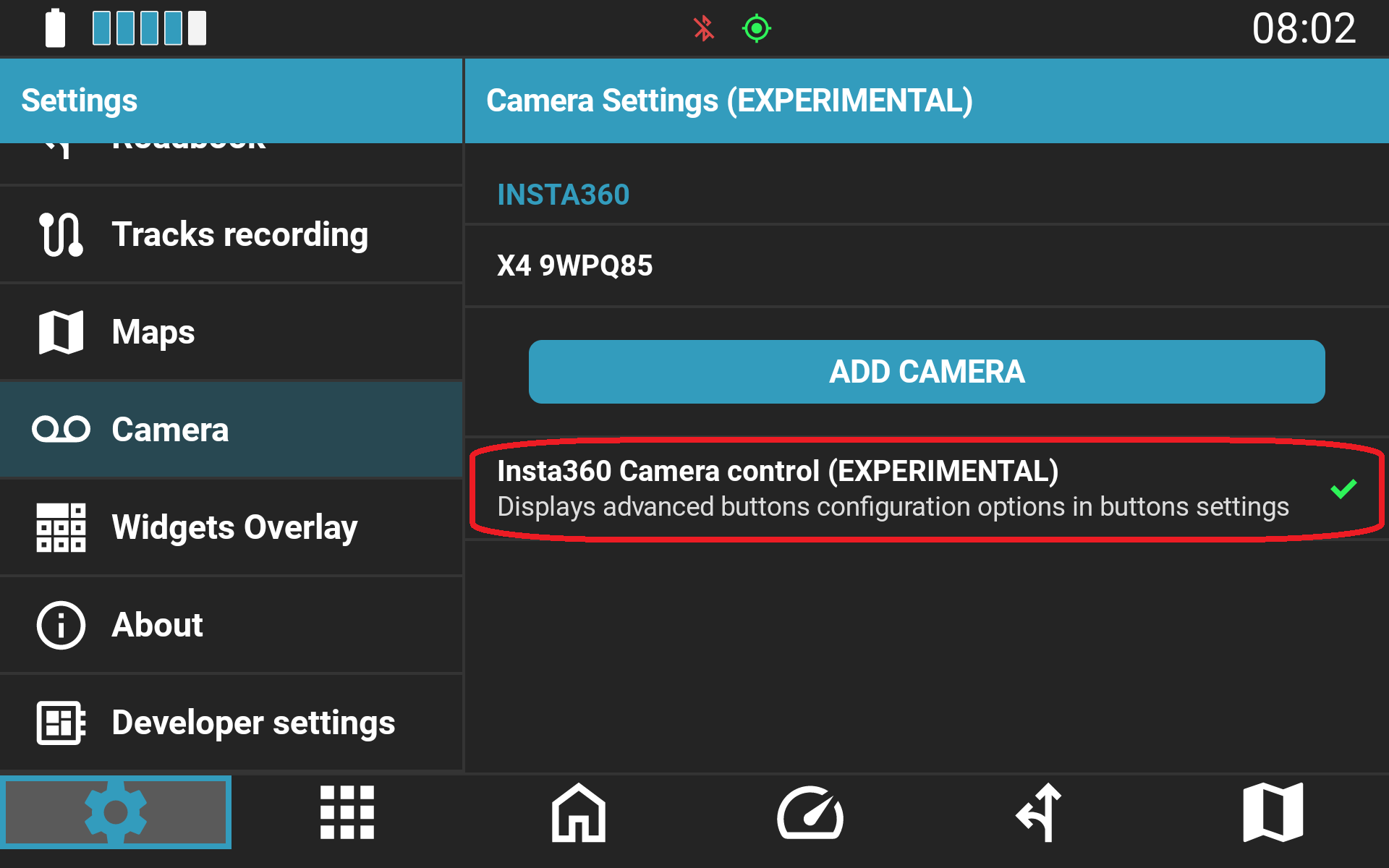
- Przejdź do Settings → Camera.
- Włącz opcję Camera Control.
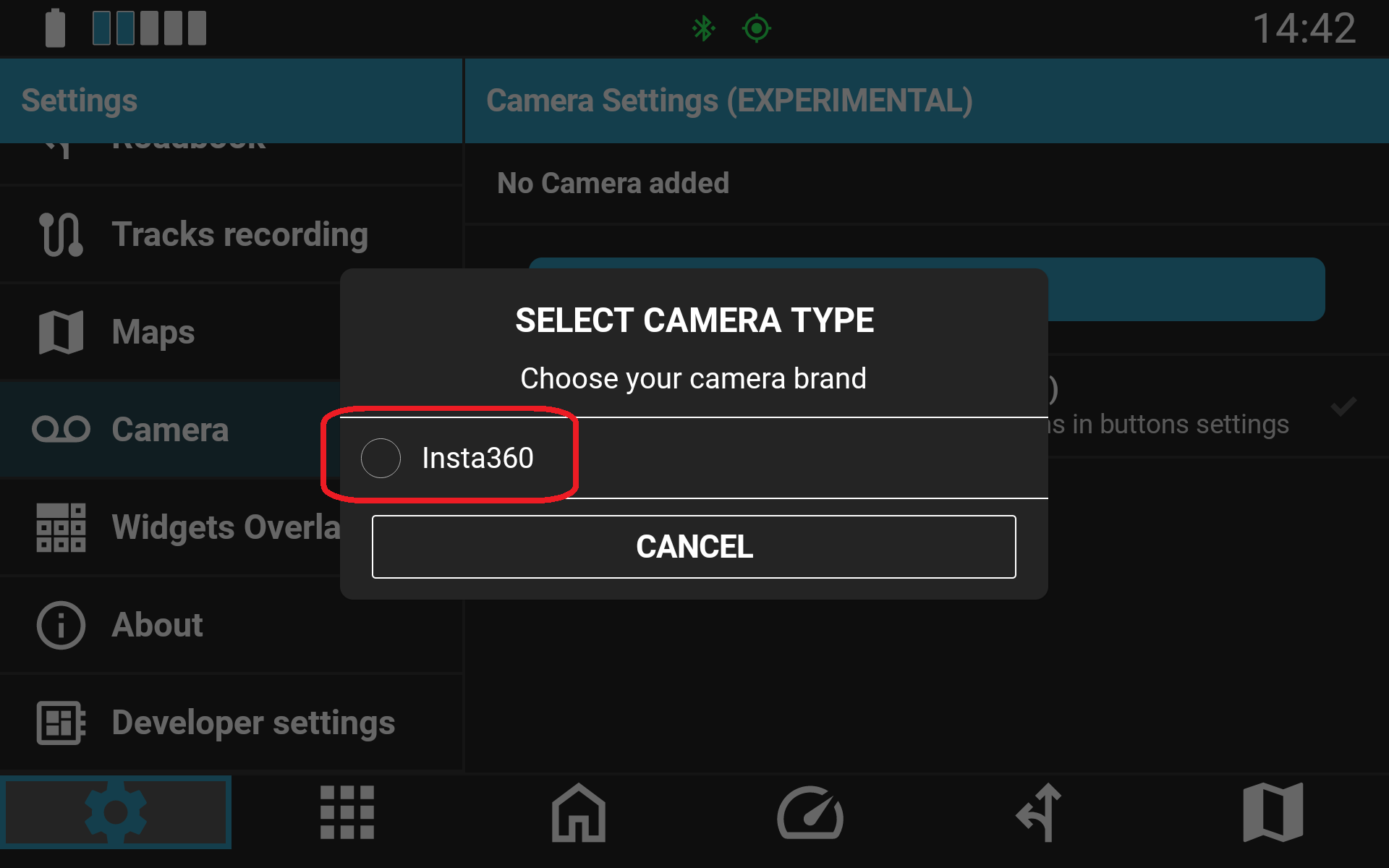
- Dotknij Add Camera i wybierz swoją kamerę Insta360 z listy wykrytych urządzeń.
- Po sparowaniu kamera pojawi się na liście Paired Cameras Overview.
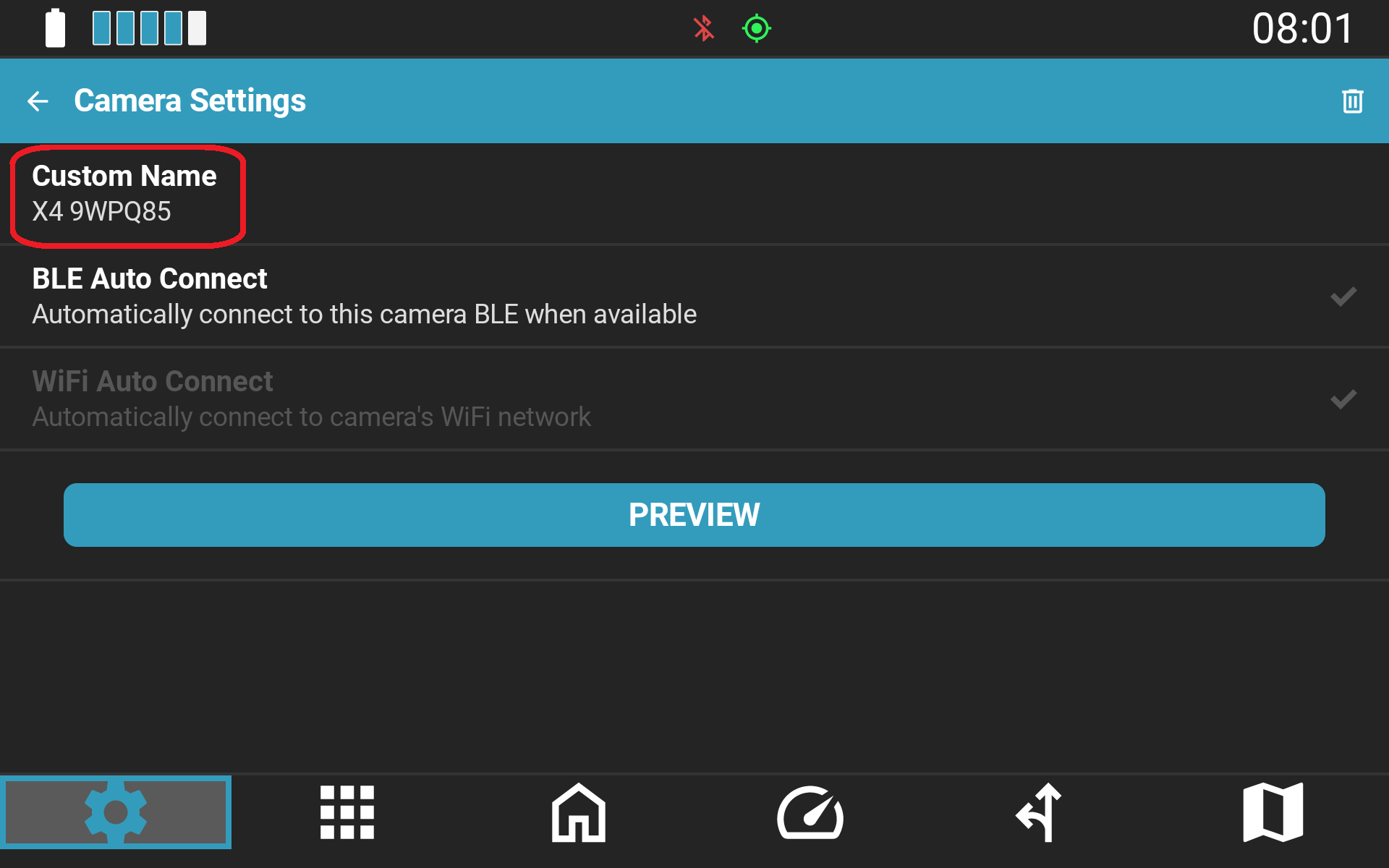
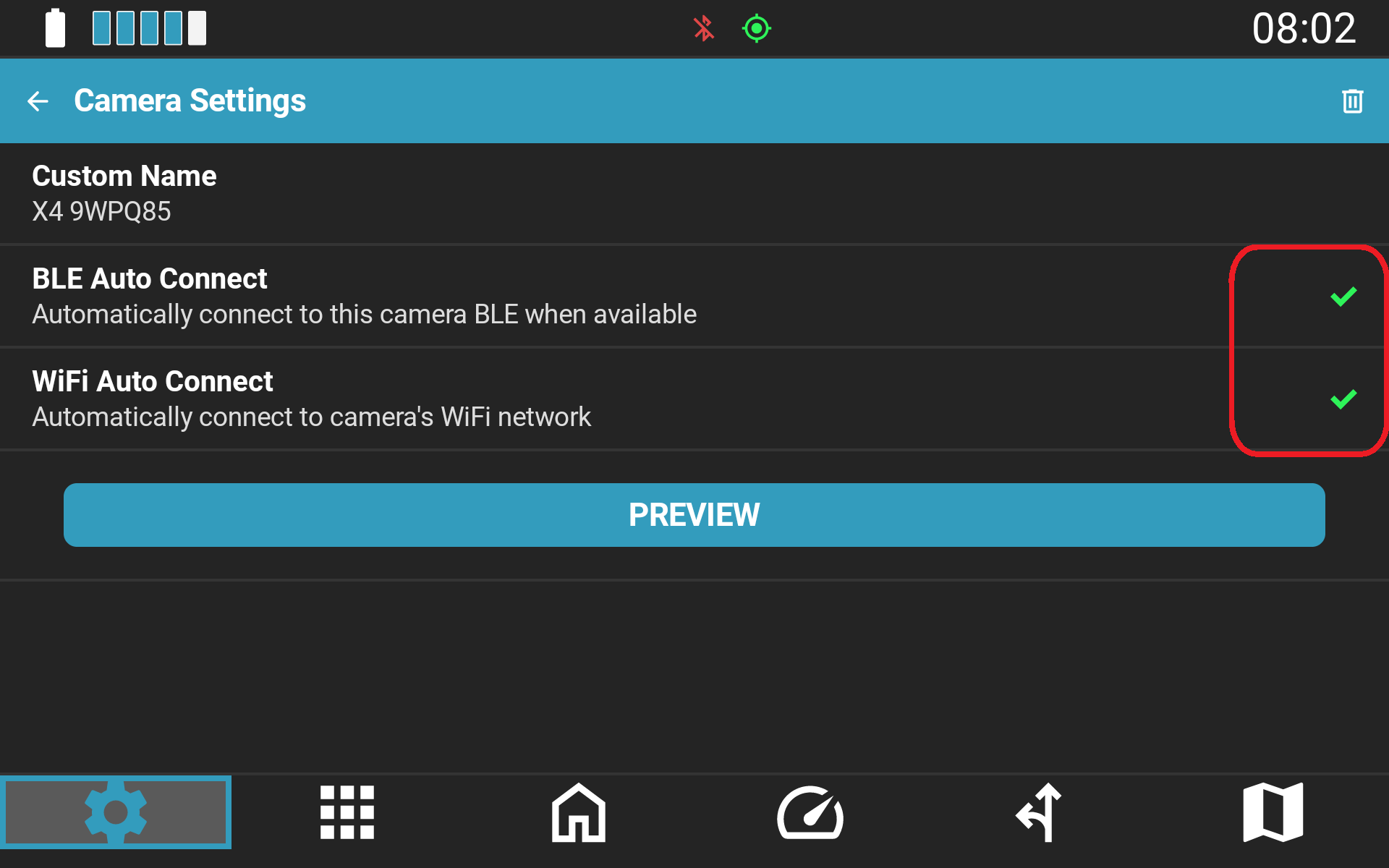
- Skonfiguruj opcje połączenia kamery:Dotknij sparowanej kamery na liście, aby otworzyć jej szczegółowe ustawienia:
- BLE Auto Connect (Zalecane: WŁĄCZONE): Włącza automatyczne łączenie przez Bluetooth do sterowania przyciskami z kierownicy (nagrywanie, zdjęcia) bez wpływu na sieć Wi-Fi/dane komórkowe.
- WiFi Auto Connect: Włącza automatyczne łączenie przez Wi-Fi na potrzeby strumieniowania wideo. Ostrzeżenie: Funkcja Live Preview działa tylko wtedy, gdy włączona jest opcja WiFi Auto Connect.
- Przypisz przyciski kontrolera: Przejdź do Settings → Controller, wybierz żądany przycisk, rozwiń nową kategorię Camera i przypisz wybrane akcje.
Rozwiązywanie problemów
Kamera nie została wykryta / Połączenie jest zrywane
- Upewnij się, że opcja Camera Control jest włączona w ustawieniach NGH.
- Upewnij się, że kamera jest włączona.
- Sprawdź, czy dany model kamery jest obsługiwany, a NGH zaktualizowany do wersji v1.35+.
- Otwórz ponownie Settings → Camera, dotknij sparowanej kamery i upewnij się, że opcja BLE Auto Connect jest włączona.
Live Preview nie ładuje się / Czarny ekran
- Otwórz Settings → Camera, dotknij połączonej kamery na liście i upewnij się, że opcja WiFi Auto Connect jest bezwzględnie WŁĄCZONA. Funkcja Live Preview nie może wyświetlić obrazu bez aktywnego połączenia Wi-Fi.
- Pamiętaj, że gdy opcja WiFi Auto Connect jest aktywna, moduł Wi-Fi Twojego urządzenia z Androidem jest dedykowany do odbierania strumienia z kamery i nie może łączyć się z zewnętrznymi routerami Wi-Fi ani udostępniać mobilnego punktu dostępowego (hotspotu).
Polecenie zrobienia zdjęcia (Still Photo) nie działa
- Sprawdź, czy funkcja Live Preview jest aktualnie aktywna. Ze względu na ograniczenia SDK Insta360, robienie zdjęć jest zablokowane podczas wyświetlania podglądu wideo na żywo. Zamknij Live Preview i spróbuj ponownie.
Nietypowe zachowanie kamery ONE X2
- Niektóre wersje oprogramowania układowego (firmware) kamery ONE X2 zawierają znane błędy wpływające na działanie zewnętrznych pilotów. W przypadku występowania nieoczekiwanych rozłączeń, przywrócenie/downgrade oprogramowania kamery ONE X2 do stabilnej wersji zazwyczaj rozwiązuje problem.
Powiązane artykuły bazy wiedzy
- Jak zaktualizować NGH
- Jak skonfigurować i dostosować kontroler Carpe Iter
- Konfiguracja integracji BMW Wonderwheel na urządzeniu Caretta
- Widżety i nakładki NGH: Dane w czasie rzeczywistym nad dowolną aplikacją nawigacyjną
Czy ten artykuł był pomocny?
To wspaniale!
Dziękujemy za opinię
Przepraszamy, że nie udało nam się pomóc!
Dziękujemy za opinię
Wysłano opinię
Doceniamy Twój wysiłek i postaramy się naprawić artykuł