

Outra adição fantástica ao Next-Gen HUD (NGH) é o controlo direto de câmaras de ação Insta360 suportadas a partir dos comandos de guiador Carpe Iter.
Acabou-se o esticar o braço até ao capacete ou às barras de proteção durante a condução. As principais funções da câmara podem agora ser operadas em segurança, sem tirar as mãos do guiador — com indicadores de estado no ecrã e widgets flutuantes interativos a chegar em breve para completar a experiência.
Pré-requisitos e Modelos Suportados
Requisitos
- Software: App NGH atualizada para a versão 1.33 ou superior.
- Hardware: Qualquer comando Carpe Iter Remote Controller (Terrain Command, Adventure Control, BMW Control) ou Caretta (incluindo integração com BMW Wonderwheel).
Modelos de Câmara Suportados
- X5
- X4 Air
- X4
- X3
- ONE X2 (Nota: Possibilidade de falhas devido a bugs conhecidos de firmware da Insta360 — poderá ser necessário efetuar o downgrade do firmware da câmara para estabilidade total)
Modelos adicionais de câmaras continuarão a ser adicionados em futuras atualizações de software.
Comandos de Câmara Disponíveis
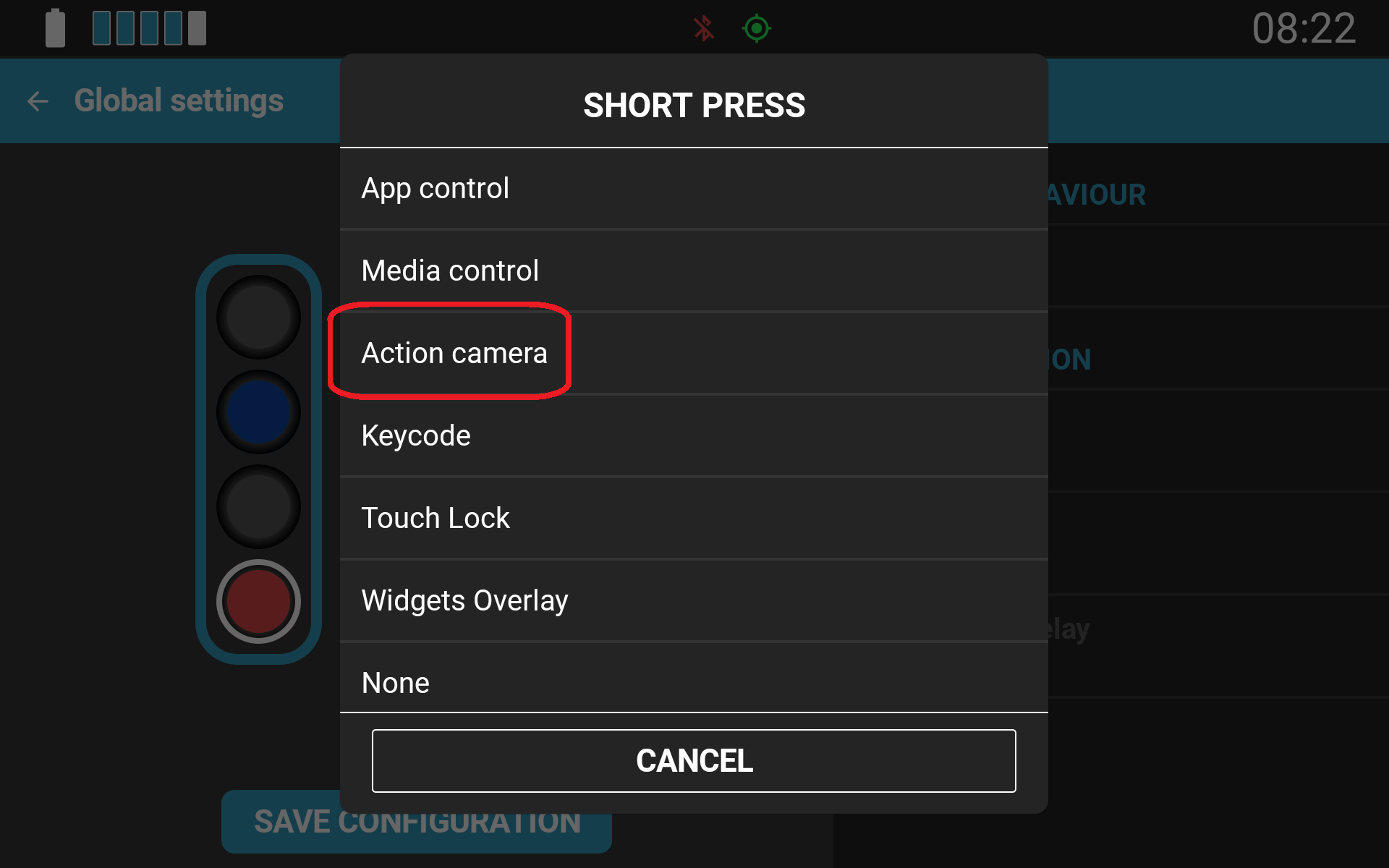
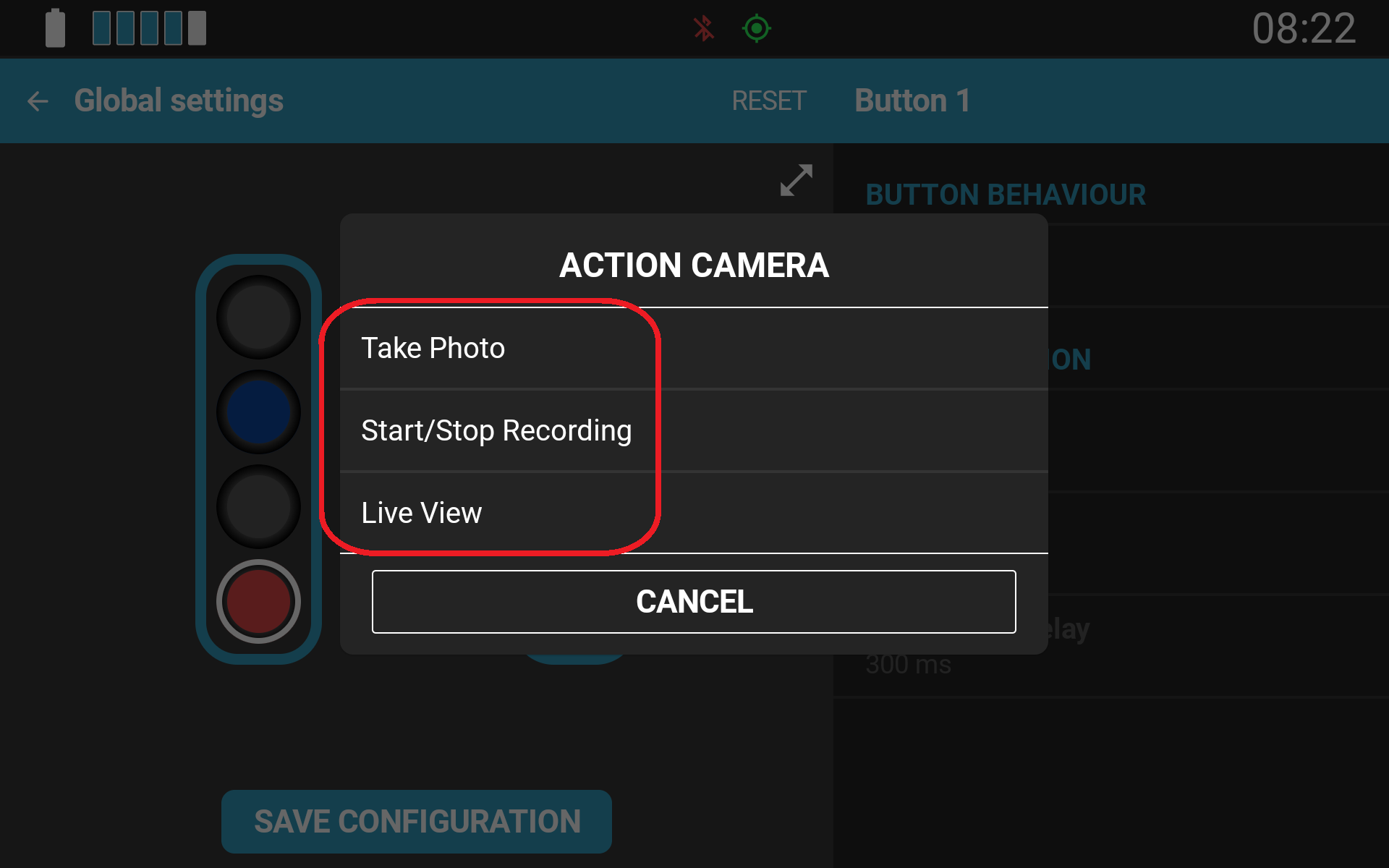
Assim que o suporte para a câmara for ativado e uma câmara compatível for emparelhada, surge um submenu dedicado Camera na configuração do comando (Controller Configuration) com as seguintes ações:
- Iniciar/Parar Gravação (Recording Start/Stop)
- Tirar Fotografia (Take Still Picture)
- Alternar Pré-visualização em Direto (Live Preview Toggle)
Estes comandos podem ser atribuídos a qualquer botão, pressão curta, pressão longa ou perfil específico de aplicação.
Sobreposição de Pré-visualização em Direto (O seu Espelho Retrovisor Digital)
Uma das funcionalidades mais avançadas desta integração é o Live Preview. Quando ativado através de um botão do comando, é aberta diretamente no ecrã uma transmissão de vídeo em direto da câmara como uma sobreposição semitransparente por cima da aplicação de navegação que estiver em execução.
Como está a utilizar uma câmara de 360 graus, o Live Preview vai muito além do simples enquadramento da fotografia ou do ajuste de alinhamento da lente. Quando a sua câmara 360 está montada virada para trás na moto, o Live Preview transforma-se num espelho retrovisor digital — permitindo monitorizar o trânsito atrás de si instantaneamente sem sair do ecrã de navegação ativo.
Suporte para Gravação Ativa: O Live Preview funciona sem interrupções enquanto a câmara está ativamente a gravar vídeo. Pode acionar a gravação através do comando de guiador e manter a sobreposição em direto para vigiar a sua envolvência sem interromper a sessão de gravação.
⚠️ Importante: Como Funcionam as Ligações e Limitações do Wi-Fi
As câmaras de ação utilizam dois protocolos sem fios distintos, e o NGH gere-os separadamente para manter o fluxo de dados:
- Controlos Padrão da Câmara (Bluetooth / BLE Auto Connect): Iniciar/Parar a gravação e captar fotos opera estritamente através de Bluetooth de baixo consumo. O Wi-Fi do seu dispositivo permanece totalmente livre para se ligar a hotspots de internet ou partilhar dados com outros dispositivos.
- Transmissão de Live Preview (Wi-Fi / WiFi Auto Connect): O Live Preview requer uma transmissão de vídeo direta por Wi-Fi entre o seu dispositivo Android e a câmara Insta360. Tal como em todas as transmissões de câmaras de ação em direto no Android, ativar o Live Preview vincula a interface Wi-Fi do seu dispositivo diretamente à câmara.
Enquanto o Live Preview estiver ativo, o seu dispositivo não conseguirá ligar-se a redes Wi-Fi externas nem partilhar internet (hotspot) para outros dispositivos. Se apenas necessitar dos comandos de guiador para acionar a gravação e tirar fotos sem transmissão de vídeo, mantenha a opção WiFi Auto Connect desligada para manter a sua interface Wi-Fi totalmente livre.
Nota sobre Limitações do SDK: Devido a limitações do SDK oficial da Insta360, o comando Take Still Picture não pode ser executado enquanto o Live Preview estiver ativo. Saia do Live Preview antes de capturar uma fotografia.
Em Breve: Widgets de Câmara no Ecrã
A integração Insta360 em breve integrará diretamente o nosso novo ecossistema de NGH Widgets flutuantes. As próximas atualizações introduzirão widgets de câmara flutuantes que podem ser fixados diretamente sobre as suas aplicações de navegação, incluindo:
- Indicadores no ecrã de ligação da câmara e de estado da gravação
- Monitorização em tempo real da bateria e do armazenamento da câmara
- Controlos táticos flutuantes para ajustes manuais rápidos
Como Configurar o Controlo da Câmara Insta360
- Certifique-se de que a câmara está ligada e que o NGH está atualizado para a versão 1.35 ou superior.
- Abra a App NGH no seu dispositivo.
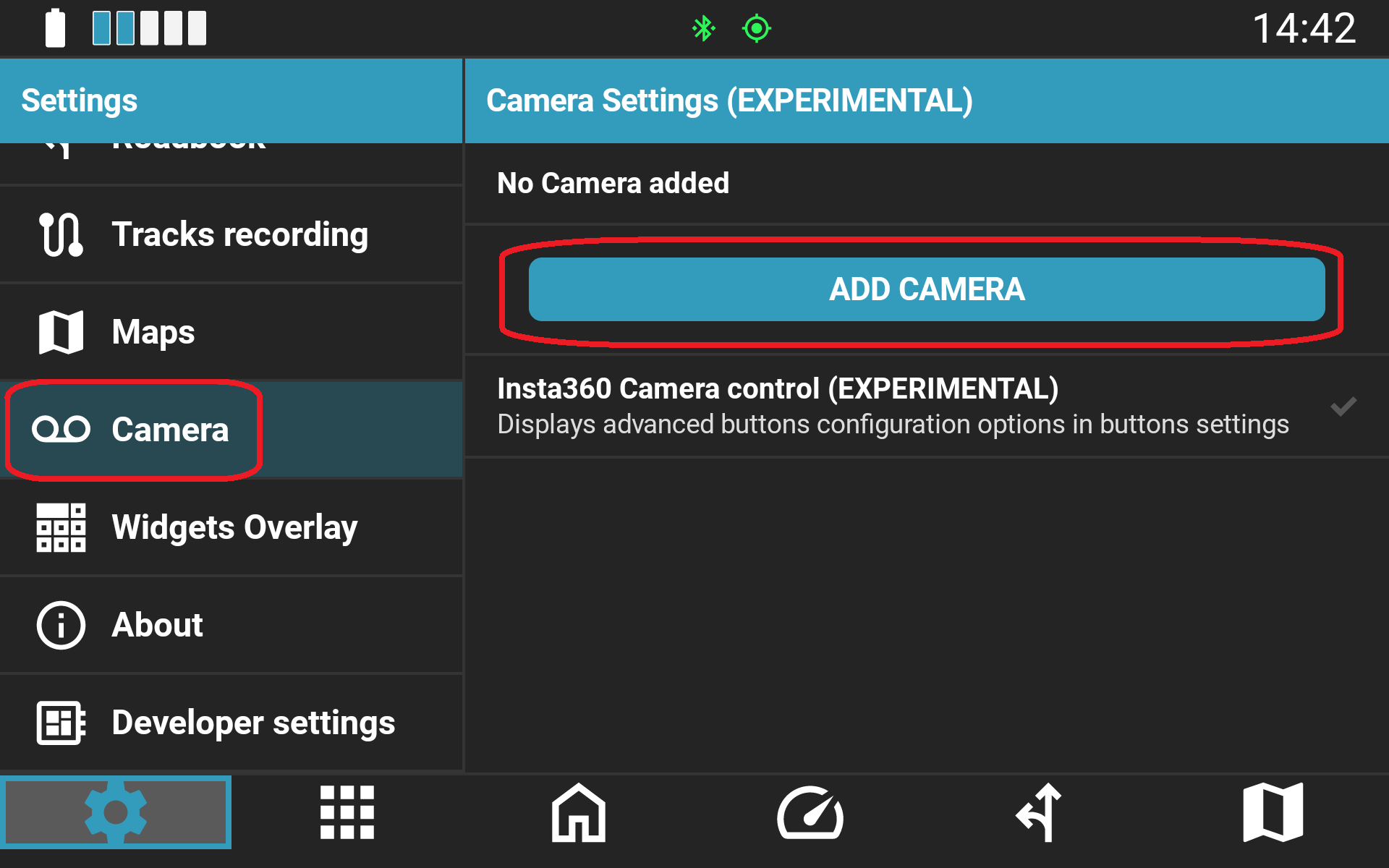
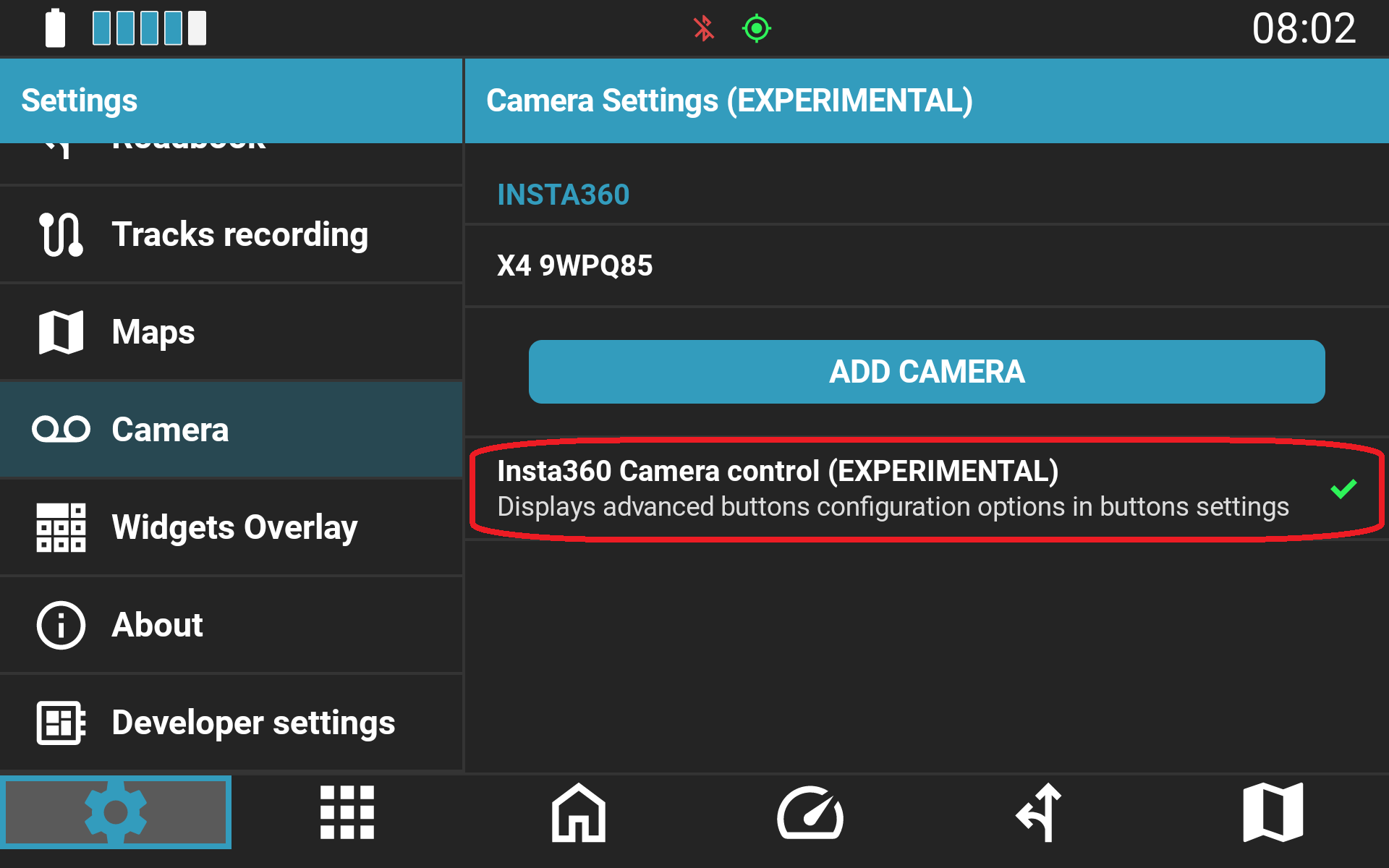
- Navegue até Settings → Camera.
- Ative a opção Camera Control.
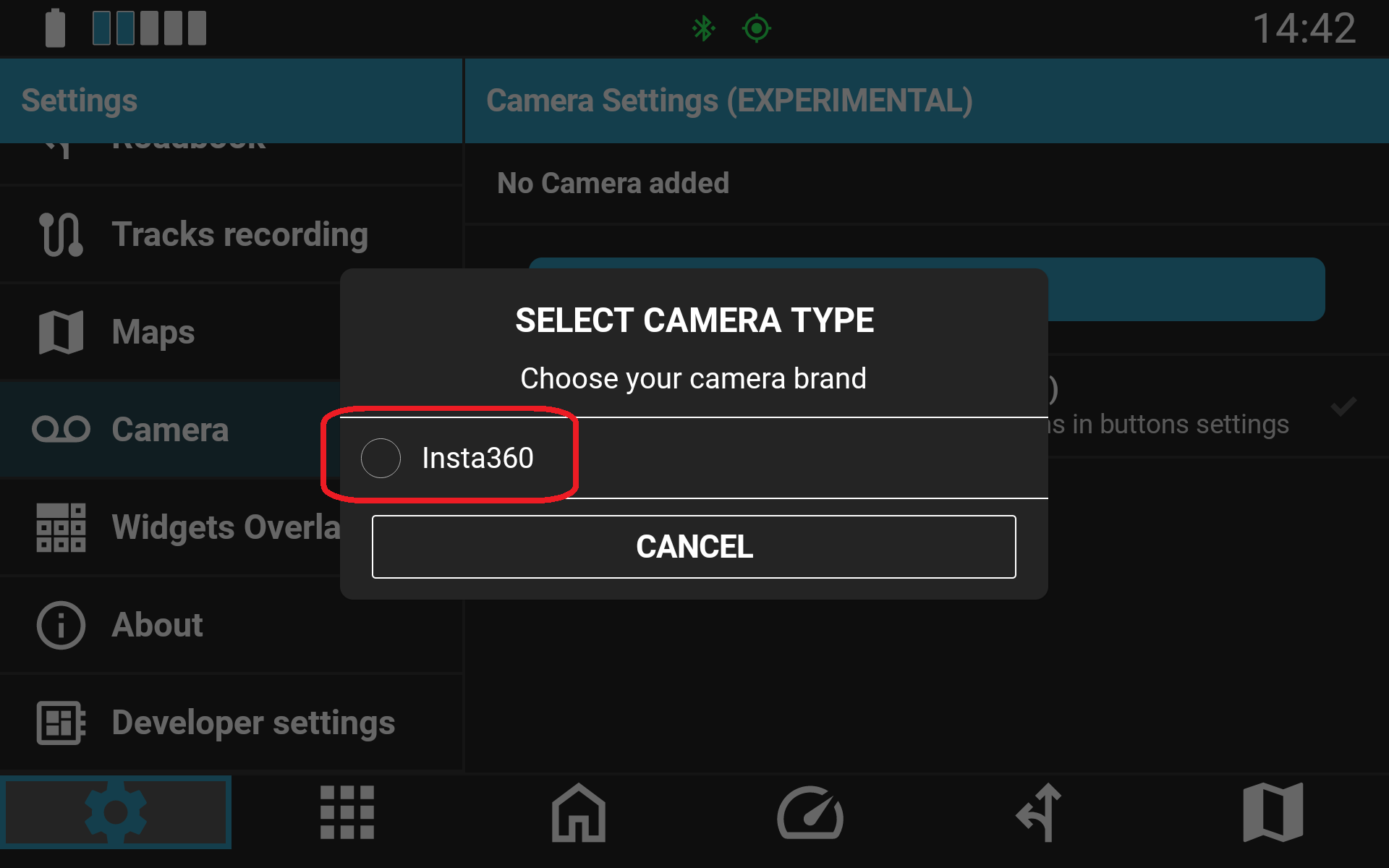
- Toque em Add Camera e selecione a sua câmara Insta360 na lista de dispositivos encontrados.
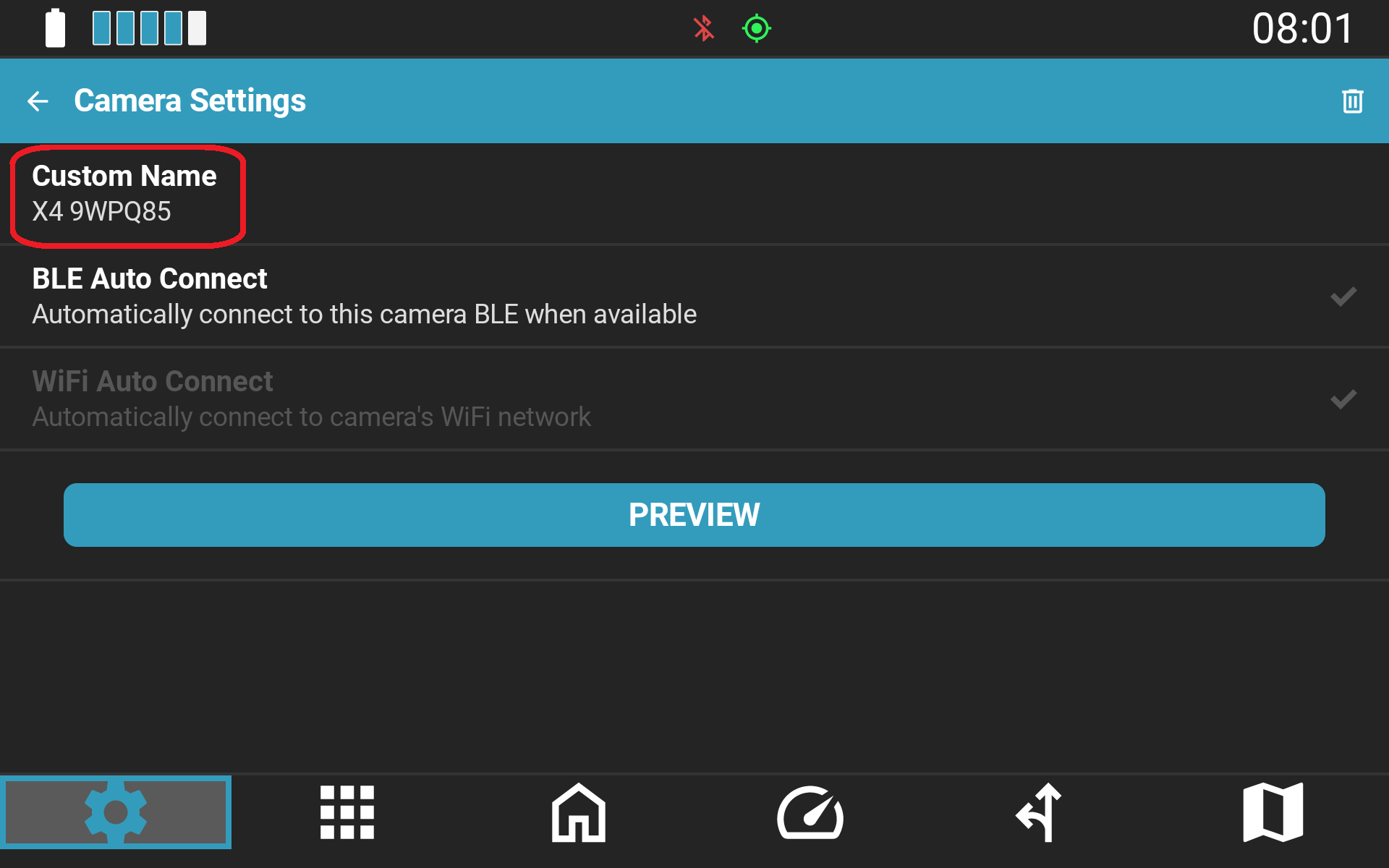
- Após o emparelhamento, a sua câmara surgirá na secção Paired Cameras Overview.
- Configurar as Opções de Ligação da Câmara: Toque na câmara emparelhada na lista de visão geral para abrir as suas definições específicas:
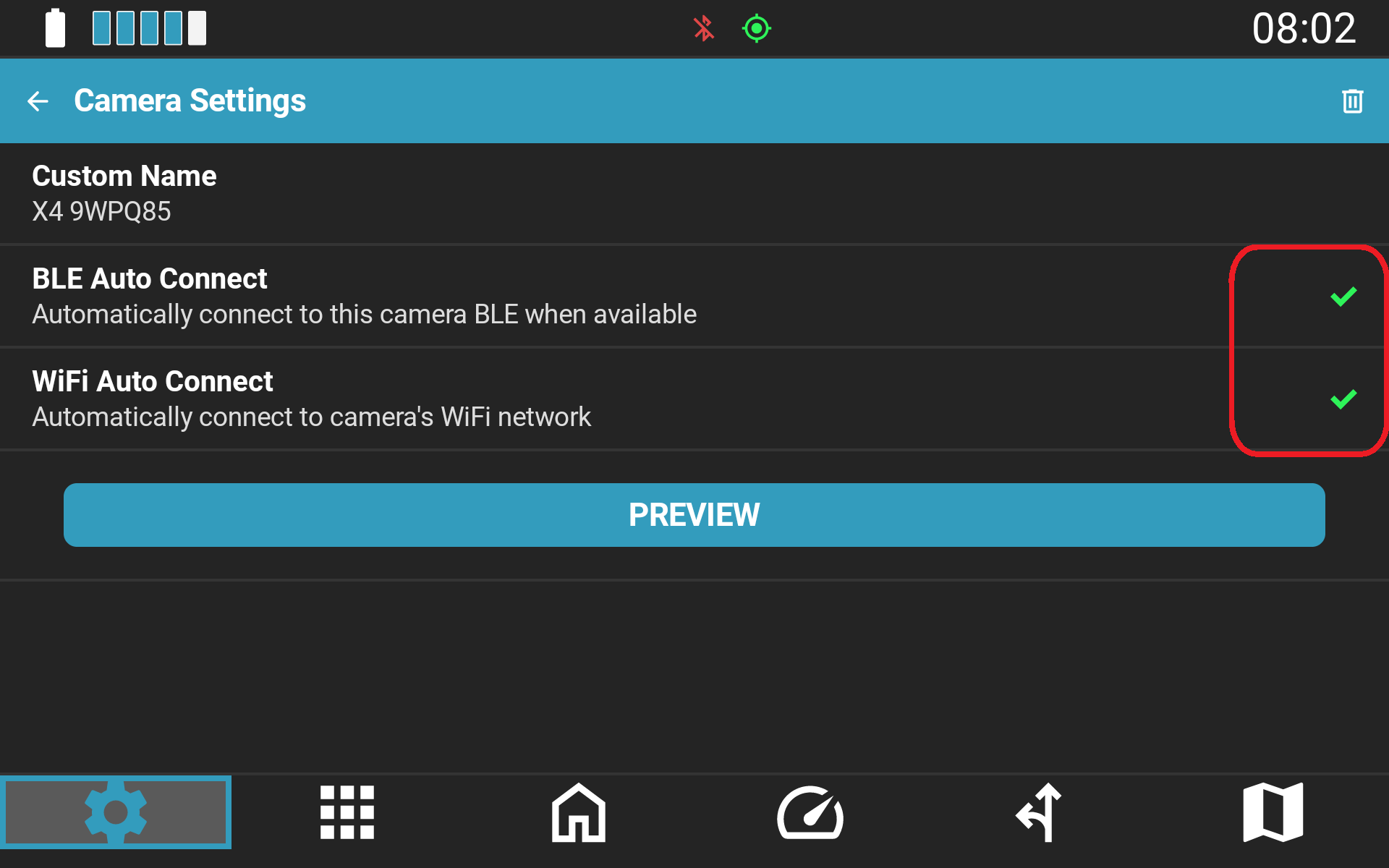
- BLE Auto Connect (Recomendado ATIVAR): Ativa a ligação Bluetooth automática para o controlo através dos botões de guiador (Gravar, Foto) sem afetar a ligação Wi-Fi/dados.
- WiFi Auto Connect: Ativa a ligação Wi-Fi automática para transmissão de vídeo. Aviso: O Live Preview apenas funcionará quando a opção WiFi Auto Connect estiver ativada.
- Mapear os Botões do Comando: Navegue até Settings → Controller, selecione o botão pretendido, expanda a nova categoria Camera e atribua as suas ações.
Resolução de Problemas
Câmara Não Detetada / Quebras de Ligação
- Verifique se a opção Camera Control está ativada nas definições do NGH.
- Certifique-se de que a câmara está ligada.
- Confirme se o modelo da sua câmara é suportado e se o NGH está na versão v1.35+.
- Abra novamente Settings → Camera, toque na sua câmara emparelhada e confirme que a opção BLE Auto Connect está ativada.
O Live Preview Não Carrega / Ecrã Preto
- Abra Settings → Camera, toque na câmara ligada na lista de visão geral e confirme que o WiFi Auto Connect está explicitamente LIGADO (ON). O Live Preview não consegue carregar sem a ligação Wi-Fi ativa.
- Lembre-se de que, enquanto o WiFi Auto Connect estiver ativo, o Wi-Fi do seu dispositivo Android fica dedicado à transmissão da câmara, não conseguindo ligar-se a routers Wi-Fi externos nem partilhar rede móvel (hotspot).
O Comando de Fotografia Não Funciona
- Verifique se o Live Preview está ativo no momento. Devido a limitações do SDK da Insta360, a captura de fotos fica desativada enquanto o stream de vídeo estiver a ser transmitido. Feche o Live Preview e tente novamente.
A ONE X2 Apresenta Comportamentos Inesperados
- Determinadas versões de firmware da câmara ONE X2 contêm problemas conhecidos que afetam controlos remotos de terceiros. Se ocorrerem desconexões inesperadas, reverter/fazer downgrade do firmware da câmara ONE X2 para uma versão estável normalmente resolve a situação.
Artigos Relacionados na Base de Conhecimento
- Como atualizar o NGH
- Como Configurar e Personalizar o seu Carpe Iter Remote Controller
- Configurar a Integração BMW Wonderwheel no Caretta
- NGH Widgets e Sobreposições: Dados em Tempo Real sobre Qualquer App de Navegação
Este artigo foi útil?
Isso é ótimo!
Obrigado pelo seu feedback
Lamentamos por não termos podido ajudá-lo(a)
Obrigado pelo seu feedback
Comentário enviado
Agradecemos o seu esforço e iremos tentar corrigir o artigo