

Otra emocionante novedad para Next-Gen HUD (NGH) es el control directo de las cámaras de acción Insta360 compatibles directamente desde sus mandos de manillar Carpe Iter.
Se acabó tener que estirar la mano hacia el casco o las defensas mientras conduce. Las funciones clave de la cámara ahora se pueden controlar con total seguridad sin quitar las manos del manillar; además, muy pronto se incorporarán indicadores de estado en pantalla y widgets flotantes interactivos para completar la experiencia.
Requisitos previos y modelos compatibles
Requisitos
- Software: App NGH actualizada a la versión 1.33 o superior.
- Hardware: Cualquier mando Carpe Iter Remote Controller (Terrain Command, Adventure Control, BMW Control) o Caretta (incluida la integración con BMW Wonderwheel).
Modelos de cámara compatibles
- X5
- X4 Air
- X4
- X3
- ONE X2 (Nota: Posibles fallos puntuales debido a errores conocidos de firmware en Insta360; puede ser necesario degradar/hacer un downgrade del firmware de la cámara para lograr una estabilidad total)
Se continuarán añadiendo modelos de cámara adicionales en futuras actualizaciones de software.
Comandos de cámara disponibles
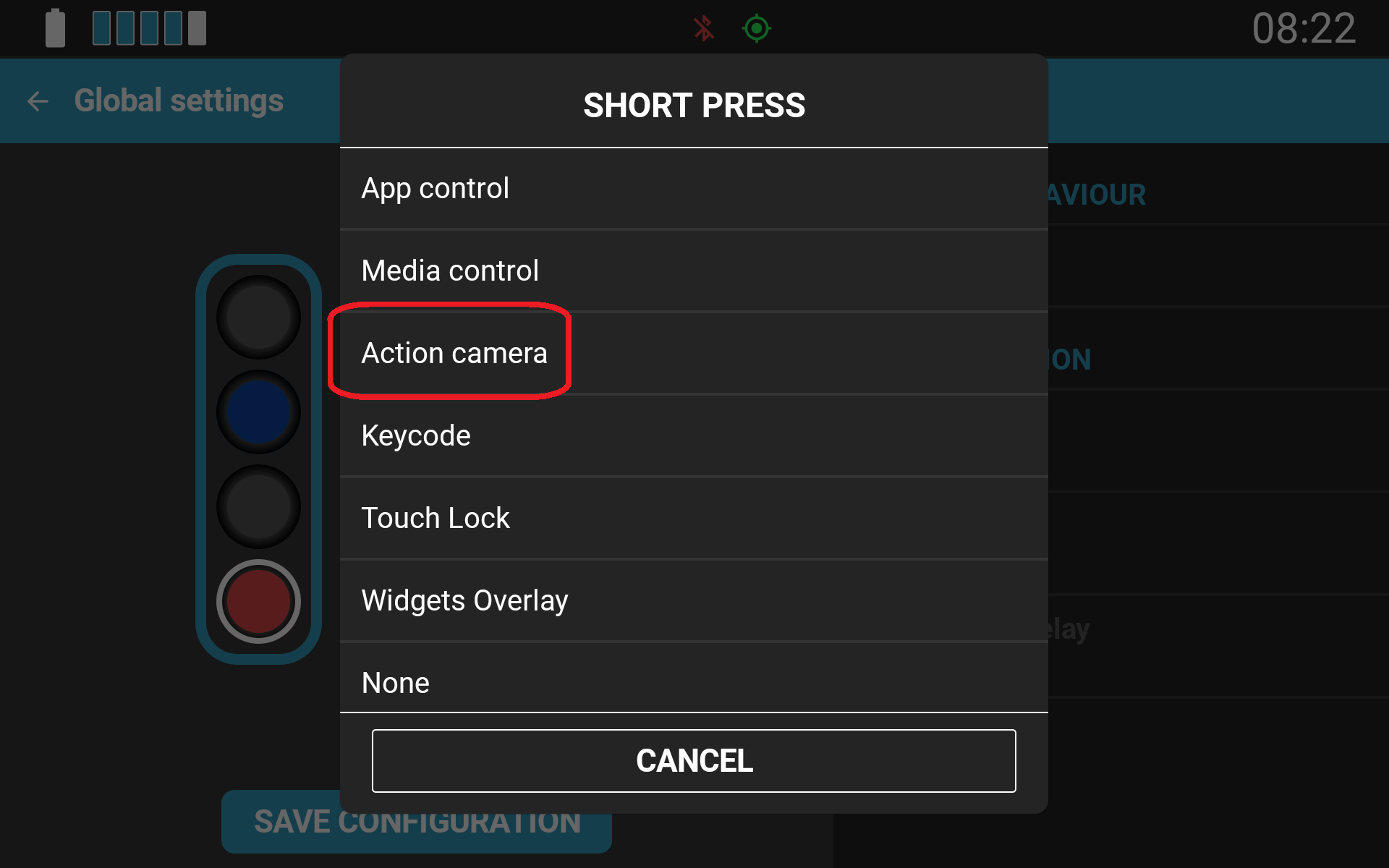
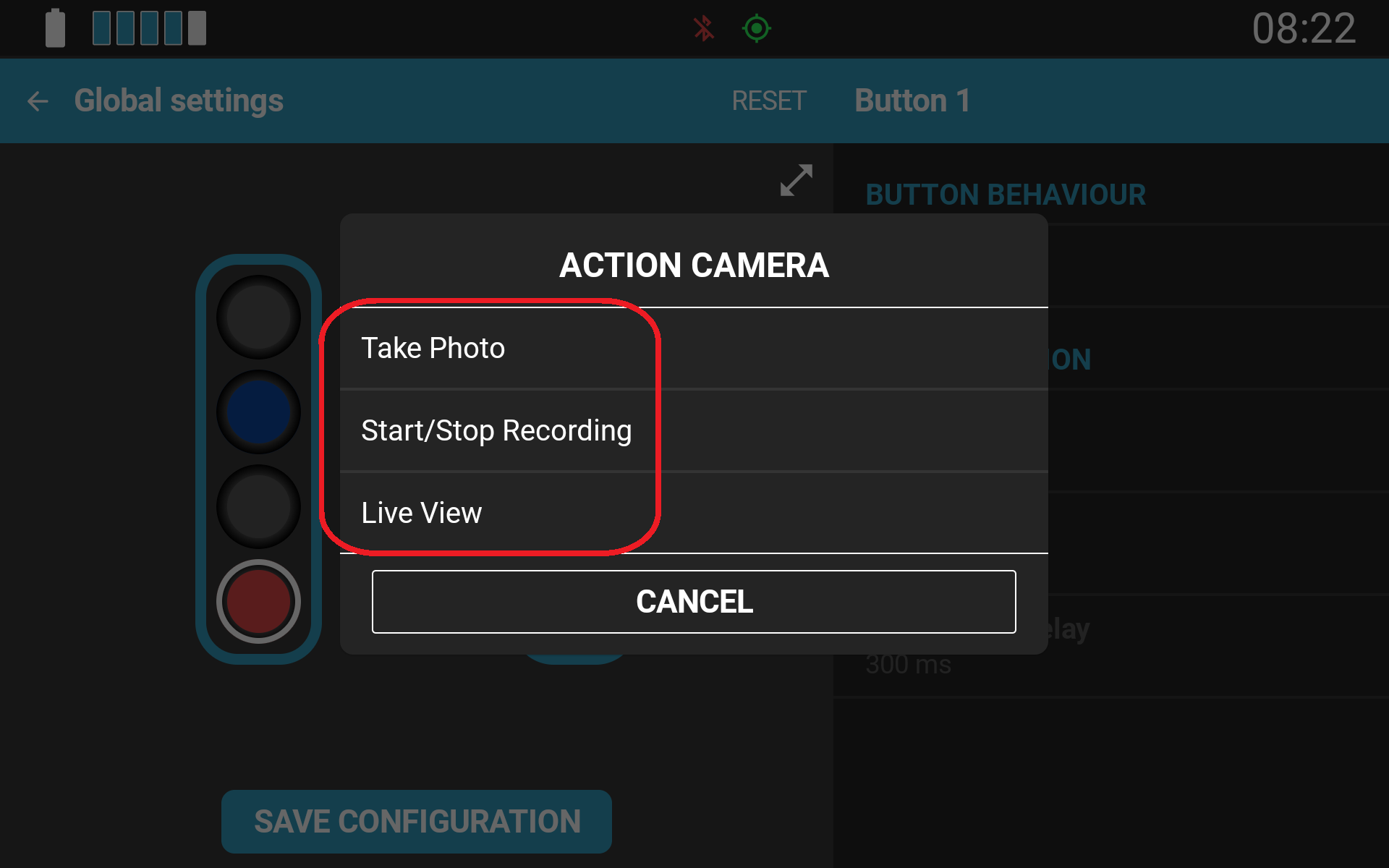
Una vez habilitada la compatibilidad con cámaras y vinculada una cámara compatible, aparecerá un submenú específico de Camera en la configuración de su Controller con las siguientes acciones:
- Recording Start/Stop (Iniciar/Detener grabación)
- Take Still Picture (Tomar foto fija)
- Live Preview Toggle (Alternar vista previa en directo)
Estos comandos se pueden asignar a cualquier botón, pulsación corta, pulsación larga o perfil específico de aplicación.
Superposición de Live Preview (su retrovisor digital)
Una de las funciones más potentes de esta integración es Live Preview. Al activarse mediante un botón del mando, la transmisión de vídeo en directo de la cámara se muestra directamente en su pantalla como una superposición semitransparente sobre cualquier aplicación de navegación que esté ejecutando.
Dado que está utilizando una cámara de 360 grados, Live Preview va mucho más allá de encuadrar una toma estándar o comprobar la alineación de la lente. Cuando su cámara 360 se monta orientada hacia atrás en la moto, Live Preview se transforma en un retrovisor digital, lo que le permite monitorizar el tráfico que viene detrás de forma instantánea sin salir de su pantalla de navegación activa.
Grabación activa admitida: Live Preview funciona de manera fluida mientras la cámara está grabando vídeo activamente. Puede iniciar la grabación desde el mando del manillar y mantener la superposición en directo para vigilar su entorno sin interrumpir la sesión de grabación.
⚠️ Importante: Cómo funcionan las conexiones y limitaciones de Wi-Fi
Las cámaras de acción utilizan dos protocolos inalámbricos distintos, y NGH los gestiona por separado para mantener el flujo ininterrumpido de sus datos:
- Controles estándar de cámara (Bluetooth / BLE Auto Connect): Iniciar/detener la grabación y tomar fotos funciona estrictamente a través de Bluetooth de bajo consumo. El Wi-Fi de su dispositivo permanece completamente libre para conectarse a puntos de acceso a internet o compartir datos con otros dispositivos.
- Transmisión de Live Preview (Wi-Fi / WiFi Auto Connect): Live Preview requiere un flujo de vídeo Wi-Fi directo entre su dispositivo Android y la cámara Insta360. Como ocurre con todas las transmisiones en directo de cámaras de acción en Android, habilitar Live Preview vincula la interfaz Wi-Fi de su dispositivo directamente a la cámara.
Mientras Live Preview esté activado, su dispositivo no podrá conectarse a redes Wi-Fi externas ni emitir una zona Wi-Fi (hotspot) para otros dispositivos. Si solo necesita los mandos del manillar para activar la grabación y las fotos sin transmisión de vídeo, mantenga WiFi Auto Connect desactivado para dejar su interfaz Wi-Fi completamente libre.
Nota sobre limitaciones del SDK: Debido a limitaciones en el SDK oficial de Insta360, el comando Take Still Picture no se puede ejecutar mientras Live Preview esté activo. Salga de Live Preview antes de tomar una foto.
Próximamente: Widgets de cámara en pantalla
La integración con Insta360 pronto se vinculará directamente con nuestro nuevo ecosistema flotante de NGH Widgets. Las próximas actualizaciones introducirán widgets flotantes de cámara que se pueden anclar directamente sobre sus aplicaciones de navegación, incluyendo:
- Indicadores en pantalla del estado de conexión y grabación de la cámara
- Monitorización en tiempo real de la batería y el almacenamiento de la cámara
- Controles táctiles flotantes para ajustes manuales rápidos
Cómo configurar el control de la cámara Insta360
- Asegúrese de que la cámara esté encendida y que NGH esté actualizado a la versión 1.35 o superior.
- Abra la aplicación NGH App en su dispositivo.
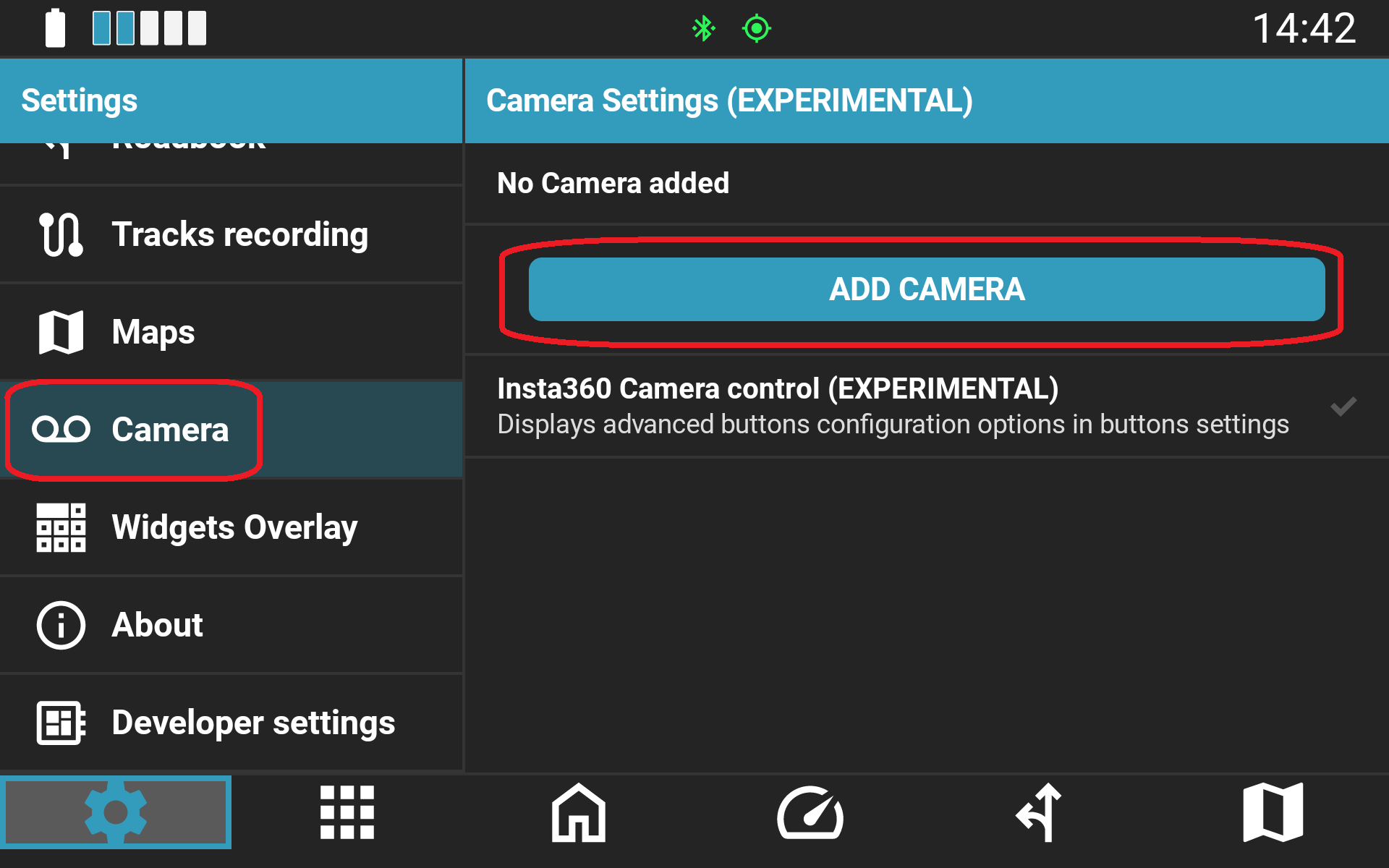
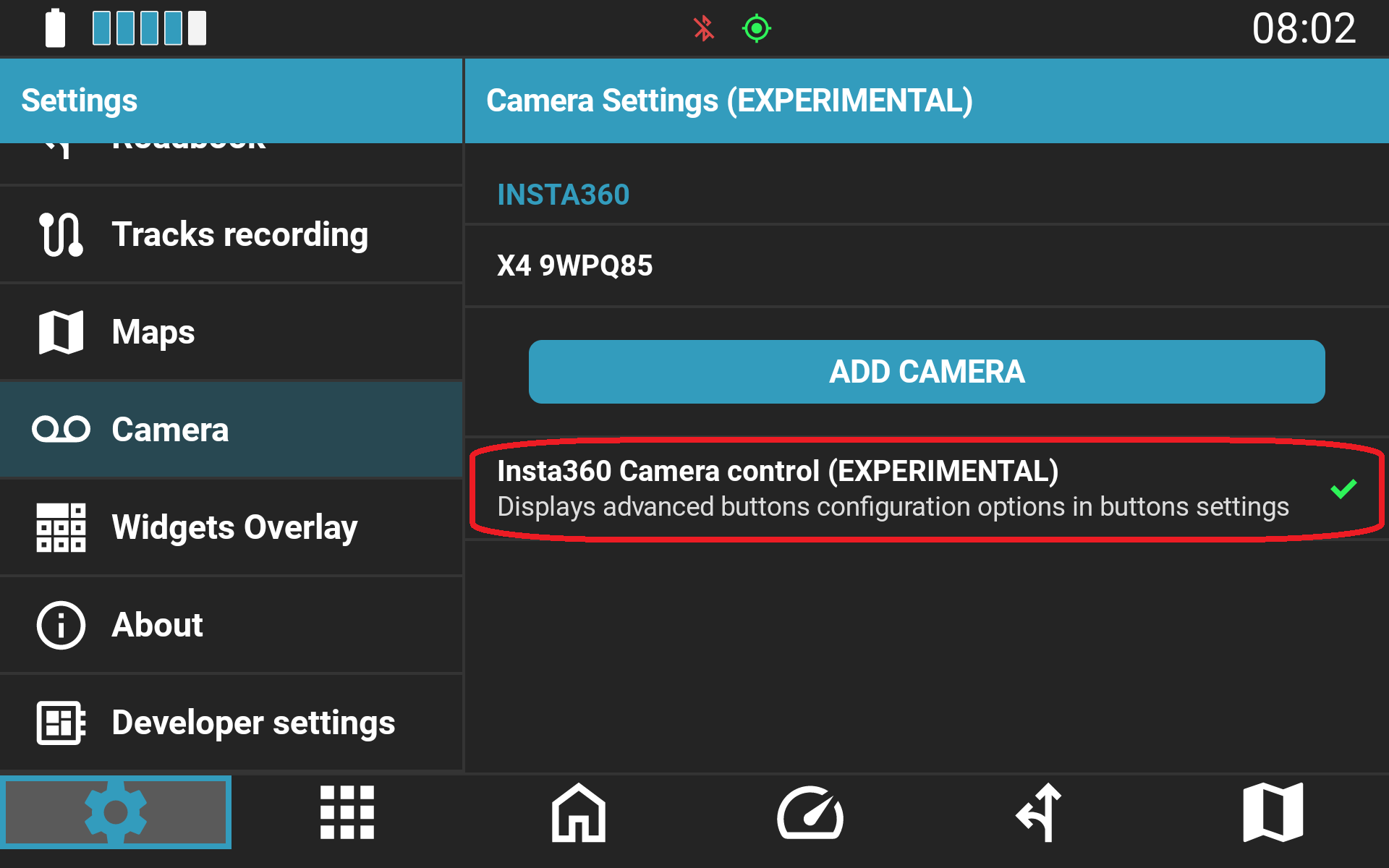
- Vaya a Settings → Camera.
- Active Camera Control.
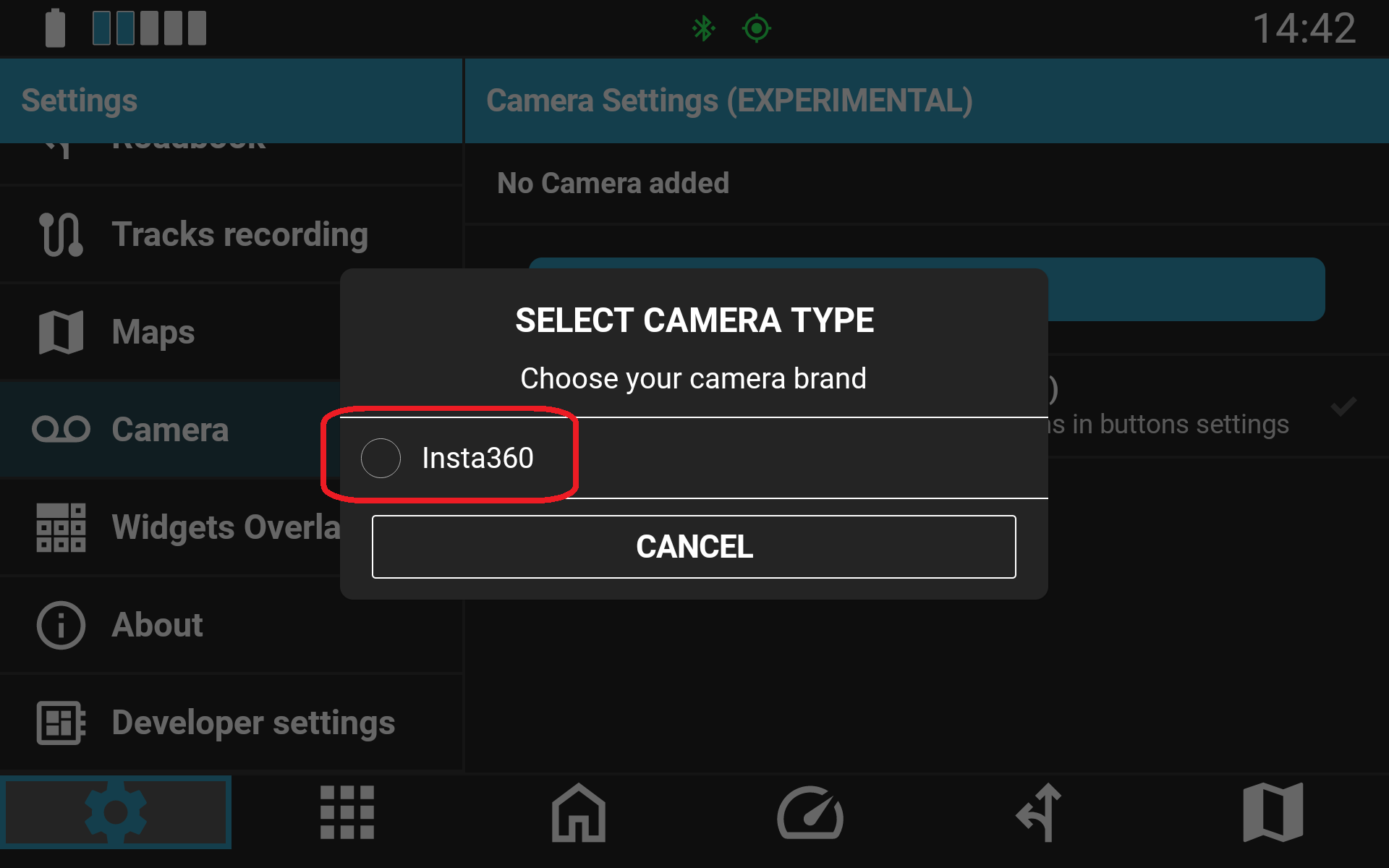
- Toque Add Camera y seleccione su cámara Insta360 en la lista de dispositivos detectados.
- Una vez vinculada, su cámara aparecerá en Paired Cameras Overview.
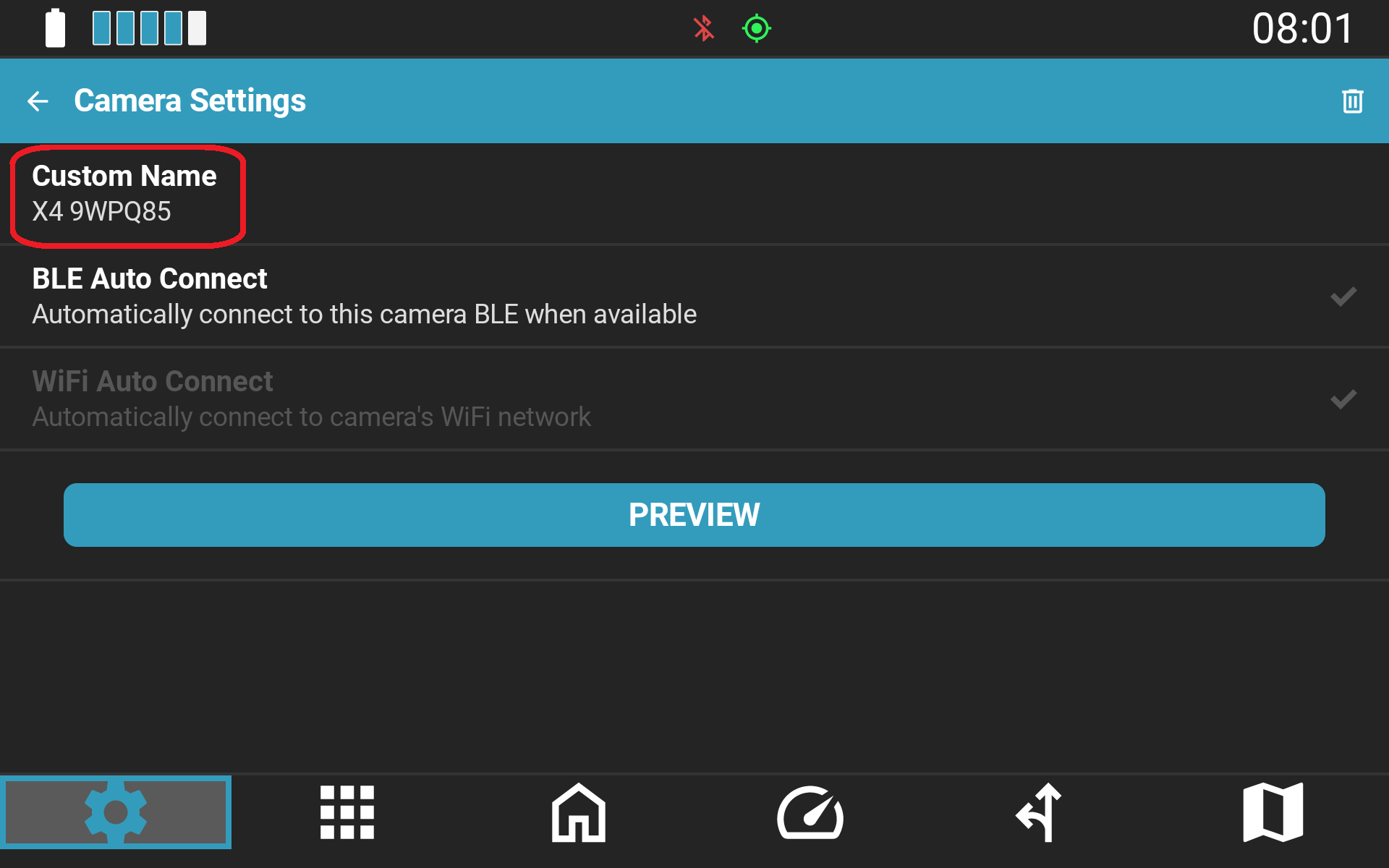
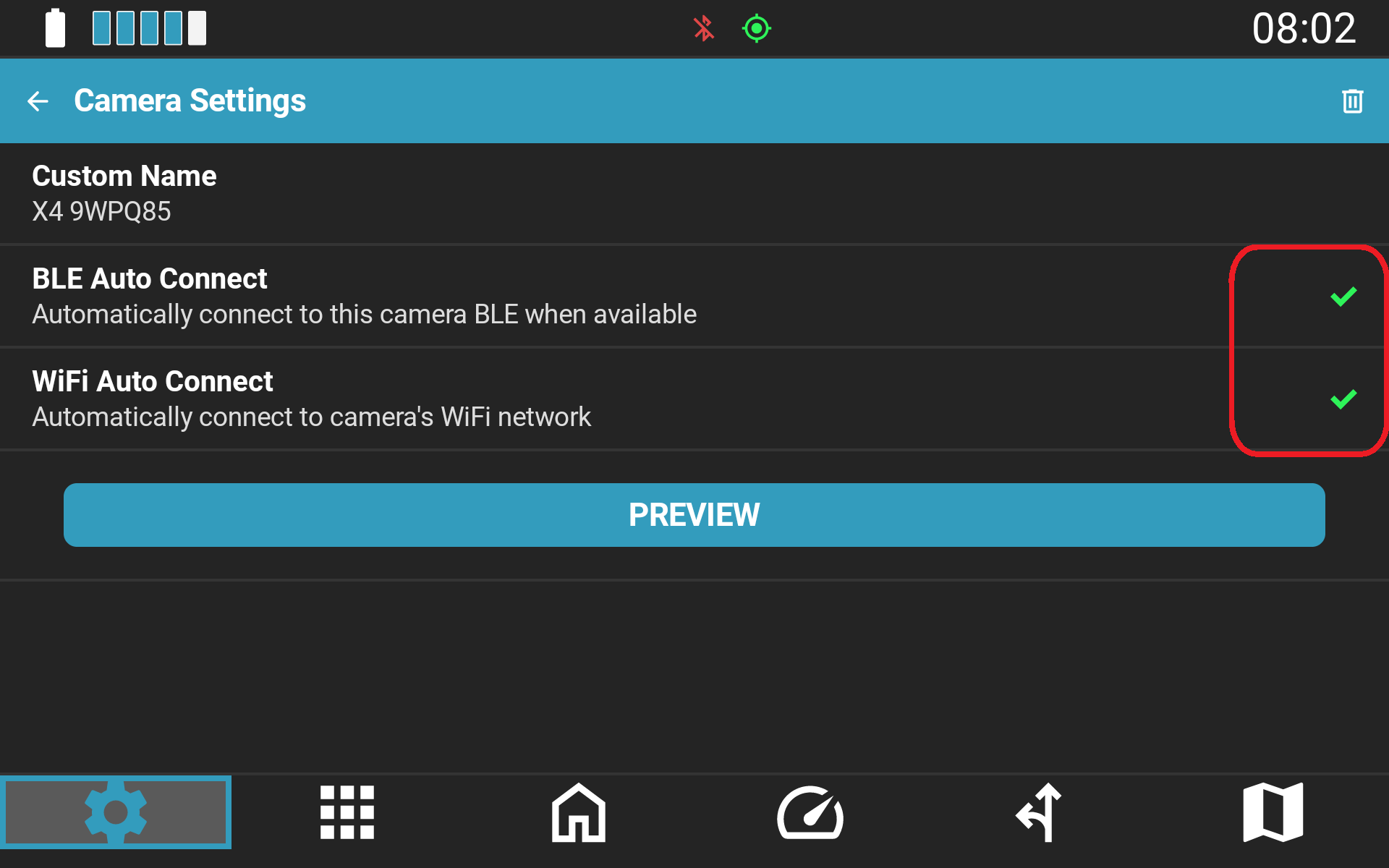
- Configure las opciones de conexión de la cámara:Toque su cámara vinculada dentro de la lista para abrir sus ajustes específicos:
- BLE Auto Connect (Recomendado ACTIVADO): Habilita la conexión Bluetooth automática para el control mediante los botones del manillar (Grabar, Foto) sin afectar a su conexión Wi-Fi/datos.
- WiFi Auto Connect: Habilita la conexión Wi-Fi automática para la transmisión de vídeo. Advertencia: Live Preview solo funcionará cuando WiFi Auto Connect esté activado.
- Asignar botones del mando: Vaya a Settings → Controller, seleccione el botón deseado, despliegue la nueva categoría Camera y asigne las acciones.
Resolución de problemas
Cámara no detectada / Caídas de conexión
- Verifique que Camera Control esté activado en los ajustes de NGH.
- Asegúrese de que la cámara esté encendida.
- Compruebe que el modelo de su cámara sea compatible y que NGH esté en la versión 1.35 o superior.
- Vuelva a abrir Settings → Camera, toque su cámara emparejada y confirme que BLE Auto Connect esté activado.
Live Preview no carga / Pantalla en negro
- Abra Settings → Camera, toque su cámara conectada en la lista y confirme que WiFi Auto Connect esté explícitamente ACTIVADO (ON). Live Preview no puede mostrar la imagen sin el enlace Wi-Fi activo.
- Recuerde que mientras WiFi Auto Connect esté activo, el Wi-Fi de su dispositivo Android estará dedicado a la transmisión de la cámara y no podrá conectarse a routers Wi-Fi externos ni emitir un punto de acceso móvil.
El comando de foto fija (Still Photo) no funciona
- Compruebe si Live Preview está activo en ese momento. Debido a limitaciones del SDK de Insta360, la captura de fotos se desactiva mientras se transmite el vídeo de vista previa. Cierre Live Preview e inténtelo de nuevo.
ONE X2 se comporta de forma inesperada
- Determinadas versiones de firmware de la cámara ONE X2 contienen errores conocidos que afectan a mandos remotos de terceros. Si experimenta desconexiones inesperadas, revertir o hacer un downgrade del firmware de la ONE X2 a una versión estable suele solucionar el problema.
Artículos relacionados de la base de conocimiento
- Cómo actualizar NGH
- Cómo configurar / personalizar el mando a distancia
- Configuración de la integración con BMW Wonderwheel en Caretta
- NGH Widgets y capas superpuestas: datos en tiempo real sobre cualquier app de navegación
¿Le ha sido útil este artículo?
¡Qué bien!
Gracias por sus comentarios
¡Sentimos mucho no haber sido de ayuda!
Gracias por sus comentarios
Sus comentarios se han enviado
Agradecemos su esfuerzo e intentaremos corregir el artículo