

Die Offline-Karten von NGH gibt es in drei Stilen. Außerdem wählen Sie, wie viele Details die Karte zeigt: welche interessanten Orte, welche Overlays und ab welcher Zoomstufe kleine Straßen, Feld- und Waldwege und Pfade erscheinen. All das finden Sie im Menü der Karte. Dieser Artikel beschreibt NGH 2.0.
Um das Menü zu öffnen, gehen Sie in den Bereich KARTE und tippen Sie auf den Pfeil am linken Rand der Karte. Die Karteneinstellungen finden Sie unter KARTE und OPTIONEN.
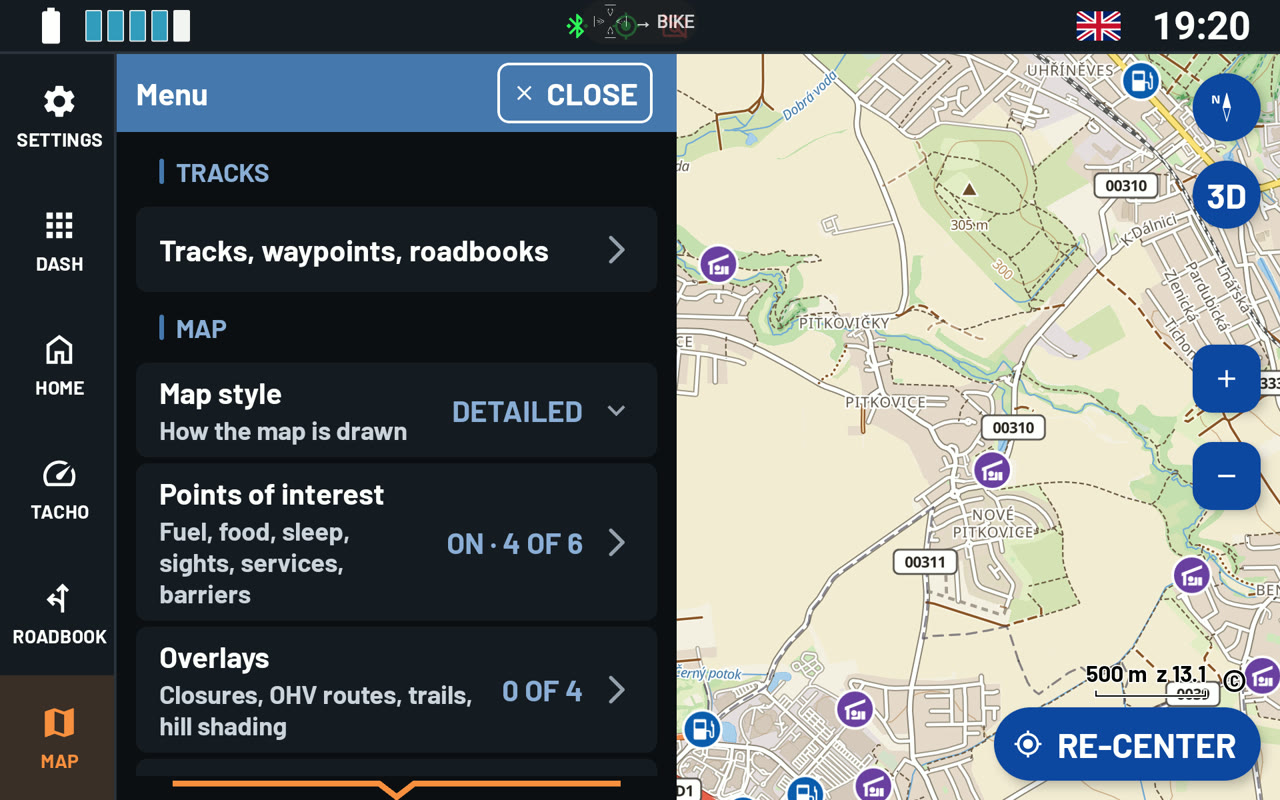
Kartenstil
Tippen Sie auf Kartenstil und wählen Sie eine von drei Darstellungen:
- Detailliert – eine topografische Karte mit vielen Details: Pfade, Hütten, Aussichtspunkte, Reliefschattierung und Höhenlinien.
- Straßenkarte – dieselbe Gegend mit weniger Details und ohne Höhenlinien, damit die Straßen hervortreten. Feld- und Waldwege und Pfade sind zunächst ausgeschaltet. Sie können sie unter Straßen und Wege einschalten. Für alle, die auf Asphalt bleiben.
- Einfach – eine ruhige Karte, die Sie auf einen Blick lesen können. Sie hat sanfte Farben und keine Overlays. Von den interessanten Orten zeigt sie zunächst nur Tanken und Werkstatt, Essen und Trinken und Sehenswertes. Feld- und Waldwege sind blass, Pfade sind ausgeschaltet.
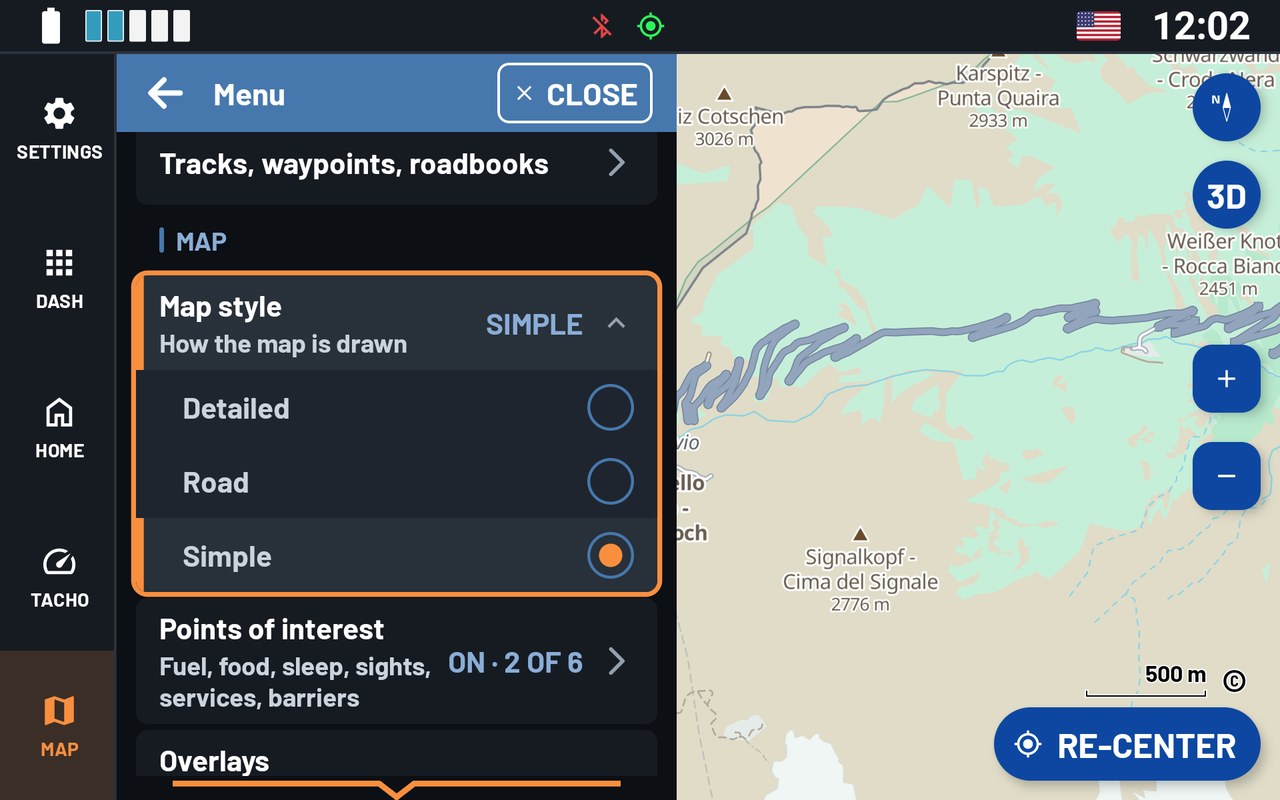
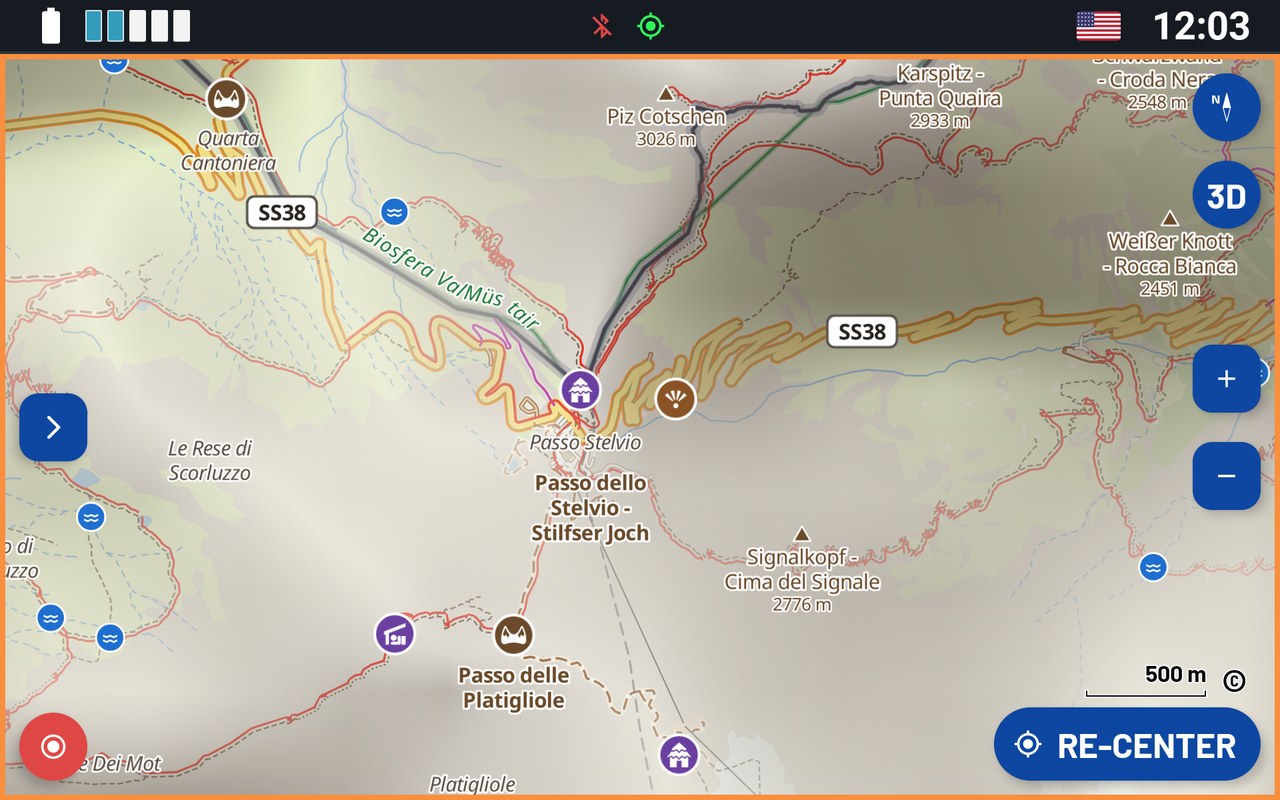
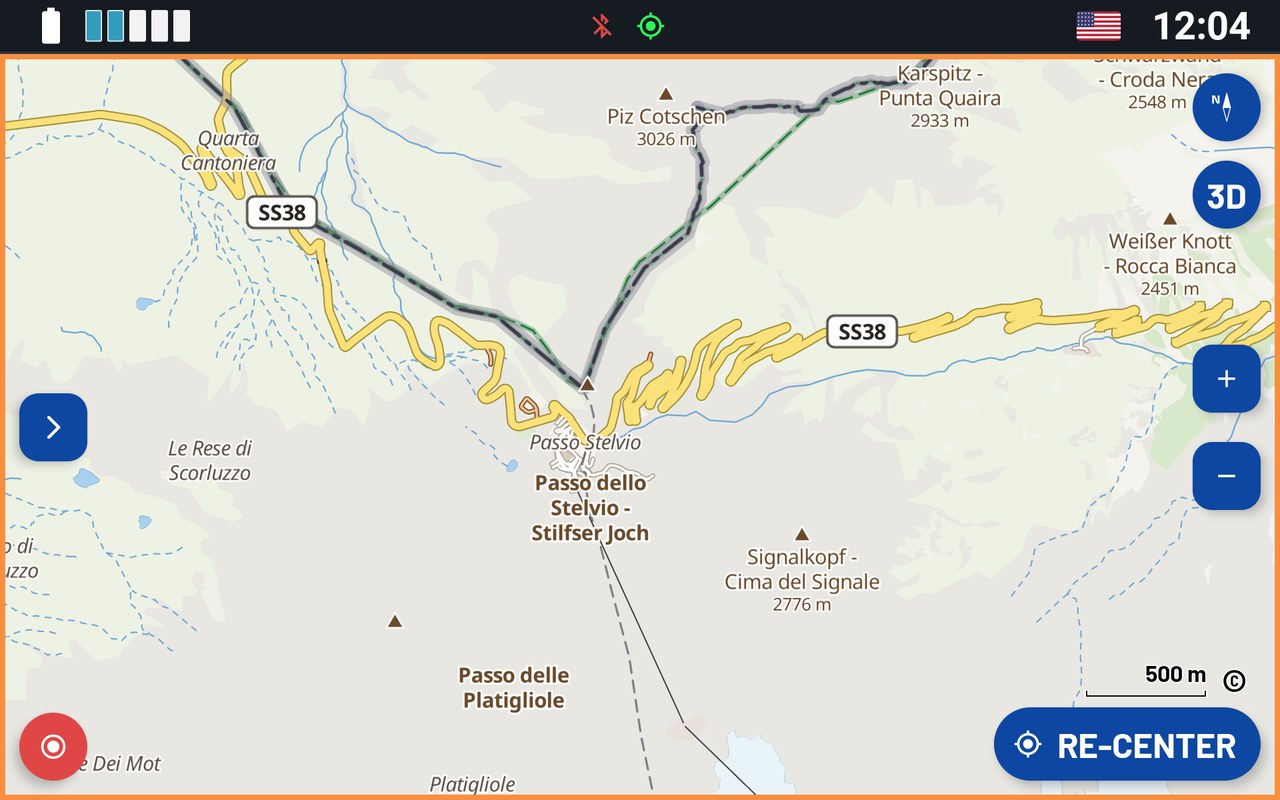
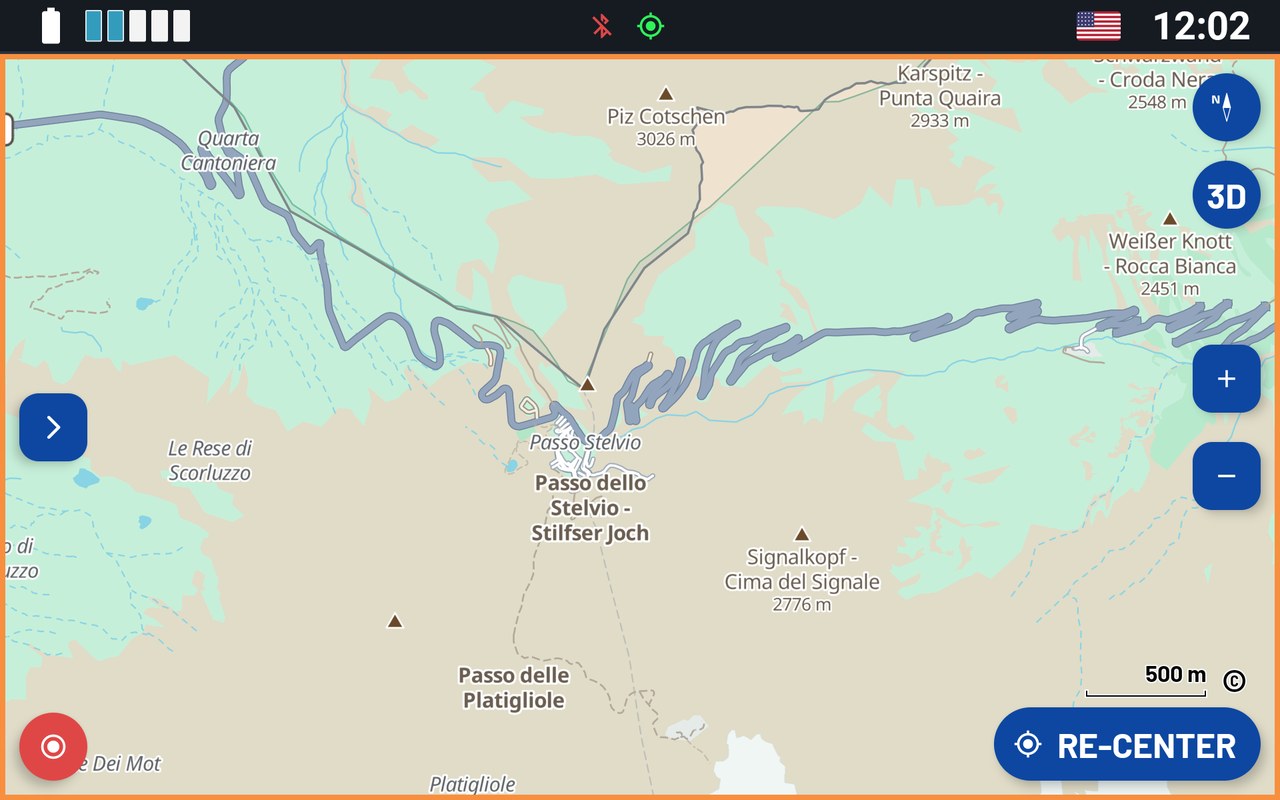
Hinweis: Jeder Kartenstil hat eigene Einstellungen für Interessante Orte, Overlays und Straßen und Wege. So können Sie jeden Stil nach Ihren Wünschen einrichten. Wenn Sie den Stil wechseln, behält jeder seine Einstellungen. Wählen Sie zuerst den Stil und ändern Sie dann seine Einstellungen.
Interessante Orte
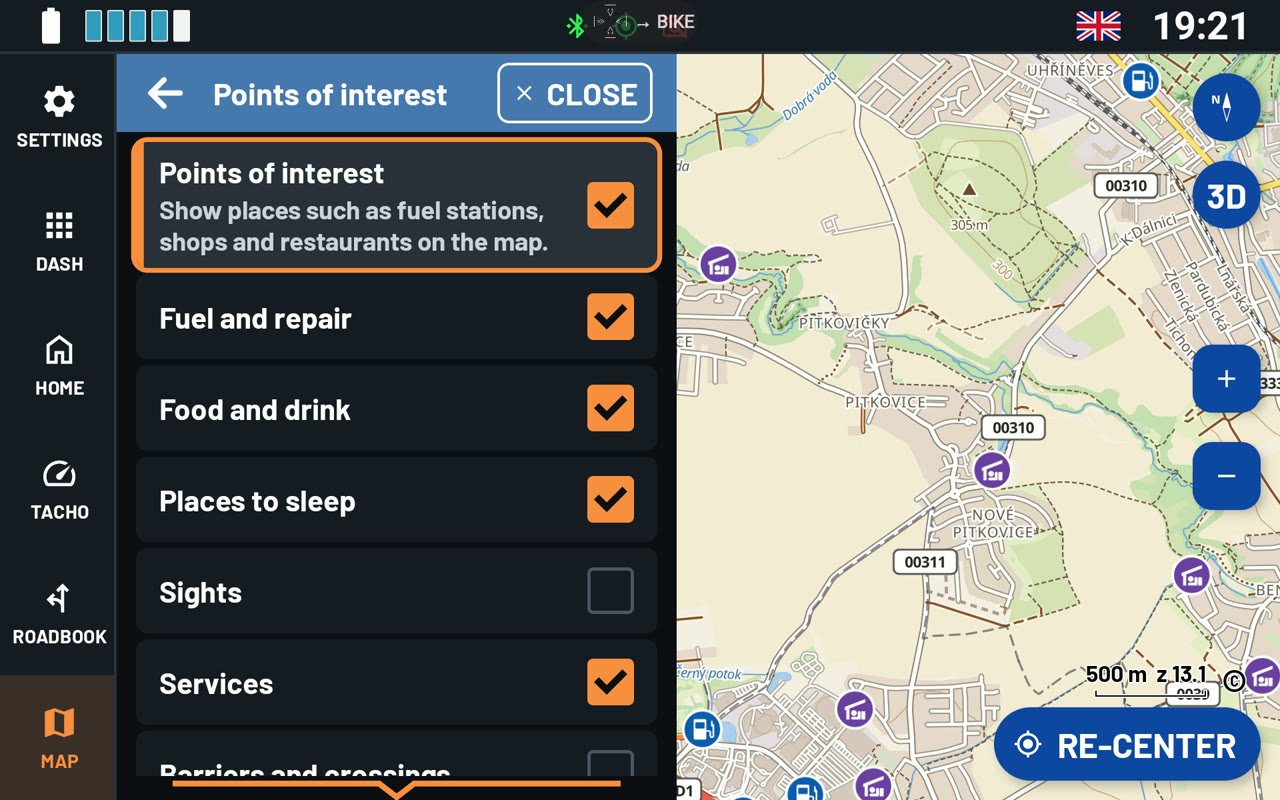
Unter Interessante Orte wählen Sie, welche Punkte die Karte zeigt, und zwar für den aktiven Stil. Schalten Sie alle auf einmal ein oder aus oder jede Gruppe einzeln: Tanken und Werkstatt, Essen und Trinken, Übernachten, Sehenswertes, Dienste sowie Schranken und Übergänge, etwa Furten und Gatter. Tippen Sie auf einen Punkt auf der Karte, um seinen Namen und weitere Angaben zu sehen.
Overlays
Overlays liegen über dem Kartenstil. Schalten Sie jedes einzeln ein oder aus, für den aktiven Stil:
- Zufahrt und Sperrungen – gesperrte, eingeschränkte und saisonale Straßen und Wege, farbig dargestellt.
- OHV-Routen und -Gebiete (USA) – die offiziellen Karten des Forest Service (MVUM) und des BLM. Sie zeigen, wo und wann Kraftfahrzeuge fahren dürfen.
- Wander- und Radwege – farbige Streifen entlang markierter Wege. Beim Herauszoomen erscheint eine Übersicht der Wege.
- Reliefschattierung – die Form des Geländes.
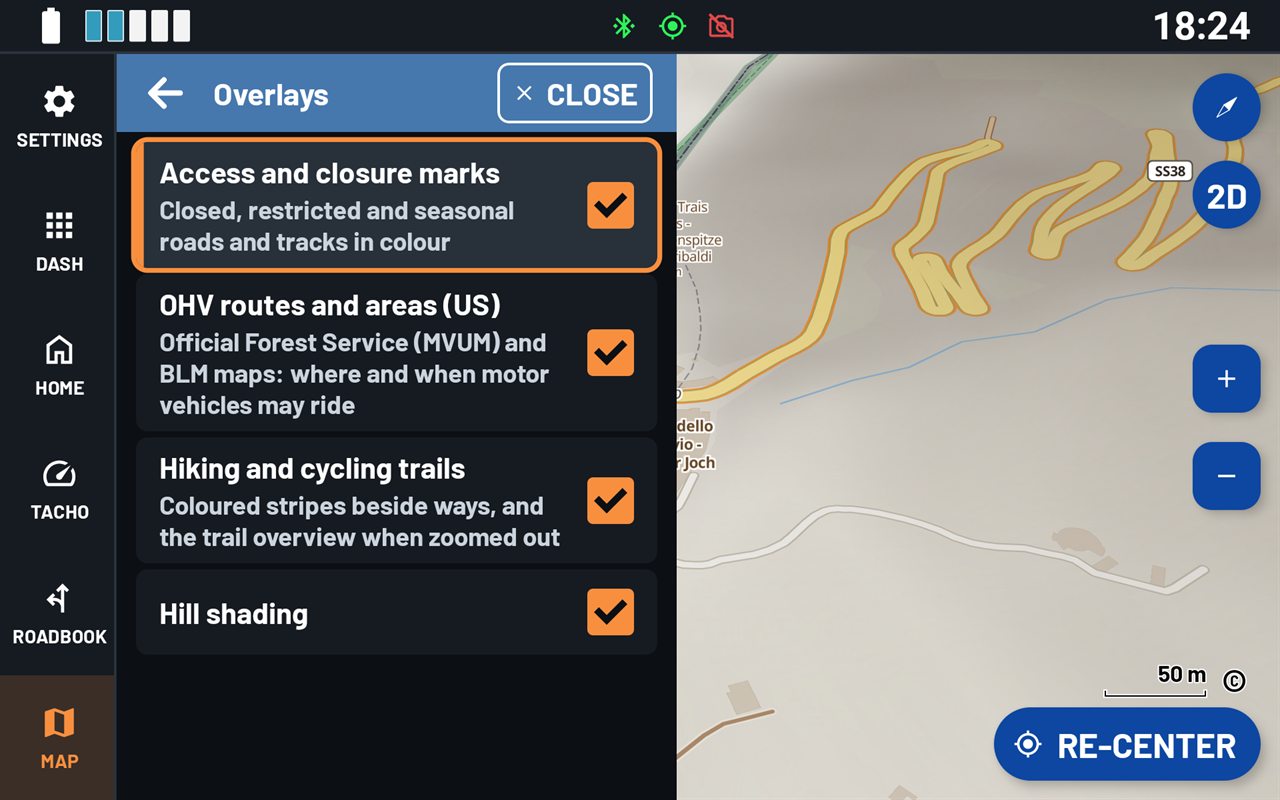
Hinweis: Wander- und Radwege, Reliefschattierung und Höhenlinien brauchen die Extras der Karte (siehe „Offline-Karten“ weiter unten). Hat eine Karte keine Extras, wird dafür nichts gezeichnet, auch wenn der Schalter an ist.
Straßen und Wege: wann Details erscheinen
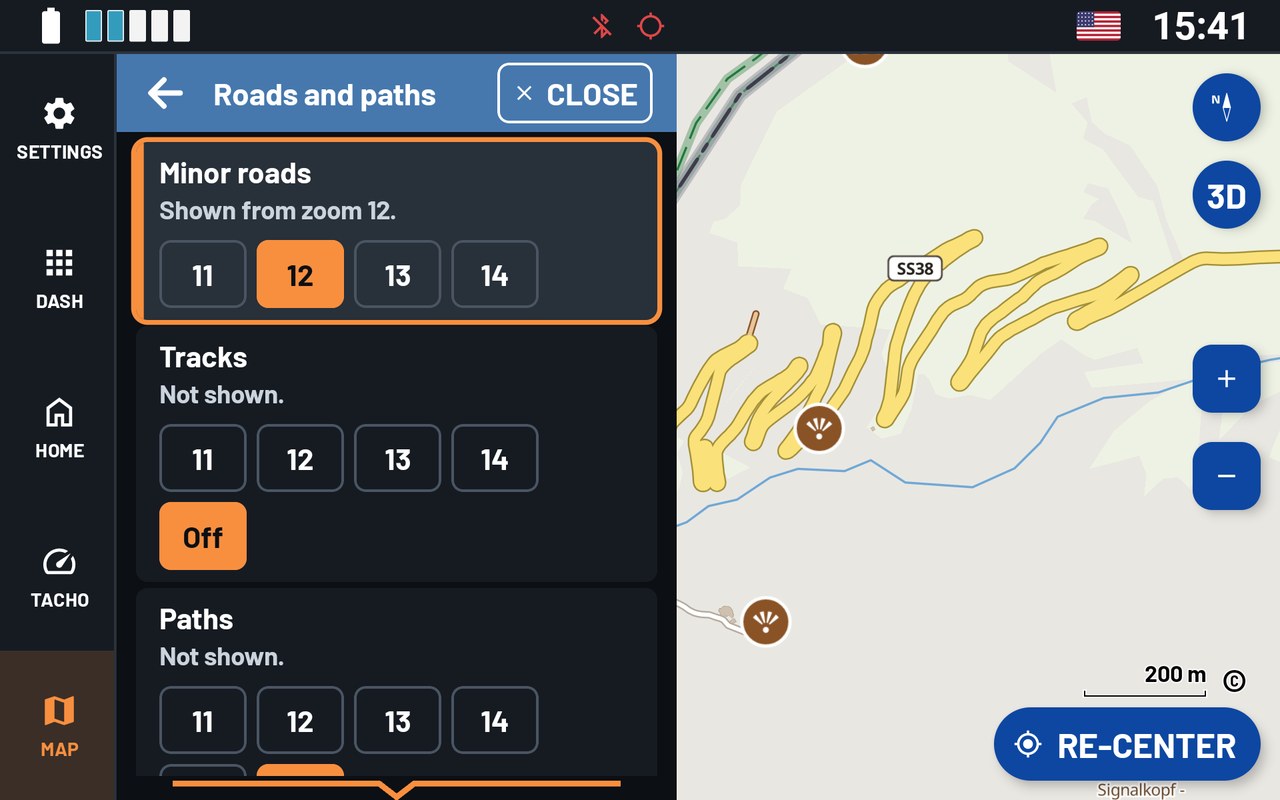
Hier wählen Sie, ab welcher Zoomstufe die Karte Nebenstraßen, Feld- und Waldwege und Pfade zeigt. Jeder Stil hat dafür eine eigene Einstellung. Sie finden sie unter Menü › OPTIONEN › Weitere Einstellungen › Straßen und Wege.
Bei einer niedrigeren Zahl erscheinen sie schon, wenn Sie weiter herausgezoomt sind. Das hilft im Gelände: Die meisten Navi-Apps zeigen Feld- und Waldwege erst, wenn Sie stark hineinzoomen. Eine höhere Zahl hält die Karte beim Herauszoomen übersichtlich. Sie können Feld- und Waldwege und Pfade auch auf Aus stellen.
Offline-Karten
Sind die Karten erst auf dem Gerät, funktionieren sie ohne Internetverbindung. Gehen Sie zu Menü › Offline-Karten:
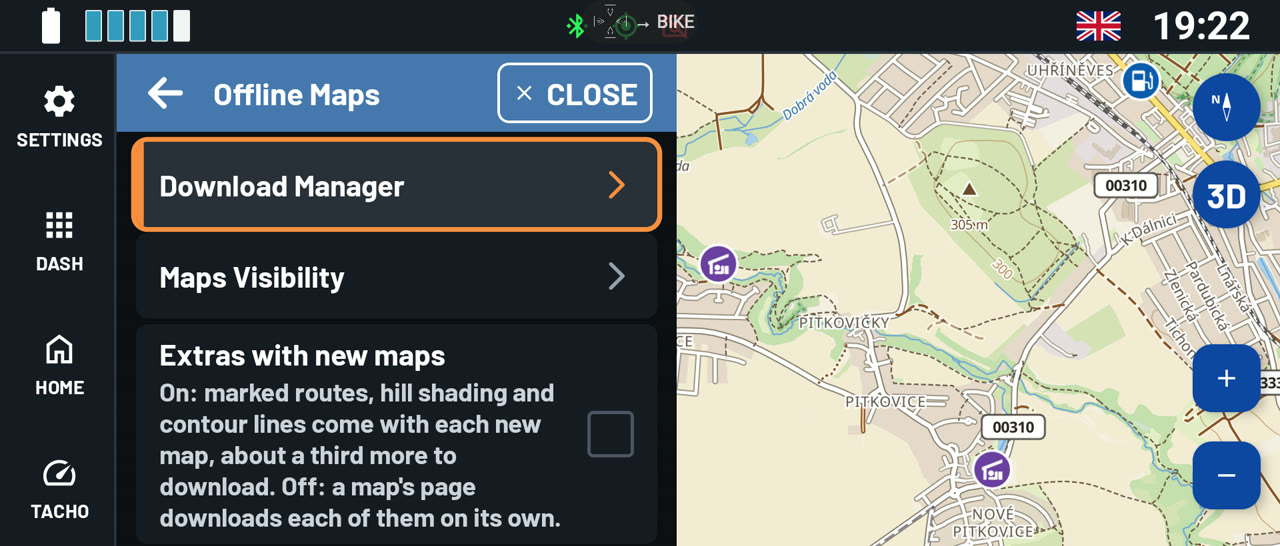
- Download-Manager – die Karten nach Kontinent und Region, mit Suchfunktion. Tippen Sie auf eine Karte, um ihre Seite zu öffnen.
- Kartensichtbarkeit – Karten auf dem Gerät anzeigen oder ausblenden. Es werden bis zu 20 Karten gleichzeitig angezeigt.
- Extras mit neuen Karten – ist diese Option an, kommt jede neue Karte mit ihren Extras: markierte Routen, Reliefschattierung und Höhenlinien. Der Download wird dadurch etwa ein Drittel größer. Ist sie aus, können Sie jedes Extra später auf der Seite der Karte herunterladen.
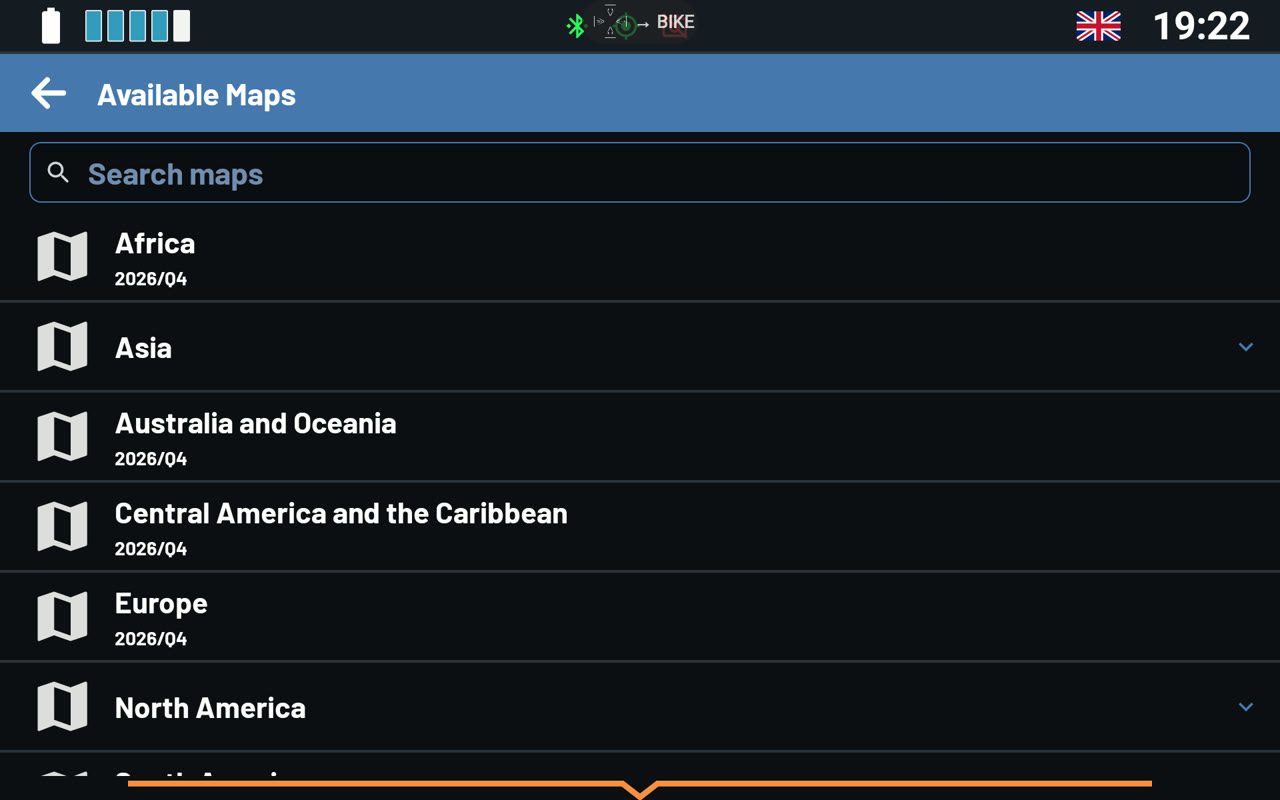
Die Seite einer Karte zeigt ihre Größe, ihre Version und ihr Gebiet. Karte herunterladen lädt die Basiskarte und ihre interessanten Orte. Unter EXTRAS können Sie Markierte Routen, Reliefschattierung und Höhenlinien einzeln herunterladen. Gibt es eine neuere Version, bietet die Seite Aktualisieren an. Karte löschen gibt den Speicherplatz wieder frei.
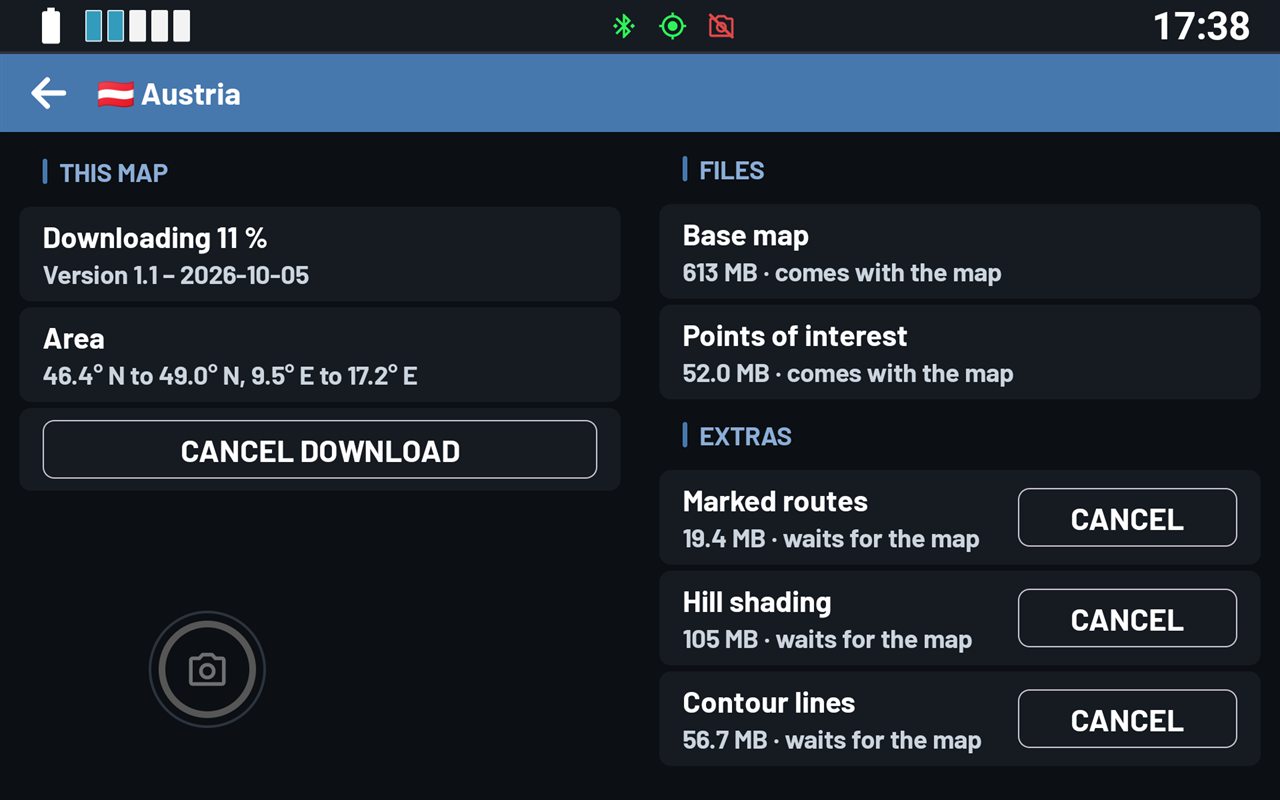
Tipp: Sie fahren nur auf Straßen? Dann lassen Sie die Extras weg. Jede Karte bleibt so etwa ein Drittel kleiner.
War dieser Artikel hilfreich?
Das ist großartig!
Vielen Dank für das Feedback
Leider konnten wir nicht helfen
Vielen Dank für das Feedback
Feedback gesendet
Wir wissen Ihre Bemühungen zu schätzen und werden versuchen, den Artikel zu korrigieren