

Le mappe offline di NGH hanno tre stili. Scegli anche quanti dettagli mostra la mappa: quali punti di interesse, quali overlay e da quale livello di zoom compaiono strade secondarie, sterrate e sentieri. Trovi tutto nel menu della mappa. Questo articolo descrive NGH 2.0.
Per aprire il menu, vai nella sezione MAPPA e tocca la freccia sul bordo sinistro della mappa. Le impostazioni della mappa sono sotto MAPPA e PREFERENZE.
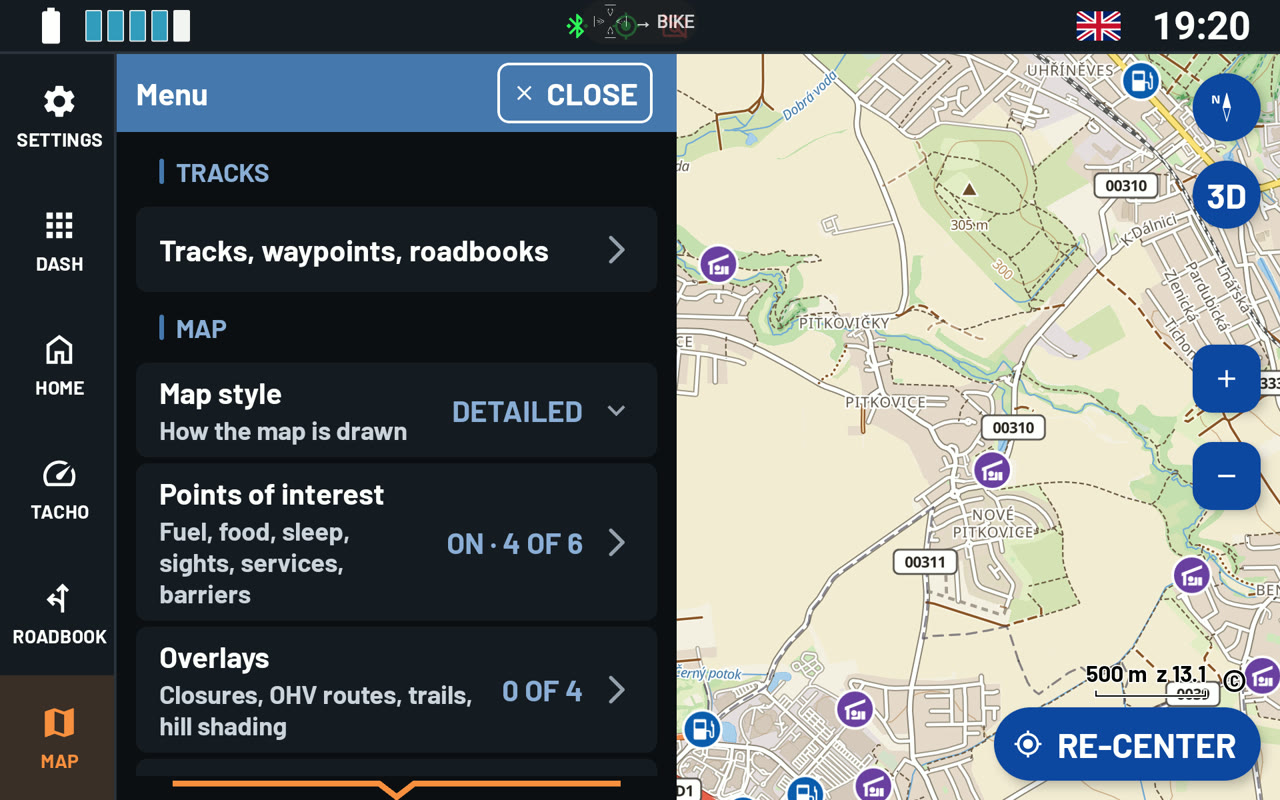
Stile mappa
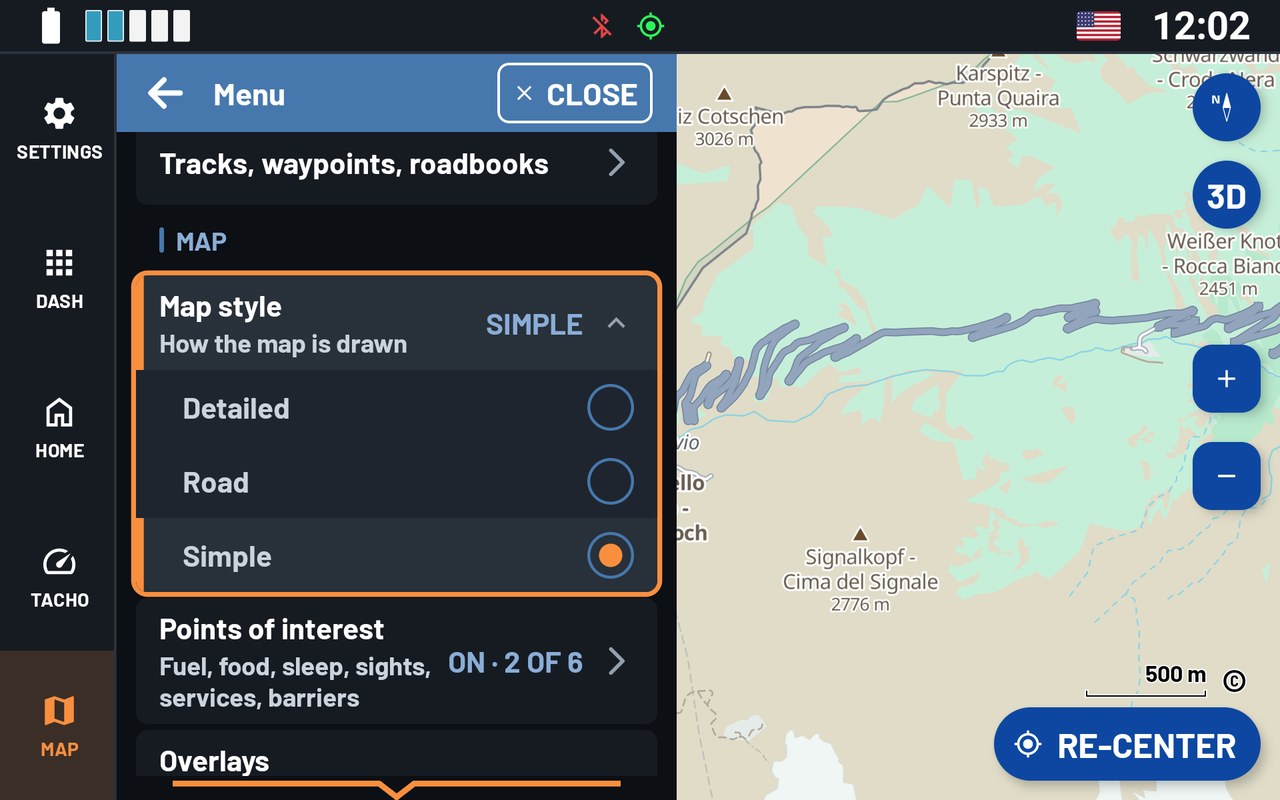
Tocca Stile mappa e scegli uno dei tre aspetti:
- Dettagliato - una mappa topografica ricca di dettagli: sentieri, rifugi, punti panoramici, ombreggiatura del rilievo e curve di livello.
- Stradale - lo stesso luogo con meno dettagli e senza curve di livello, così le strade risaltano. Sterrate e sentieri all'inizio sono disattivati. Puoi attivarli in Strade e sentieri. Per chi resta sull'asfalto.
- Semplice - una mappa pulita, da leggere a colpo d'occhio. Ha colori tenui e nessun overlay. Dei punti di interesse, all'inizio mostra solo Carburante e officine, Cibo e bevande e Luoghi da vedere. Le sterrate sono di colore chiaro e i sentieri sono disattivati.
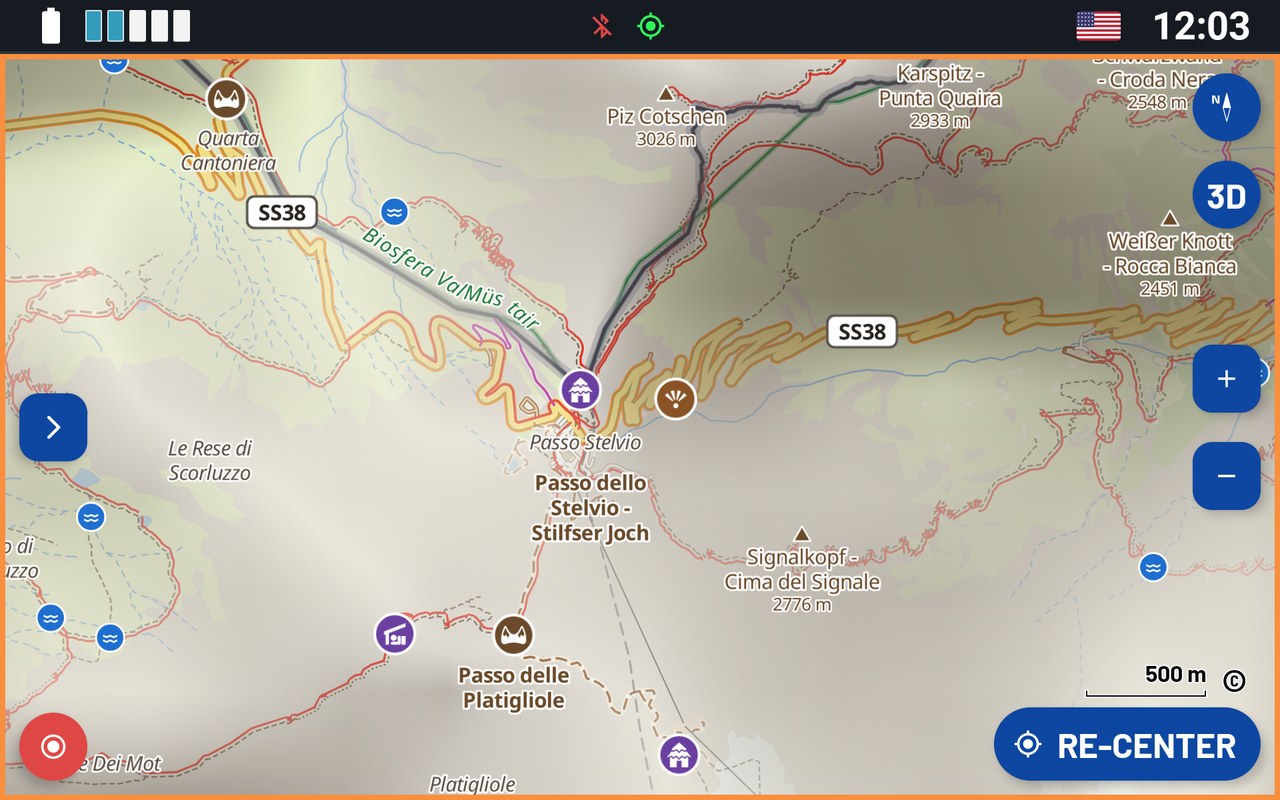
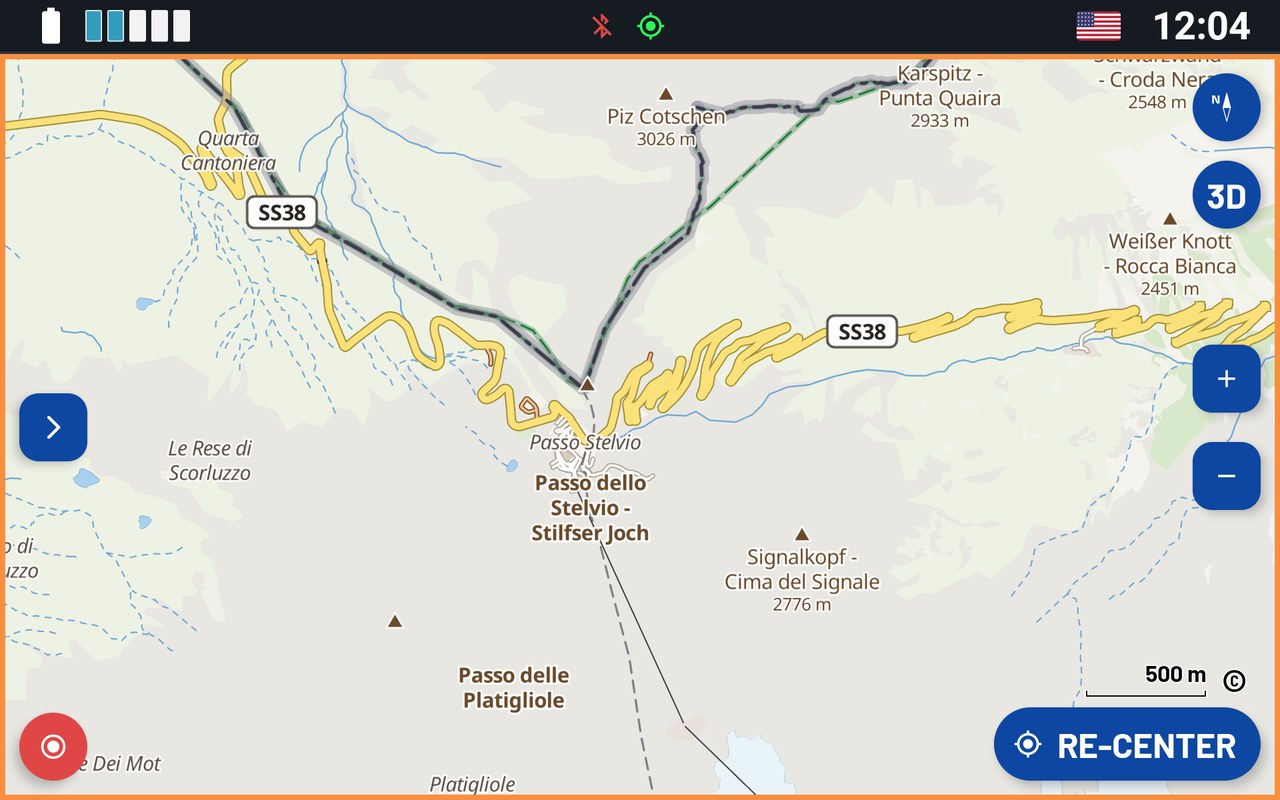
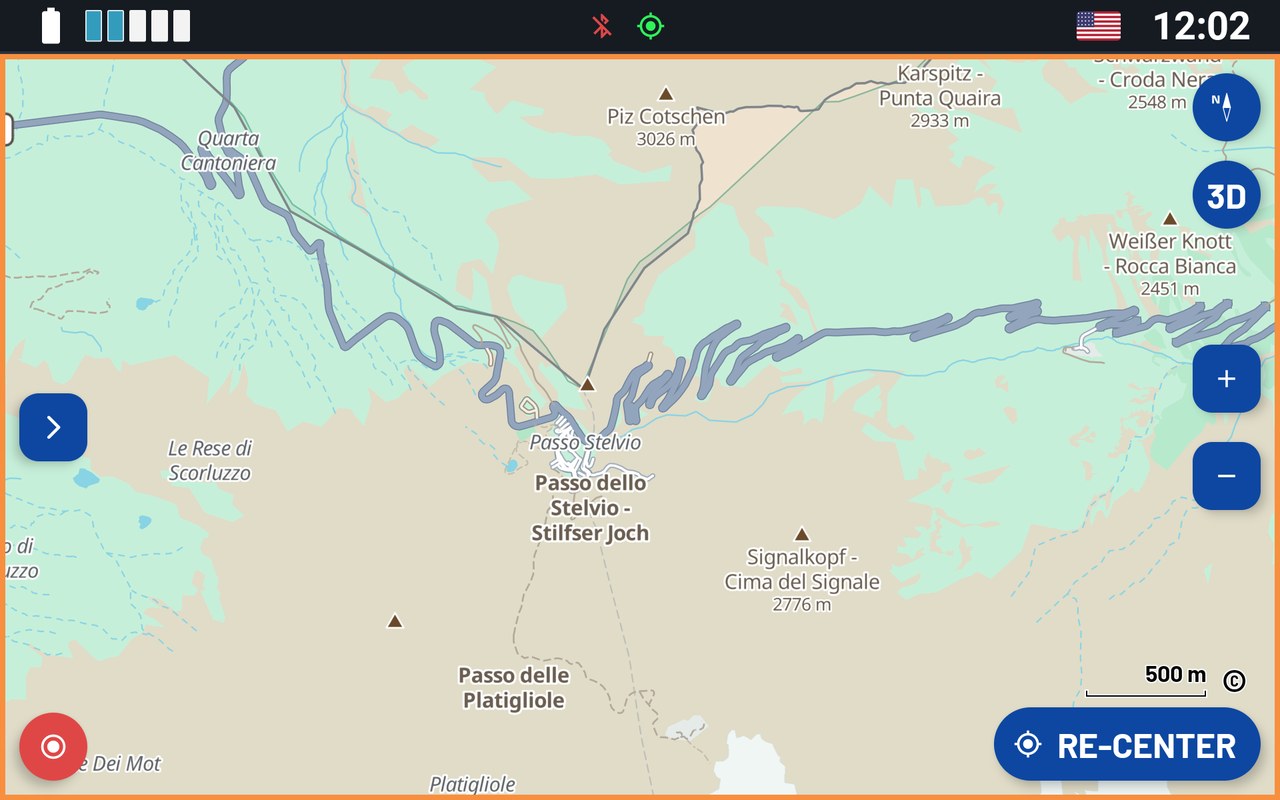
Nota: Ogni stile di mappa ha le sue impostazioni per Punti di interesse, Overlay e Strade e sentieri. Così puoi configurare ogni stile come preferisci. Quando cambi stile, ognuno mantiene le sue impostazioni. Scegli prima lo stile, poi modifica le sue impostazioni.
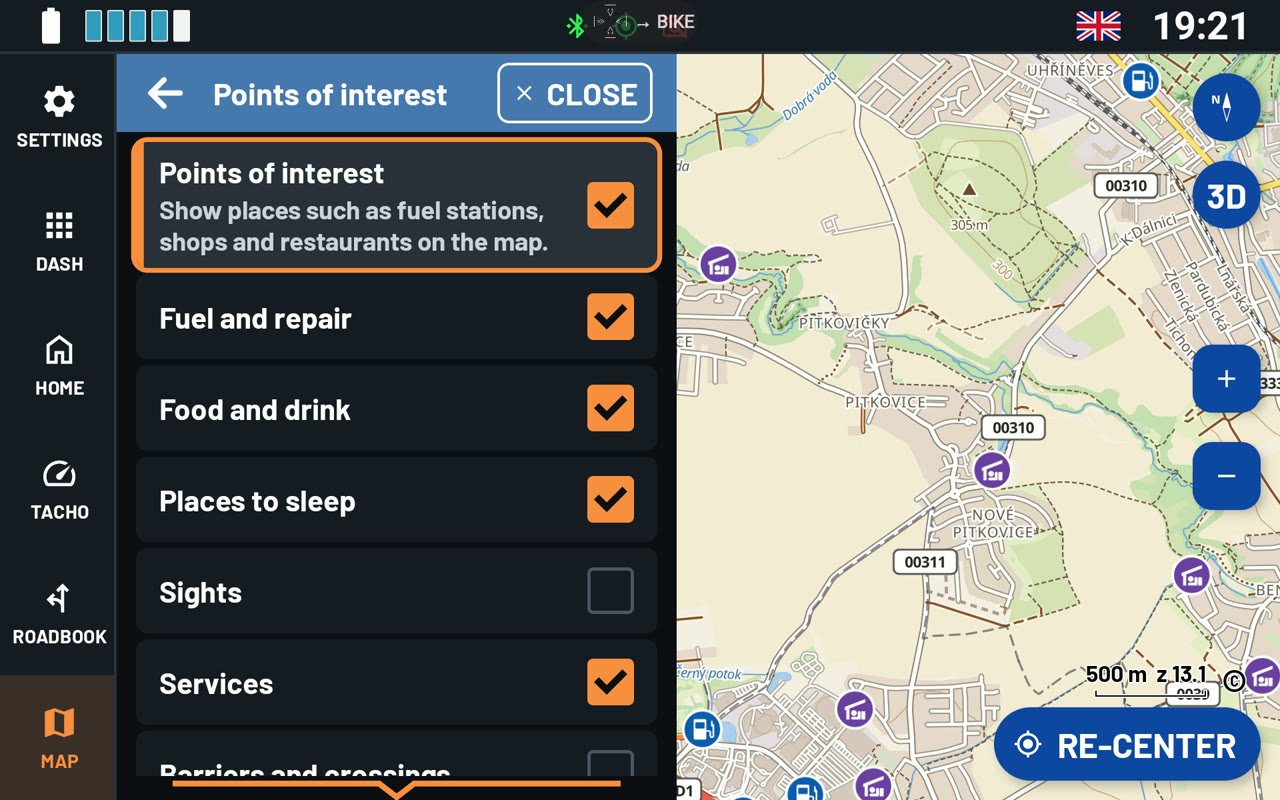
Punti di interesse
In Punti di interesse scegli quali punti mostra la mappa, per lo stile in uso. Attivali o disattivali tutti insieme, oppure un gruppo alla volta: Carburante e officine, Cibo e bevande, Dove dormire, Luoghi da vedere, Servizi e Barriere e attraversamenti, come guadi e cancelli. Tocca un punto sulla mappa per vederne il nome e i dettagli.
Overlay
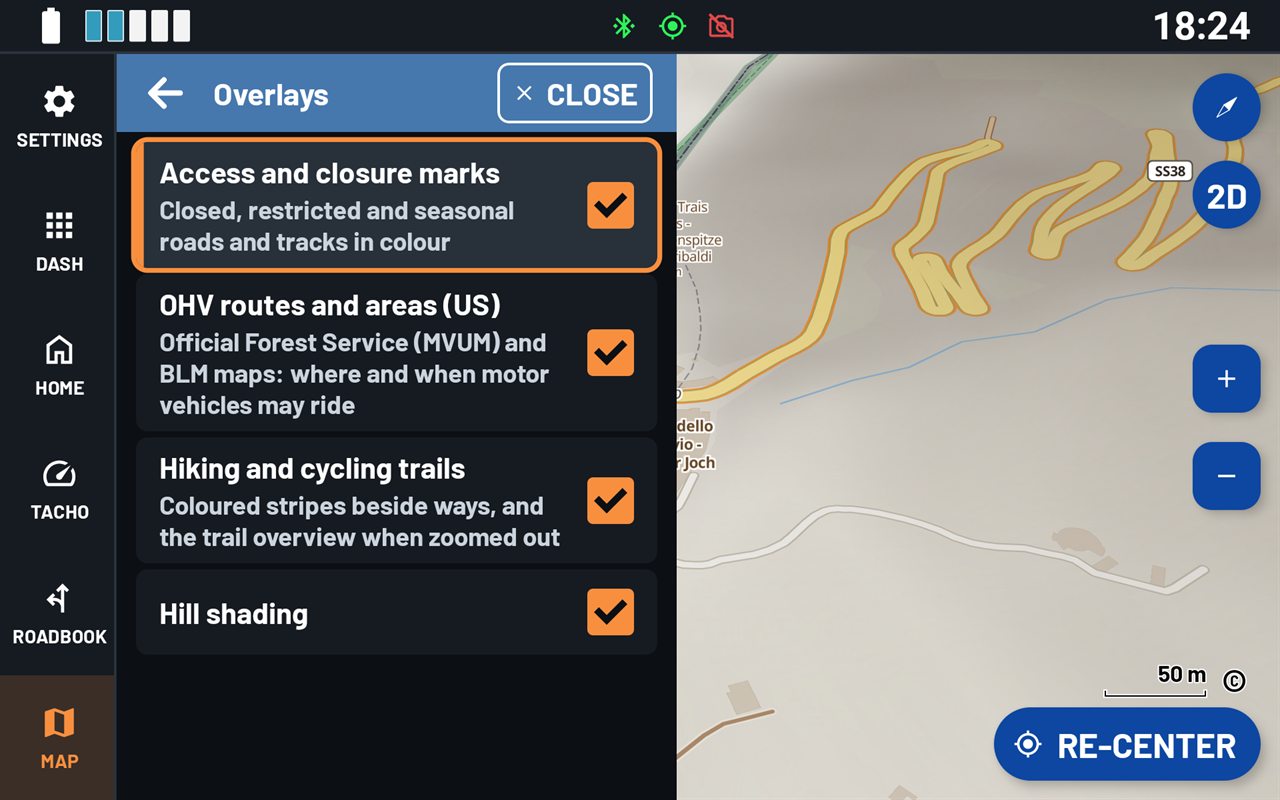
Gli overlay sono disegnati sopra lo stile della mappa. Attivali o disattivali uno per uno, per lo stile in uso:
- Segni di accesso e chiusura - strade e sterrate chiuse, ad accesso limitato e stagionali, a colori.
- Percorsi e aree OHV (USA) - le mappe ufficiali del Forest Service (MVUM) e del BLM. Mostrano dove e quando possono circolare i veicoli a motore.
- Sentieri escursionistici e ciclabili - strisce colorate lungo i sentieri segnati. Con lo zoom ridotto, una panoramica dei sentieri.
- Ombreggiatura del rilievo - la forma del terreno.
Nota: Sentieri escursionistici e ciclabili, ombreggiatura del rilievo e curve di livello richiedono gli extra della mappa (vedi Mappe offline, più sotto). Se una mappa non ha gli extra, su di essa non viene disegnato nulla, anche se l'interruttore è attivo.
Strade e sentieri: quando compaiono i dettagli
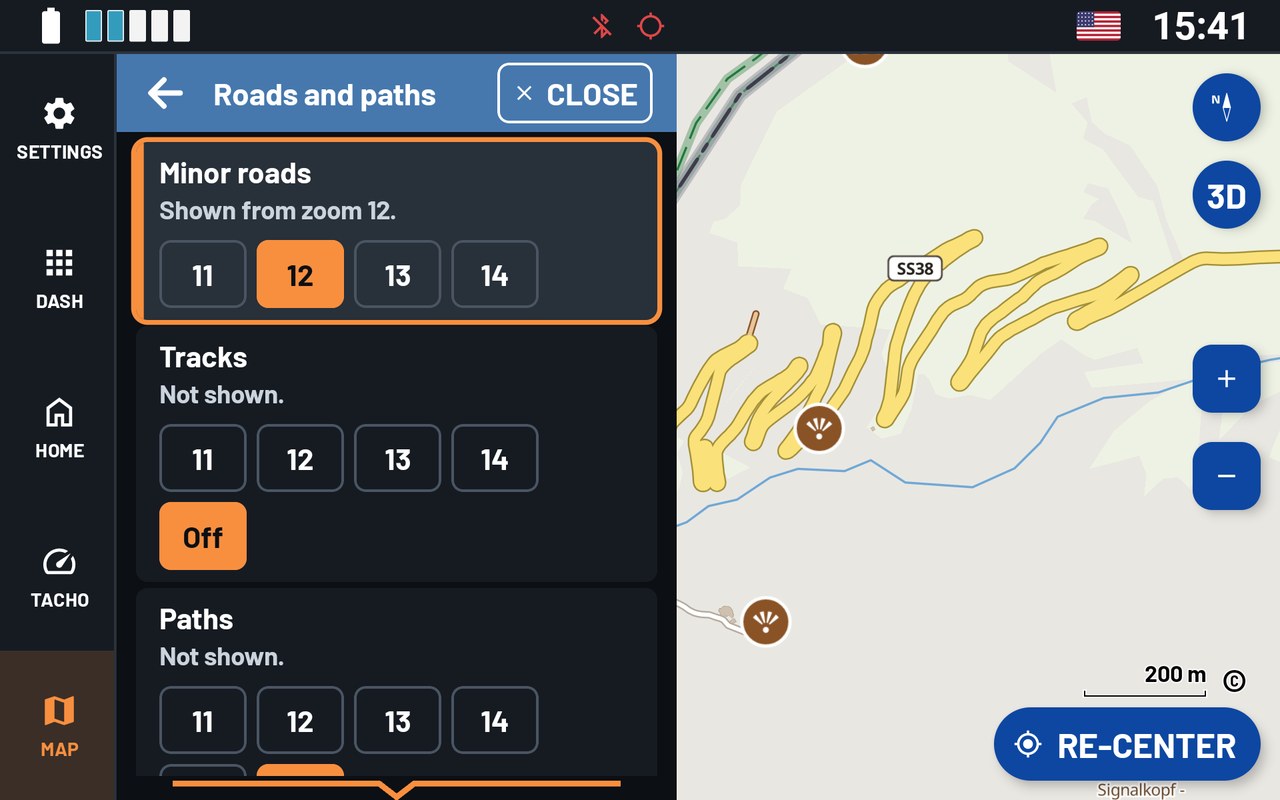
Qui scegli da quale livello di zoom la mappa mostra Strade secondarie, Sterrate e Sentieri. Ogni stile ha la sua impostazione. La trovi in Menu › PREFERENZE › Impostazioni aggiuntive › Strade e sentieri.
Con un numero più basso compaiono anche con lo zoom più ridotto. Questo aiuta in fuoristrada: la maggior parte delle app di navigazione mostra le sterrate solo quando ingrandisci molto. Un numero più alto mantiene la mappa pulita quando riduci lo zoom. Puoi anche impostare Sterrate e Sentieri su Off.
Mappe offline
Quando le mappe sono sul dispositivo, funzionano senza connessione. Apri Menu › Mappe offline:
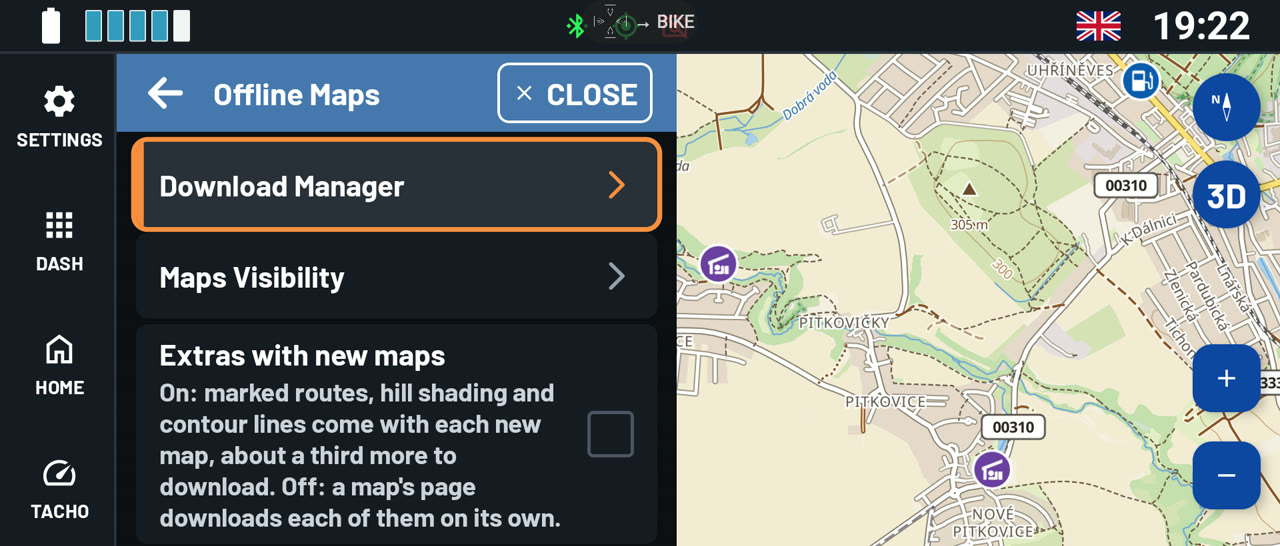
- Gestore download - le mappe per continente e regione, con la ricerca. Tocca una mappa per aprire la sua pagina.
- Visibilità mappe - mostra o nascondi le mappe presenti sul dispositivo. Si possono mostrare fino a 20 mappe alla volta.
- Extra con le nuove mappe - se è attivo, ogni nuova mappa arriva con i suoi extra: itinerari segnalati, ombreggiatura del rilievo e curve di livello. Sono circa un terzo di dati in più da scaricare. Se è disattivato, puoi scaricare ogni extra più tardi, dalla pagina della mappa.
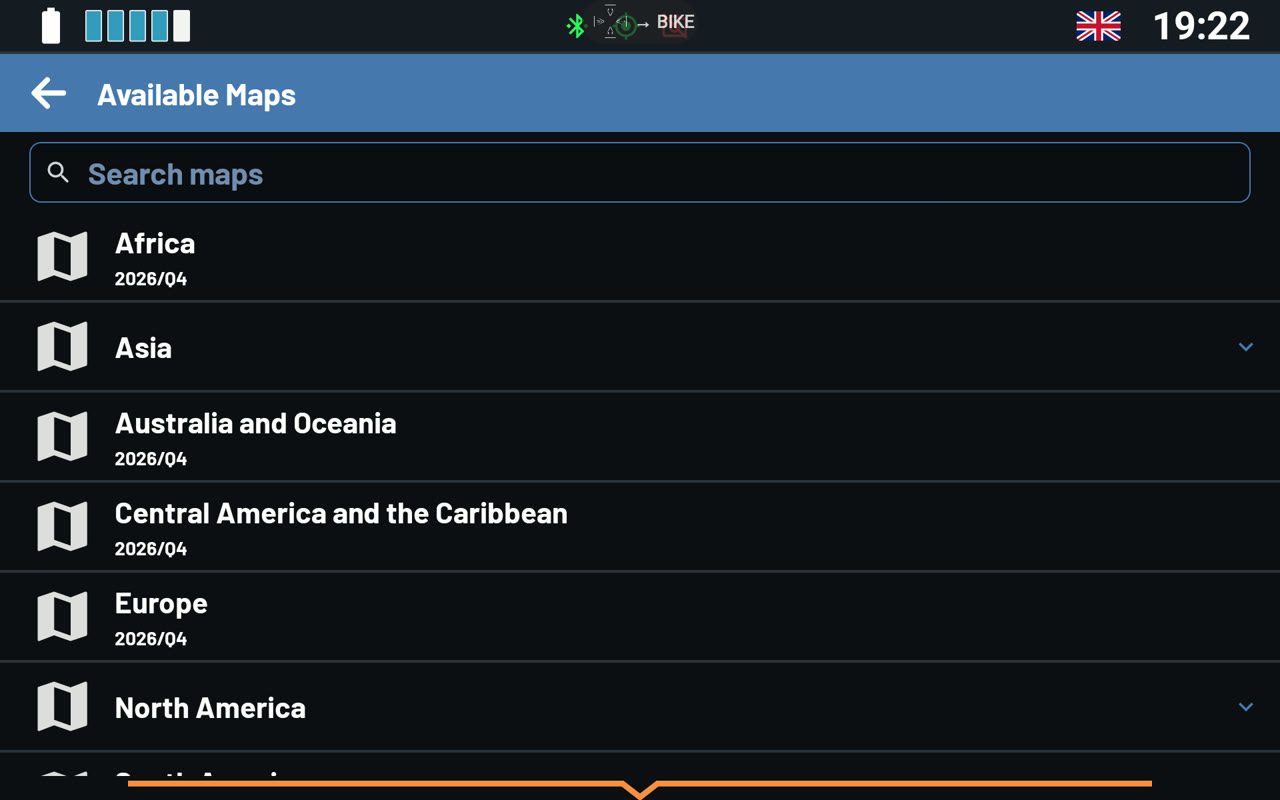
La pagina di una mappa ne mostra dimensione, versione e area. Scarica mappa porta sul dispositivo la mappa di base e i suoi punti di interesse. In EXTRA puoi scaricare uno per uno Itinerari segnalati, Ombreggiatura del rilievo e Curve di livello. Quando esce una nuova versione, la pagina propone Aggiorna. Elimina mappa libera lo spazio.
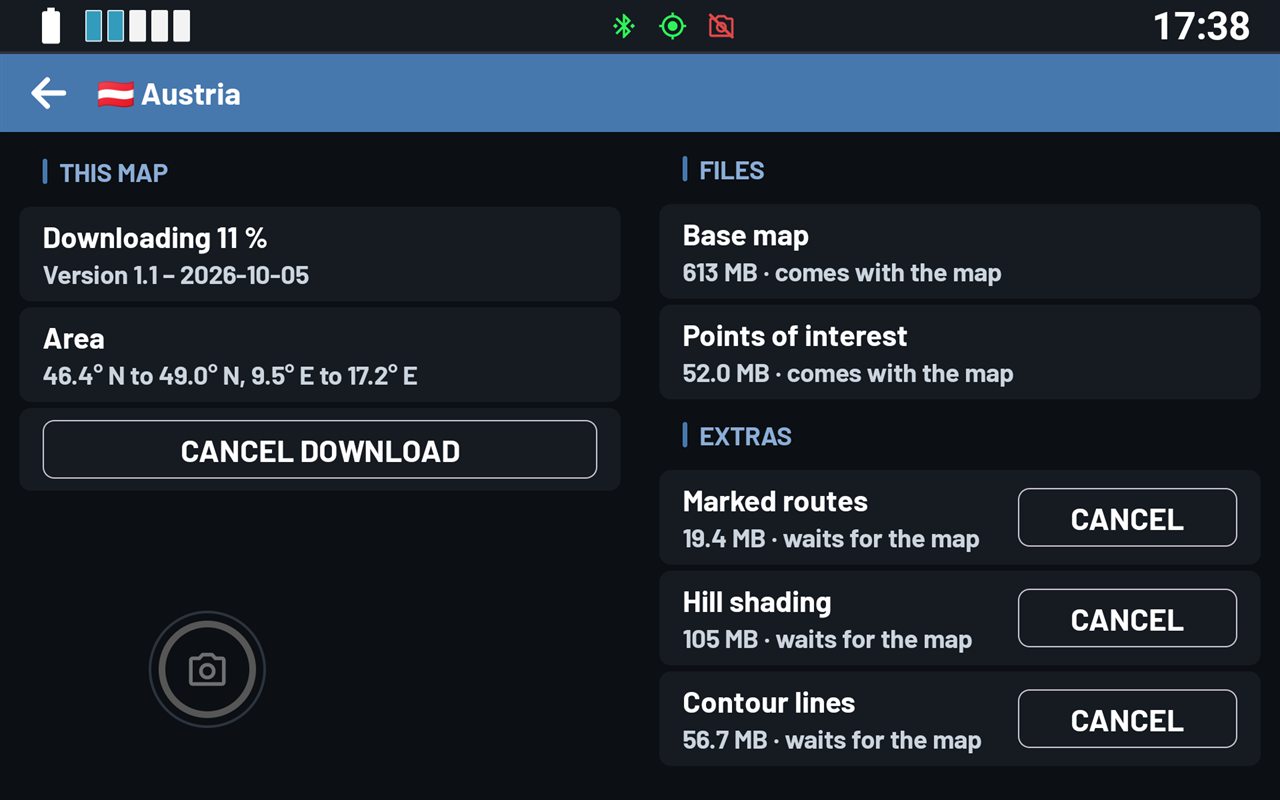
Suggerimento: Guidi solo su strada? Fai a meno degli extra. Ogni mappa resta circa un terzo più leggera.
Questa risposta ti è stata utile?
Fantastico!
Grazie per il tuo feedback
Siamo spiacenti di non poterti essere di aiuto
Grazie per il tuo feedback
Feedback inviato
Apprezziamo il tuo sforzo e cercheremo di correggere l’articolo