

NGH speichert Ihre GPX-Tracks, Wegpunkte und Roadbooks in einer Bibliothek. Sie können sie in Ordner sortieren und wählen, welche davon die Karte zeigt. Einen Track können Sie zum aktiven Track machen und ihm folgen. Und jedem Track können Sie einen eigenen Linienstil geben. Dieser Artikel beschreibt NGH 2.0 auf dem Caretta, dem CI Pad und auf Android-Smartphones.
Bibliothek öffnen
- Tippen Sie im Bereich KARTE auf den Pfeil am linken Rand der Karte. Das Menü öffnet sich.
- Tippen Sie unter TRACKS auf Tracks, Wegpunkte, Roadbooks.
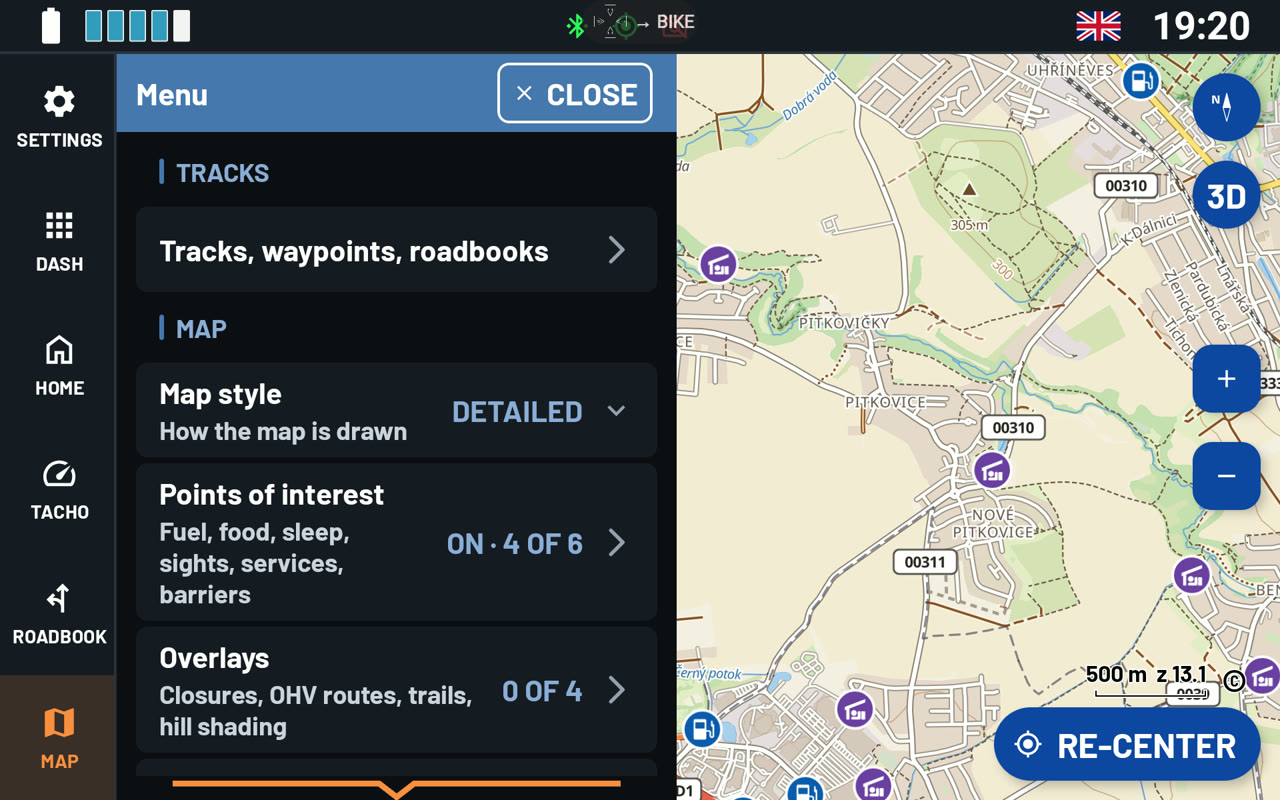
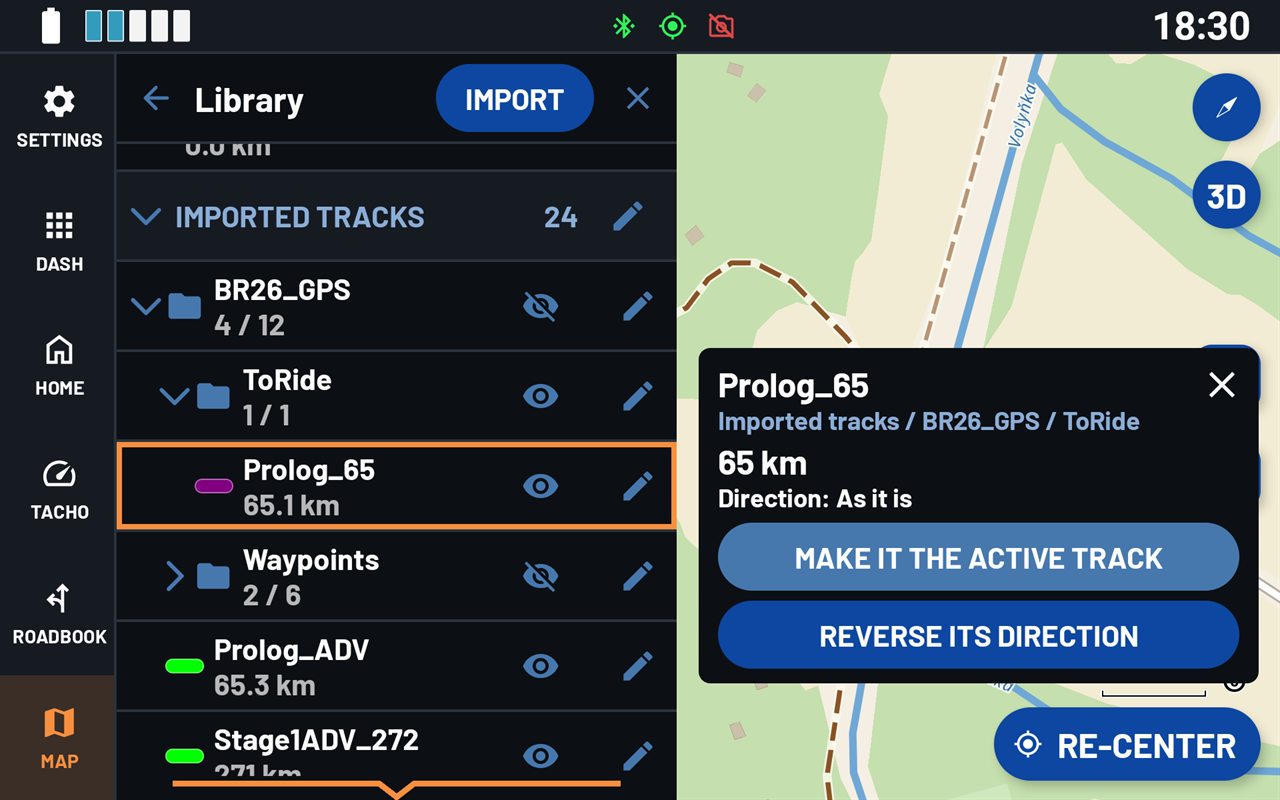
Die Bibliothek hat vier Gruppen: Aufgezeichnete Tracks (Ihre eigenen Fahrten), Importierte Tracks, Wegpunkte und Roadbooks. Jeder Ordner zeigt, wie viele seiner Einträge auf der Karte zu sehen sind. 4 / 12 bedeutet zum Beispiel: 4 von 12 werden angezeigt.
GPX-Datei importieren
- Tippen Sie in der Bibliothek auf IMPORTIEREN.
- Wählen Sie die GPX-Datei. Sie kann auf dem Gerät, auf einer SD-Karte oder in einem Cloud-Speicher liegen. NGH liest Dateien bis 50 MB.
NGH zeigt den neuen Track sofort auf der Karte. Enthält eine Datei mehrere Tracks, legt NGH sie in einen Ordner mit dem Namen der Datei. Ist die Datei schon in der Bibliothek, fragt NGH nach, bevor es sie noch einmal importiert. Tracks aus Garmin-GPX-Dateien behalten ihre Farben. Andere Tracks erscheinen zunächst grau.
Anzeigen, ausblenden und ordnen
- Tippen Sie auf das Auge neben einem Track, um ihn auf der Karte anzuzeigen oder auszublenden. Das Auge neben einem Ordner blendet alles darin ein oder aus.
- Tippen Sie auf den Namen eines Tracks, um seine Länge und seinen Ordner zu sehen. Dort können Sie ihn zum aktiven Track machen oder seine Richtung umkehren.
- Tippen Sie auf den Stift neben einem Track, um weitere Befehle zu sehen: Track aktivieren, Linienstil, Richtung umkehren, Umbenennen, Verschieben nach…, Exportieren und Löschen.
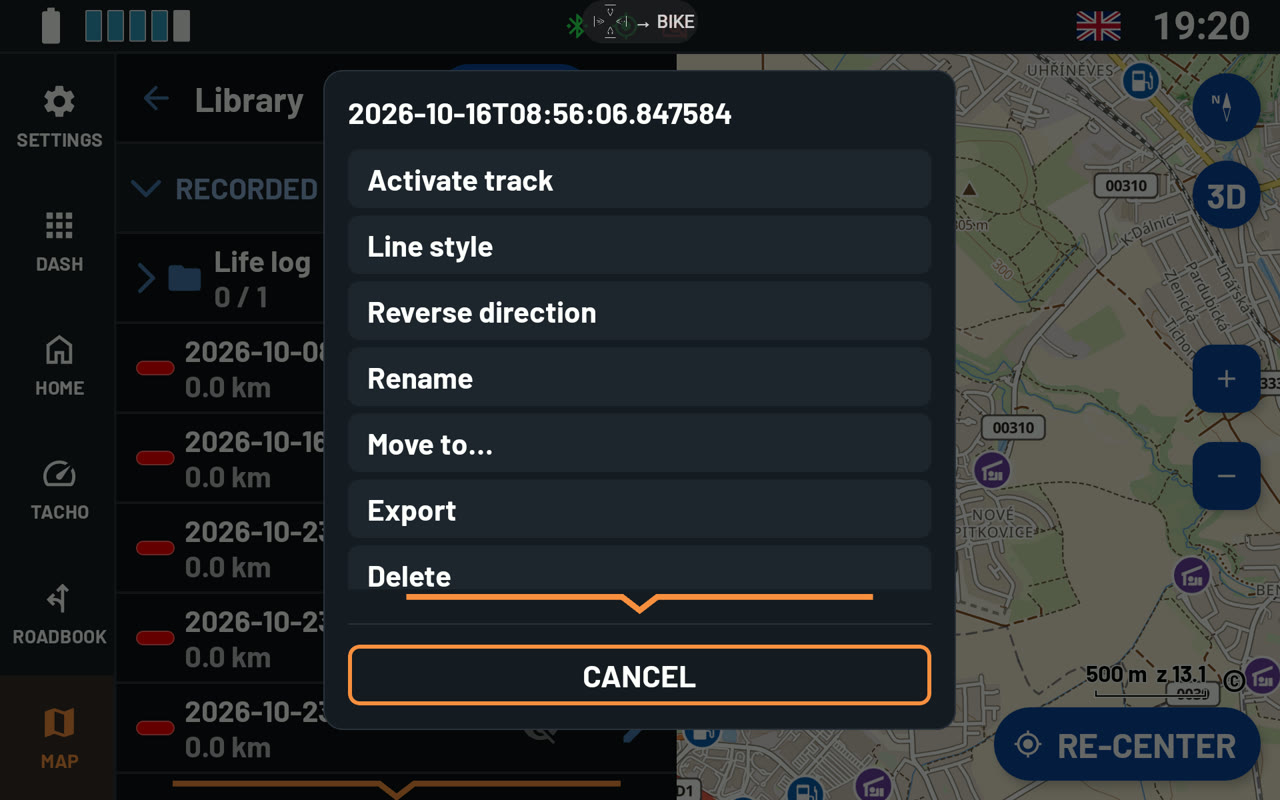
- Der Stift neben einem Ordner bietet Alle zeigen / Alle ausblenden, Neuer Ordner, Umbenennen, Verschieben nach…, Exportieren und Löschen. Neuer Ordner legt darin einen Unterordner an. Wenn Sie einen Ordner löschen, fragt NGH, ob seine Einträge mitgelöscht oder behalten werden sollen.
- Exportieren speichert einen Track als GPX-Datei. Bei einem Ordner kommen alle seine Tracks in eine gemeinsame Datei. NGH speichert auch die Linienstile und Ordner in der Datei. So sehen die Tracks gleich aus, wenn Sie sie auf einem anderen Gerät in NGH importieren.
Der aktive Track
Es kann immer nur ein Track Ihr aktiver Track sein. Um ihn festzulegen, tippen Sie im Menü des Tracks auf Track aktivieren oder in seinen Details auf ZUM AKTIVEN TRACK MACHEN. NGH zeigt dann unten auf der Karte:
- LÄNGE – wie lang der Track ist,
- BIS ZIEL – wie weit es noch bis zum Ende ist,
- ZUM TRACK – wie weit der Track entfernt ist, wenn Sie ihn verlassen haben.
Richtung umkehren dreht den Track um, damit Sie ihn in der Gegenrichtung fahren können. Auch die Pfeile auf der Linie drehen sich mit. In der Bibliothek ist der Track dann als umgekehrt markiert.
Um diese Leiste auszuschalten, gehen Sie zu Menü › OPTIONEN › Weitere Einstellungen › Leiste für aktiven Track.
Linienstil
Jeder Track kann sein eigenes Aussehen haben. Tippen Sie auf den Stift neben dem Track und dann auf Linienstil. Die Karte zeigt jede Änderung sofort.
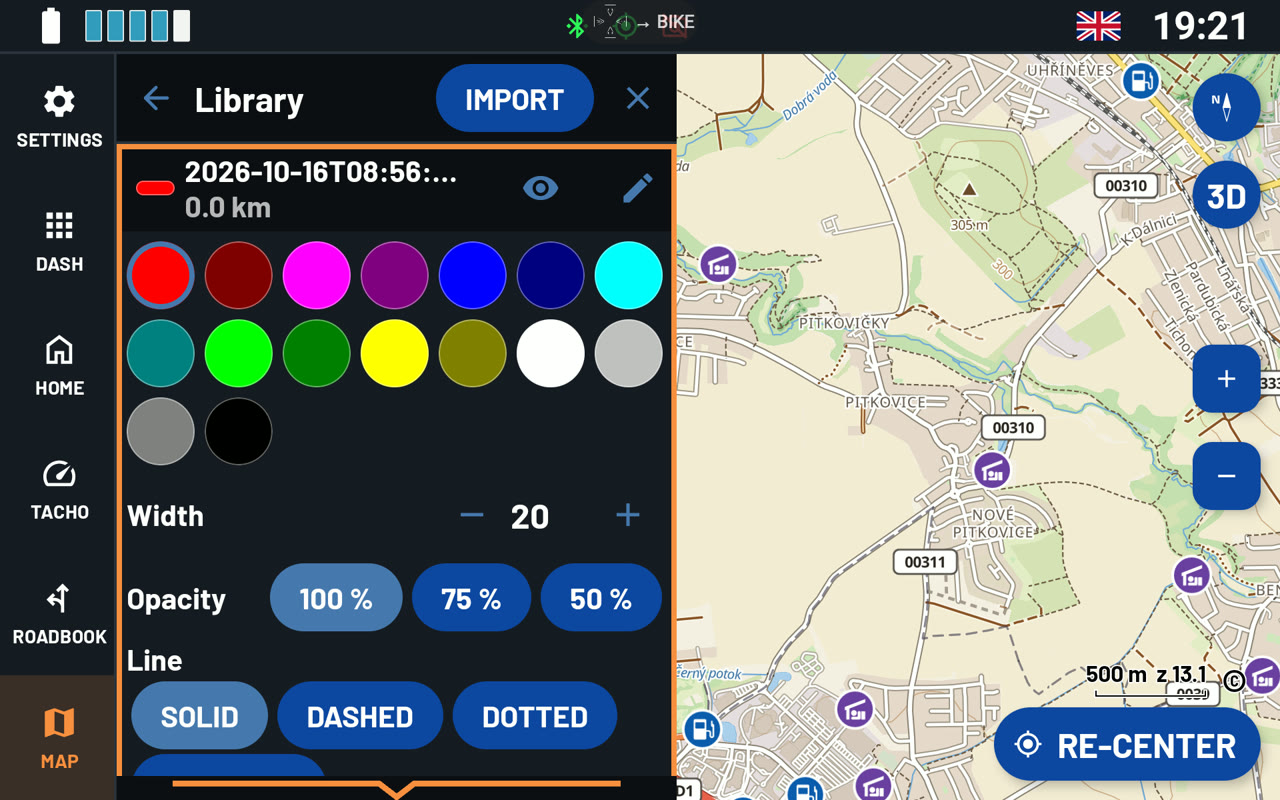
- Farbe – eine von 16 Farben.
- Breite – tippen Sie auf - oder +, um die Linie dünner oder dicker zu machen.
- Deckkraft – 100 %, 75 % oder 50 %. Unter 100 % scheint die Karte durch die Linie.
- Linie – DURCHGEZOGEN, GESTRICHELT, GEPUNKTET oder STRICH-PUNKT.
- Kontur – ein Rand in einer zweiten Farbe, mit eigener Konturbreite. So hebt sich ein Track auch auf einer vollen Karte gut ab.
- Pfeile – bei Klein sitzen kleine Pfeile dicht hintereinander in der Linie. Bei Groß erscheint ab und zu ein großer Pfeil. Pfeilgröße % macht die Pfeile größer oder kleiner.
- Richtung – Wie gespeichert oder Umgekehrt.
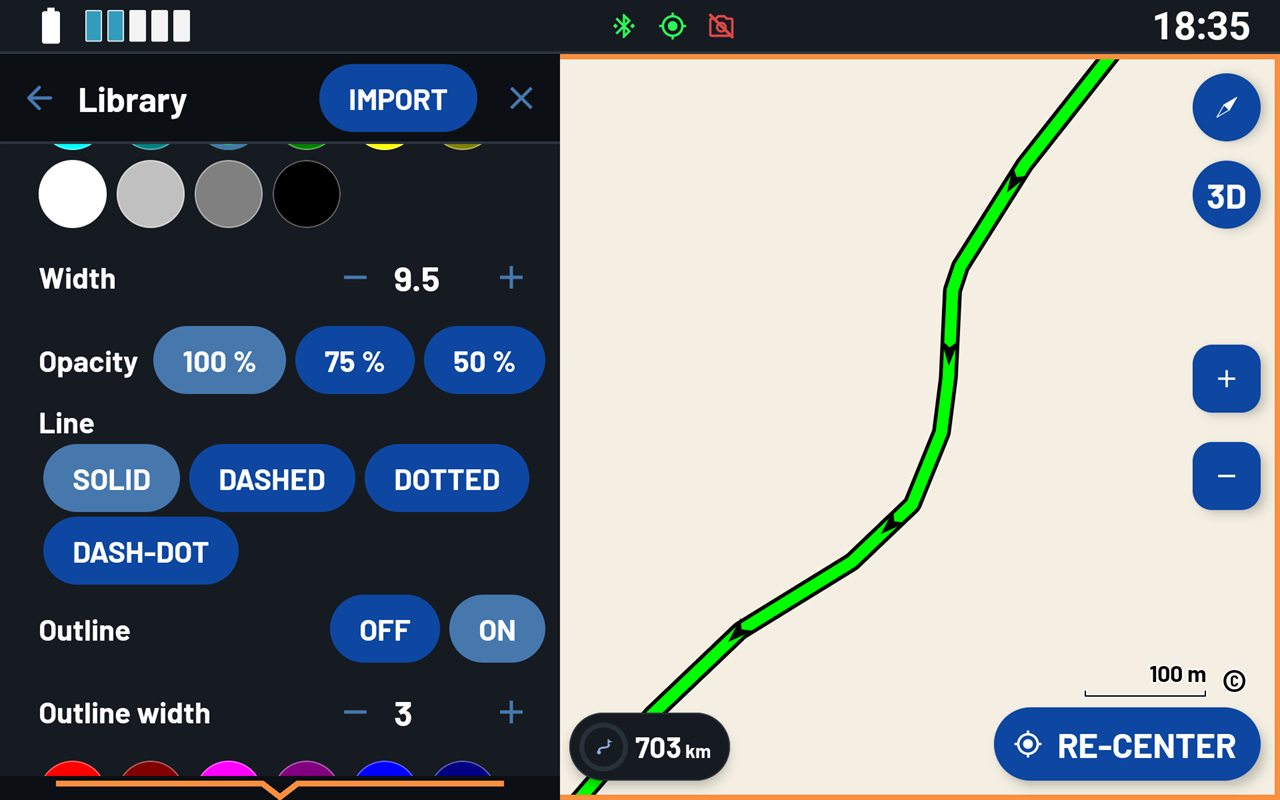
Tipp: Geben Sie dem Track, dem Sie folgen, eine kräftige Farbe und eine Kontur. Geben Sie den anderen Tracks eine dünnere Linie mit 50 % Deckkraft. So bleibt der wichtige Track gut zu sehen.
Fahrt aufzeichnen
- Um die Aufzeichnung zu starten, tippen Sie auf die rote Aufnahmetaste unten links auf der Karte. Tippen Sie noch einmal darauf, um sie zu beenden. NGH speichert den Track sofort. Auf dem Startbildschirm macht die Kachel Aufzeichnen dasselbe. Für die Aufzeichnung braucht NGH Zugriff auf Ihren Standort.
- Ihre Aufzeichnungen finden Sie unter Aufgezeichnete Tracks. Jede ist nach der Uhrzeit benannt, zu der sie begann.
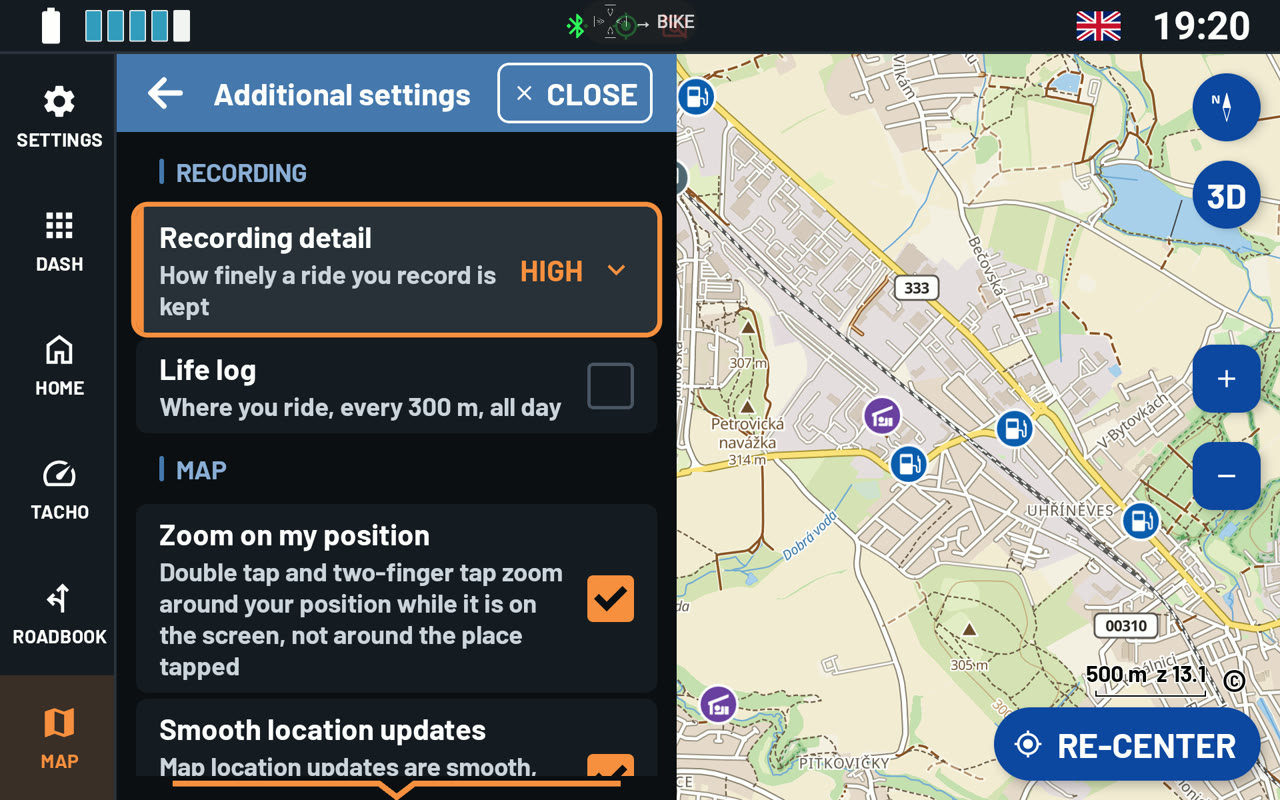
- Aufzeichnungsgenauigkeit legt fest, wie oft NGH einen Punkt speichert. Hoch: jede Sekunde oder alle 10 m. Mittel: alle 5 Sekunden, alle 50 m oder bei einer Richtungsänderung von 45°. Niedrig: alle 300 m. Sie finden die Einstellung unter Menü › OPTIONEN › Weitere Einstellungen.
- Das Fahrtenbuch zeichnet den ganzen Tag auf, wo Sie fahren, alle 300 m. Es legt die Daten in einem eigenen Ordner ab. Sie müssen dafür keine Aufzeichnung starten.
Roadbook-Training auf der Karte
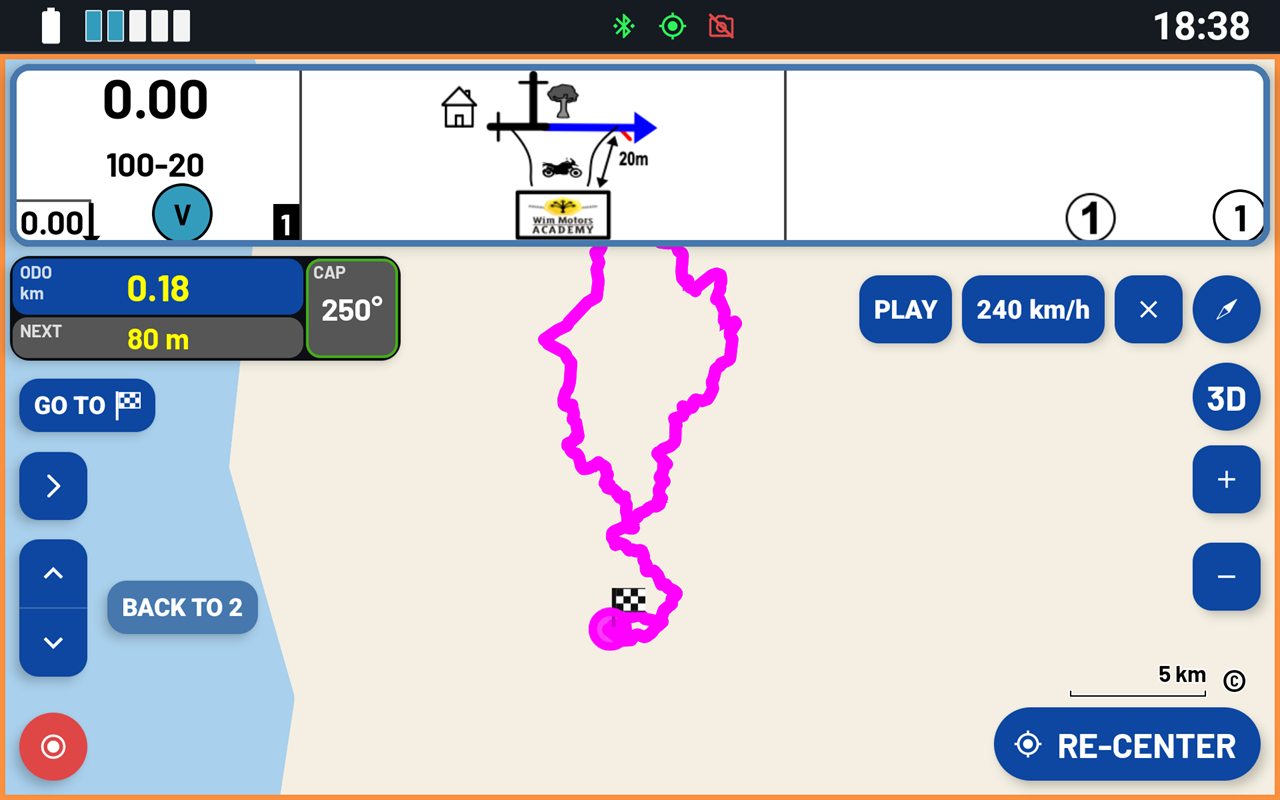
Sie können ein Rallye-Roadbook vor dem Start üben. NGH zeigt ein Roadbook-Feld über der Karte, zusammen mit dem ganzen Track des Roadbooks.
- Gehen Sie zu Menü › ROADBOOKS › Roadbook-Training.
- Tippen Sie auf Roadbook importieren und wählen Sie ein digitales Roadbook im Format OpenRally GPX, wie es Terrapirata nutzt. Es ersetzt das aktuelle Roadbook, auch im Bereich ROADBOOK.
- Tippen Sie auf Auf der Karte trainieren: NGH folgt Ihrer Position entlang des Roadbook-Tracks. Oder tippen Sie auf Simulierte Fahrt: NGH spielt eine Fahrt entlang des Tracks ab, mit dem Tempo, das Sie einstellen. Sie können zusehen, ohne zu fahren.
Blättern Sie durch die Felder und korrigieren Sie den ODO, genau wie auf dem Motorrad. START lässt das Roadbook ablaufen wie bei einer Fahrt, PAUSE hält es an. Sie können ODO und CAP an jede Stelle der Karte ziehen. Training beenden beendet das Training.
Hinweis: Ein PDF-Roadbook hat keinen Track, dem Sie auf der Karte folgen können. Es öffnet sich im Bereich ROADBOOK.
War dieser Artikel hilfreich?
Das ist großartig!
Vielen Dank für das Feedback
Leider konnten wir nicht helfen
Vielen Dank für das Feedback
Feedback gesendet
Wir wissen Ihre Bemühungen zu schätzen und werden versuchen, den Artikel zu korrigieren