

Les cartes hors ligne de NGH existent en trois styles. Vous choisissez aussi le niveau de détail de la carte : quels points d'intérêt, quelles surcouches, et à partir de quel niveau de zoom les petites routes, les pistes et les sentiers apparaissent. Tout cela se trouve dans le menu de la carte. Cet article décrit NGH 2.0.
Pour ouvrir le menu, allez dans la section CARTE et appuyez sur la flèche au bord gauche de la carte. Les réglages de la carte se trouvent sous CARTE et PRÉFÉRENCES.
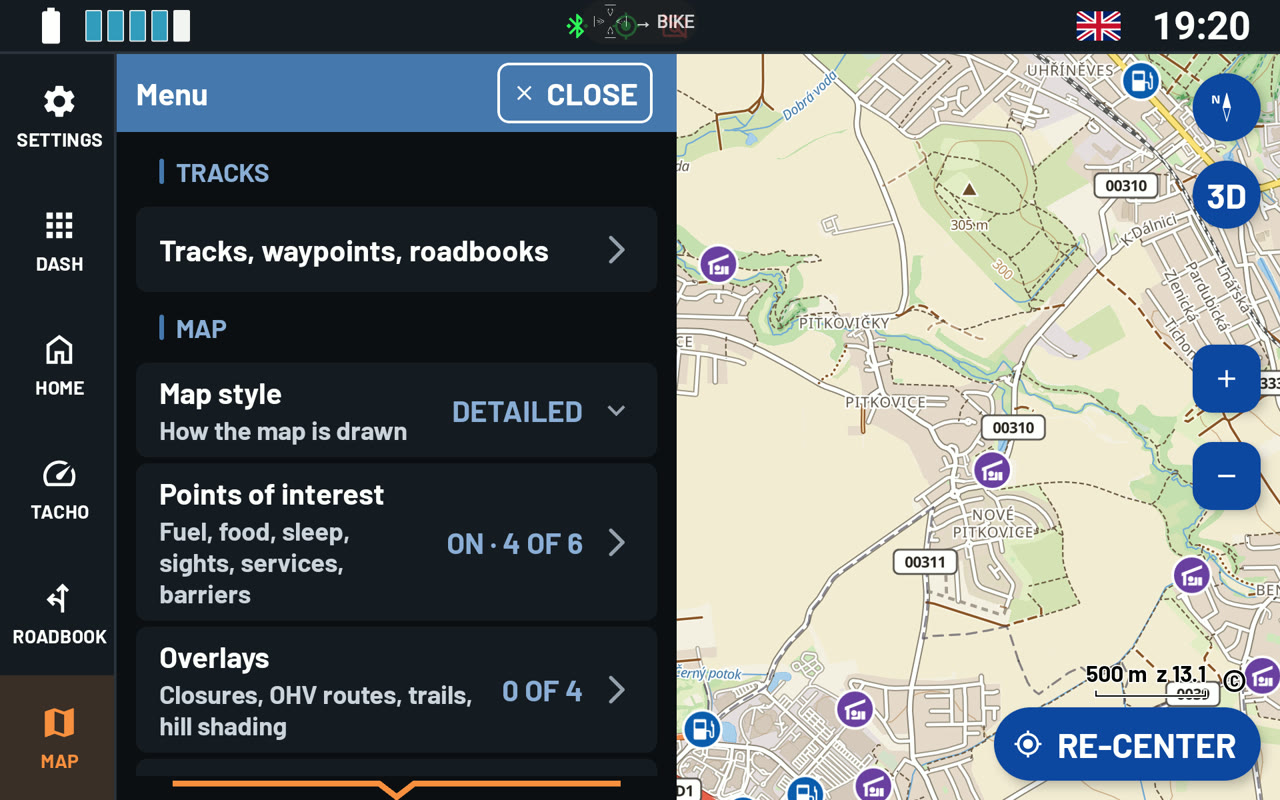
Style de carte
Appuyez sur Style de carte et choisissez l'un des trois rendus :
- Détaillé – une carte topographique très détaillée : sentiers, refuges, points de vue, ombrage du relief et courbes de niveau.
- Routier – la même zone avec moins de détails et sans courbes de niveau, pour que les routes ressortent. Les pistes et les sentiers sont d'abord désactivés. Vous pouvez les activer sous Routes et chemins. Pour les motards qui restent sur le bitume.
- Simple – une carte calme, lisible d'un coup d'œil. Elle a des couleurs douces et aucune surcouche. Parmi les points d'intérêt, elle n'affiche d'abord que Carburant et réparation, Restauration et Sites à voir. Les pistes sont pâles et les sentiers désactivés.
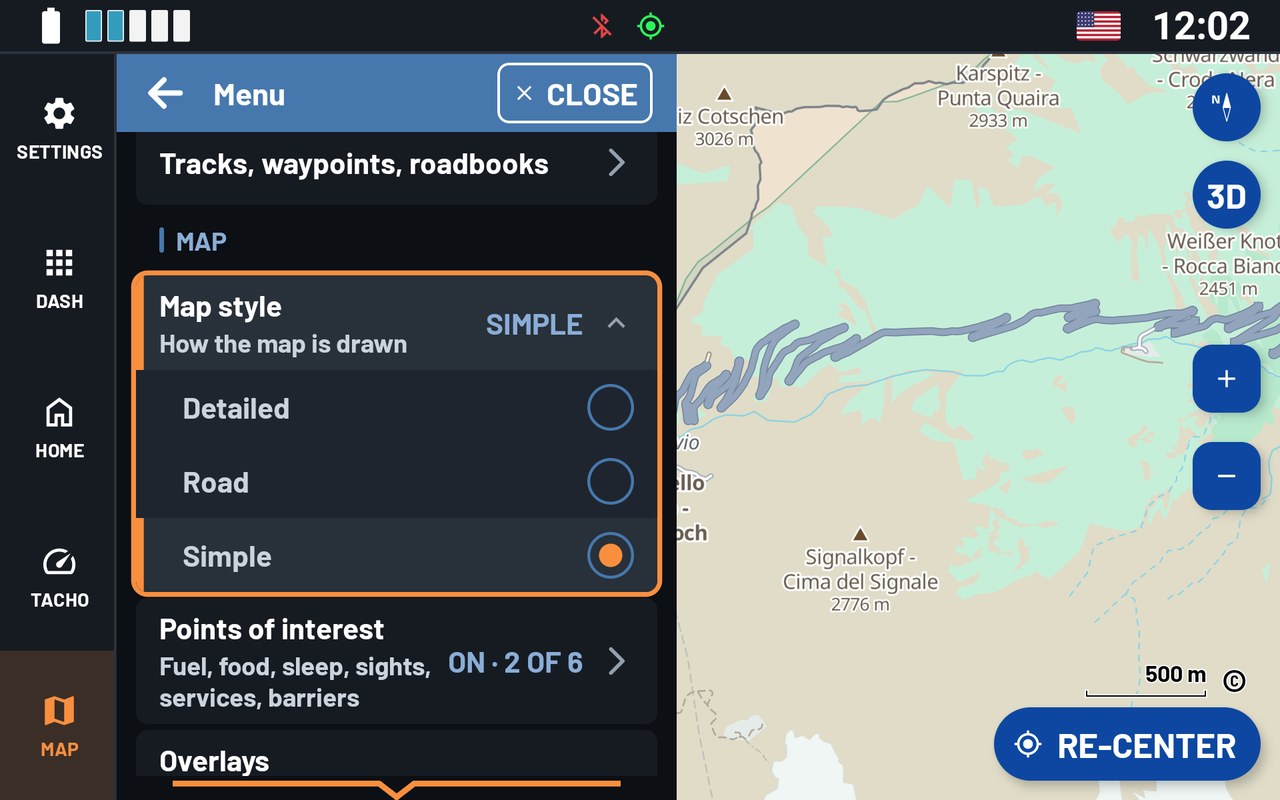
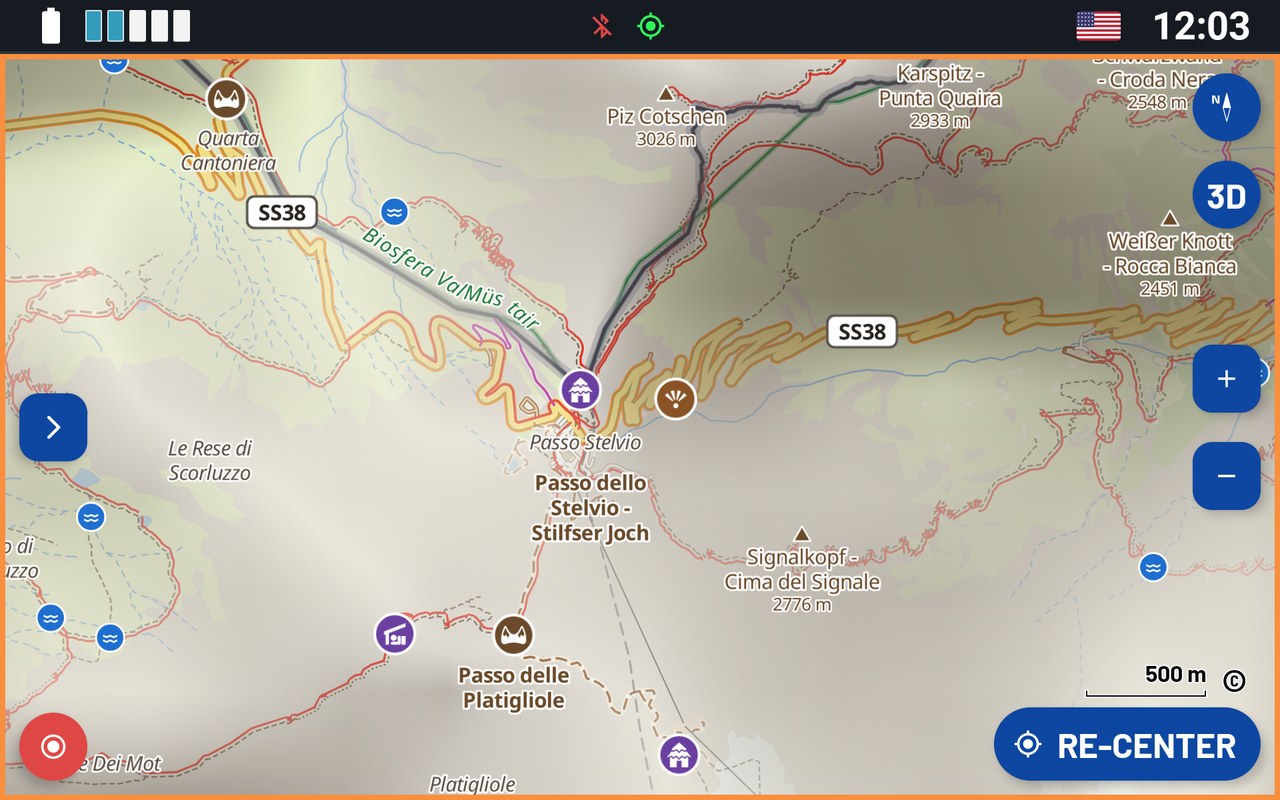
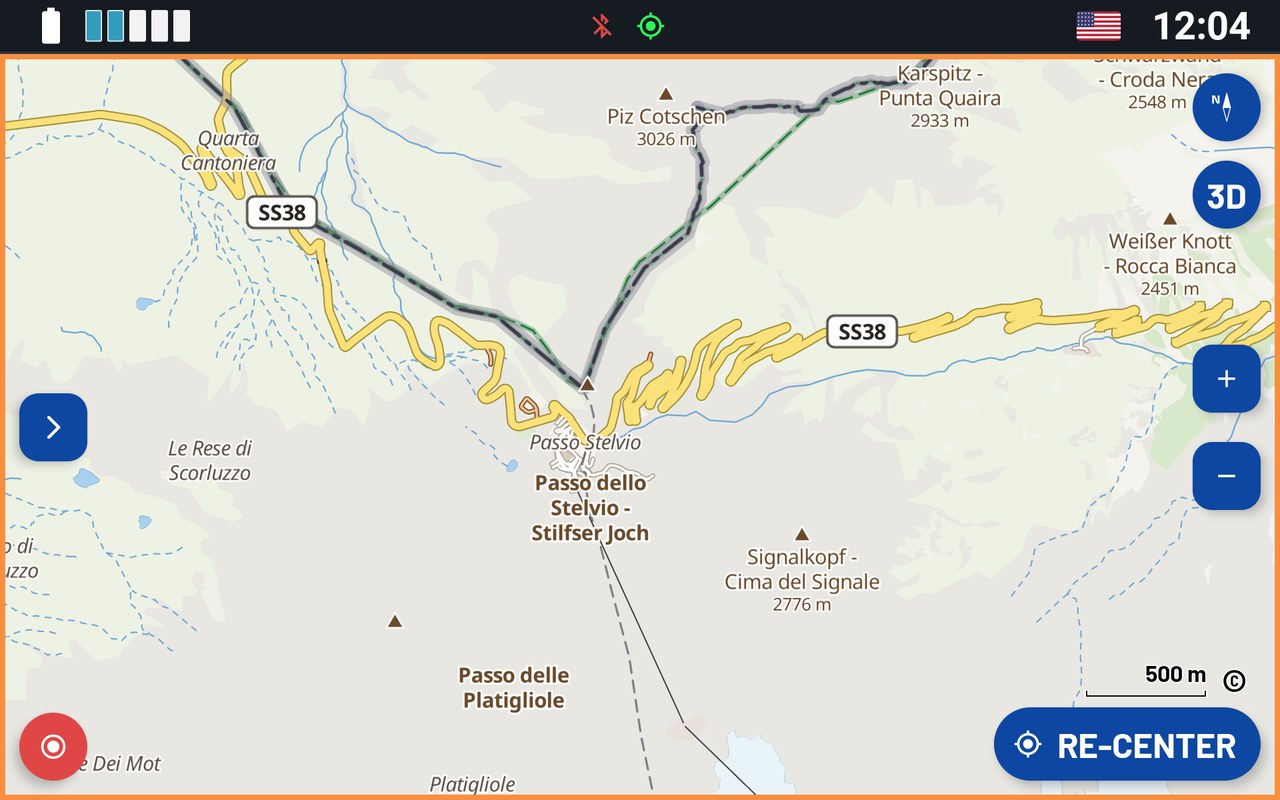
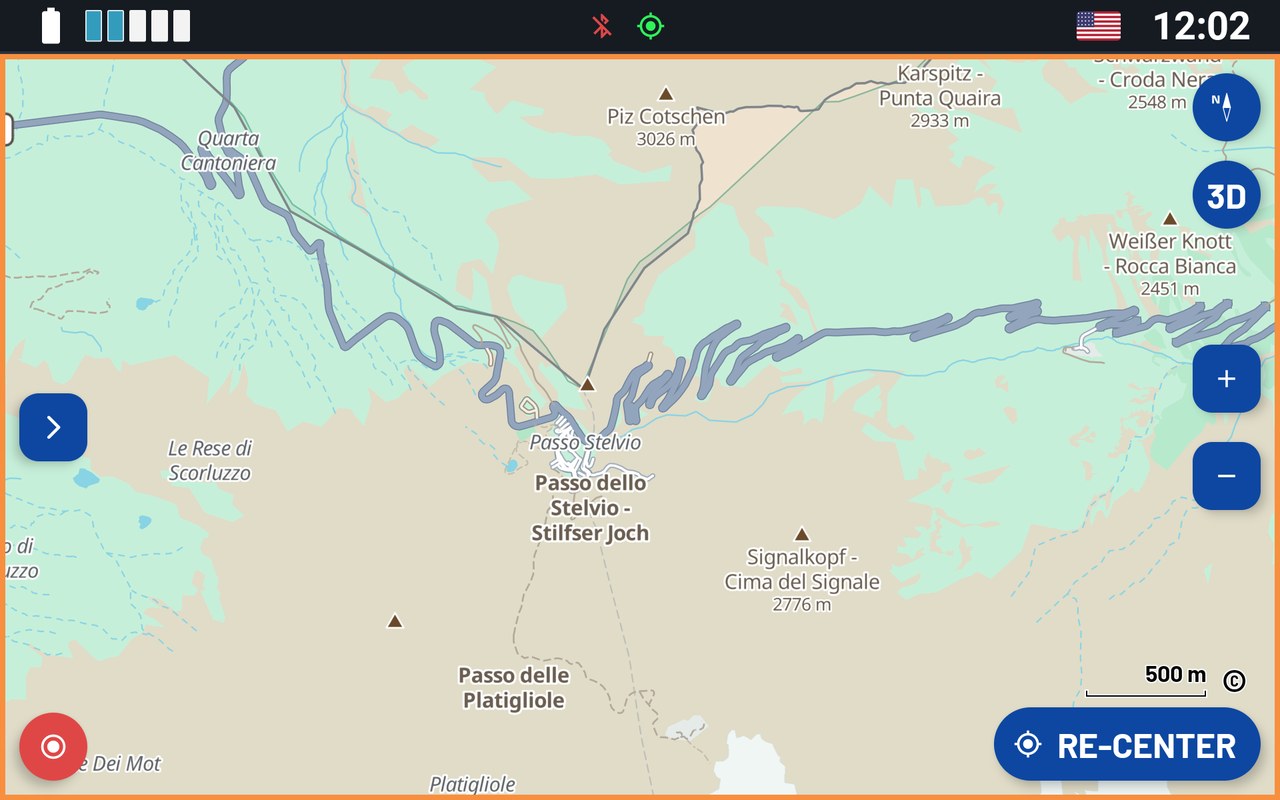
Remarque : Chaque style de carte garde ses propres réglages pour Points d'intérêt, Surcouches et Routes et chemins. Vous pouvez ainsi configurer chaque style à votre goût. Quand vous changez de style, chacun conserve ses réglages. Choisissez d'abord le style, puis modifiez ses réglages.
Points d'intérêt
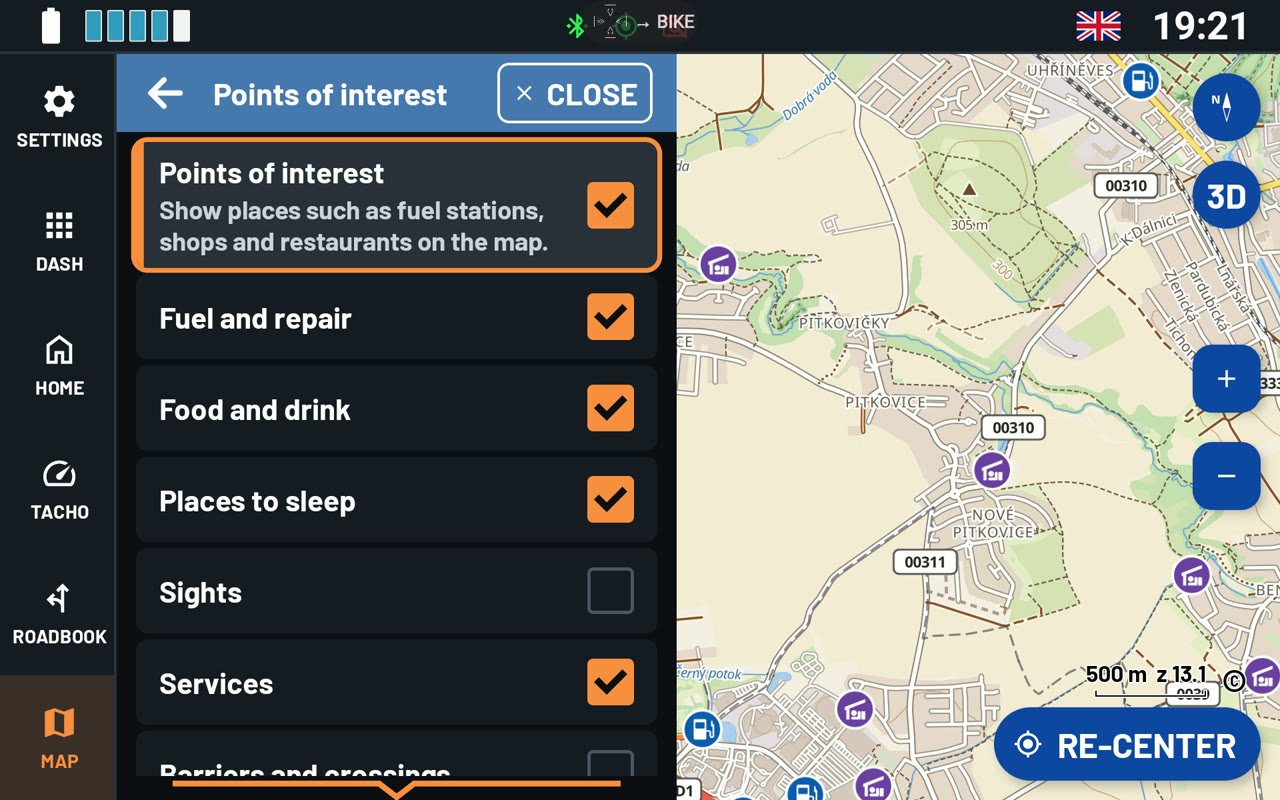
Sous Points d'intérêt, vous choisissez les points que la carte affiche, pour le style utilisé. Activez-les ou désactivez-les tous d'un coup, ou groupe par groupe : Carburant et réparation, Restauration, Hébergement, Sites à voir, Services et Barrières et passages, comme les gués et les portails. Appuyez sur un point de la carte pour voir son nom et ses détails.
Surcouches
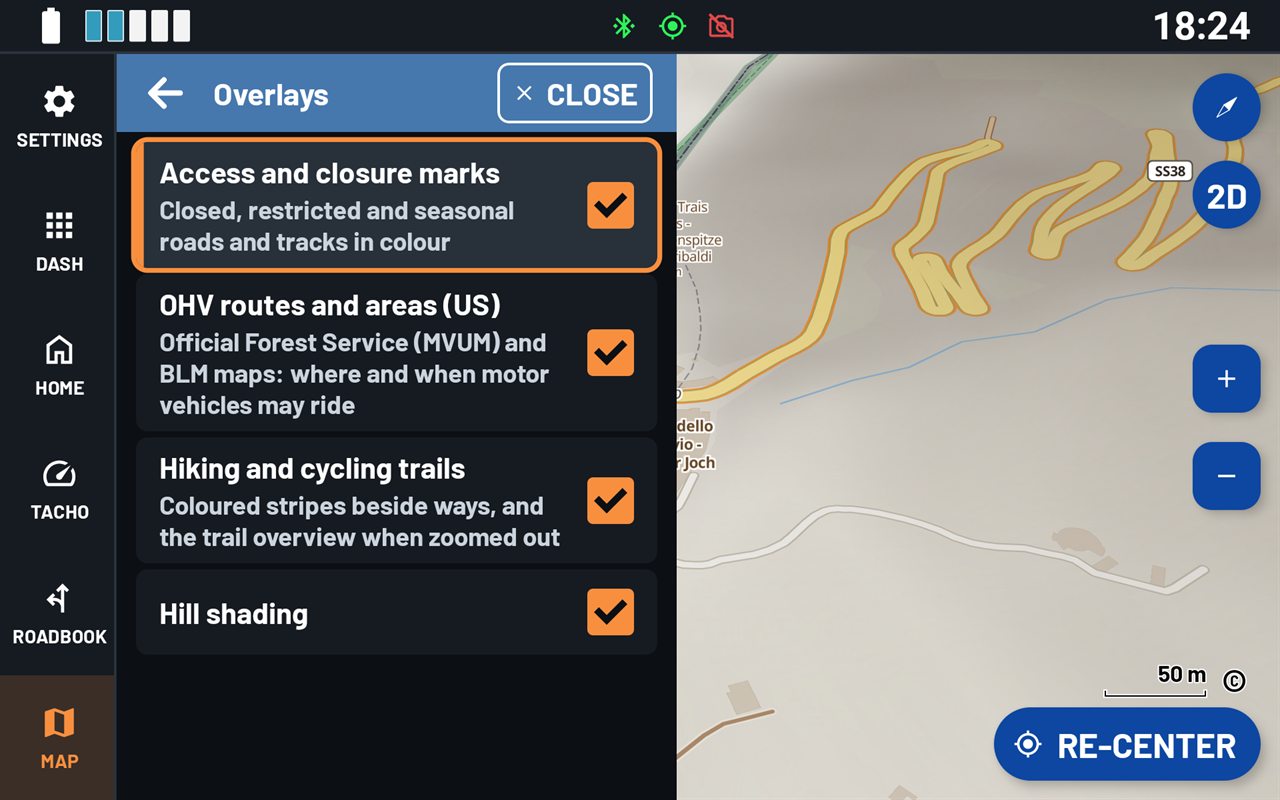
Les surcouches se superposent au style de carte. Activez ou désactivez chacune d'elles pour le style utilisé :
- Marques d'accès et de fermeture – routes et pistes fermées, réglementées ou saisonnières, en couleur.
- Routes et zones OHV (US) – les cartes officielles du Forest Service (MVUM) et du BLM. Elles indiquent où et quand les véhicules à moteur peuvent circuler.
- Sentiers de randonnée et de vélo – des bandes de couleur le long des sentiers balisés. Quand vous dézoomez, une vue d'ensemble des sentiers s'affiche.
- Ombrage du relief – la forme du terrain.
Remarque : Les sentiers de randonnée et de vélo, l'ombrage du relief et les courbes de niveau ont besoin des extras de la carte (voir « Cartes hors ligne » plus bas). Si une carte n'a pas d'extras, rien ne s'affiche pour elle, même si l'interrupteur est activé.
Routes et chemins : quand les détails apparaissent
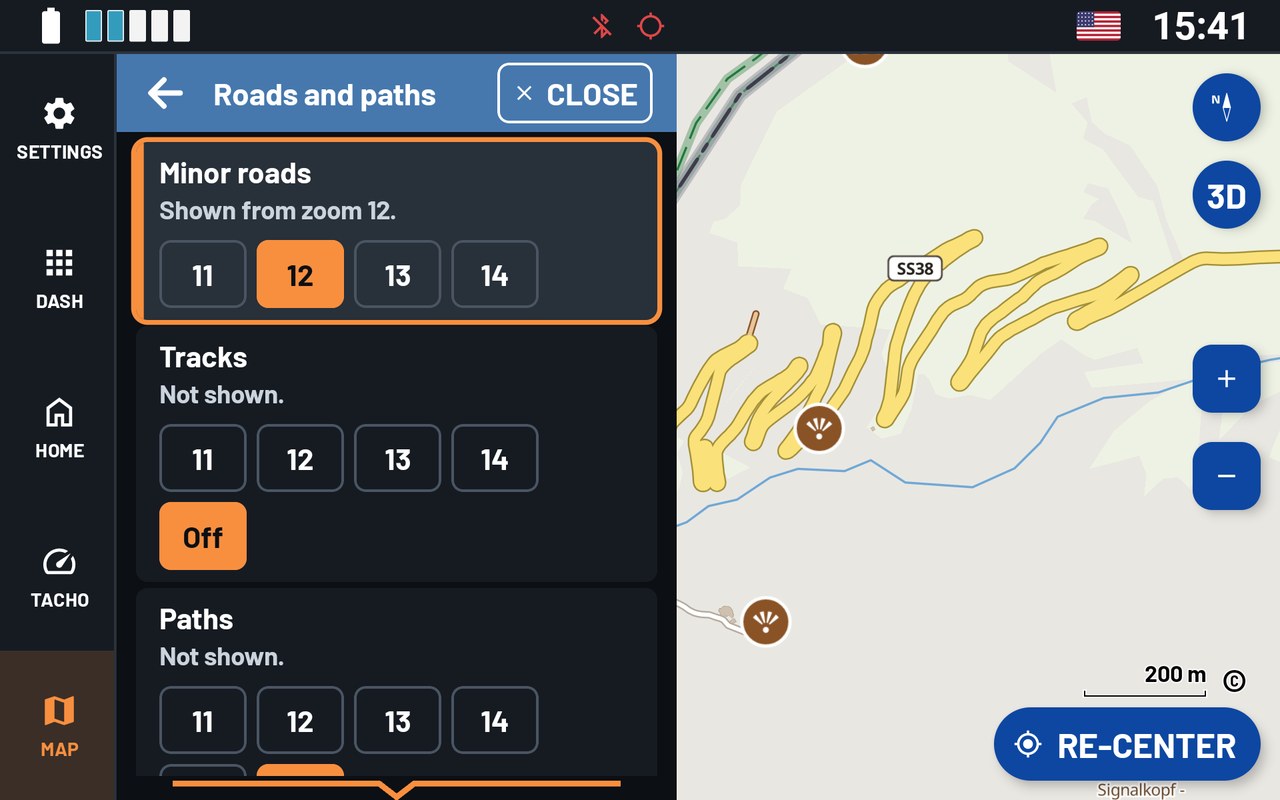
Ici, vous choisissez à partir de quel niveau de zoom la carte affiche les Routes secondaires, les Pistes et les Sentiers. Chaque style a son propre réglage. Vous le trouvez sous Menu › PRÉFÉRENCES › Réglages supplémentaires › Routes et chemins.
Avec un chiffre plus bas, ces éléments apparaissent dès un zoom plus éloigné. C'est utile en tout-terrain : la plupart des applications de navigation n'affichent les pistes qu'avec un fort zoom avant. Un chiffre plus élevé garde la carte lisible quand vous dézoomez. Vous pouvez aussi régler les Pistes et les Sentiers sur Désactivé.
Cartes hors ligne
Une fois sur l'appareil, les cartes fonctionnent sans connexion Internet. Allez dans Menu › Cartes hors ligne :
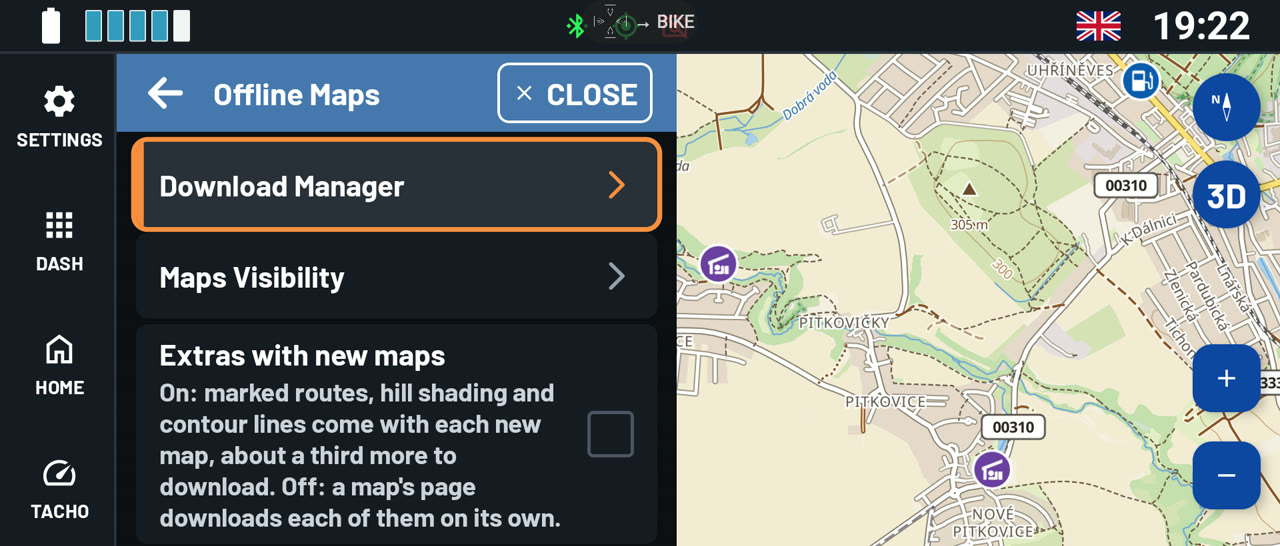
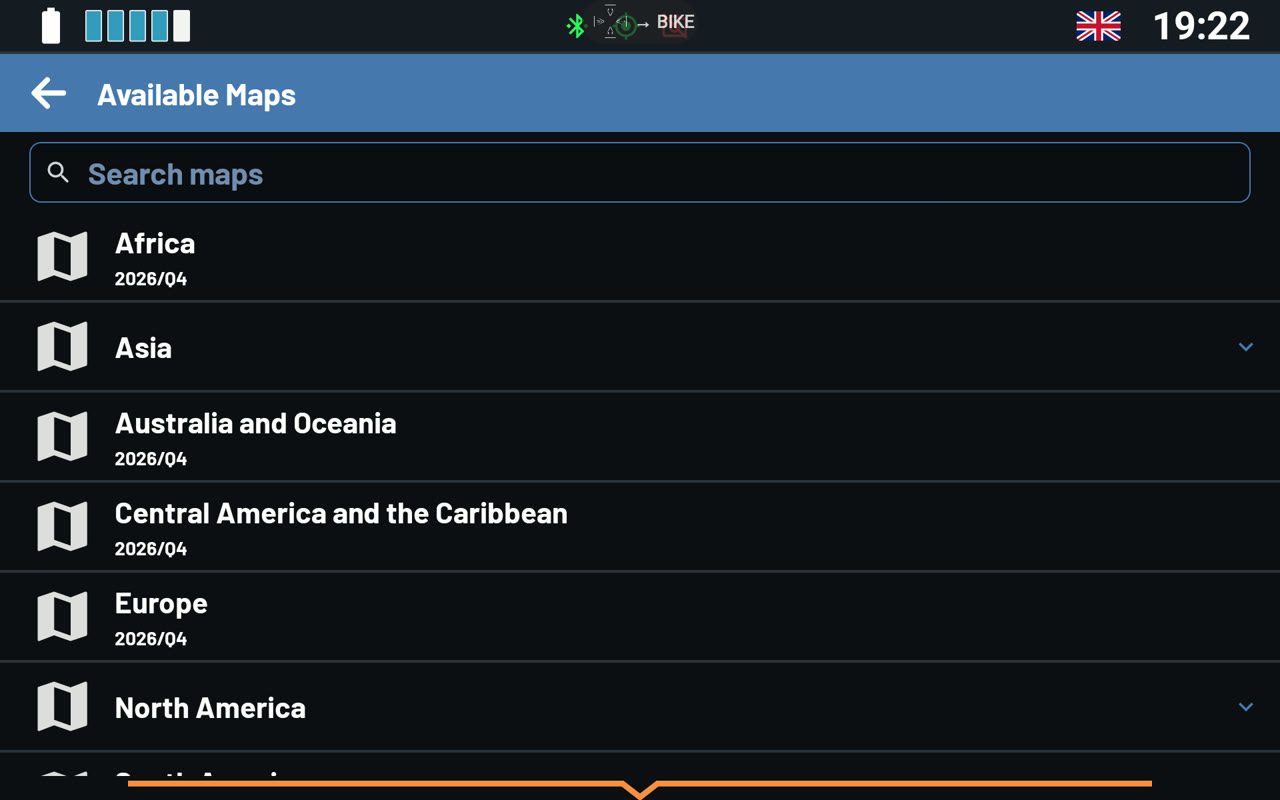
- Gestionnaire de téléchargement – les cartes par continent et par région, avec une recherche. Appuyez sur une carte pour ouvrir sa page.
- Visibilité des cartes – affichez ou masquez les cartes présentes sur l'appareil. Jusqu'à 20 cartes s'affichent à la fois.
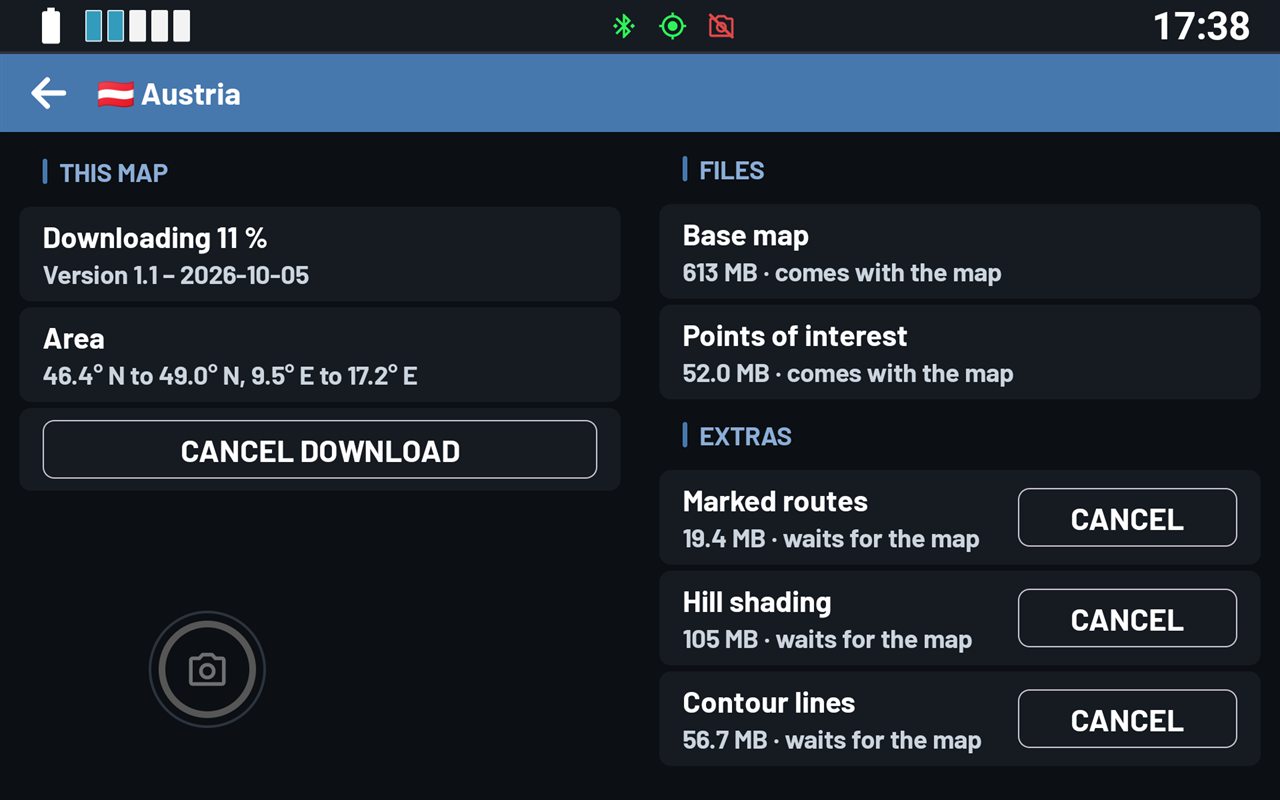
- Extras avec les nouvelles cartes – quand cette option est activée, chaque nouvelle carte arrive avec ses extras : itinéraires balisés, ombrage du relief et courbes de niveau. Cela fait environ un tiers de plus à télécharger. Quand elle est désactivée, vous pouvez télécharger chaque extra plus tard, sur la page de la carte.
La page d'une carte indique sa taille, sa version et sa zone. Télécharger la carte récupère la carte de base et ses points d'intérêt. Sous EXTRAS, vous pouvez télécharger un par un les Itinéraires balisés, l'Ombrage du relief et les Courbes de niveau. Quand une version plus récente existe, la page propose Mettre à jour. Supprimer la carte libère l'espace.
Conseil : Vous roulez uniquement sur route ? Laissez les extras de côté. Chaque carte reste environ un tiers plus légère.
Cet article a-t-il été utile ?
C'est super !
Merci pour votre commentaire
Désolé ! Nous n'avons pas pu vous être utile
Merci pour votre commentaire
Commentaires envoyés
Nous apprécions vos efforts et nous allons corriger l'article