

De offline kaarten van NGH zijn er in drie stijlen. U kiest ook hoeveel detail de kaart toont: welke nuttige plaatsen (POI's), welke overlays en vanaf welk zoomniveau kleine wegen, onverharde wegen en paden verschijnen. Dit alles vindt u in het menu van de kaart. Dit artikel beschrijft NGH 2.0.
Om het menu te openen, gaat u naar het onderdeel MAP en tikt u op de pijl aan de linkerrand van de kaart. De kaartinstellingen staan onder MAP en PREFERENCES.
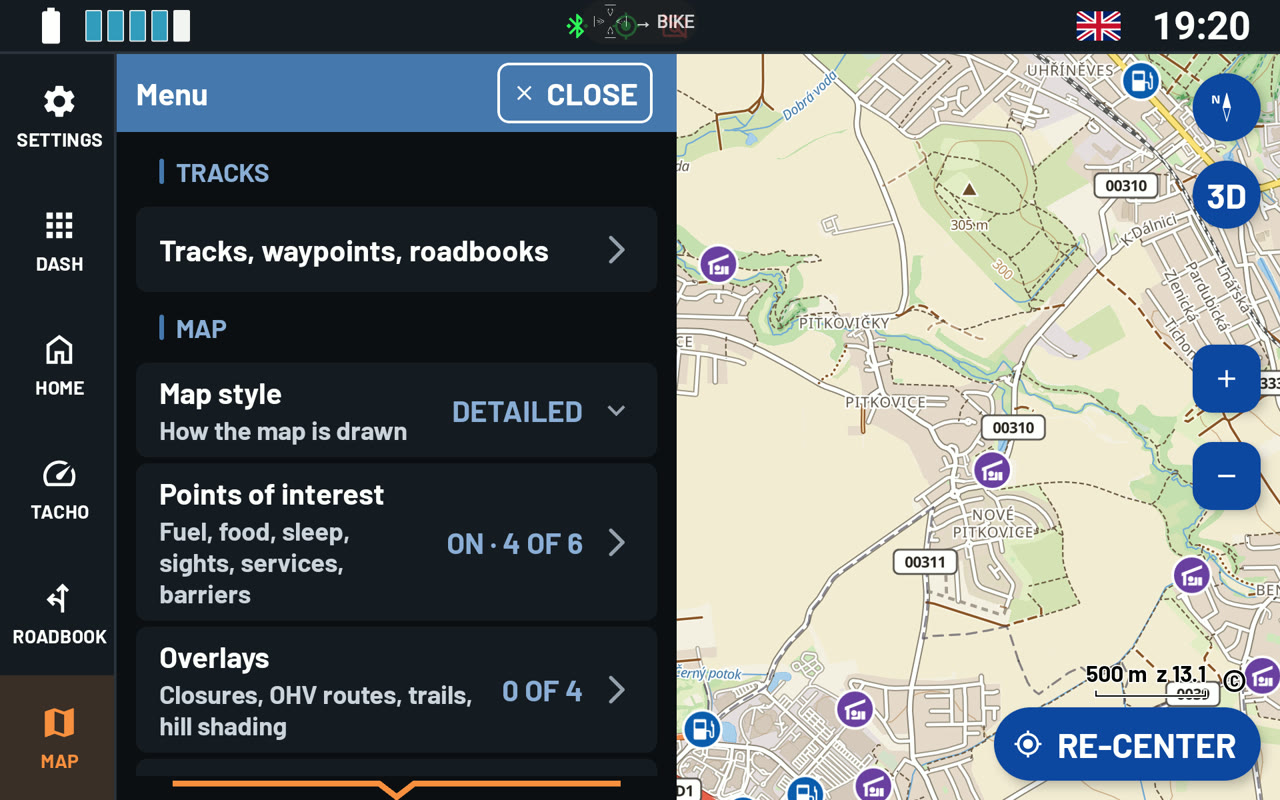
Kaartstijl
Tik op Map style en kies een van de drie weergaven:
- Detailed – een topografische kaart met veel detail: paden, hutten, uitzichtpunten, reliëfschaduw en hoogtelijnen.
- Road – hetzelfde gebied met minder detail en zonder hoogtelijnen, zodat de wegen opvallen. Onverharde wegen en paden staan eerst uit. U kunt ze inschakelen onder Roads and paths. Voor motorrijders die op het asfalt blijven.
- Simple – een rustige kaart die u in één oogopslag leest. De kaart heeft zachte kleuren en geen overlays. Van de nuttige plaatsen toont deze stijl eerst alleen Fuel and repair, Food and drink en Sights. Onverharde wegen zijn flets, paden staan uit.
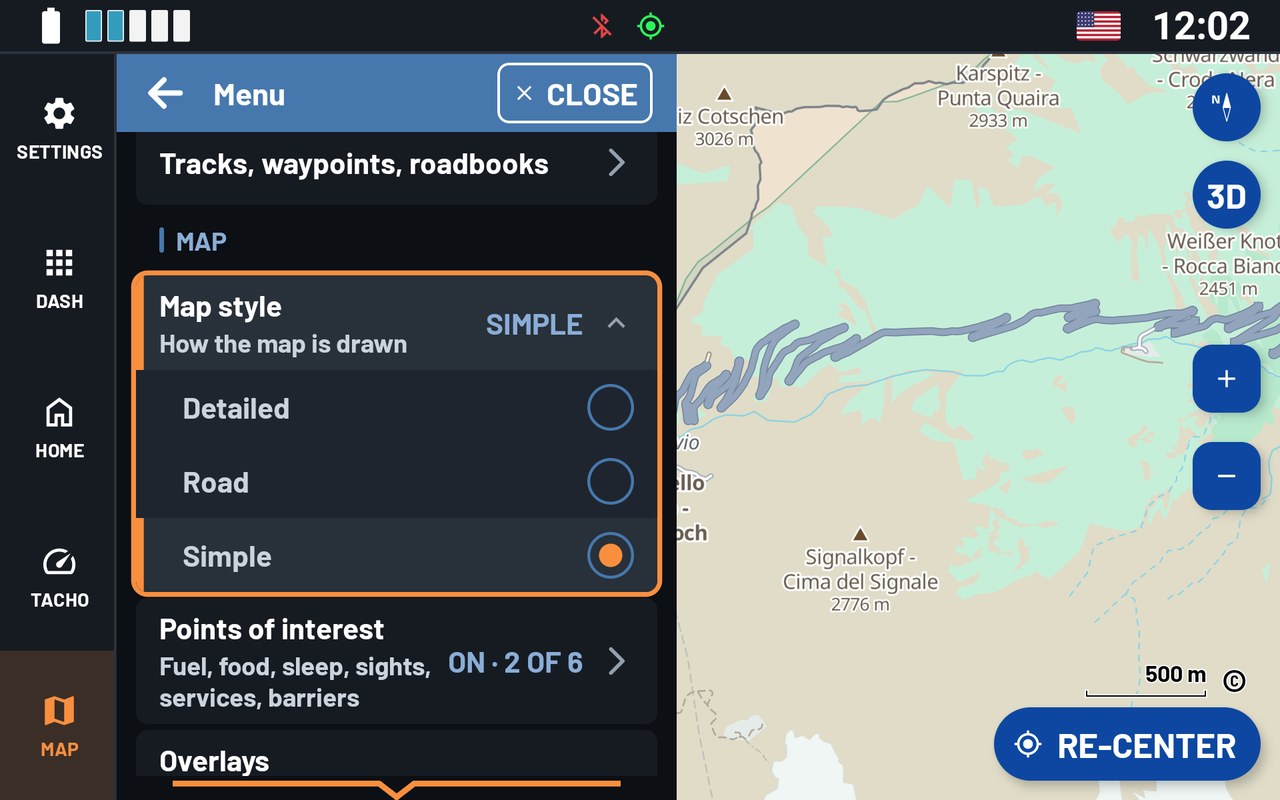
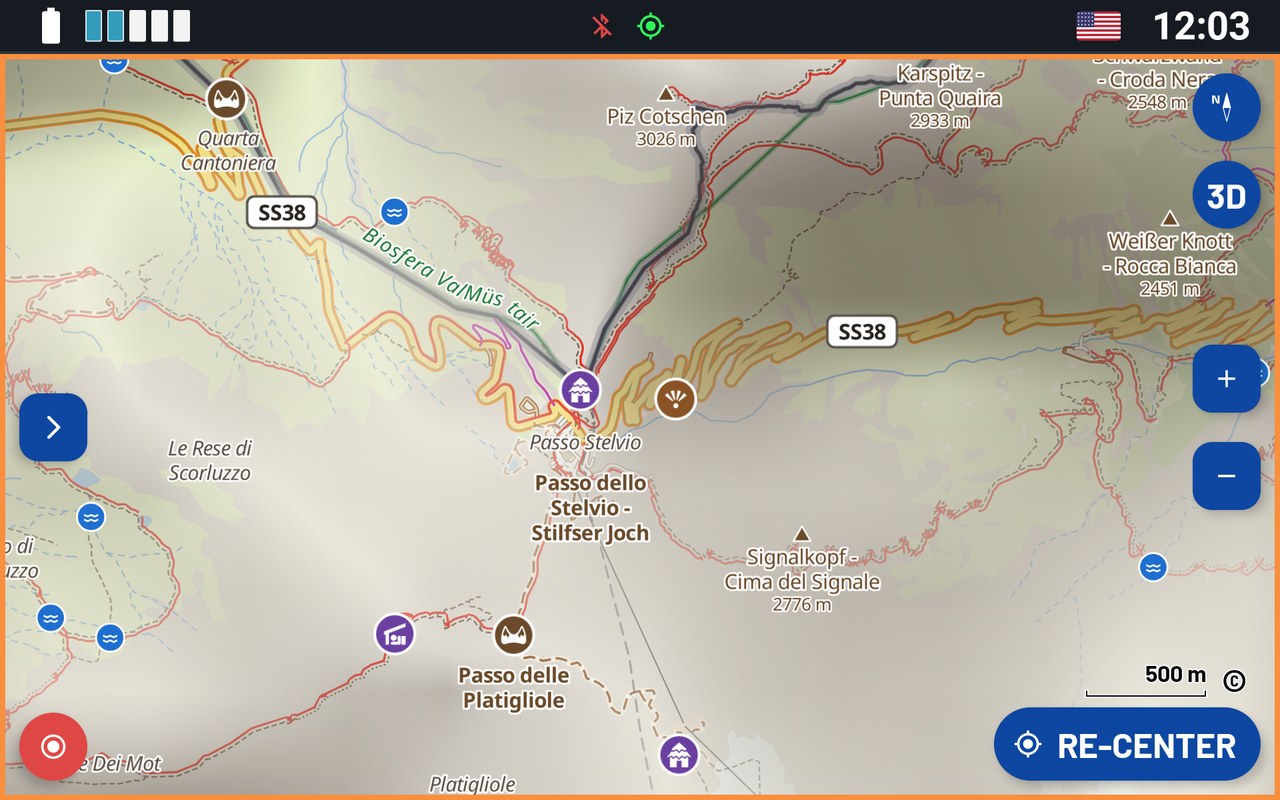
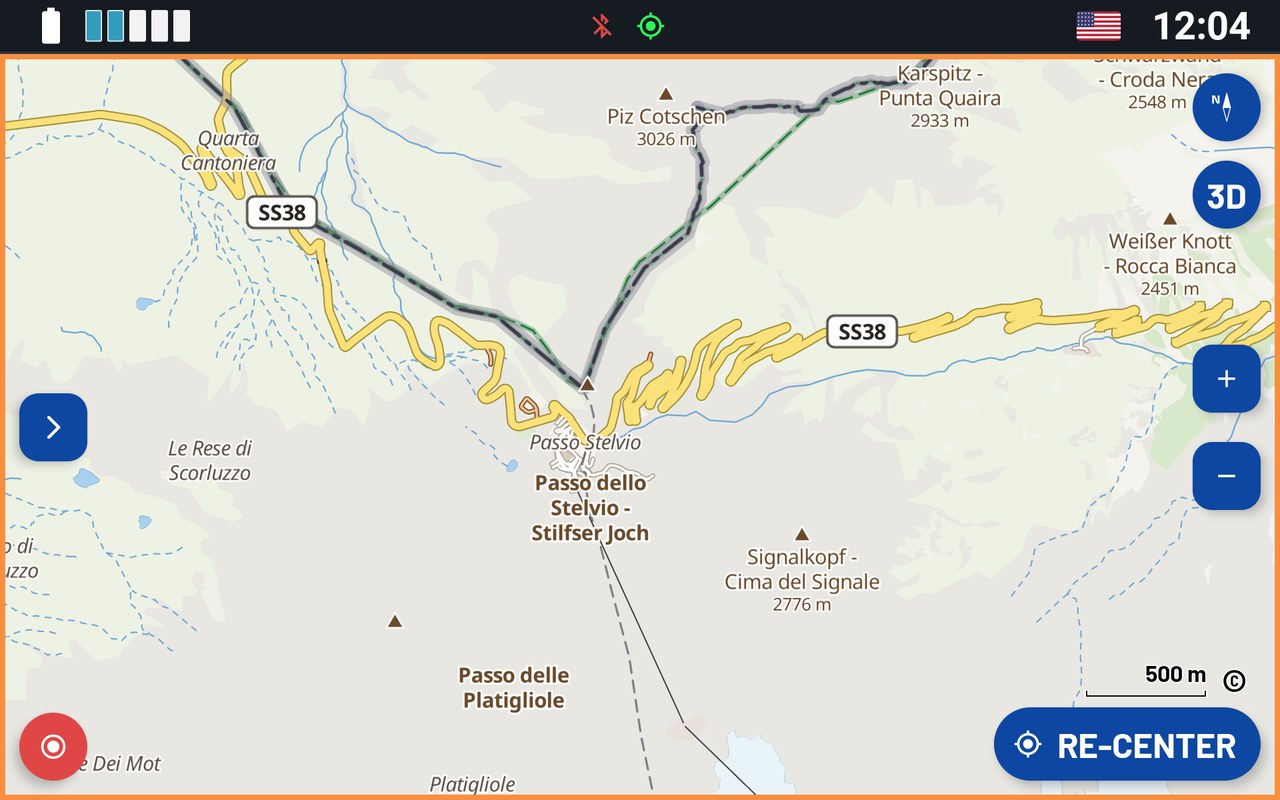
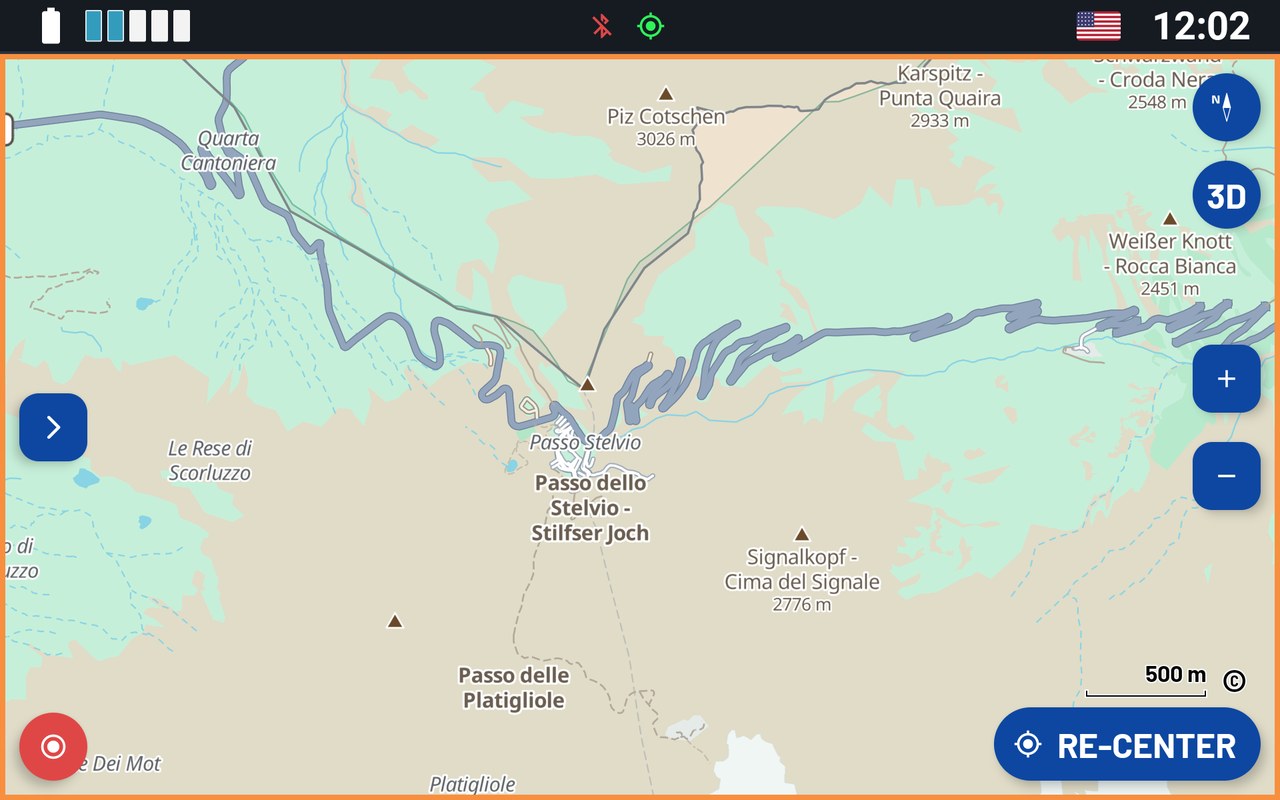
Opmerking: Elke kaartstijl heeft eigen instellingen voor Points of interest, Overlays en Roads and paths. Zo kunt u elke stijl naar wens instellen. Als u van stijl wisselt, houdt elke stijl zijn instellingen. Kies eerst de stijl en wijzig daarna de instellingen.
Nuttige plaatsen
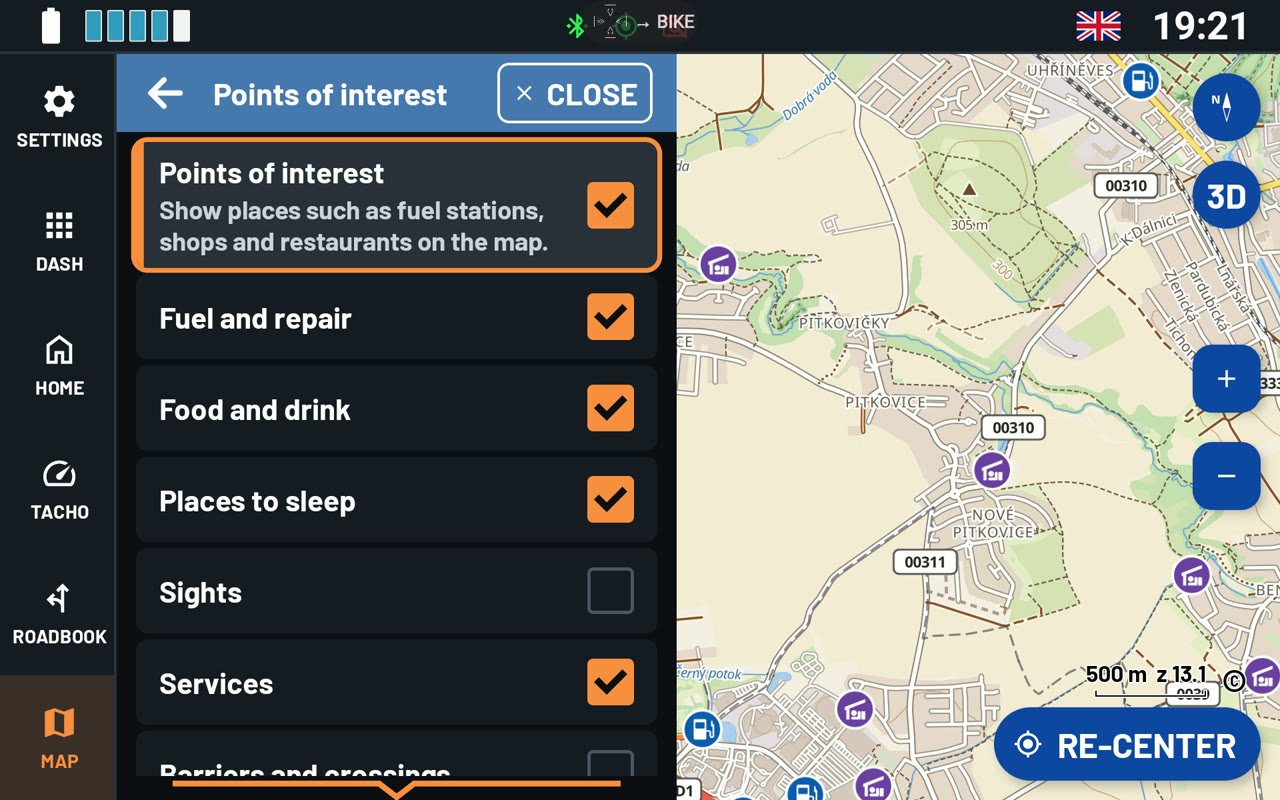
Onder Points of interest kiest u welke punten de kaart toont, voor de stijl die u gebruikt. Zet ze allemaal tegelijk aan of uit, of elke groep apart: Fuel and repair, Food and drink, Places to sleep, Sights, Services en Barriers and crossings, zoals doorwaadplaatsen en hekken. Tik op een punt op de kaart om de naam en details te zien.
Overlays
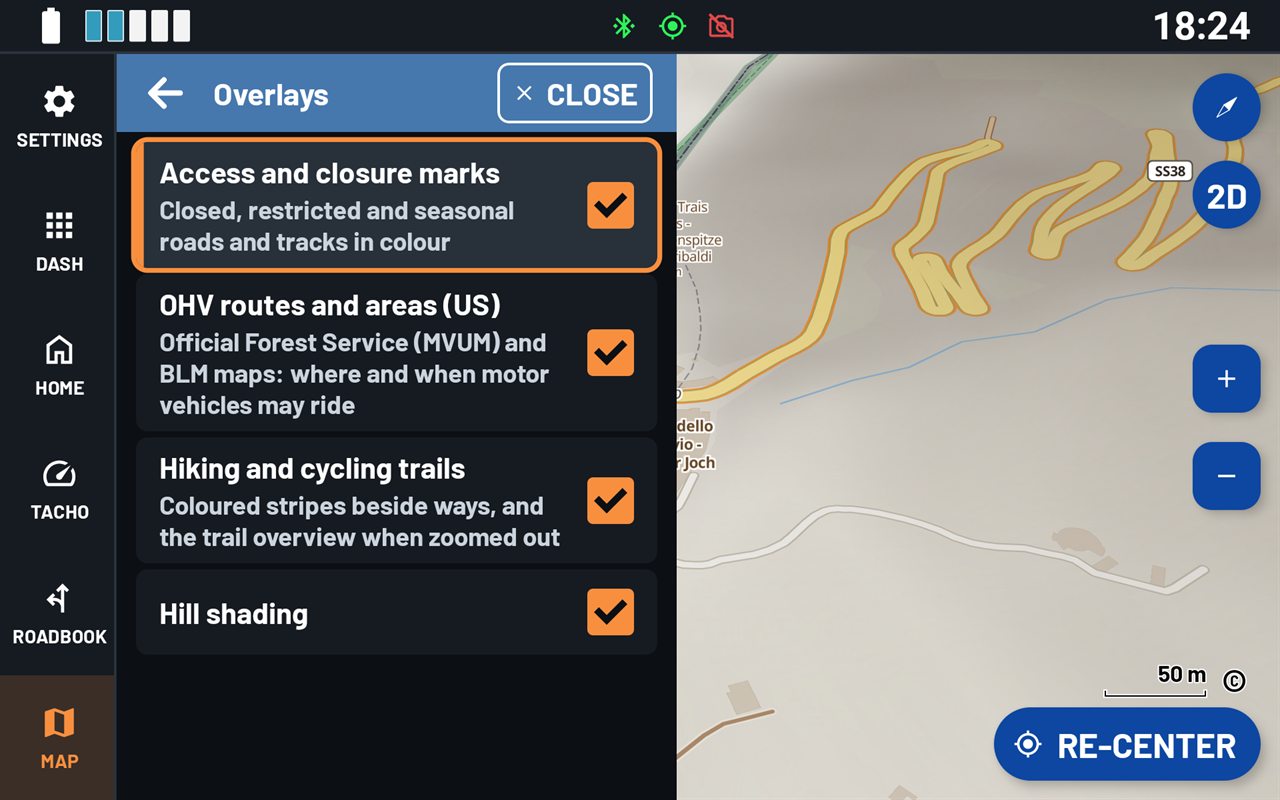
Overlays worden over de kaartstijl heen getekend. Zet elke overlay aan of uit voor de stijl die u gebruikt:
- Access and closure marks – afgesloten, beperkt toegankelijke en seizoensgebonden (onverharde) wegen, in kleur weergegeven.
- OHV routes and areas (US) – de officiële kaarten van de Forest Service (MVUM) en het BLM. Ze tonen waar en wanneer motorvoertuigen mogen rijden.
- Hiking and cycling trails – gekleurde strepen langs gemarkeerde routes. Als u uitzoomt, ziet u een overzicht van de routes.
- Hill shading – de vorm van het terrein.
Opmerking: Wandel- en fietsroutes, reliëfschaduw en hoogtelijnen hebben de extra's van de kaart nodig (zie ‘Offline kaarten’ hieronder). Heeft een kaart geen extra's, dan wordt er niets voor getekend, ook niet als de schakelaar aan staat.
Wegen en paden: wanneer detail verschijnt
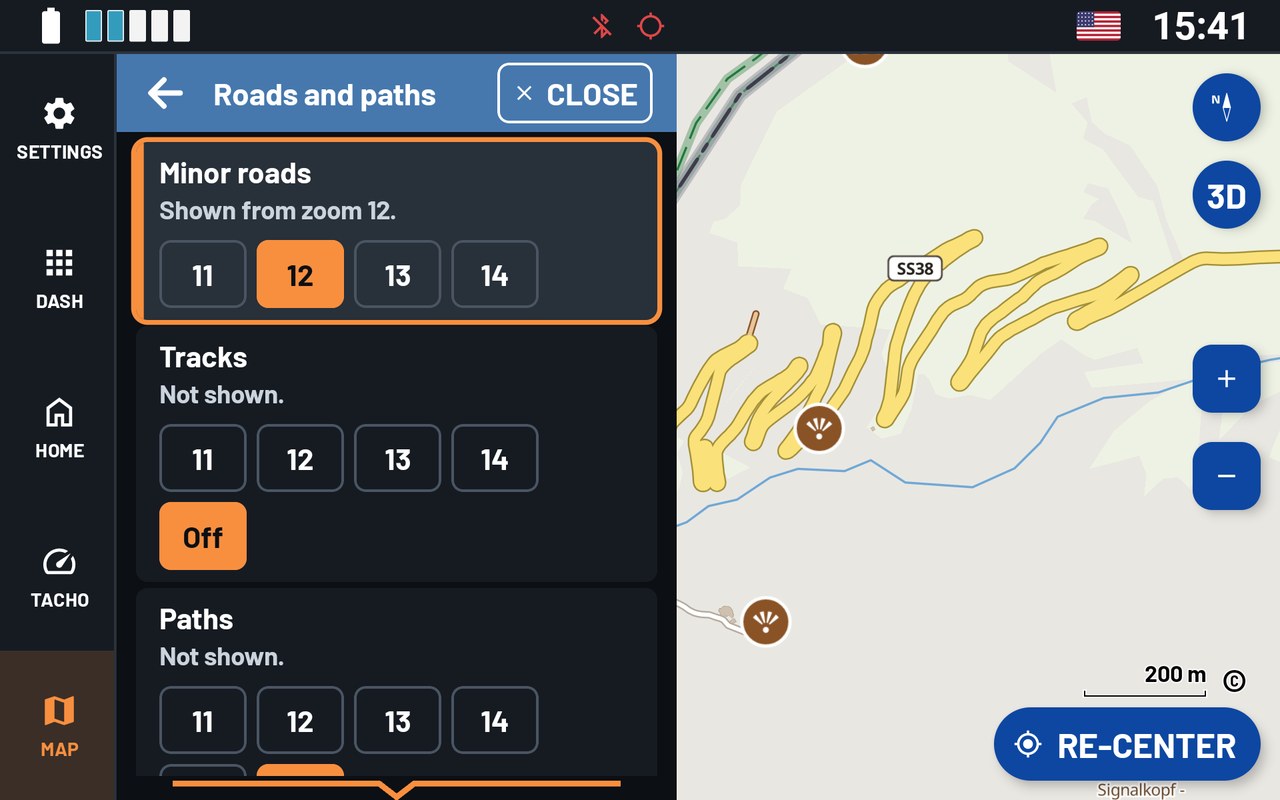
Hier kiest u vanaf welk zoomniveau de kaart Minor roads, Tracks en Paths toont. Elke stijl heeft een eigen instelling. U vindt deze onder Menu › PREFERENCES › Additional settings › Roads and paths.
Met een lager getal verschijnen ze al als u verder bent uitgezoomd. Dat helpt offroad: de meeste navigatie-apps tonen onverharde wegen pas als u flink inzoomt. Een hoger getal houdt de kaart overzichtelijk als u uitzoomt. U kunt Tracks en Paths ook op Off zetten.
Offline kaarten
Staan de kaarten eenmaal op het apparaat, dan werken ze zonder internetverbinding. Ga naar Menu › Offline Maps:
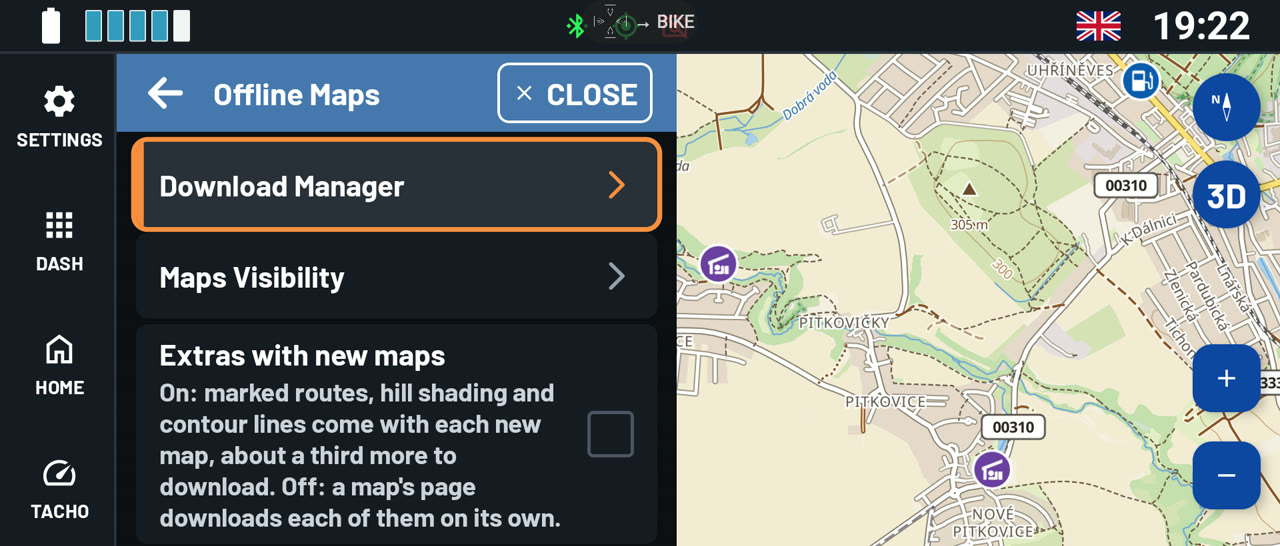
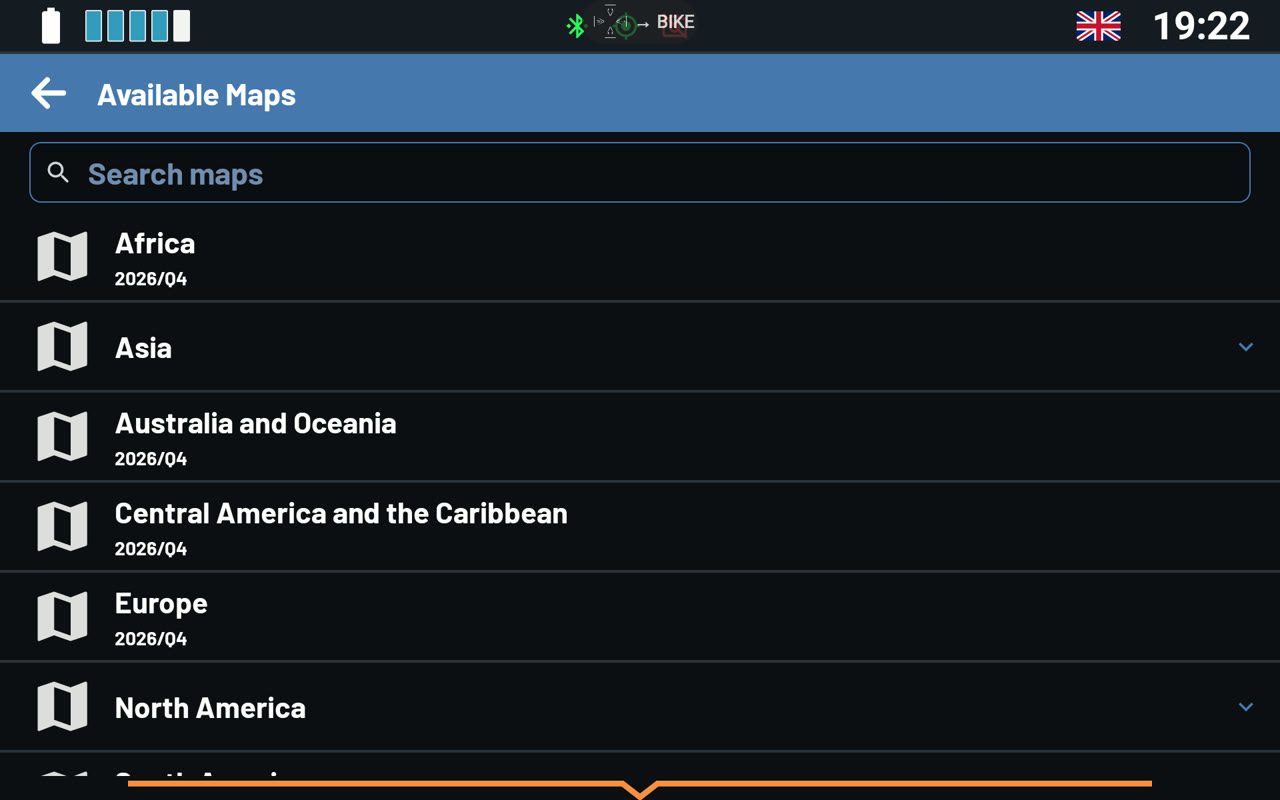
- Download Manager – de kaarten per continent en regio, met een zoekfunctie. Tik op een kaart om de pagina ervan te openen.
- Maps Visibility – toon of verberg de kaarten op het apparaat. Er worden maximaal 20 kaarten tegelijk getoond.
- Extras with new maps – als dit aan staat, krijgt elke nieuwe kaart haar extra's mee: gemarkeerde routes, reliëfschaduw en hoogtelijnen. Dat is ongeveer een derde meer om te downloaden. Staat het uit, dan kunt u de extra's later een voor een downloaden op de pagina van de kaart.
De pagina van een kaart toont de grootte, de versie en het gebied. Download map haalt de basiskaart en de nuttige plaatsen op. Onder EXTRAS kunt u Marked routes, Hill shading en Contour lines een voor een downloaden. Als er een nieuwere versie is, biedt de pagina Update aan. Delete map maakt de ruimte weer vrij.
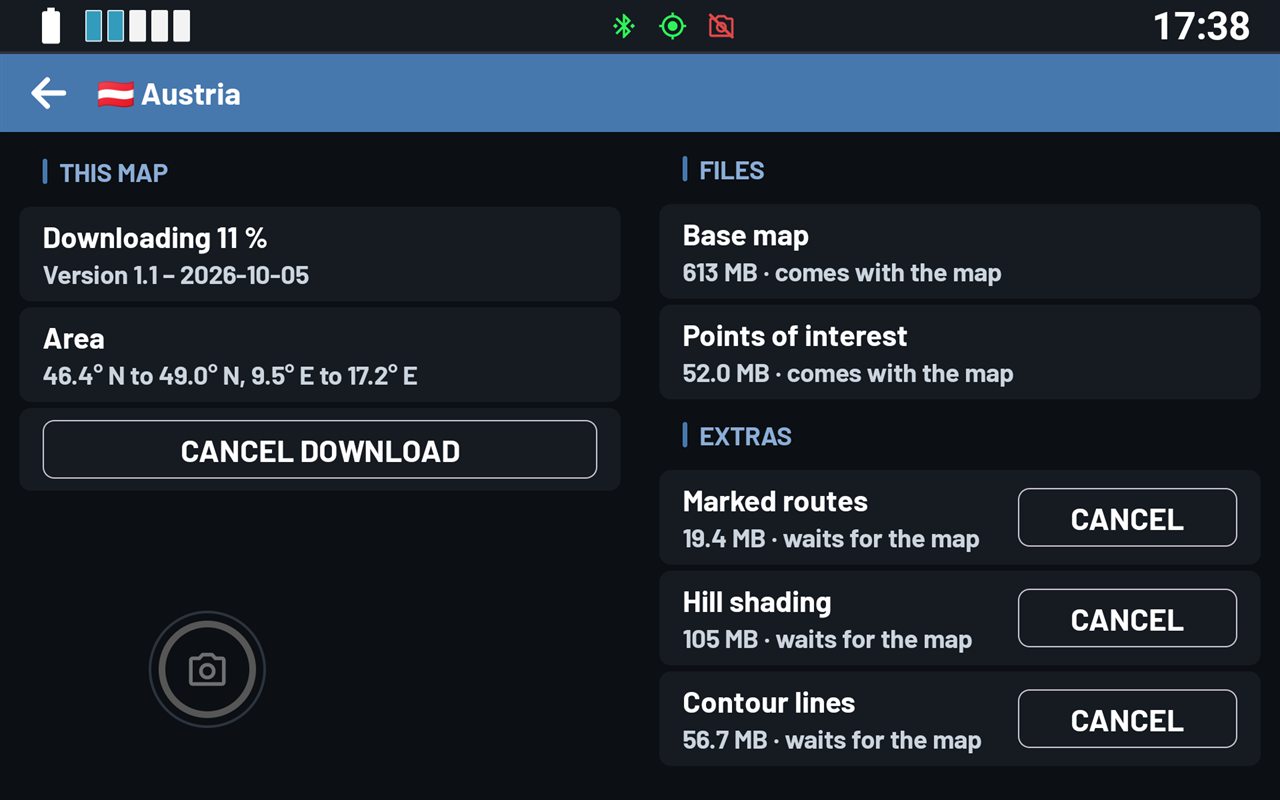
Tip: Rijdt u alleen op de weg? Sla de extra's dan over. Elke kaart blijft zo ongeveer een derde kleiner.
Was dit artikel nuttig?
Dat is fantastisch!
Hartelijk dank voor uw beoordeling
Sorry dat we u niet konden helpen
Hartelijk dank voor uw beoordeling
Feedback verzonden
We stellen uw moeite op prijs en zullen proberen het artikel te verbeteren