

NGH range vos traces GPX, vos waypoints et vos roadbooks dans une seule bibliothèque. Vous pouvez les classer dans des dossiers et choisir ceux que la carte affiche. Vous pouvez choisir une trace active et la suivre. Et vous pouvez donner à chaque trace son propre style de ligne. Cet article décrit NGH 2.0 sur le Caretta, le CI Pad et les smartphones Android.
Ouvrir la bibliothèque
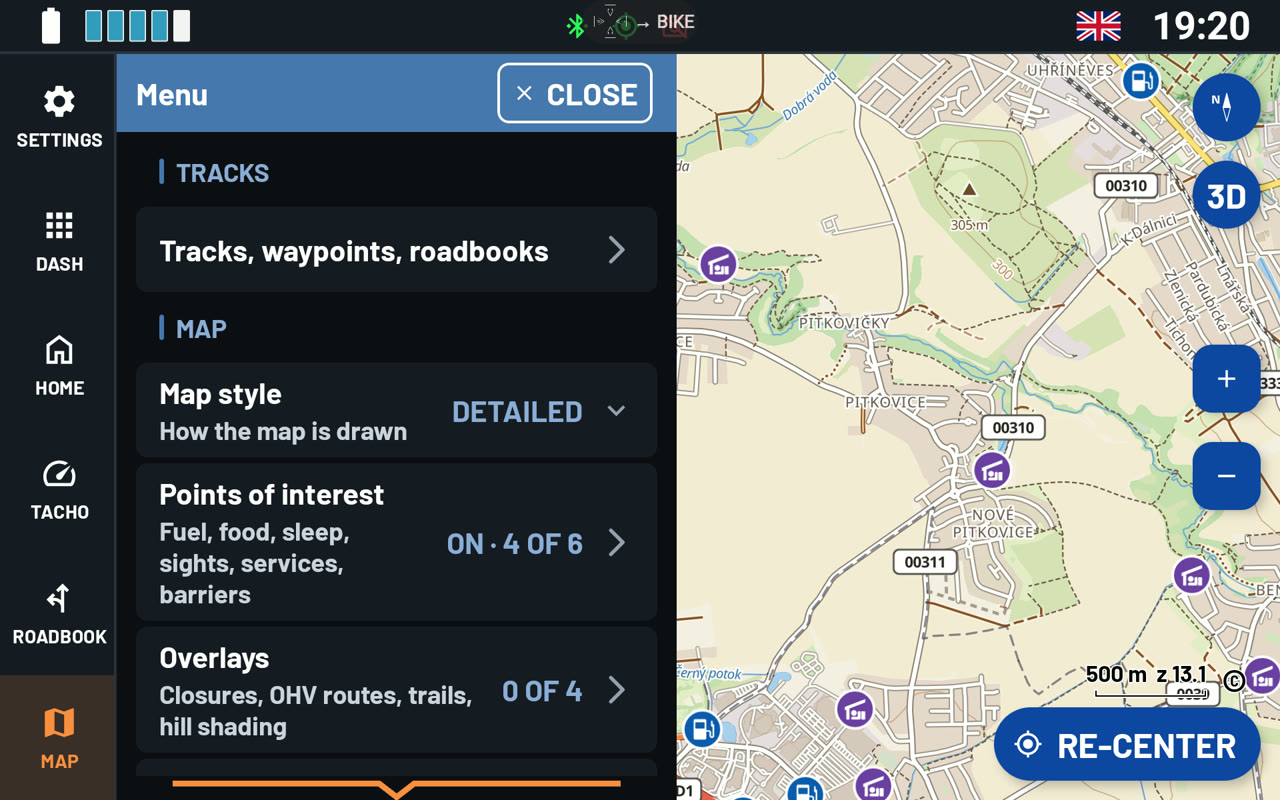
- Dans la section CARTE, appuyez sur la flèche au bord gauche de la carte. Le Menu s'ouvre.
- Sous TRACES, appuyez sur Traces, waypoints, roadbooks.
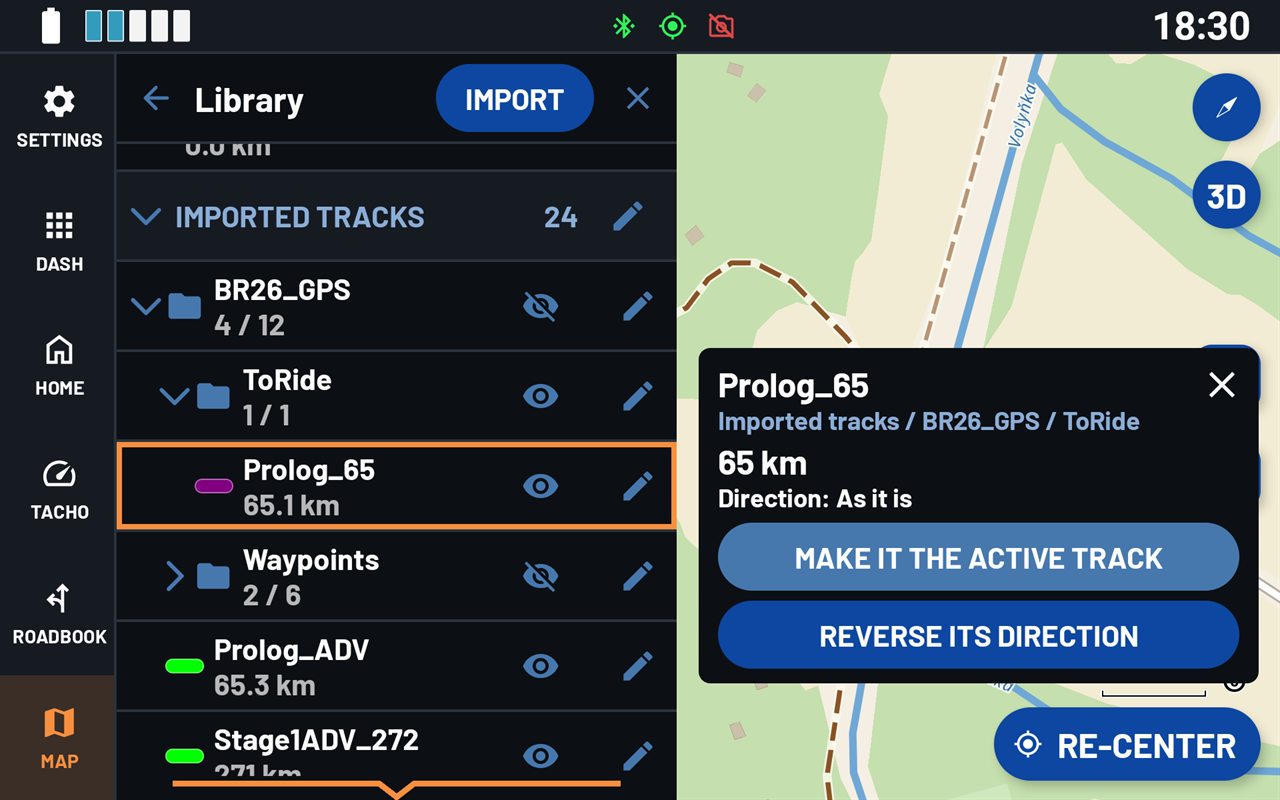
La bibliothèque compte quatre groupes : Traces enregistrées (vos propres trajets), Traces importées, Waypoints et Roadbooks. Chaque dossier indique combien de ses éléments sont sur la carte. Par exemple, 4 / 12 signifie que 4 éléments sur 12 sont affichés.
Importer un fichier GPX
- Dans la bibliothèque, appuyez sur IMPORTER.
- Choisissez le fichier GPX. Il peut se trouver sur l'appareil, sur une carte SD ou dans le cloud. NGH lit les fichiers jusqu'à 50 Mo.
NGH affiche aussitôt la nouvelle trace sur la carte. Si un fichier contient plusieurs traces, NGH les place dans un dossier qui porte le nom du fichier. Si le fichier est déjà dans la bibliothèque, NGH vous le demande avant de l'importer une seconde fois. Les traces des fichiers GPX de Garmin gardent leurs couleurs. Les autres traces sont d'abord grises.
Afficher, masquer et organiser
- Appuyez sur l'œil à côté d'une trace pour l'afficher sur la carte ou la masquer. L'œil à côté d'un dossier affiche ou masque tout son contenu.
- Appuyez sur le nom d'une trace pour voir sa longueur et son dossier. De là, vous pouvez en faire la trace active ou inverser son sens.
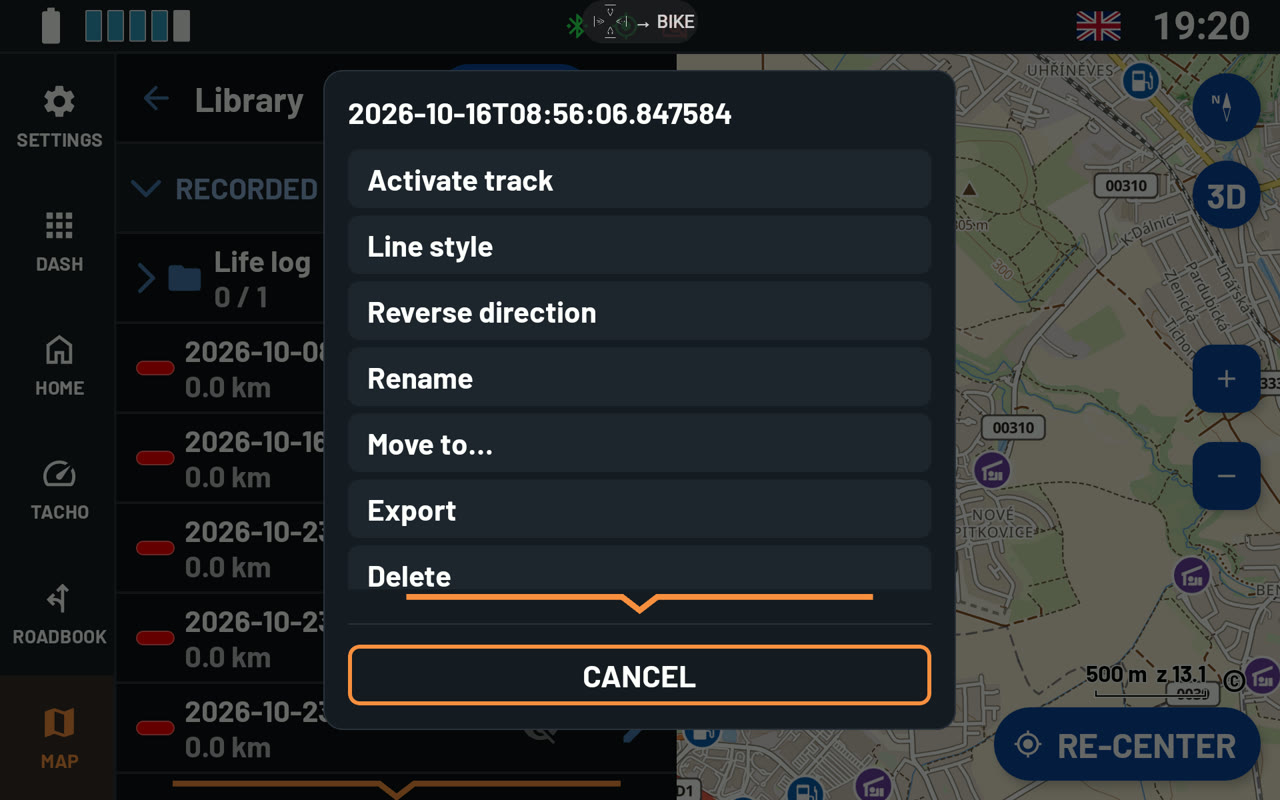
- Appuyez sur le crayon à côté d'une trace pour plus d'options : Activer la trace, Style de ligne, Inverser le sens, Renommer, Déplacer vers…, Exporter et Supprimer.
- Le crayon à côté d'un dossier propose Tout afficher / Tout masquer, Nouveau dossier, Renommer, Déplacer vers…, Exporter et Supprimer. Nouveau dossier crée un sous-dossier dans ce dossier. Quand vous supprimez un dossier, NGH vous demande s'il faut aussi supprimer son contenu ou le conserver.
- Exporter enregistre une trace dans un fichier GPX. Pour un dossier, toutes ses traces vont dans un seul fichier. NGH enregistre aussi les styles de ligne et les dossiers dans le fichier. Ainsi, les traces gardent le même aspect quand vous les importez dans NGH sur un autre appareil.
La trace active
Une seule trace à la fois peut être votre trace active. Pour la choisir, appuyez sur Activer la trace dans le menu de la trace, ou sur EN FAIRE LA TRACE ACTIVE dans ses détails. NGH affiche alors en bas de la carte :
- LONGUEUR – la longueur de la trace,
- RESTANT – la distance jusqu'à la fin,
- VERS LA TRACE – la distance jusqu'à la trace, quand vous l'avez quittée.
Inverser le sens retourne la trace, pour que vous puissiez la parcourir dans l'autre sens. Les flèches sur la ligne s'inversent aussi. Dans la bibliothèque, la trace porte alors la mention inversée.
Pour désactiver ce bandeau, allez dans Menu › PRÉFÉRENCES › Réglages supplémentaires › Bandeau de la trace active.
Style de ligne
Chaque trace peut avoir son propre aspect. Appuyez sur le crayon à côté de la trace, puis sur Style de ligne. La carte montre chaque changement aussitôt.
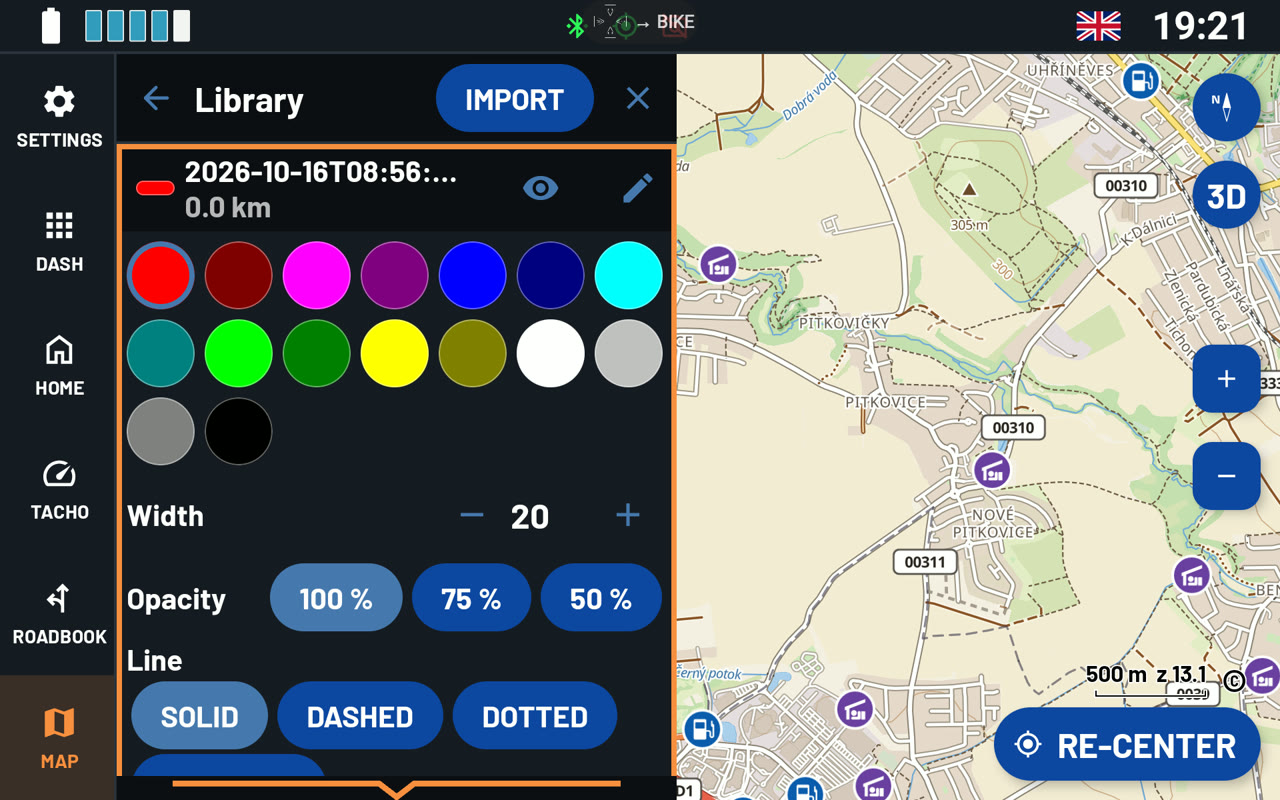
- Couleur – une couleur parmi 16.
- Largeur – appuyez sur - ou + pour affiner ou épaissir la ligne.
- Opacité – 100 %, 75 % ou 50 %. En dessous de 100 %, la carte reste visible à travers la ligne.
- Ligne – CONTINU, TIRETS, POINTILLÉS ou TRAIT-POINT.
- Contour – une bordure dans une deuxième couleur, avec sa propre Largeur du contour. La trace ressort ainsi mieux sur une carte chargée.
- Flèches – avec Petites, de petites flèches se suivent de près dans la ligne. Avec Grandes, une grande flèche apparaît de temps en temps. Taille des flèches % les agrandit ou les réduit.
- Sens – Tel quel ou Inversé.
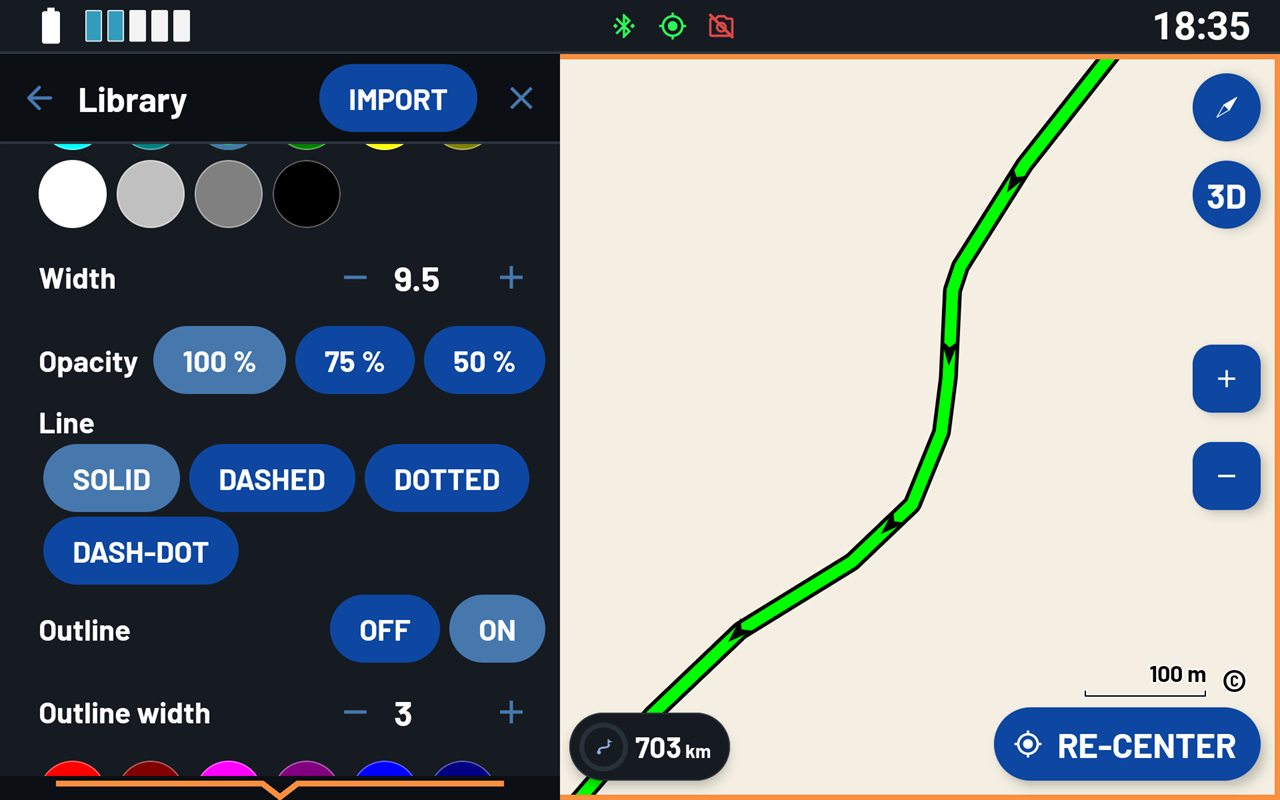
Conseil : Donnez à la trace que vous suivez une couleur vive et un contour. Donnez aux autres traces une ligne plus fine à 50 % d'opacité. Ainsi, la trace qui compte reste bien visible.
Enregistrer votre trajet
- Pour lancer l'enregistrement, appuyez sur le bouton rouge d'enregistrement en bas à gauche de la carte. Appuyez de nouveau dessus pour l'arrêter. NGH enregistre la trace aussitôt. Sur l'écran d'accueil, la tuile Enregistrer fait la même chose. Pour enregistrer, NGH doit avoir accès à votre position.
- Vos enregistrements se trouvent sous Traces enregistrées. Chacun est nommé d'après son heure de début.
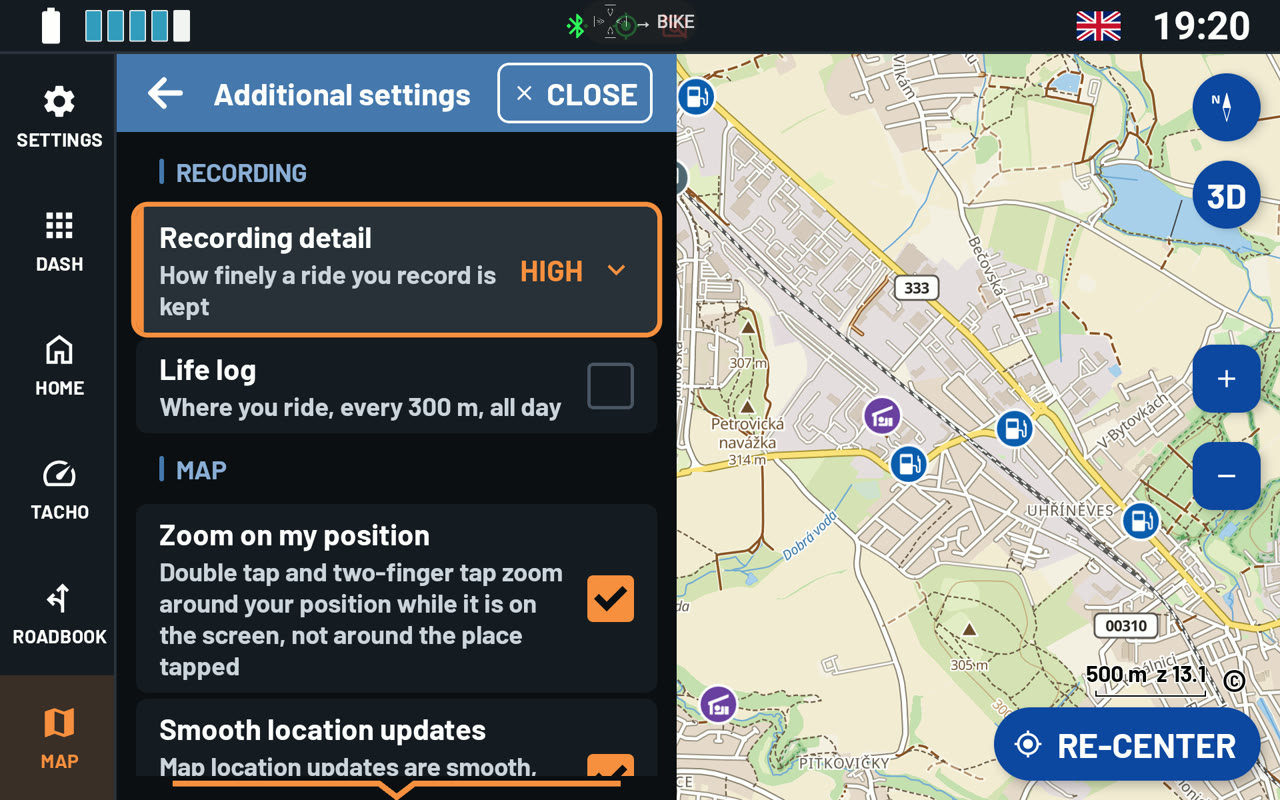
- Détail de l'enregistrement règle la fréquence à laquelle NGH enregistre un point. Élevé : chaque seconde ou tous les 10 m. Moyen : toutes les 5 secondes, tous les 50 m ou à chaque virage de 45°. Faible : tous les 300 m. Vous trouvez ce réglage sous Menu › PRÉFÉRENCES › Réglages supplémentaires.
- Le Carnet de route enregistre vos déplacements toute la journée, tous les 300 m. Il range ces données dans un dossier à part. Vous n'avez pas besoin de lancer un enregistrement.
Entraînement au roadbook sur la carte
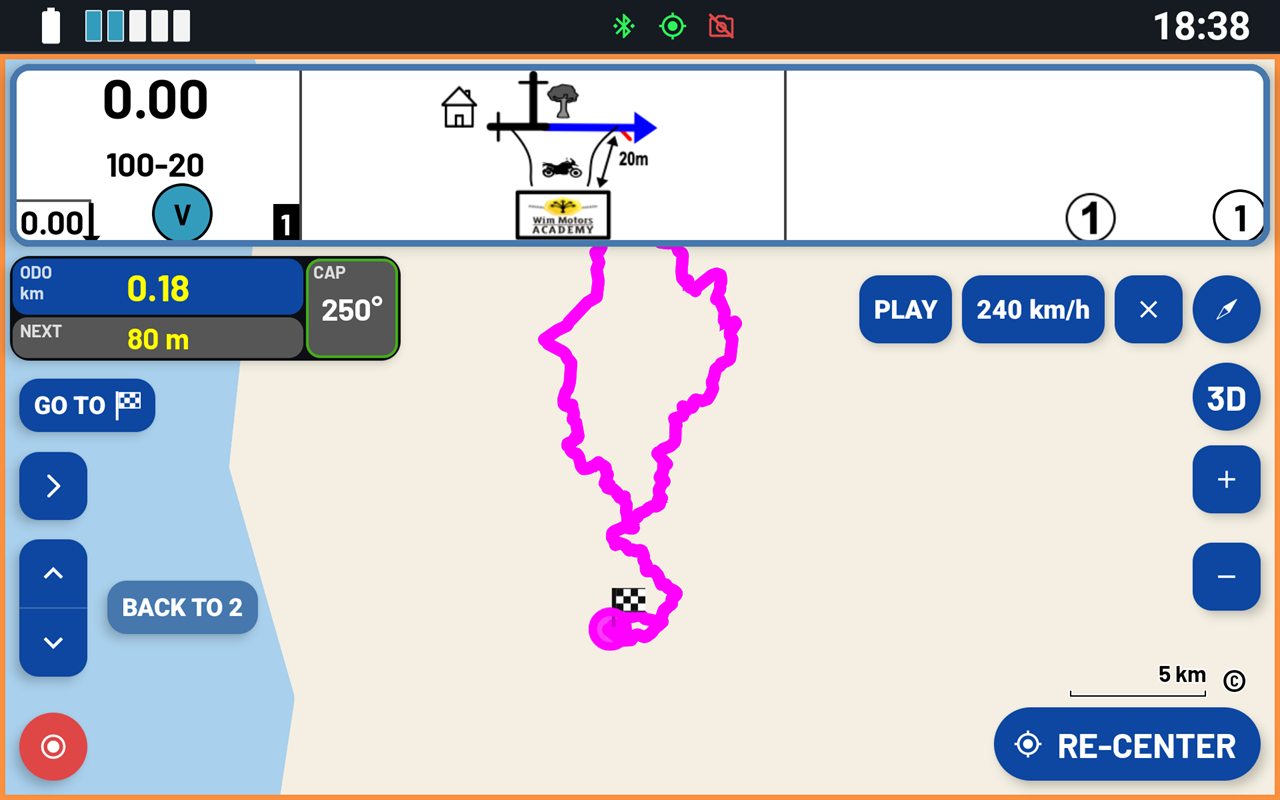
Vous pouvez vous entraîner sur un roadbook de rallye avant le départ. NGH affiche une case du roadbook sur la carte, avec toute la trace du roadbook.
- Allez dans Menu › ROADBOOKS › Entraînement roadbook.
- Appuyez sur Importer un roadbook et choisissez un roadbook numérique au format OpenRally GPX, comme ceux qu'utilise Terrapirata. Il remplace le roadbook actuel, aussi dans la section ROADBOOK.
- Appuyez sur S'entraîner sur la carte : NGH suit votre position le long de la trace du roadbook. Ou appuyez sur Trajet simulé : NGH rejoue un trajet le long de la trace, à la vitesse que vous réglez. Vous pouvez le regarder sans rouler.
Passez d'une case à l'autre et corrigez l'ODO, comme vous le feriez sur la moto. LECTURE fait défiler le roadbook comme en roulant, et PAUSE l'arrête. Vous pouvez faire glisser l'ODO et le CAP n'importe où sur la carte. Arrêter l'entraînement met fin à l'entraînement.
Remarque : Un roadbook PDF n'a pas de trace à suivre sur la carte. Il s'ouvre dans la section ROADBOOK.
Cet article a-t-il été utile ?
C'est super !
Merci pour votre commentaire
Désolé ! Nous n'avons pas pu vous être utile
Merci pour votre commentaire
Commentaires envoyés
Nous apprécions vos efforts et nous allons corriger l'article