

Un'altra entusiasmante novità per Next-Gen HUD (NGH) è il controllo diretto delle action camera Insta360 supportate, direttamente dai controller da manubrio Carpe Iter.
Non dovrai più allungare la mano verso il casco o le barre paramotore durante la guida. Le funzioni principali della fotocamera possono ora essere gestite in totale sicurezza senza togliere le mani dal manubrio, con indicatori di stato della fotocamera su schermo e widget fluttuanti interattivi in arrivo a breve per completare l'esperienza.
Prerequisiti e modelli supportati
Requisiti
- Software: App NGH aggiornata alla versione v1.33 o superiore.
- Hardware: Qualsiasi remote controller Carpe Iter (Terrain Command, Adventure Control, BMW Control) o Caretta (inclusa l'integrazione con BMW Wonderwheel).
Modelli di fotocamera supportati
- X5
- X4 Air
- X4
- X3
- ONE X2 (Nota: possibili anomalie dovute a bug noti del firmware Insta360; potrebbe essere necessario effettuare un downgrade del firmware della fotocamera per garantire la piena stabilità)
Ulteriori modelli di fotocamere continueranno a essere aggiunti nei futuri aggiornamenti software.
Comandi fotocamera disponibili
Una volta abilitato il supporto fotocamera e associata una fotocamera compatibile, apparirà un sottomenu dedicato Fotocamera nella configurazione del controller con le seguenti azioni:
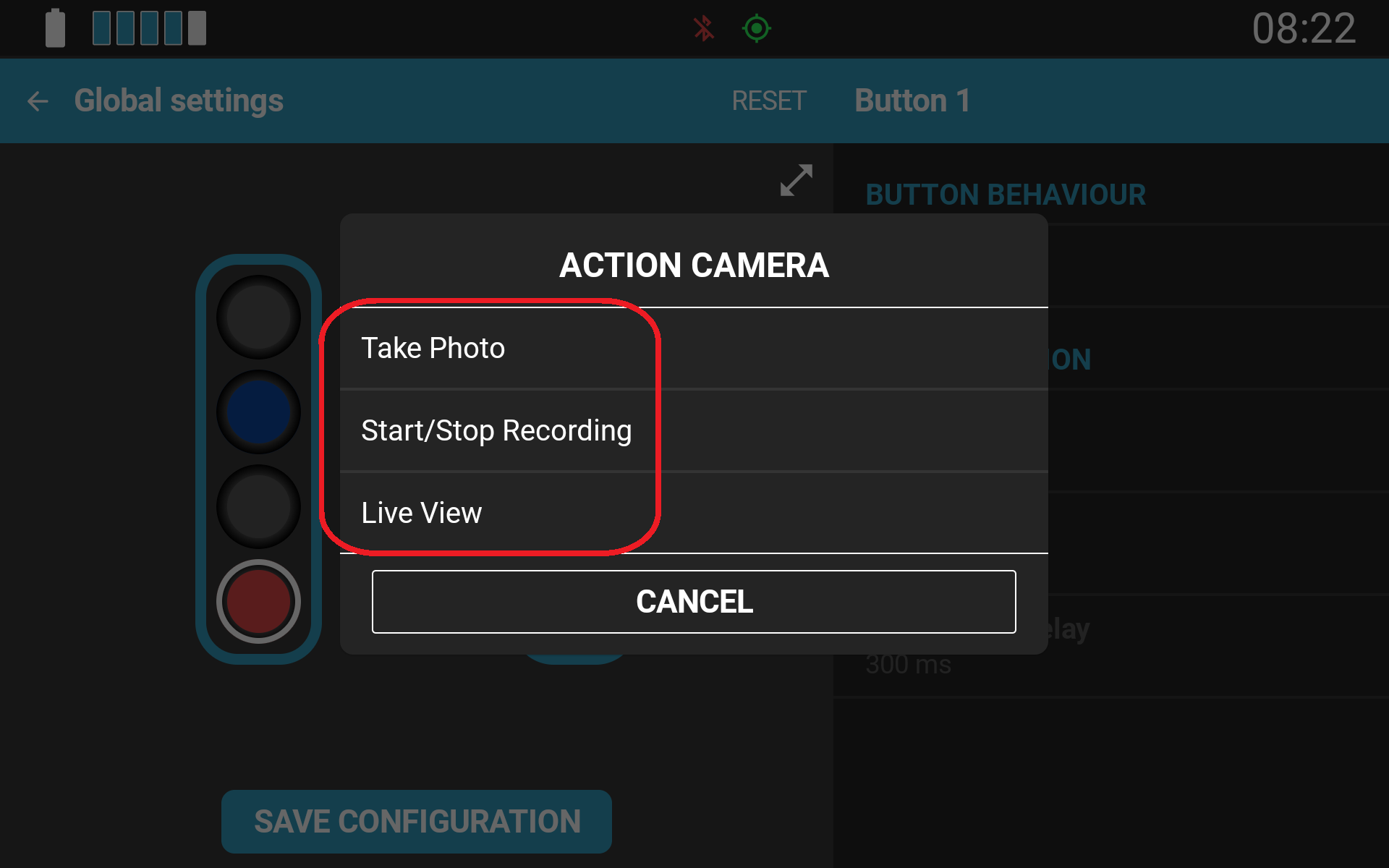
- Avvia/Arresta registrazione
- Scatta foto
- Attiva/Disattiva Anteprima Live
Questi comandi possono essere assegnati a qualsiasi pulsante, pressione breve, pressione prolungata o profilo specifico per applicazione.
Overlay Anteprima Live (Il tuo specchietto retrovisore digitale)
Una delle funzionalità più avanzate di questa integrazione è l'Anteprima Live (Live Preview). Quando attivata tramite un pulsante del controller, il flusso video in diretta dalla fotocamera compare direttamente sullo schermo sotto forma di overlay semitrasparente sopra qualsiasi app di navigazione attualmente in uso.
Trattandosi di una action camera a 360 gradi, l'Anteprima Live va ben oltre la semplice inquadratura o il controllo dell'allineamento dell'obiettivo. Quando la fotocamera 360 è montata rivolta all'indietro sulla moto, l'Anteprima Live si trasforma in uno specchietto retrovisore digitale, consentendoti di monitorare all'istante il traffico dietro di te senza dover uscire dalla schermata di navigazione attiva.
Registrazione attiva supportata: l'Anteprima Live funziona perfettamente anche durante la registrazione video. Puoi avviare la registrazione tramite il controller da manubrio e mantenere l'overlay in tempo reale per monitorare l'ambiente circostante senza interrompere la sessione di registrazione.
⚠️ Importante: funzionamento delle connessioni e limitazioni Wi-Fi
Le action camera utilizzano due protocolli wireless distinti, che NGH gestisce separatamente per garantire la continuità dei dati:
- Controlli standard della fotocamera (Bluetooth / BLE Auto Connect): l'avvio/arresto della registrazione e lo scatto di foto avvengono esclusivamente tramite Bluetooth a basso consumo energetico. Il Wi-Fi del dispositivo rimane completamente libero per connettersi a hotspot Internet o condividere dati con altri dispositivi.
- Streaming Anteprima Live (Wi-Fi / WiFi Auto Connect): l'Anteprima Live richiede uno streaming video Wi-Fi diretto tra il tuo dispositivo Android e la fotocamera Insta360. Come per tutti i flussi live delle action camera su Android, l'attivazione dell'Anteprima Live vincola l'interfaccia Wi-Fi del dispositivo direttamente alla fotocamera.
Quando l'Anteprima Live è attiva, il dispositivo non può connettersi a reti Wi-Fi esterne né fungere da hotspot Wi-Fi per altri dispositivi. Se hai bisogno soltanto dei controlli da manubrio per avviare registrazioni e scattare foto senza streaming video, mantieni disattivata l'opzione WiFi Auto Connect per lasciare l'interfaccia Wi-Fi del tutto libera.
Nota sulle limitazioni dell'SDK: a causa di limitazioni nell'SDK ufficiale di Insta360, il comando Scatta foto non può essere eseguito mentre l'Anteprima Live è attiva. Esci dall'Anteprima Live prima di scattare una foto.
In arrivo a breve: Widget fotocamera su schermo
L'integrazione Insta360 sarà presto integrata direttamente nel nostro nuovo ecosistema di Widget NGH fluttuanti. I prossimi aggiornamenti introdurranno widget fotocamera fluttuanti che potranno essere posizionati direttamente sopra le tue app di navigazione, inclusi:
- Indicatori su schermo dello stato di connessione e registrazione della fotocamera
- Monitoraggio in tempo reale della batteria e della memoria della fotocamera
- Controlli touch fluttuanti per regolazioni manuali rapide
Come configurare il controllo della fotocamera Insta360
- Assicurati che la fotocamera sia accesa e che NGH sia aggiornato alla versione v1.35 o superiore.
- Apri l'app NGH sul tuo dispositivo.
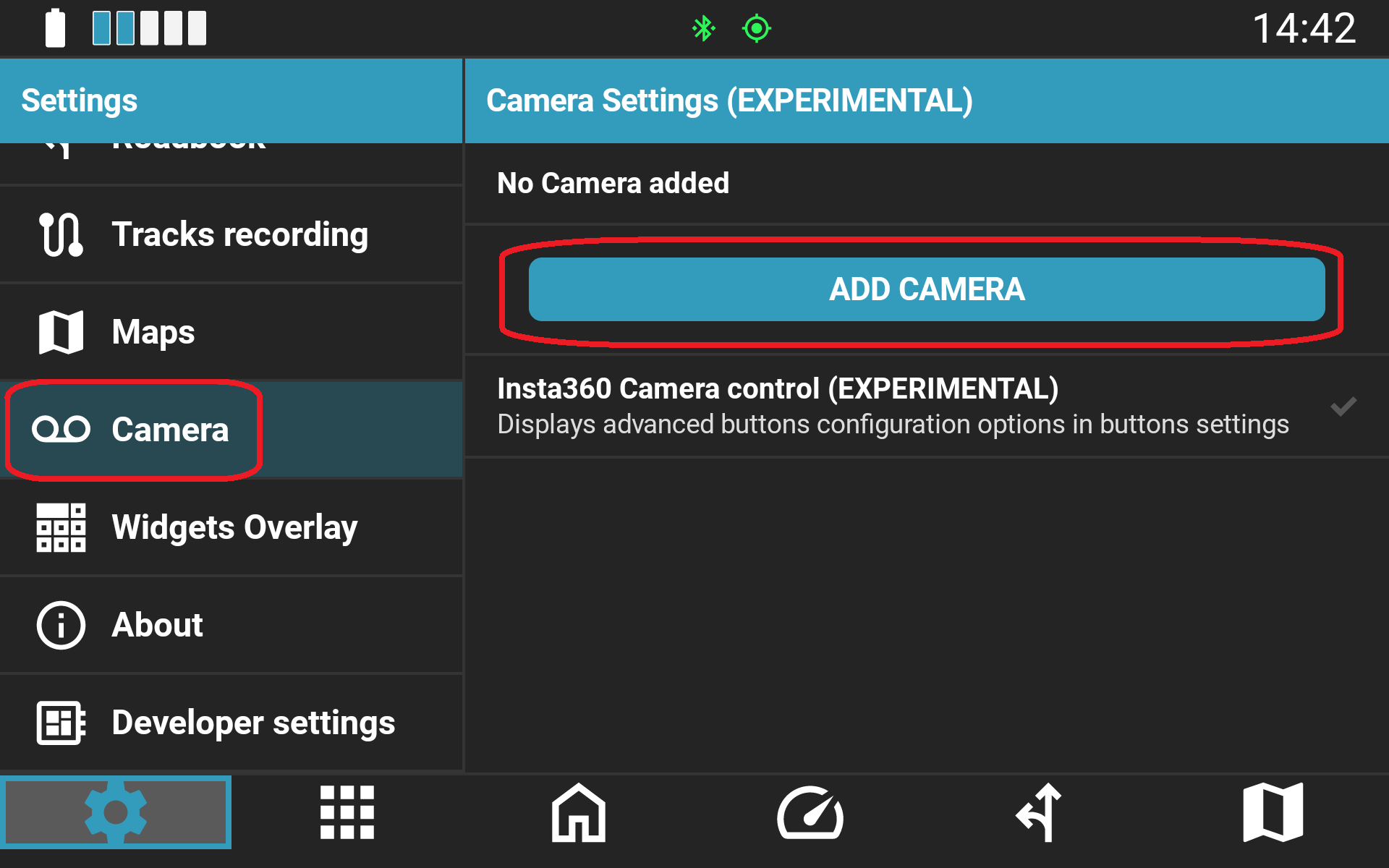
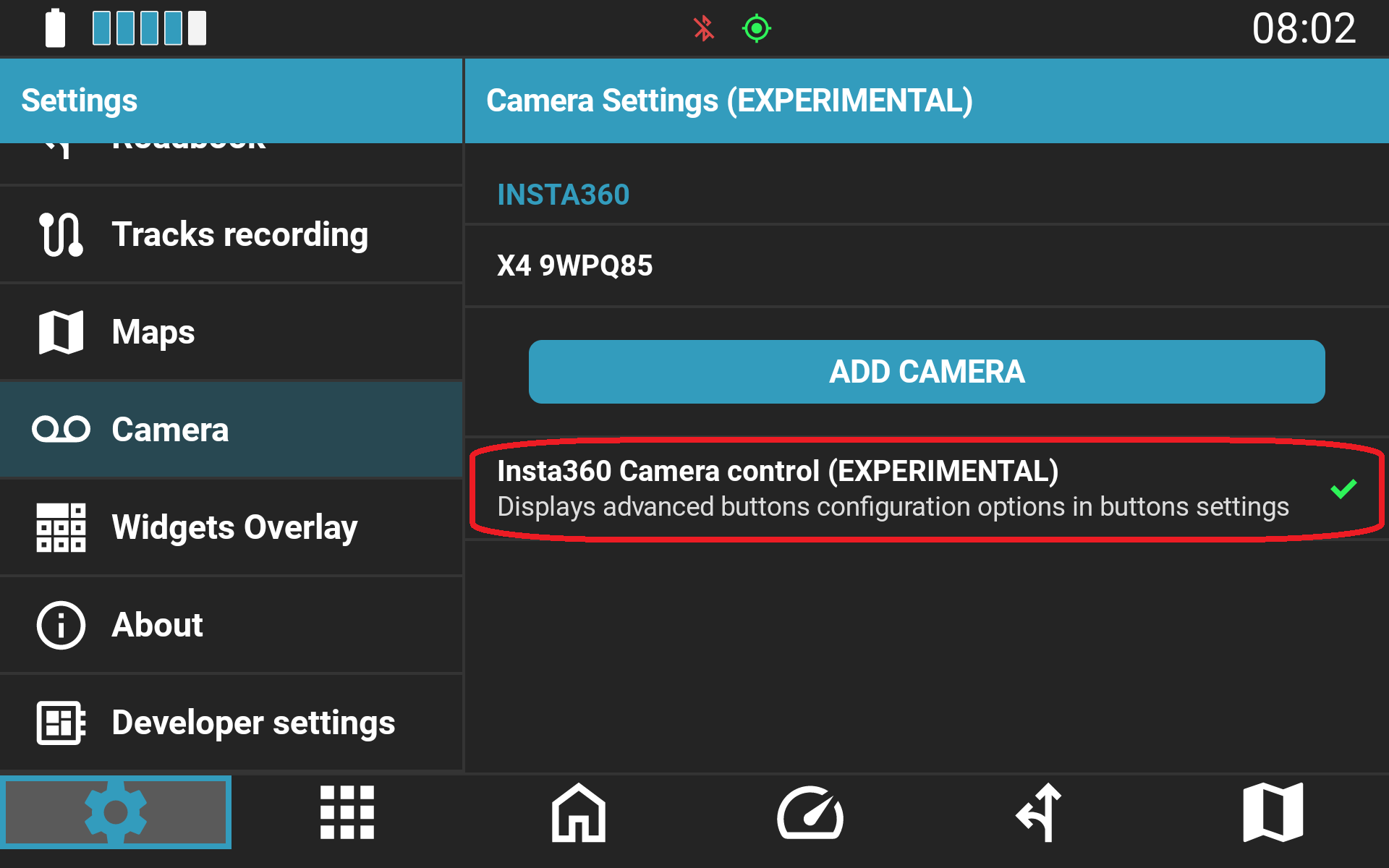
- Vai su Impostazioni → Fotocamera.
- Abilita Controllo fotocamera.
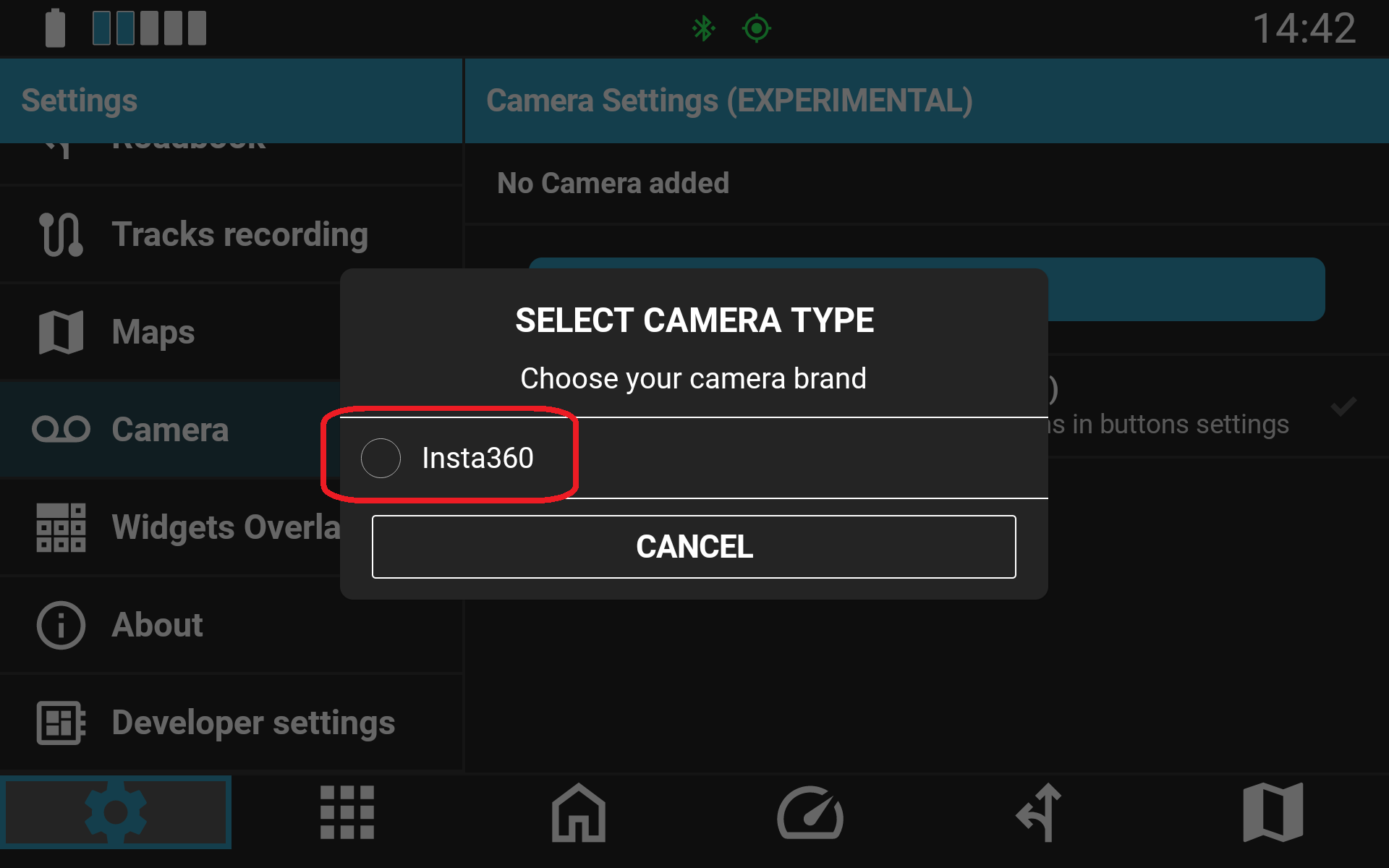
- Tocca Aggiungi fotocamera e seleziona la tua fotocamera Insta360 dall'elenco dei dispositivi rilevati.
- Una volta associata, la fotocamera apparirà nella Panoramica fotocamere associate.
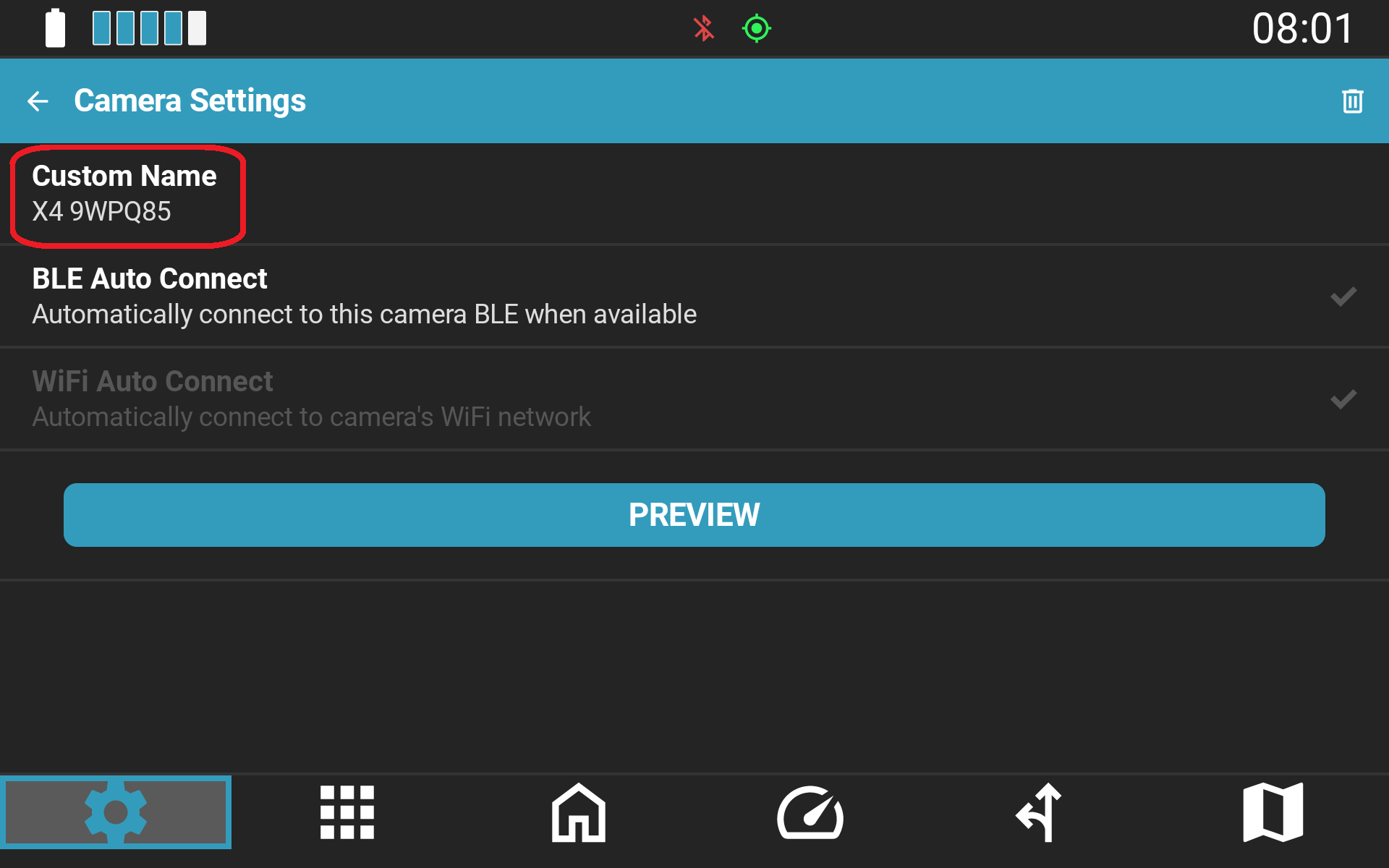
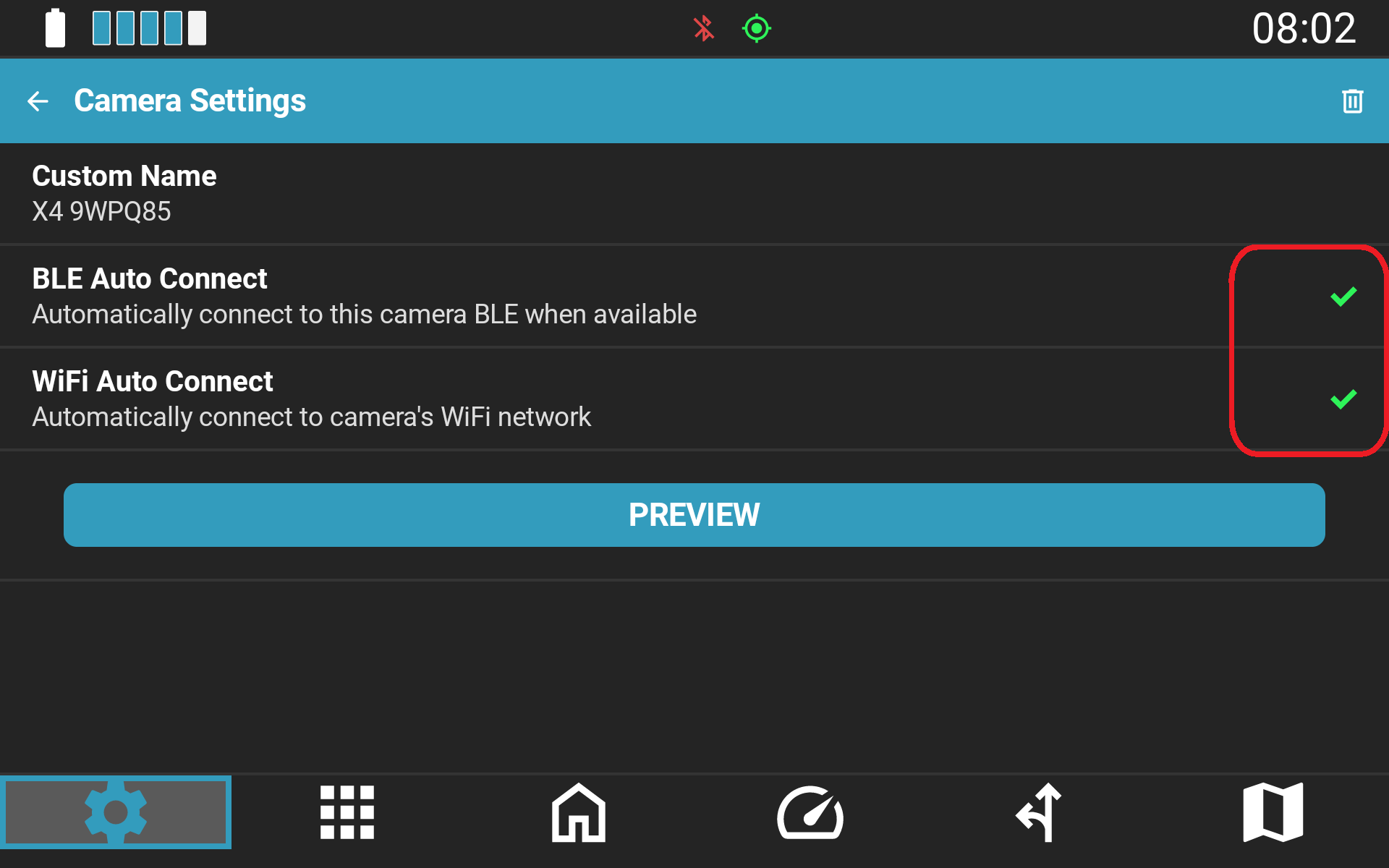
- Configura le opzioni di connessione della fotocamera: tocca la fotocamera associata nell'elenco per aprire le relative impostazioni:
- BLE Auto Connect (consigliato ATTIVO): abilita la connessione Bluetooth automatica per il controllo tramite i pulsanti da manubrio (Registra, Foto) senza influire su Wi-Fi e connessione dati.
- WiFi Auto Connect: abilita la connessione Wi-Fi automatica per lo streaming video. Attenzione: l'Anteprima Live funzionerà solo se WiFi Auto Connect è abilitato.
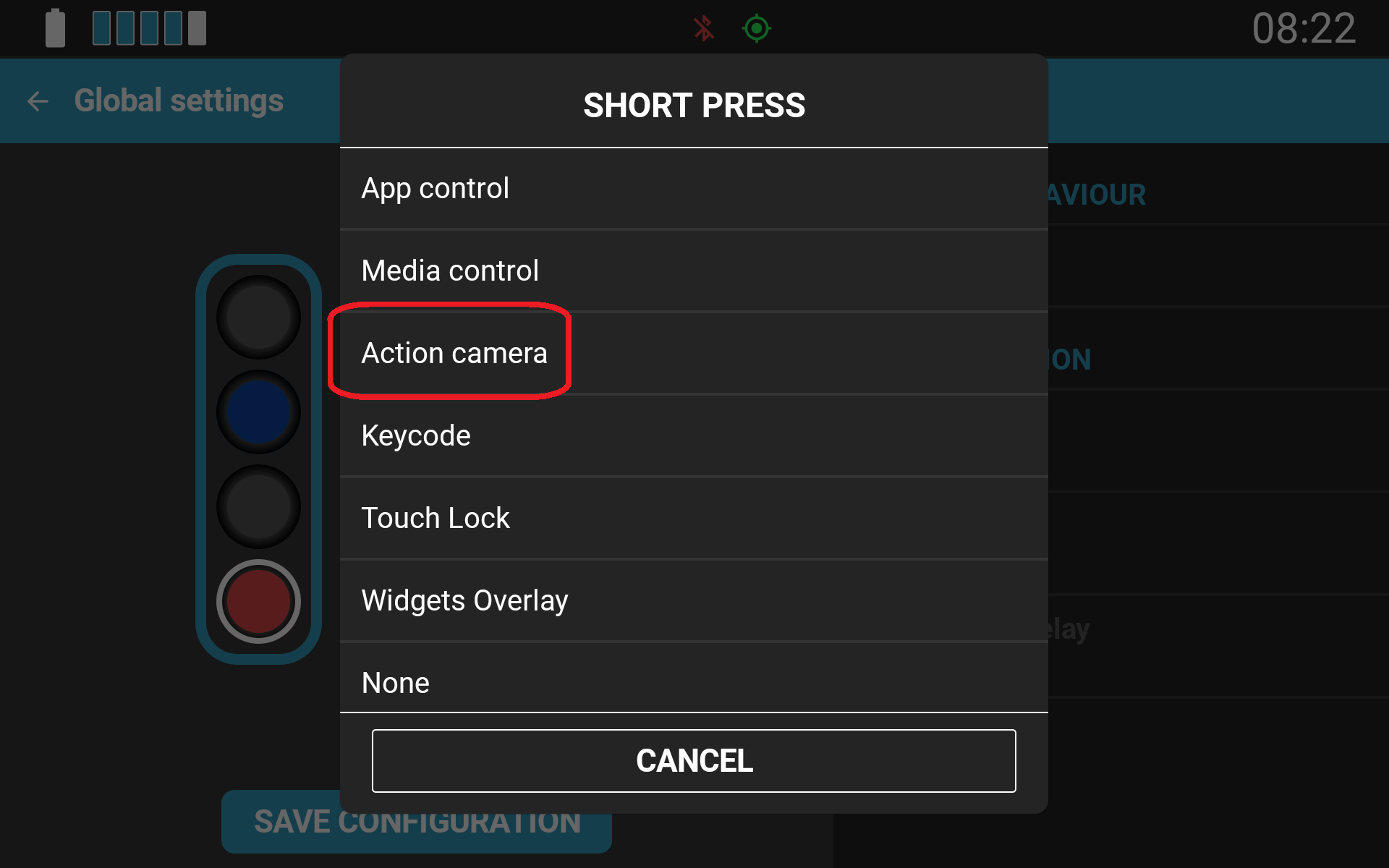
- Mappatura dei pulsanti del controller: vai su Impostazioni → Controller, seleziona il pulsante desiderato, espandi la nuova categoria Fotocamera e assegna le azioni desiderate.
Risoluzione dei problemi
Fotocamera non rilevata / Disconnessioni
- Verifica che Controllo fotocamera sia abilitato nelle impostazioni di NGH.
- Assicurati che la fotocamera sia accesa.
- Verifica che il modello della fotocamera sia supportato e che NGH sia aggiornato alla versione v1.35+.
- Riapri Impostazioni → Fotocamera, tocca la fotocamera associata e verifica che BLE Auto Connect sia abilitato.
L'Anteprima Live non si carica / Schermo nero
- Apri Impostazioni → Fotocamera, tocca la fotocamera connessa nell'elenco e verifica che WiFi Auto Connect sia impostato su ATTIVO. L'Anteprima Live non può essere visualizzata senza una connessione Wi-Fi attiva.
- Ricorda che, quando WiFi Auto Connect è attivo, il Wi-Fi del dispositivo Android è dedicato esclusivamente al flusso della fotocamera e non può connettersi a router Wi-Fi esterni né fungere da hotspot mobile.
Il comando di scatto foto non funziona
- Verifica se l'Anteprima Live è attiva. A causa delle limitazioni dell'SDK Insta360, l'acquisizione di foto è disabilitata durante lo streaming dell'anteprima video. Chiudi l'Anteprima Live e riprova.
Comportamento anomalo di ONE X2
- Alcune versioni del firmware della fotocamera ONE X2 contengono bug noti che influenzano i comandi remoti di terze parti. In caso di disconnessioni impreviste, eseguire il ripristino o il downgrade del firmware di ONE X2 a una versione stabile risolve solitamente il problema.
Articoli correlati della Knowledge Base
- How to update NGH
- How to Configure and Customize Your Carpe Iter Remote Controller
- Setting Up BMW Wonderwheel Integration on Caretta
- NGH Widgets & Overlays: Real-Time Data Over Any Navigation App
Questa risposta ti è stata utile?
Fantastico!
Grazie per il tuo feedback
Siamo spiacenti di non poterti essere di aiuto
Grazie per il tuo feedback
Feedback inviato
Apprezziamo il tuo sforzo e cercheremo di correggere l’articolo