

NGH raccoglie le tue tracce GPX, i waypoint e i roadbook in un'unica libreria. Puoi ordinarli in cartelle e scegliere quali mostrare sulla mappa. Puoi seguire una traccia come traccia attiva. E puoi dare a ogni traccia il suo stile di linea. Questo articolo descrive NGH 2.0 sul Caretta, sul CI Pad e sugli smartphone Android.
Aprire la libreria
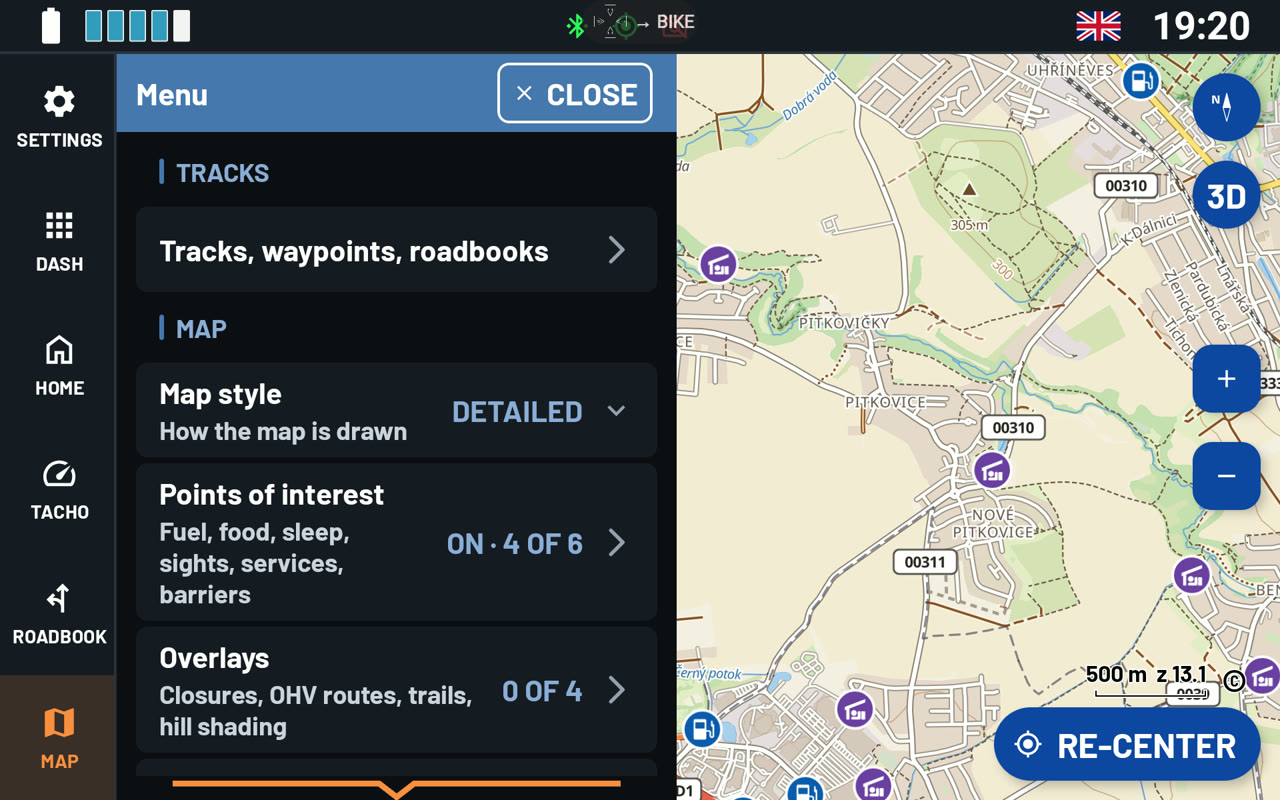
- Nella sezione MAPPA, tocca la freccia sul bordo sinistro della mappa. Si apre il Menu.
- Sotto TRACCE, tocca Tracce, waypoint, roadbook.
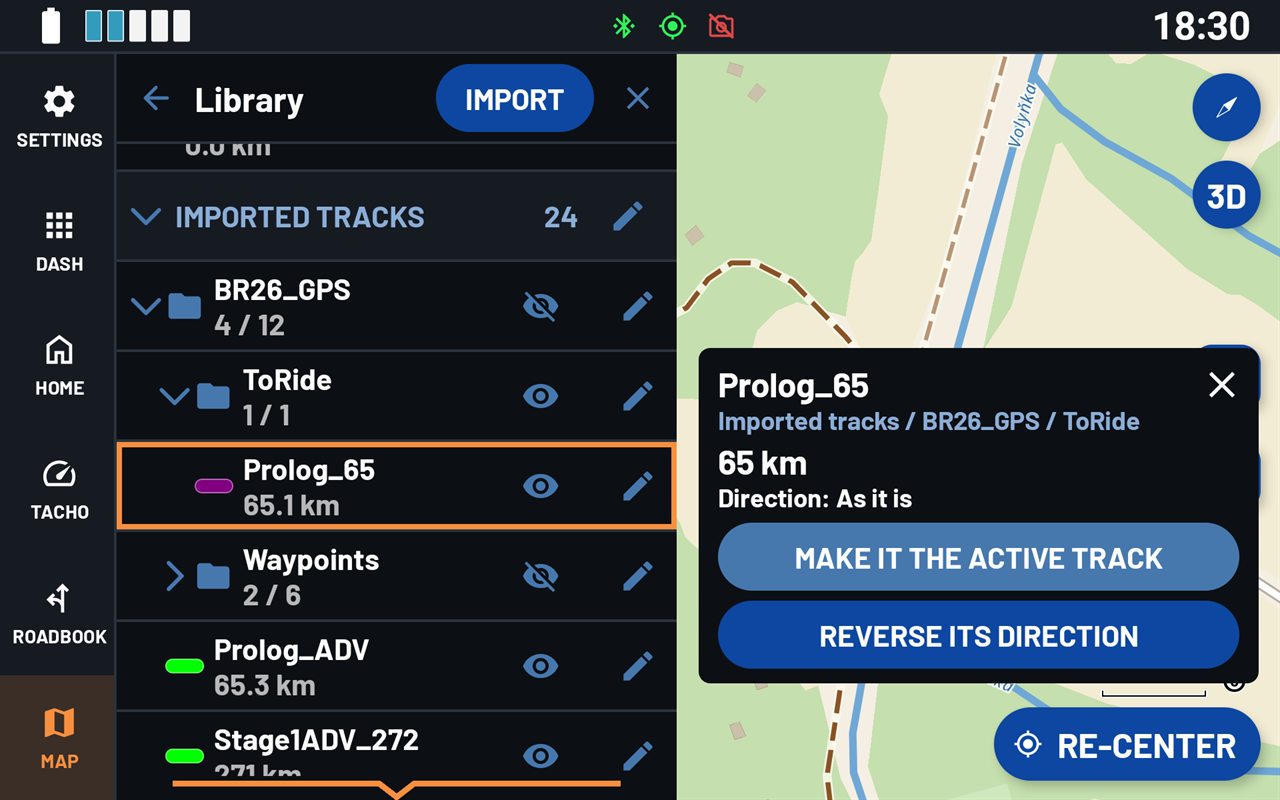
La libreria ha quattro gruppi: Tracce registrate (i tuoi giri), Tracce importate, Waypoint e Roadbook. Ogni cartella indica quanti dei suoi elementi sono sulla mappa. Per esempio, 4 / 12 significa che ne sono visibili 4 su 12.
Importare un file GPX
- Nella libreria, tocca IMPORTA.
- Scegli il file GPX. Può trovarsi sul dispositivo, su una scheda SD o nel cloud. NGH legge file fino a 50 MB.
NGH mostra subito la nuova traccia sulla mappa. Se un file contiene più tracce, NGH le mette in una cartella con il nome del file. Se il file è già nella libreria, NGH chiede conferma prima di importarlo di nuovo. Le tracce dei file GPX Garmin mantengono i loro colori. Le altre tracce all'inizio sono grigie.
Mostrare, nascondere e organizzare
- Tocca l'occhio accanto a una traccia per mostrarla o nasconderla sulla mappa. L'occhio accanto a una cartella mostra o nasconde tutto il suo contenuto.
- Tocca il nome di una traccia per vederne la lunghezza e la cartella. Da lì puoi renderla la traccia attiva o invertirne il senso.
- Tocca la matita accanto a una traccia per altre opzioni: Attiva la traccia, Stile linea, Inverti il senso, Rinomina, Sposta in…, Esporta ed Elimina.
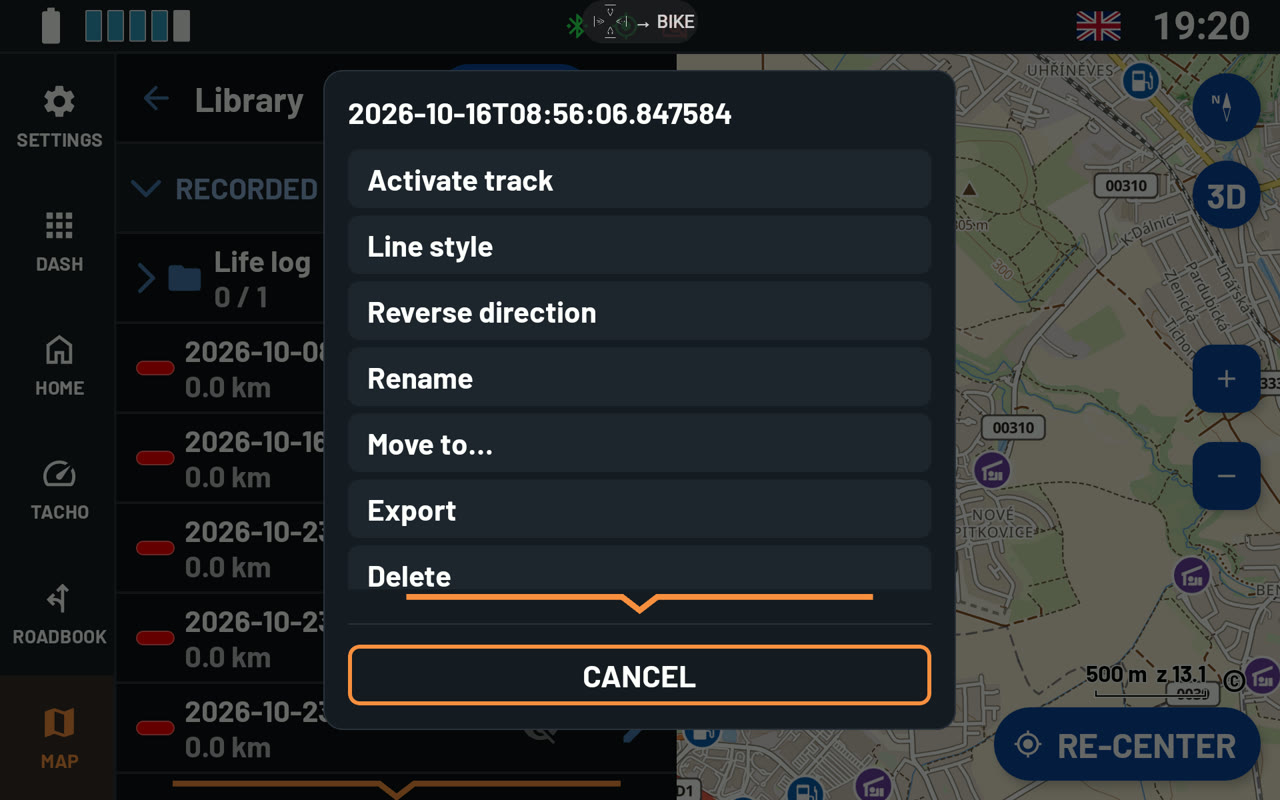
- La matita accanto a una cartella offre Mostra tutto / Nascondi tutto, Nuova cartella, Rinomina, Sposta in…, Esporta ed Elimina. Nuova cartella crea una cartella dentro questa. Quando elimini una cartella, NGH chiede se eliminare anche il suo contenuto o conservarlo.
- Esporta salva una traccia come file GPX. Per una cartella, salva tutte le sue tracce in un unico file. NGH salva nel file anche gli stili di linea e le cartelle. Così le tracce hanno lo stesso aspetto quando le importi in NGH su un altro dispositivo.
La traccia attiva
Puoi avere una sola traccia attiva alla volta. Per sceglierla, tocca Attiva la traccia nel menu della traccia, oppure RENDILA LA TRACCIA ATTIVA nei suoi dettagli. NGH mostra poi in fondo alla mappa:
- LUNGHEZZA - quanto è lunga la traccia,
- ALL'ARRIVO - quanto manca alla fine,
- ALLA TRACCIA - quanto dista la traccia, quando ne sei fuori.
Inverti il senso gira la traccia, così puoi percorrerla nel senso opposto. Anche le frecce sulla linea cambiano senso. Nella libreria, la traccia è segnata come invertita.
Per disattivare il pannello, apri Menu › PREFERENZE › Impostazioni aggiuntive › Pannello della traccia attiva.
Stile linea
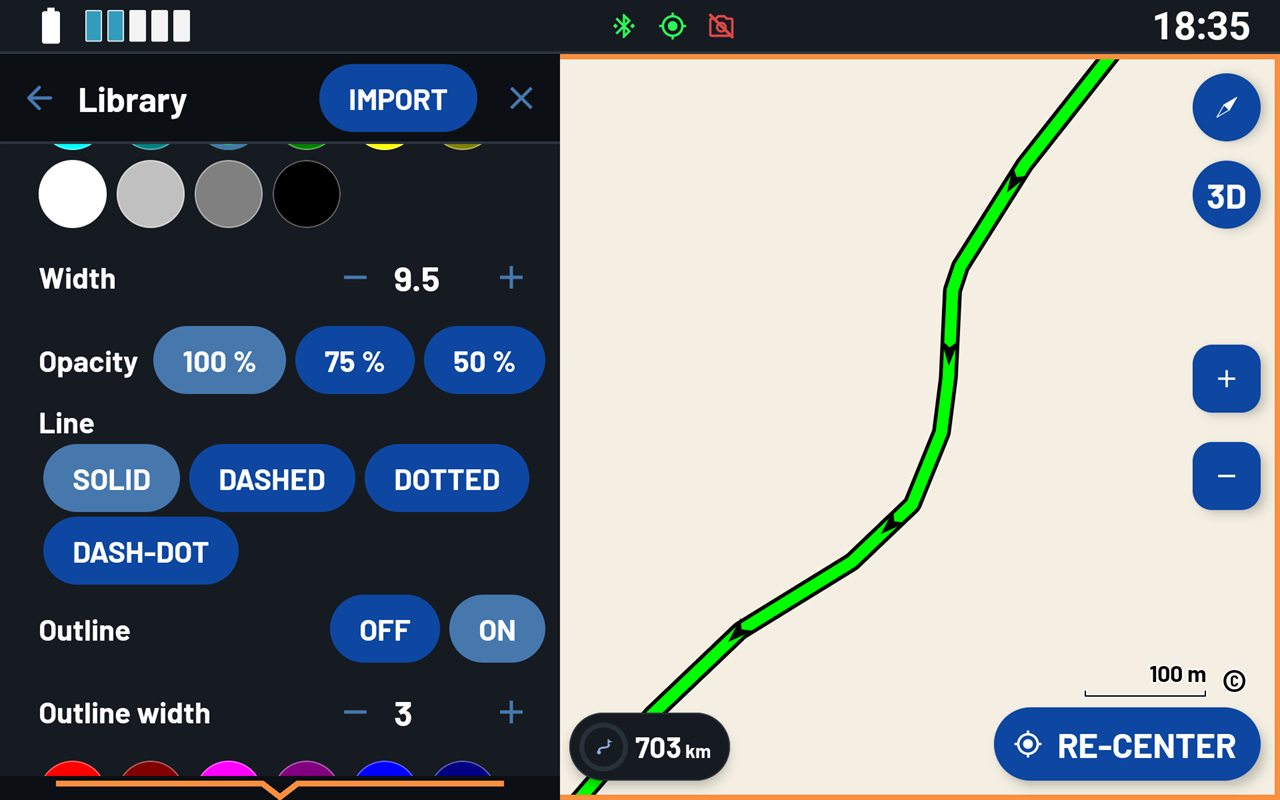
Ogni traccia può avere il suo aspetto. Tocca la matita accanto alla traccia, poi Stile linea. La mappa mostra subito ogni modifica.
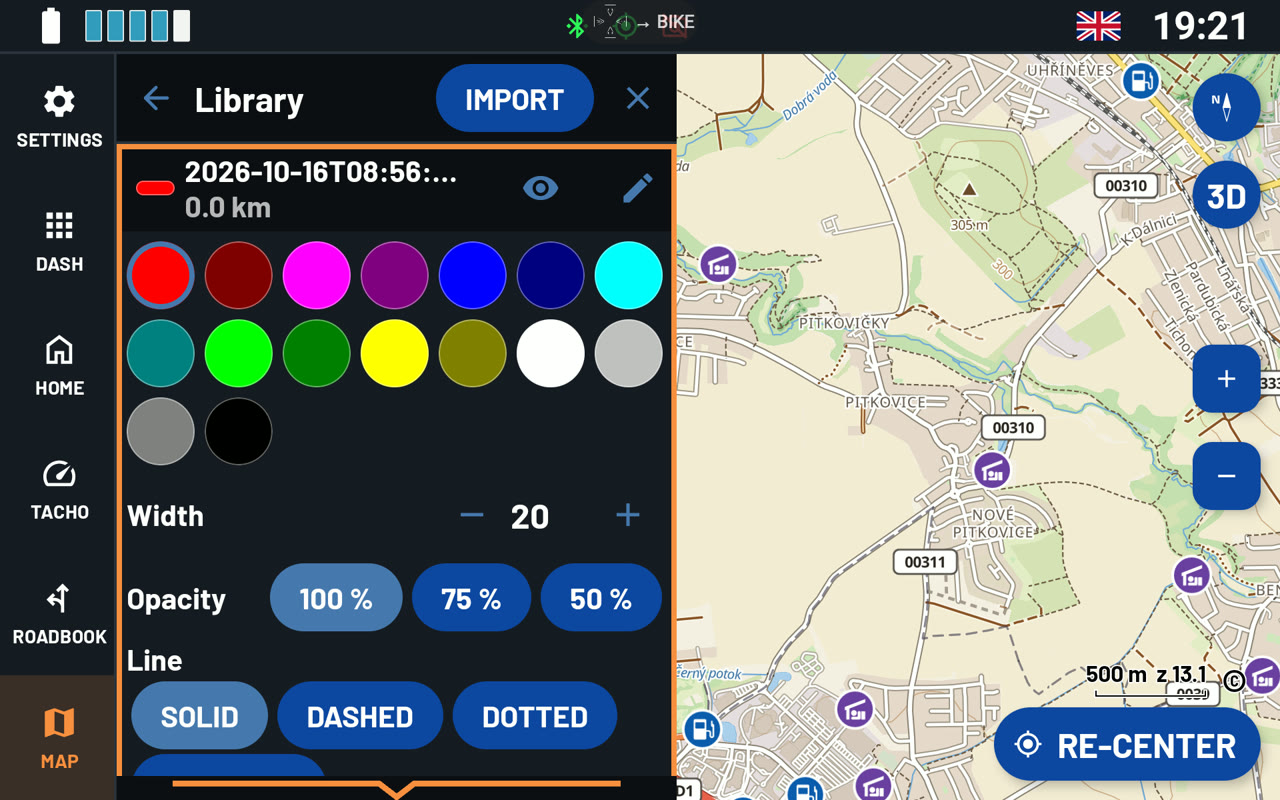
- Colore - uno di 16 colori.
- Larghezza - tocca - o + per rendere la linea più sottile o più spessa.
- Opacità - 100%, 75% o 50%. Sotto il 100%, la mappa si vede attraverso la linea.
- Linea - CONTINUA, TRATTEGGIATA, PUNTEGGIATA o TRATTO-PUNTO.
- Contorno - un bordo in un secondo colore, con la sua Larghezza del contorno. Aiuta la traccia a risaltare su una mappa piena di dettagli.
- Frecce - Con Piccole le frecce sono fitte, dentro la linea. Con Grandi compare ogni tanto una freccia grande. Dimensione frecce % le rende più grandi o più piccole.
- Senso - Così com'è o Invertito.
Suggerimento: Dai alla traccia che segui un colore vivace e un contorno. Dai alle altre tracce una linea più sottile al 50%. Così la traccia che conta resta ben visibile.
Registrare il tuo giro
- Per avviare la registrazione, tocca il pulsante rosso di registrazione in basso a sinistra sulla mappa. Toccalo di nuovo per fermarla. NGH salva subito la traccia. Nella schermata Home, Registra traccia fa la stessa cosa. Per registrare, NGH deve poter accedere alla tua posizione.
- Le tue registrazioni sono in Tracce registrate. Ognuna prende il nome dall'ora in cui è iniziata.
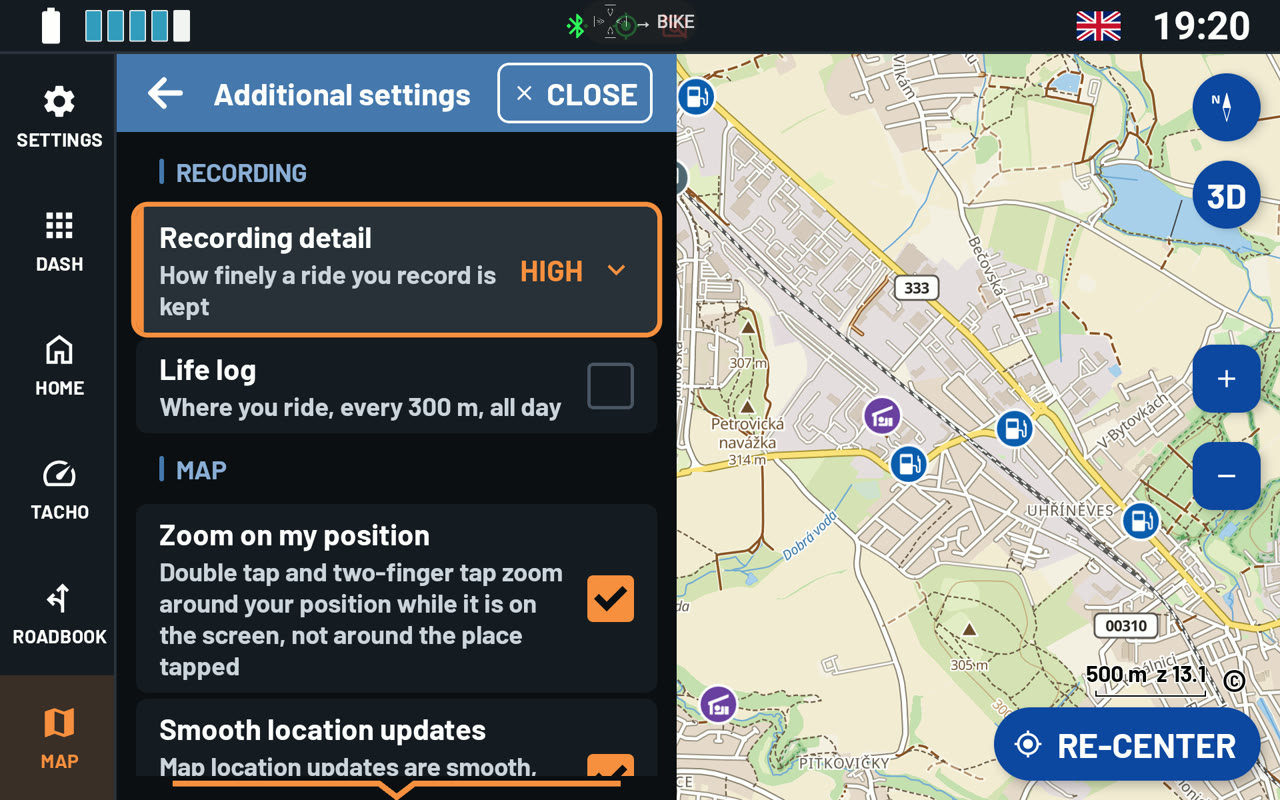
- Dettaglio della registrazione stabilisce ogni quanto NGH salva un punto. Alto: ogni secondo o ogni 10 m. Medio: ogni 5 secondi, ogni 50 m o a ogni curva di 45°. Basso: ogni 300 m. Lo trovi in Menu › PREFERENZE › Impostazioni aggiuntive.
- Diario di viaggio registra dove guidi per tutto il giorno, ogni 300 m. Conserva i dati in una cartella a parte. Non serve avviare una registrazione.
Allenamento roadbook sulla mappa
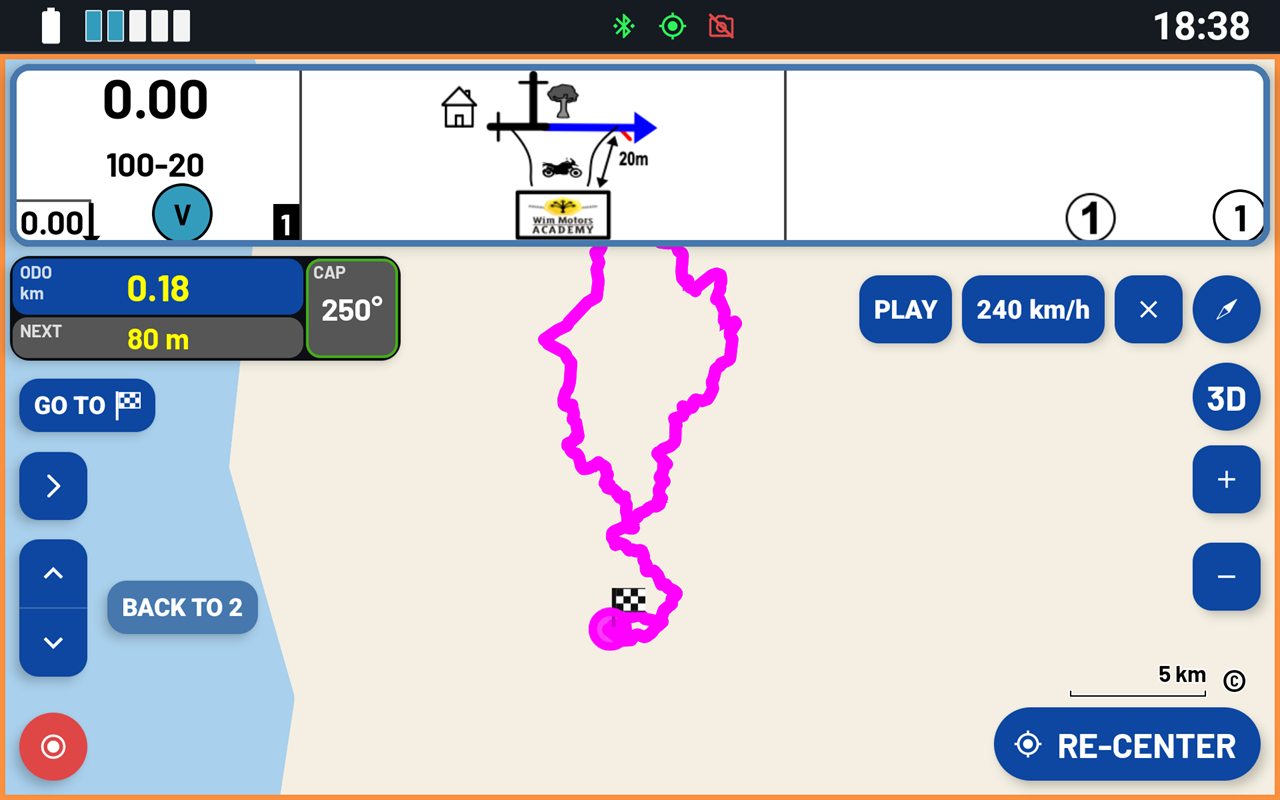
Puoi esercitarti su un roadbook da rally prima della partenza. NGH mostra una casella del roadbook sopra la mappa, insieme all'intera traccia del roadbook.
- Apri Menu › ROADBOOK › Allenamento roadbook.
- Tocca Importa un roadbook e scegli un roadbook digitale in formato OpenRally GPX, come quelli di Terrapirata. Sostituisce il roadbook attuale, anche nella sezione ROADBOOK.
- Tocca Allenati sulla mappa: NGH segue la tua posizione lungo la traccia del roadbook. Oppure tocca Giro simulato: NGH riproduce un giro lungo la traccia alla velocità che imposti. Puoi guardarlo senza guidare.
Scorri le caselle una per una e correggi l'ODO, proprio come faresti in moto. PLAY fa scorrere il roadbook e PAUSA lo ferma. Puoi trascinare ODO e CAP in qualsiasi punto della mappa. Ferma l'allenamento lo conclude.
Nota: Un roadbook PDF non ha una traccia da seguire sulla mappa. Si apre nella sezione ROADBOOK.
Questa risposta ti è stata utile?
Fantastico!
Grazie per il tuo feedback
Siamo spiacenti di non poterti essere di aiuto
Grazie per il tuo feedback
Feedback inviato
Apprezziamo il tuo sforzo e cercheremo di correggere l’articolo