

NGH bewaart uw GPX-tracks, waypoints en roadbooks in één bibliotheek. U kunt ze in mappen ordenen en kiezen welke de kaart toont. U kunt één track volgen als uw actieve track. En u kunt elke track een eigen lijnstijl geven. Dit artikel beschrijft NGH 2.0 op de Caretta, de CI Pad en Android-telefoons.
De bibliotheek openen
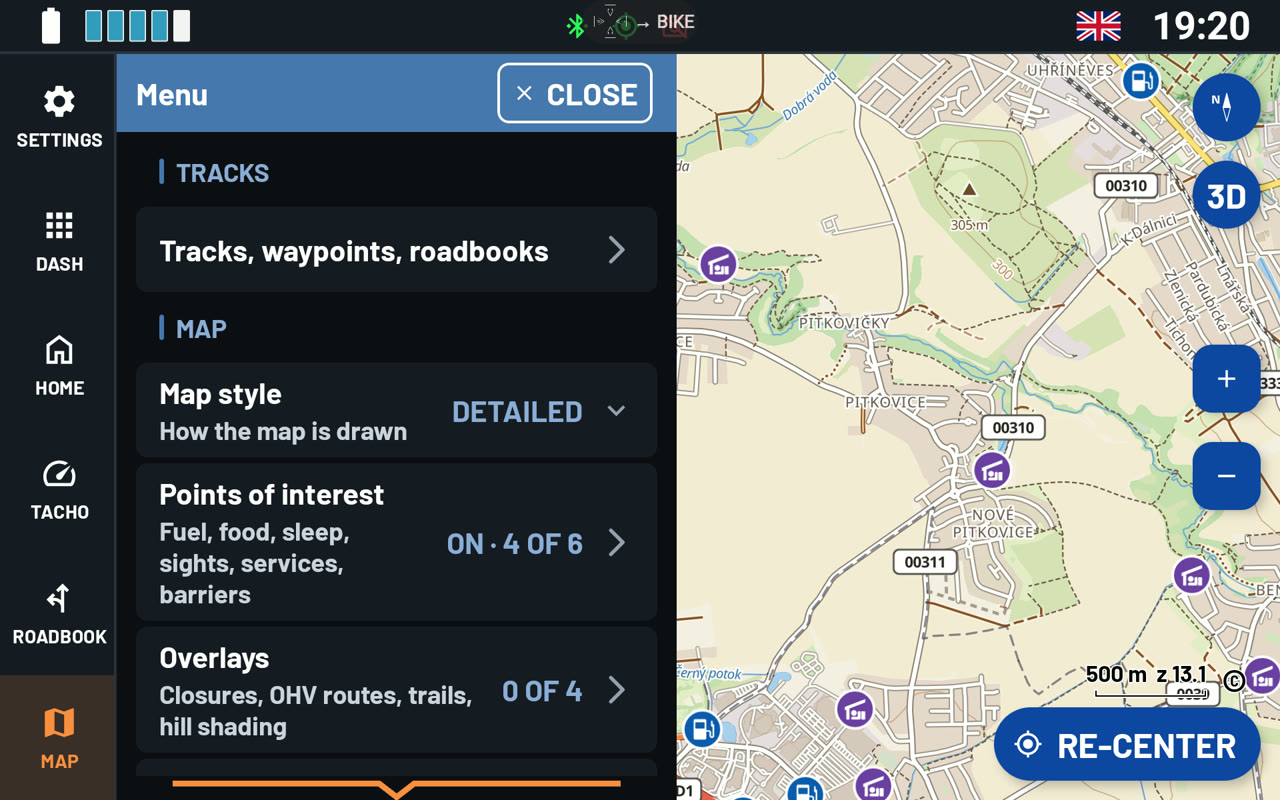
- Tik in het onderdeel MAP op de pijl aan de linkerrand van de kaart. Het Menu gaat open.
- Tik onder TRACKS op Tracks, waypoints, roadbooks.
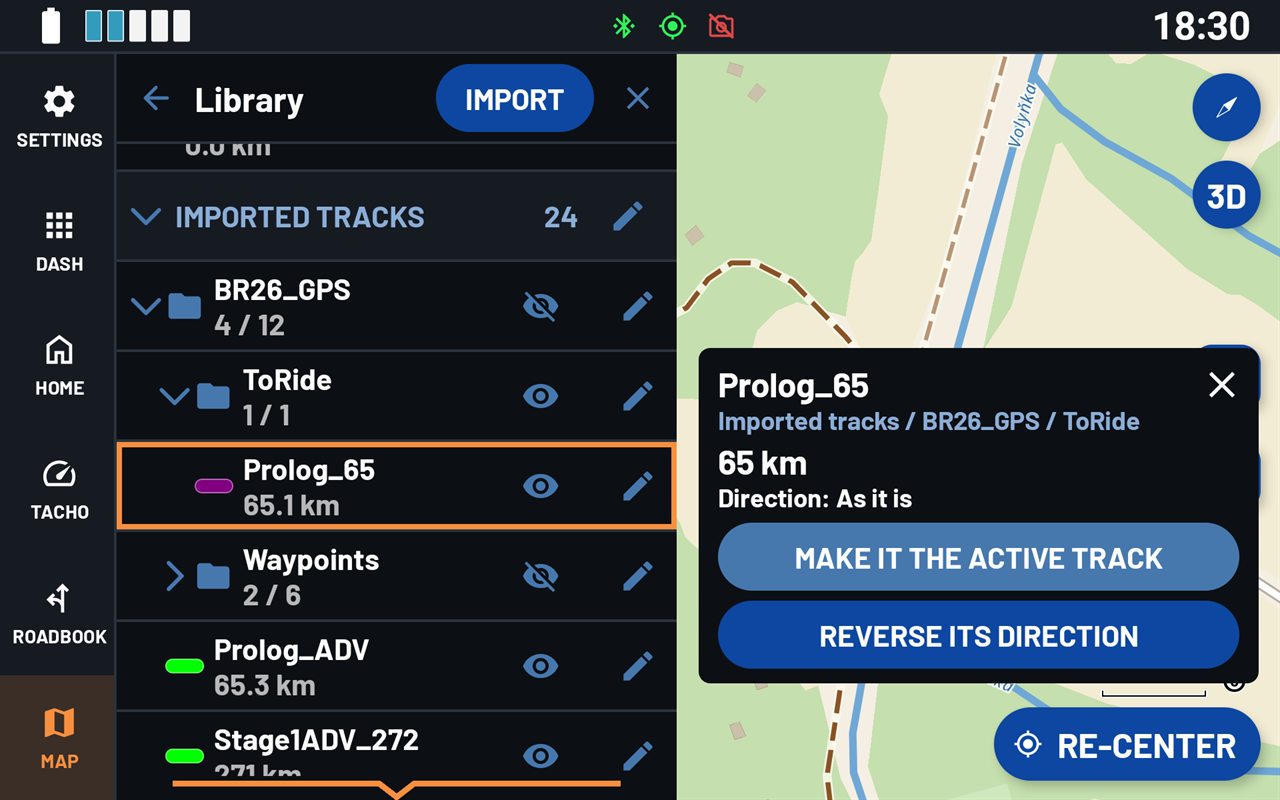
De bibliotheek heeft vier groepen: Recorded tracks (uw eigen ritten), Imported tracks, Waypoints en Roadbooks. Bij elke map staat hoeveel van de items op de kaart staan. 4 / 12 betekent bijvoorbeeld dat er 4 van de 12 worden getoond.
Een GPX-bestand importeren
- Tik in de bibliotheek op IMPORT.
- Kies het GPX-bestand. Het kan op het apparaat staan, op een SD-kaart of in cloudopslag. NGH leest bestanden tot 50 MB.
NGH toont de nieuwe track meteen op de kaart. Bevat een bestand meerdere tracks, dan zet NGH ze in een map met de naam van het bestand. Staat het bestand al in de bibliotheek, dan vraagt NGH eerst of u het opnieuw wilt importeren. Tracks uit GPX-bestanden van Garmin behouden hun kleuren. Andere tracks zijn eerst grijs.
Tonen, verbergen en ordenen
- Tik op het oog naast een track om die op de kaart te tonen of te verbergen. Het oog naast een map toont of verbergt alles wat erin zit.
- Tik op de naam van een track om de lengte en de map te zien. Daar kunt u de track actief maken of de richting omkeren.
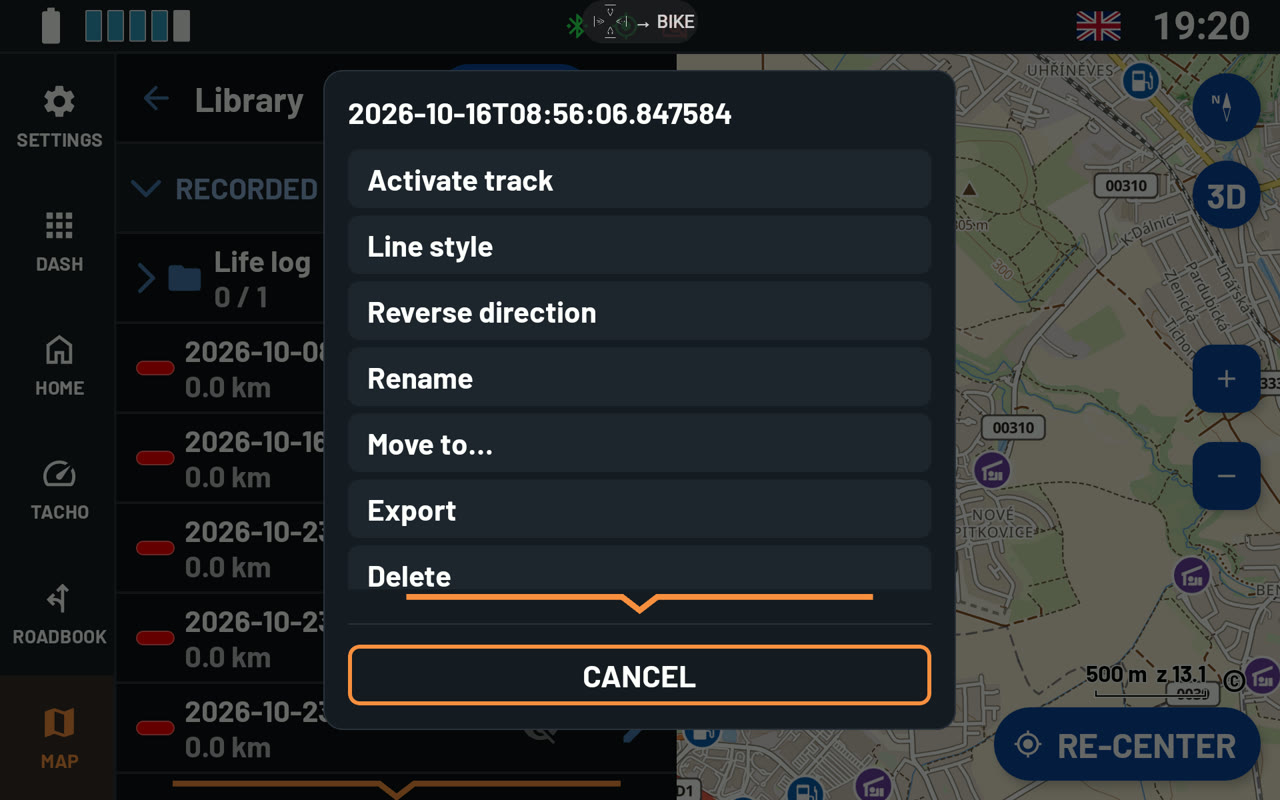
- Tik op het potlood naast een track voor meer opties: Activate track, Line style, Reverse direction, Rename, Move to..., Export en Delete.
- Het potlood naast een map biedt Show all / Hide all, New folder, Rename, Move to..., Export en Delete. New folder maakt een submap in deze map. Als u een map verwijdert, vraagt NGH of de items ook verwijderd moeten worden of bewaard blijven.
- Export slaat een track op als GPX-bestand. Bij een map komen alle tracks samen in één bestand. NGH slaat ook de lijnstijlen en mappen in het bestand op. Zo zien de tracks er hetzelfde uit als u ze in NGH op een ander apparaat importeert.
De actieve track
Er kan maar één track tegelijk uw actieve track zijn. Om die te kiezen, tikt u op Activate track in het menu van de track, of op MAKE IT THE ACTIVE TRACK in de details. NGH toont dan onder aan de kaart:
- LENGTH – hoe lang de track is,
- TO END – hoe ver het nog is tot het einde,
- TO TRACK – hoe ver de track weg is, als u er niet op rijdt.
Reverse direction draait de track om, zodat u hem in de andere richting kunt rijden. De pijlen op de lijn draaien mee. In de bibliotheek staat de track dan gemarkeerd als reversed.
Om dit paneel uit te schakelen, gaat u naar Menu › PREFERENCES › Additional settings › Active track panel.
Lijnstijl
Elke track kan zijn eigen uiterlijk krijgen. Tik op het potlood naast de track en daarna op Line style. De kaart toont elke wijziging meteen.
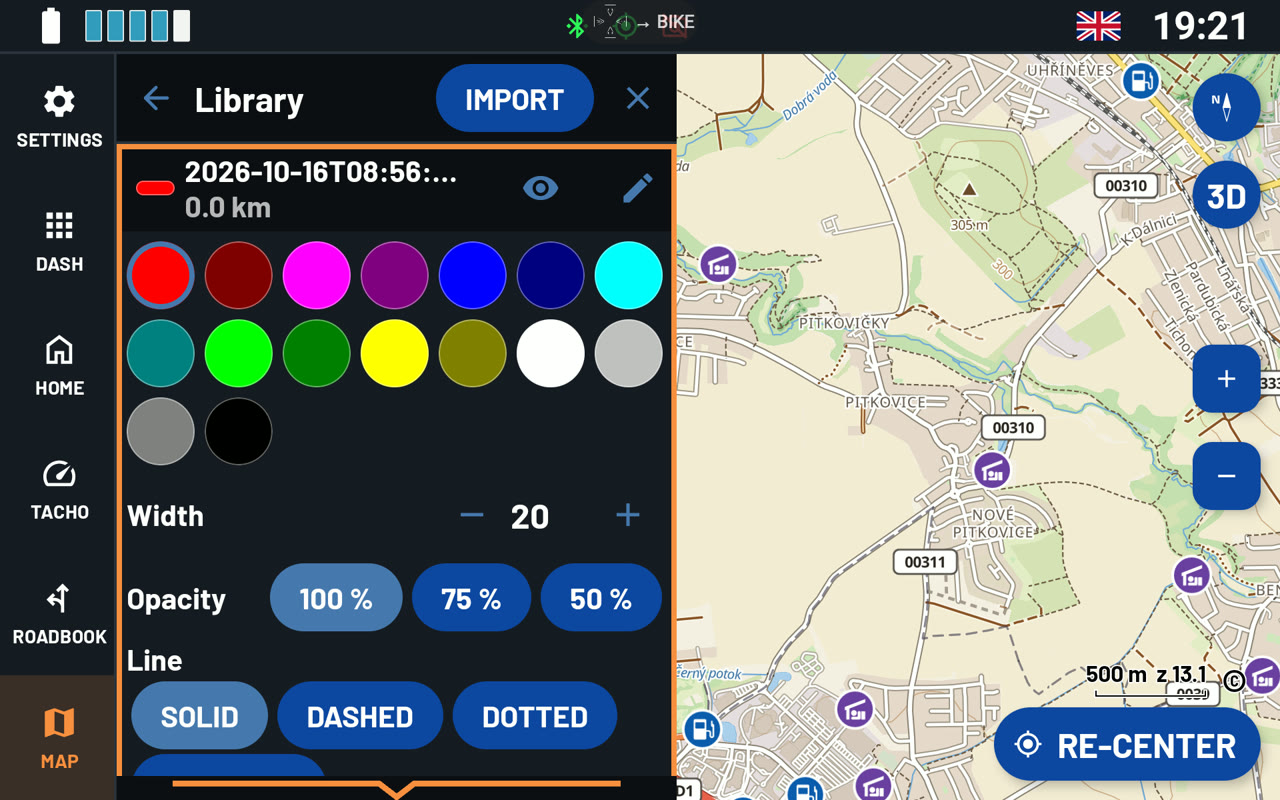
- Colour – een van 16 kleuren.
- Width – tik op - of + om de lijn dunner of dikker te maken.
- Opacity – 100%, 75% of 50%. Onder 100% schijnt de kaart door de lijn heen.
- Line – SOLID, DASHED, DOTTED of DASH-DOT.
- Outline – een rand in een tweede kleur, met een eigen Outline width. Zo valt een track op een drukke kaart beter op.
- Arrows – bij Small staan kleine pijlen dicht op elkaar in de lijn. Bij Large verschijnt af en toe een grote pijl. Arrow size % maakt de pijlen groter of kleiner.
- Direction – As it is of Reversed.
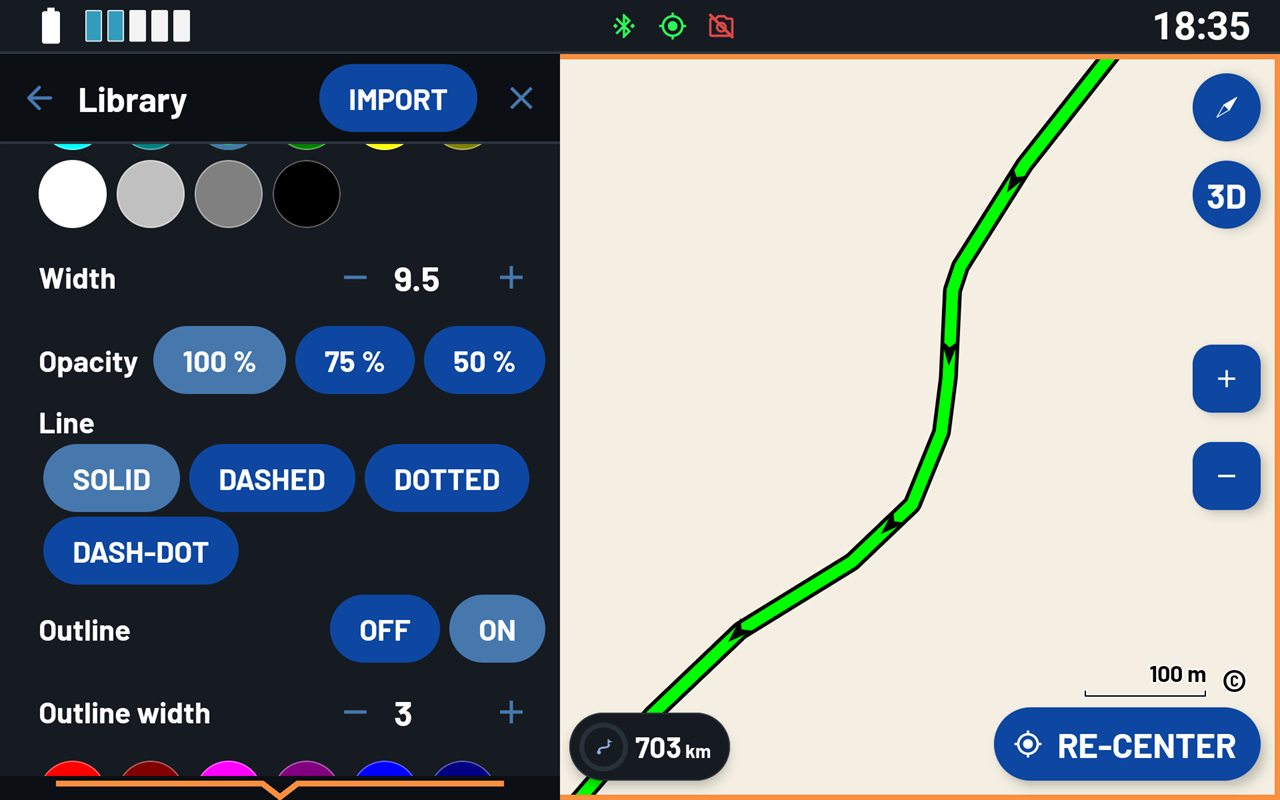
Tip: Geef de track die u volgt een felle kleur en een rand. Geef de andere tracks een dunnere lijn met 50% dekking. Zo blijft de track die ertoe doet goed zichtbaar.
Uw rit opnemen
- Tik op de rode opnameknop linksonder op de kaart om de opname te starten. Tik er nog eens op om te stoppen. NGH slaat de track meteen op. Op het Home-scherm doet de tegel Record track hetzelfde. Om op te nemen heeft NGH toegang tot uw locatie nodig.
- Uw opnames staan onder Recorded tracks. Elke opname krijgt als naam het tijdstip waarop ze begon.
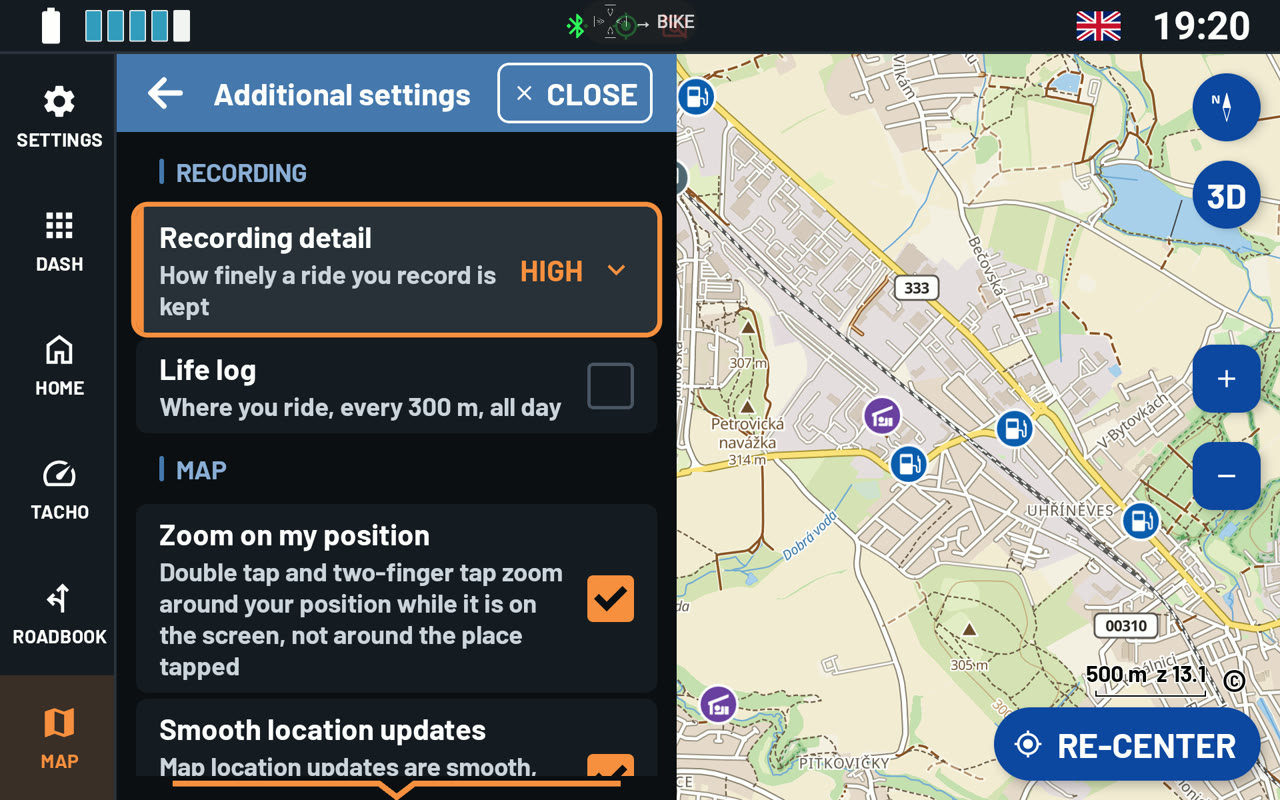
- Recording detail bepaalt hoe vaak NGH een punt opslaat. High: elke seconde of elke 10 m. Medium: elke 5 seconden, elke 50 m of bij een bocht van 45°. Low: elke 300 m. U vindt deze instelling onder Menu › PREFERENCES › Additional settings.
- Life log legt de hele dag vast waar u rijdt, elke 300 m. Het bewaart dit in een eigen map. U hoeft daarvoor geen opname te starten.
Roadbooktraining op de kaart
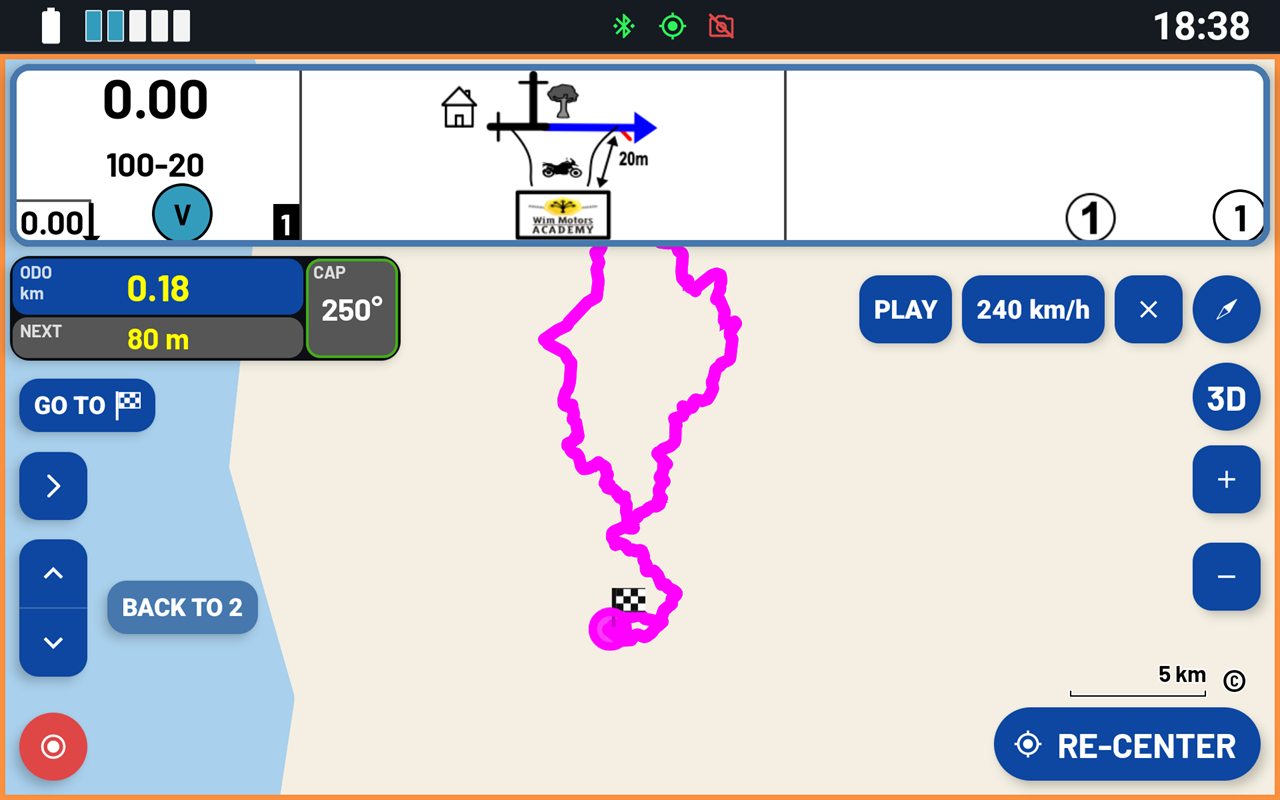
U kunt een rallyroadbook vóór de start oefenen. NGH toont één roadbookvak op de kaart, samen met de hele track van het roadbook.
- Ga naar Menu › ROADBOOKS › Roadbook training.
- Tik op Import a roadbook en kies een digitaal roadbook in OpenRally GPX-formaat, zoals Terrapirata dat gebruikt. Het vervangt het huidige roadbook, ook in het onderdeel ROADBOOK.
- Tik op Train on the map: NGH volgt uw positie langs de track van het roadbook. Of tik op Bench ride: NGH speelt een rit langs de track af, op de snelheid die u instelt. U kunt meekijken zonder te rijden.
Blader door de vakken en corrigeer de ODO, net als op de motor. PLAY speelt het roadbook af alsof u rijdt, en PAUSE zet het stil. U kunt ODO en CAP naar elke plek op de kaart slepen. Stop training beëindigt de training.
Opmerking: Een PDF-roadbook heeft geen track om op de kaart te volgen. Het opent in het onderdeel ROADBOOK.
Was dit artikel nuttig?
Dat is fantastisch!
Hartelijk dank voor uw beoordeling
Sorry dat we u niet konden helpen
Hartelijk dank voor uw beoordeling
Feedback verzonden
We stellen uw moeite op prijs en zullen proberen het artikel te verbeteren