

Wiederherstellen der Bildschirmtastatur bei verbundenem Carpe Iter Controller
Hinweis: Wenn ein Carpe Iter Controller über Bluetooth verbunden ist, erkennt Android diesen als physische Tastatur (Hardware-Tastatur) und blendet die virtuelle Bildschirmtastatur standardmäßig möglicherweise automatisch aus.
Um die Bildschirmtastatur wieder zu aktivieren, befolgen Sie je nach Android-Version die folgenden Methoden.
Methode 1: Schnellkonfiguration über das Benachrichtigungsfeld
- Stellen Sie sicher, dass Ihr Controller über Bluetooth verbunden ist.
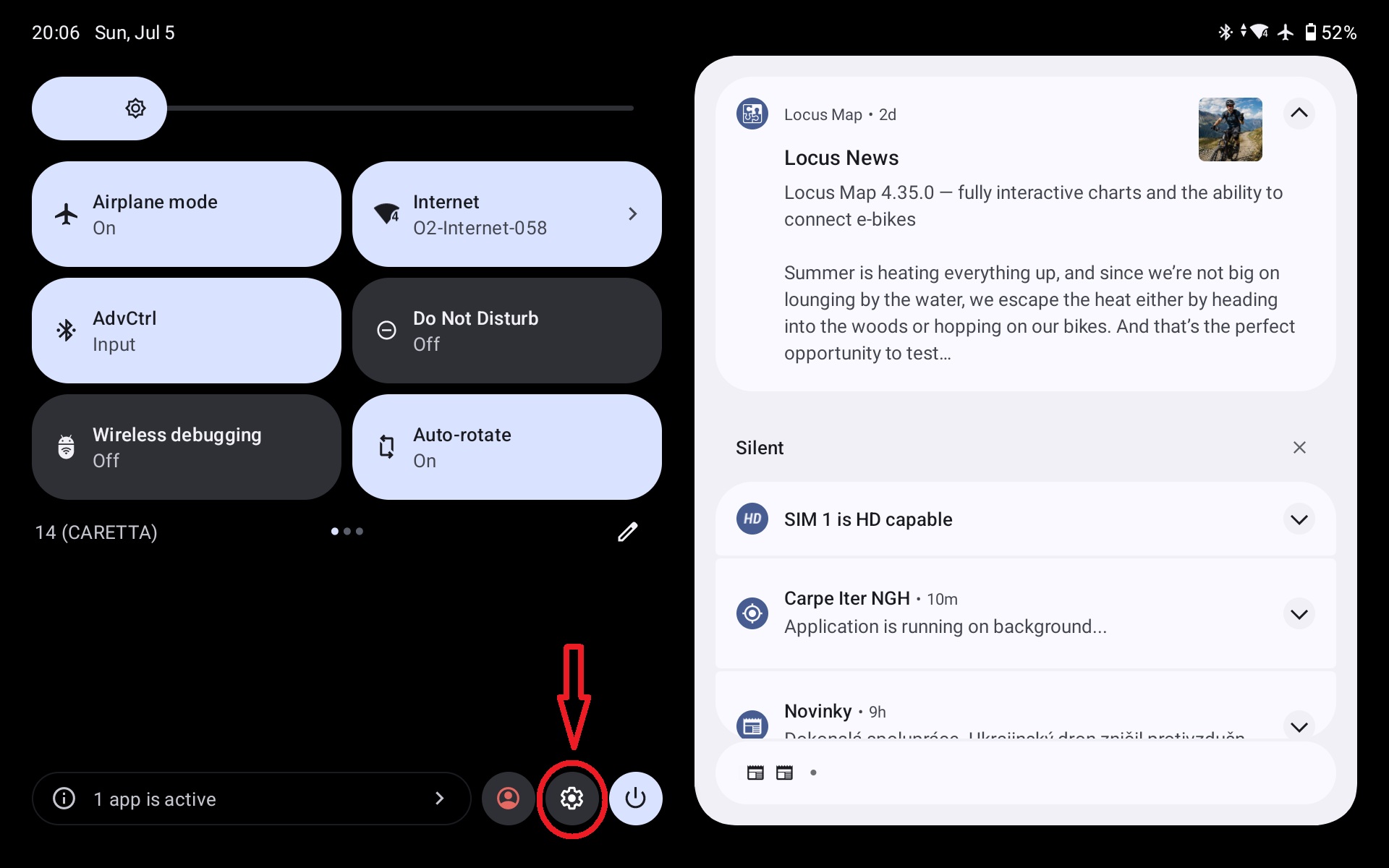
- Wischen Sie vom oberen Bildschirmrand nach unten, um das Benachrichtigungsfeld zu öffnen.
- Suchen Sie die Systembenachrichtigung „Physische Tastatur einrichten“ und tippen Sie darauf.
- Aktivieren Sie die Option „Bildschirmtastatur verwenden“ (oder „Virtuelle Tastatur anzeigen“).
Methode 2: Systemeinstellungen des Geräts
Falls die Benachrichtigung nicht angezeigt wird, nehmen Sie die Einstellung manuell vor:
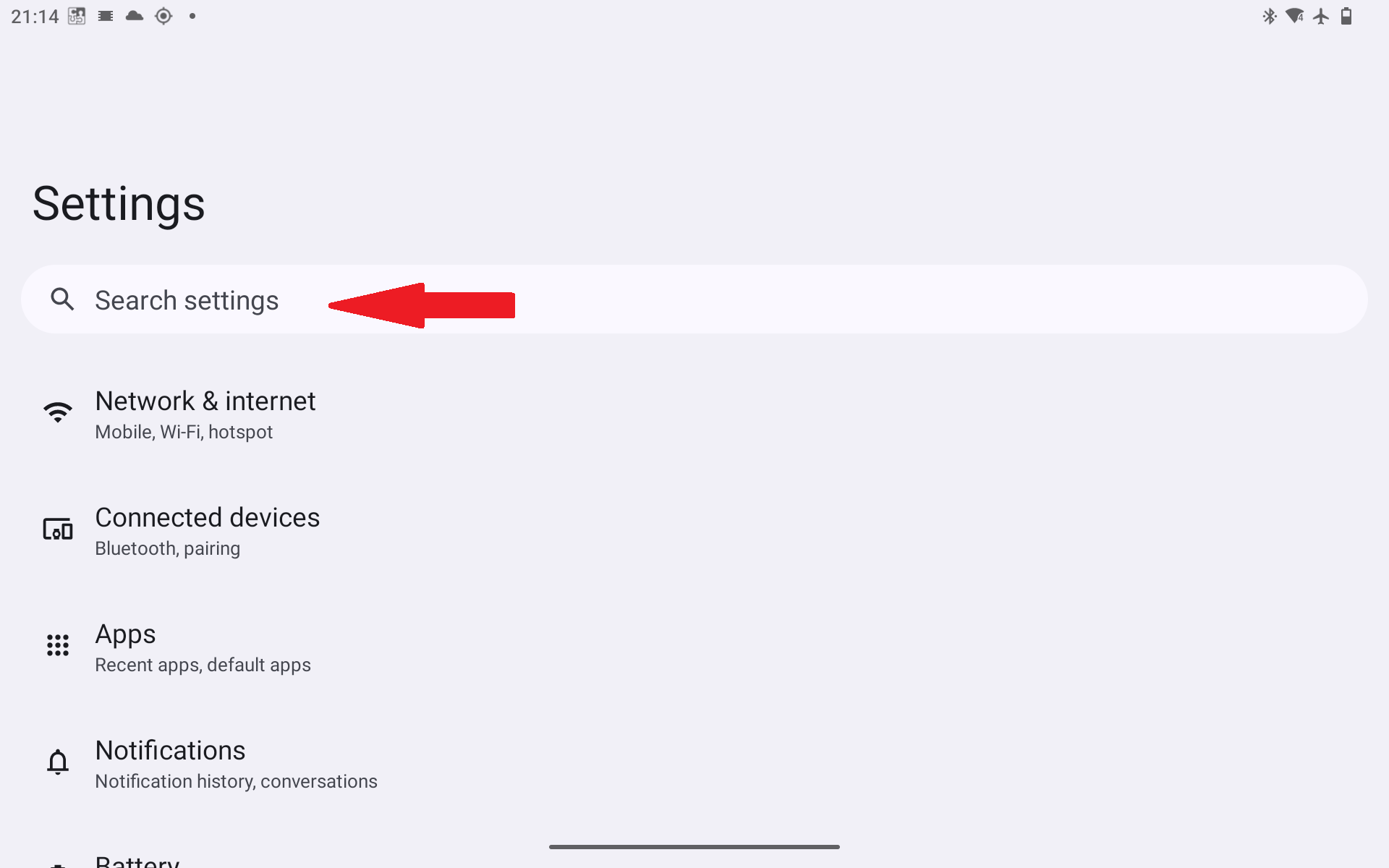
- Öffnen Sie die Systemeinstellungen auf Ihrem Android-Gerät.
- Navigieren Sie zu System > Sprachen & Eingabe (oder je nach Hersteller zu Allgemeine Verwaltung > Tastaturliste und Standard).
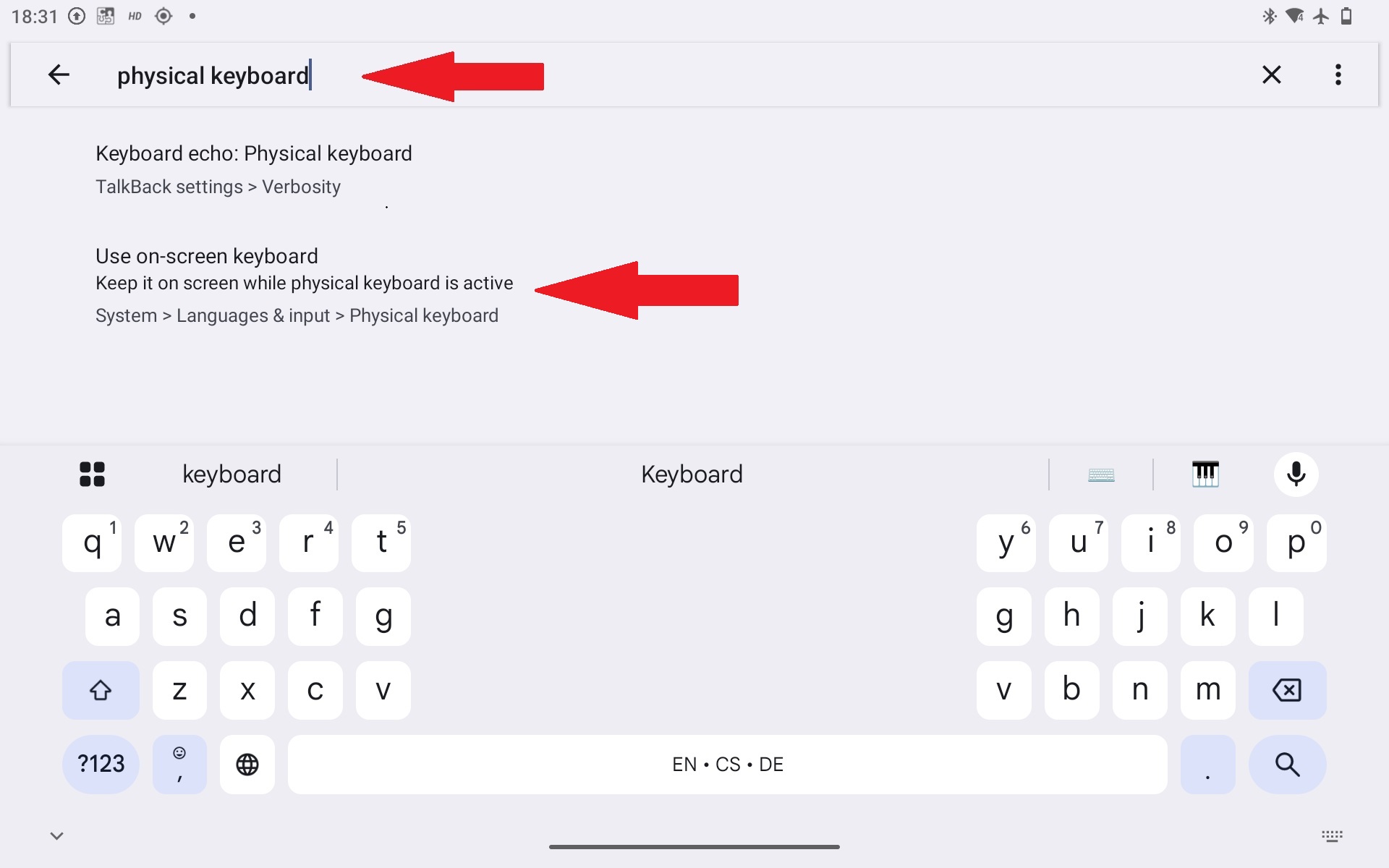
- Wählen Sie Physische Tastatur.
- Aktivieren Sie Bildschirmtastatur anzeigen (oder Bildschirmtastatur verwenden).
Alternative über die Einstellungssuche: Sie können auch direkt nach dieser Option suchen. Trennen Sie dazu den Controller (oder schalten Sie Bluetooth vorübergehend aus), öffnen Sie die Systemeinstellungen, suchen Sie nach Physische Tastatur und wählen Sie den Eintrag in den Suchergebnissen aus:
Zusätzliche Fehlerbehebung
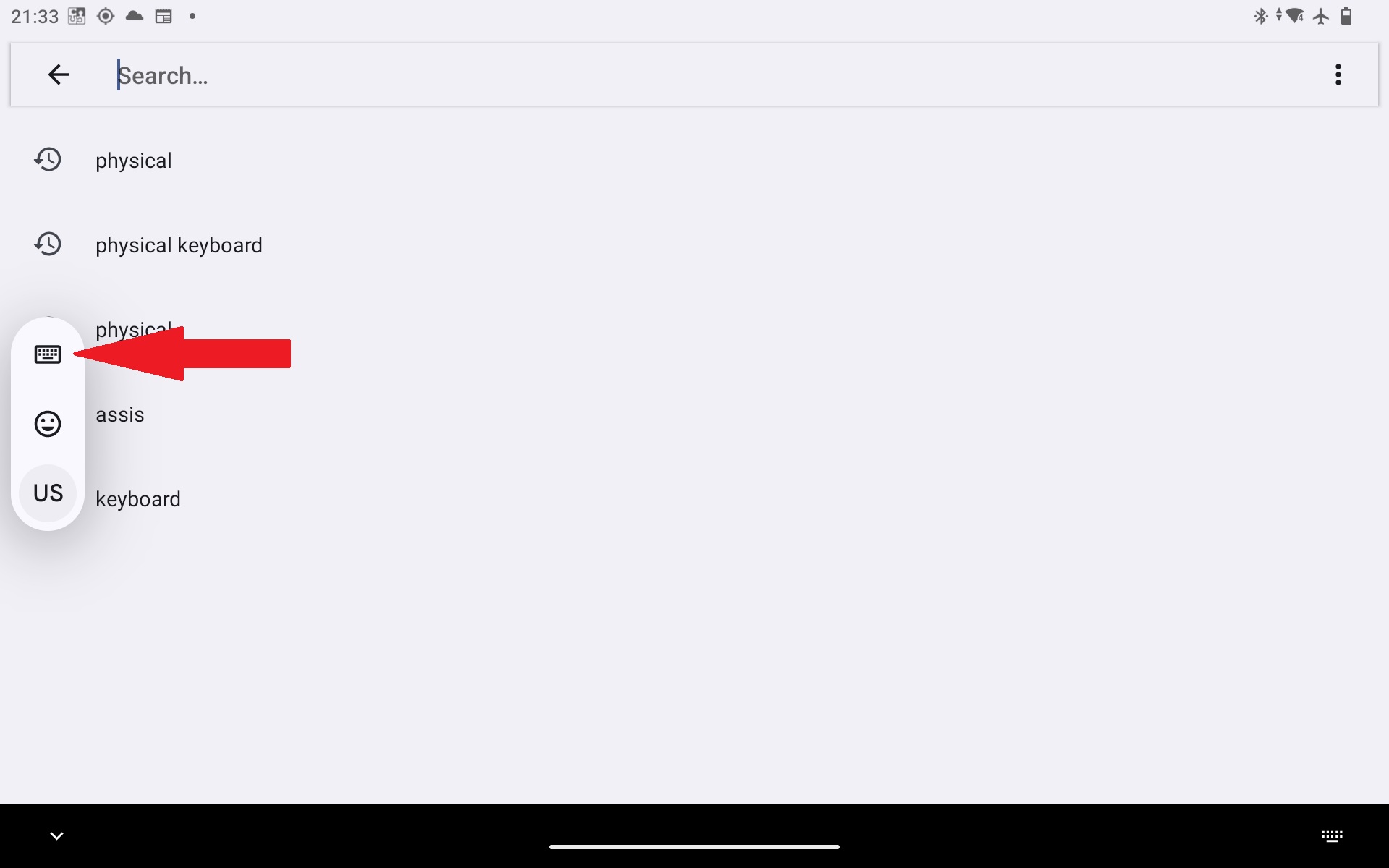
Eingeklapptes Tastatur-Symbol (Floating Badge): Prüfen Sie bei neueren Android-Versionen beim Antippen eines Textfeldes, ob die Bildschirmtastatur zu einem kleinen Tastatursymbol am Bildschirmrand minimiert wurde. Tippen Sie auf dieses Symbol, um die Tastatur zu vergrößern.
Tastatur-Apps von Drittanbietern (z. B. Gboard, SwiftKey): Einige Software-Tastaturen bieten in ihren spezifischen App-Einstellungen eigene Optionen für physische Tastaturen. Öffnen Sie die Einstellungen der jeweiligen Tastatur-App und stellen Sie sicher, dass die gleichzeitige Nutzung mit einer physischen Tastatur gestattet ist.
Sollten weiterhin Probleme auftreten, schlagen Sie im Handbuch Ihres jeweiligen Geräteherstellers bezüglich des Eingabeverhaltens bei physischen Tastaturen nach.
War dieser Artikel hilfreich?
Das ist großartig!
Vielen Dank für das Feedback
Leider konnten wir nicht helfen
Vielen Dank für das Feedback
Feedback gesendet
Wir wissen Ihre Bemühungen zu schätzen und werden versuchen, den Artikel zu korrigieren