

Obnovenie klávesnice na obrazovke pri pripojenom ovládači Carpe Iter
Poznámka: Keď je ovládač Carpe Iter pripojený cez Bluetooth, systém Android ho rozpozná ako fyzickú/hardvérovú klávesnicu a môže predvolene automaticky skryť virtuálnu klávesnicu na obrazovke.
Ak chcete klávesnicu na obrazovke znova povoliť, postupujte podľa nižšie uvedených metód v závislosti od vašej verzie systému Android.
Metóda 1: Rýchle nastavenie cez panel oznámení
- Uistite sa, že je váš ovládač pripojený cez Bluetooth.
- Potiahnutím z horného okraja obrazovky nadol otvorte Panel oznámení.
- Vyhľadajte systémové oznámenie s textom „Konfigurovať fyzickú klávesnicu“ (Configure physical keyboard) a klepnite naň.
- Prepnite možnosť „Používať klávesnicu na obrazovke“ (alebo „Zobraziť virtuálnu klávesnicu“) do polohy ZAPNUTÉ.
Metóda 2: Systémové nastavenia zariadenia
Ak sa oznámenie nezobrazuje, nakonfigurujte nastavenie manuálne:
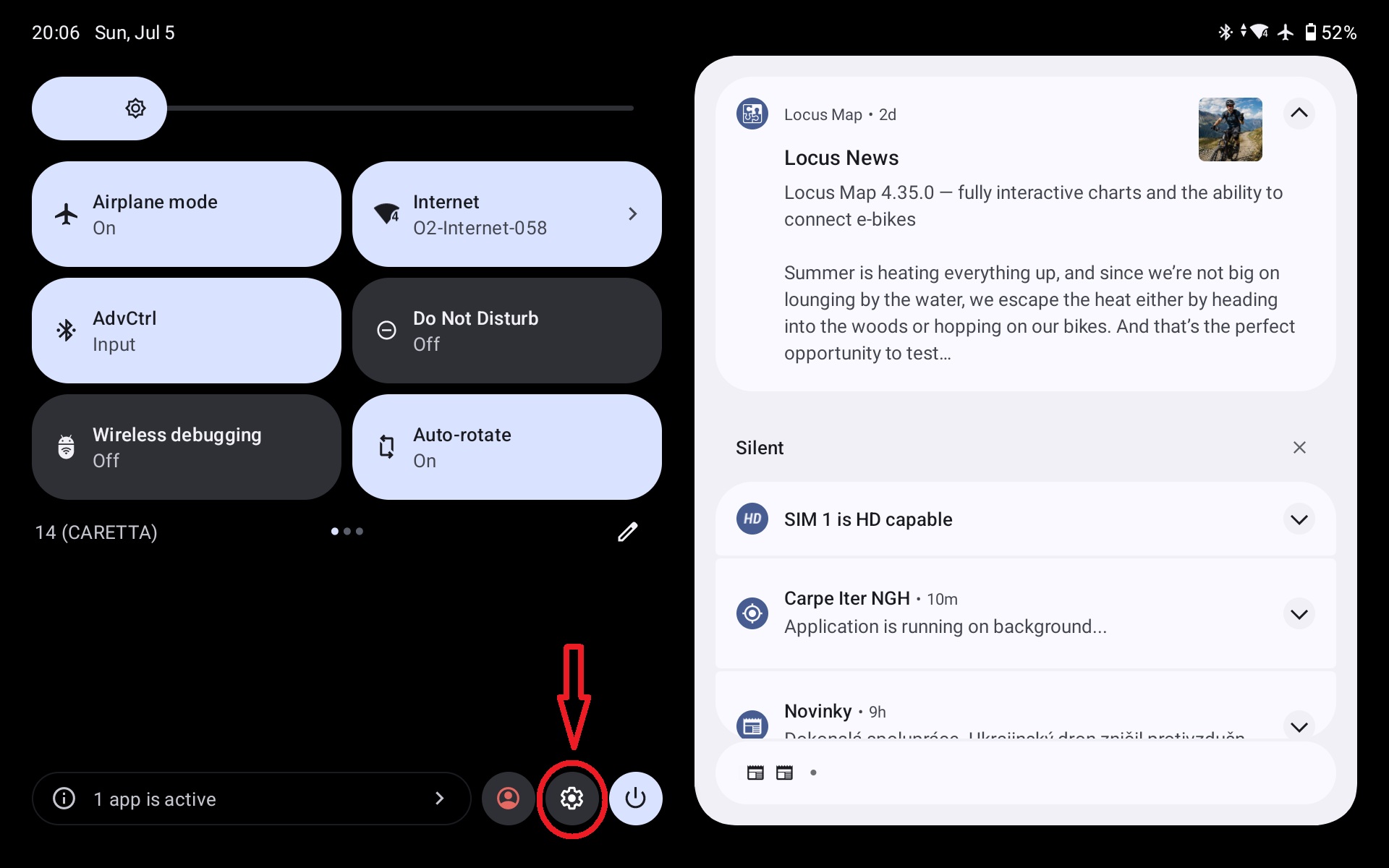
- Otvorte Nastavenia systému na vašom zariadení so systémom Android.
- Prejdite na Systém > Jazyky a vstup (alebo Všeobecná správa > Zoznam klávesníc a predvolené v závislosti od výrobcu).
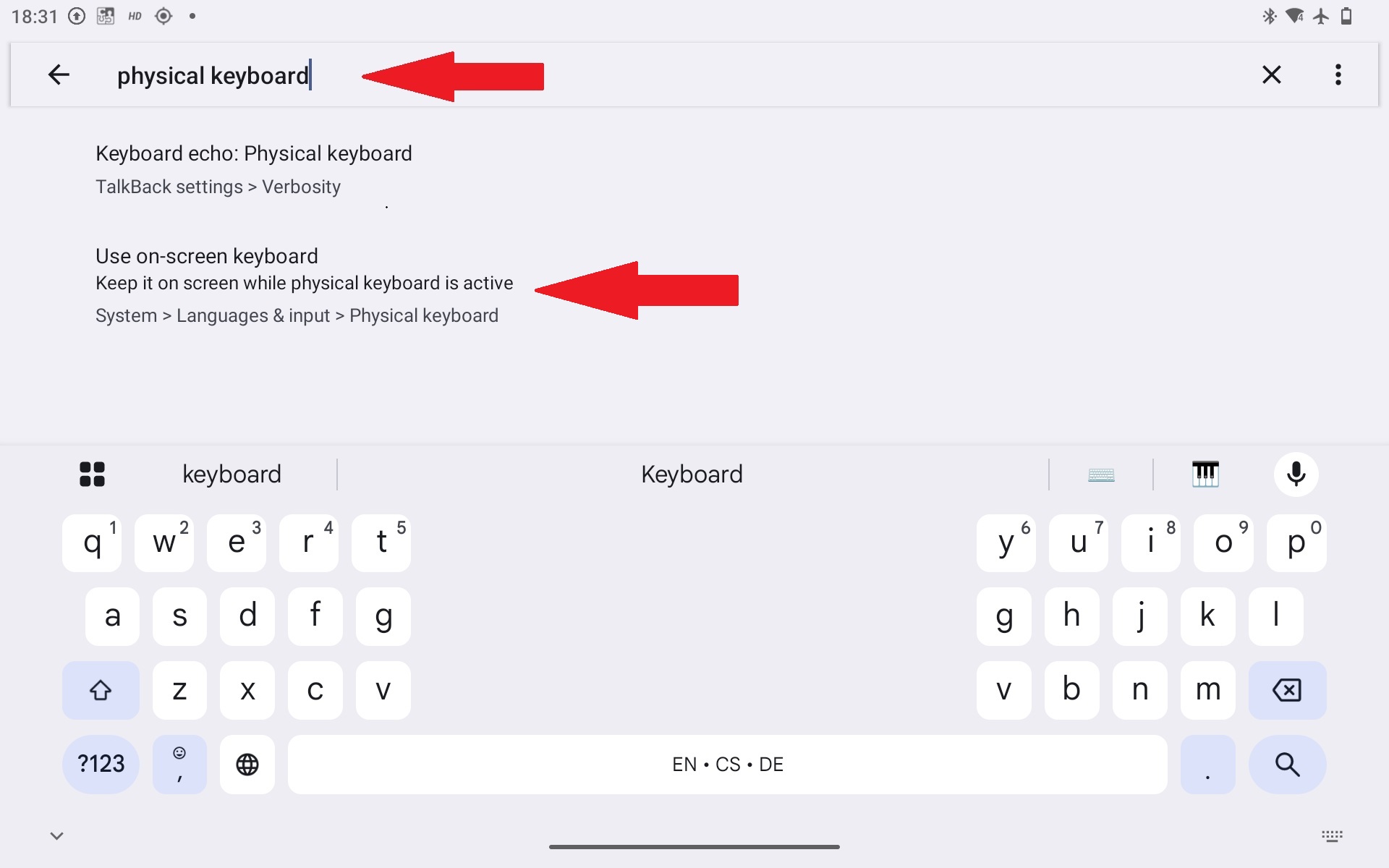
- Vyberte položku Fyzická klávesnica.
- Povoľte možnosť Zobraziť klávesnicu na obrazovke (alebo Používať klávesnicu na obrazovke).
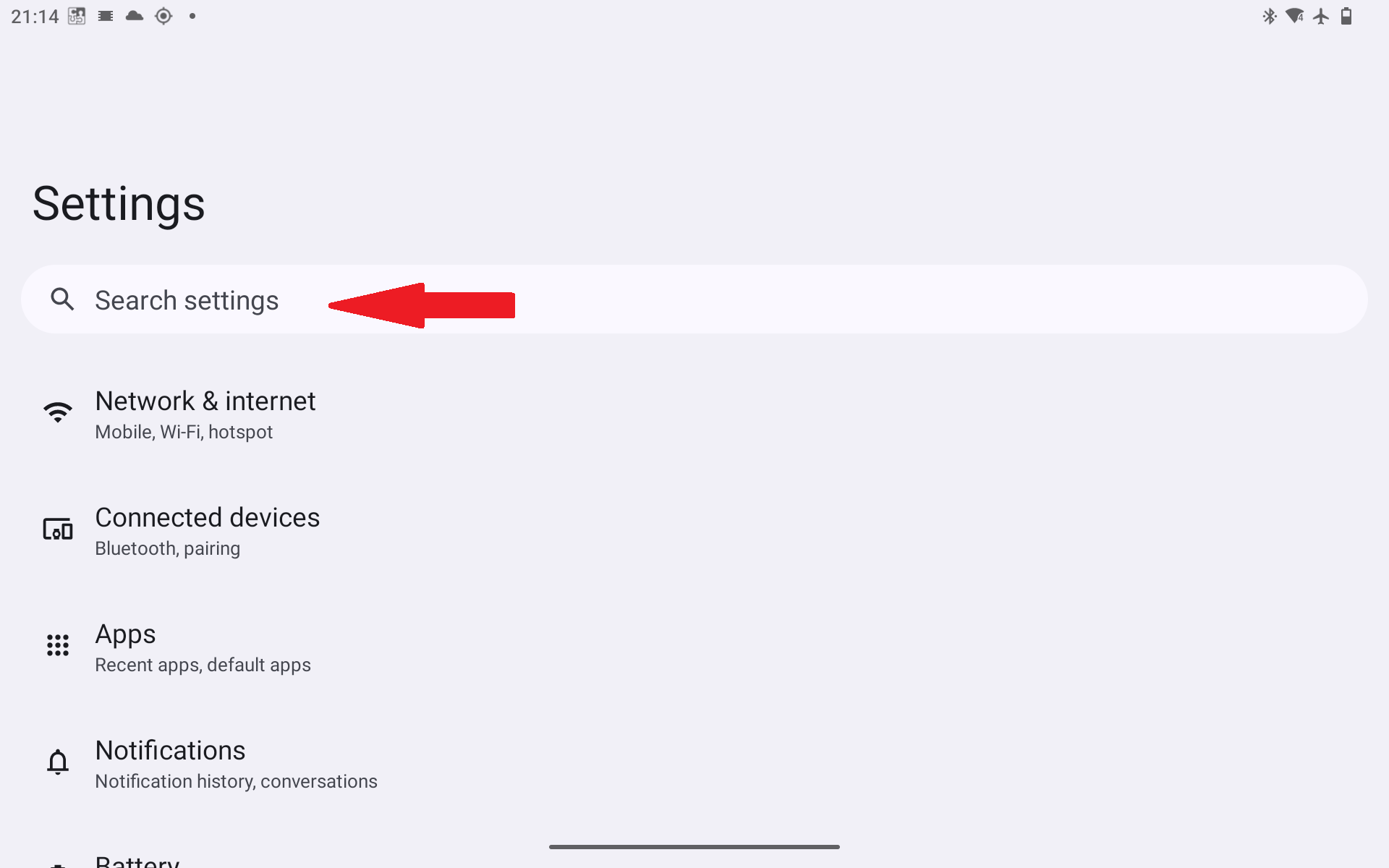
Alternatíva cez vyhľadávanie v Nastaveniach: Túto možnosť môžete vyhľadať priamo. Odpojte ovládač (alebo dočasne vypnite Bluetooth), otvorte Nastavenia systému, vyhľadajte Fyzická klávesnica a vyberte ju z výsledkov:
Riešenie ďalších problémov
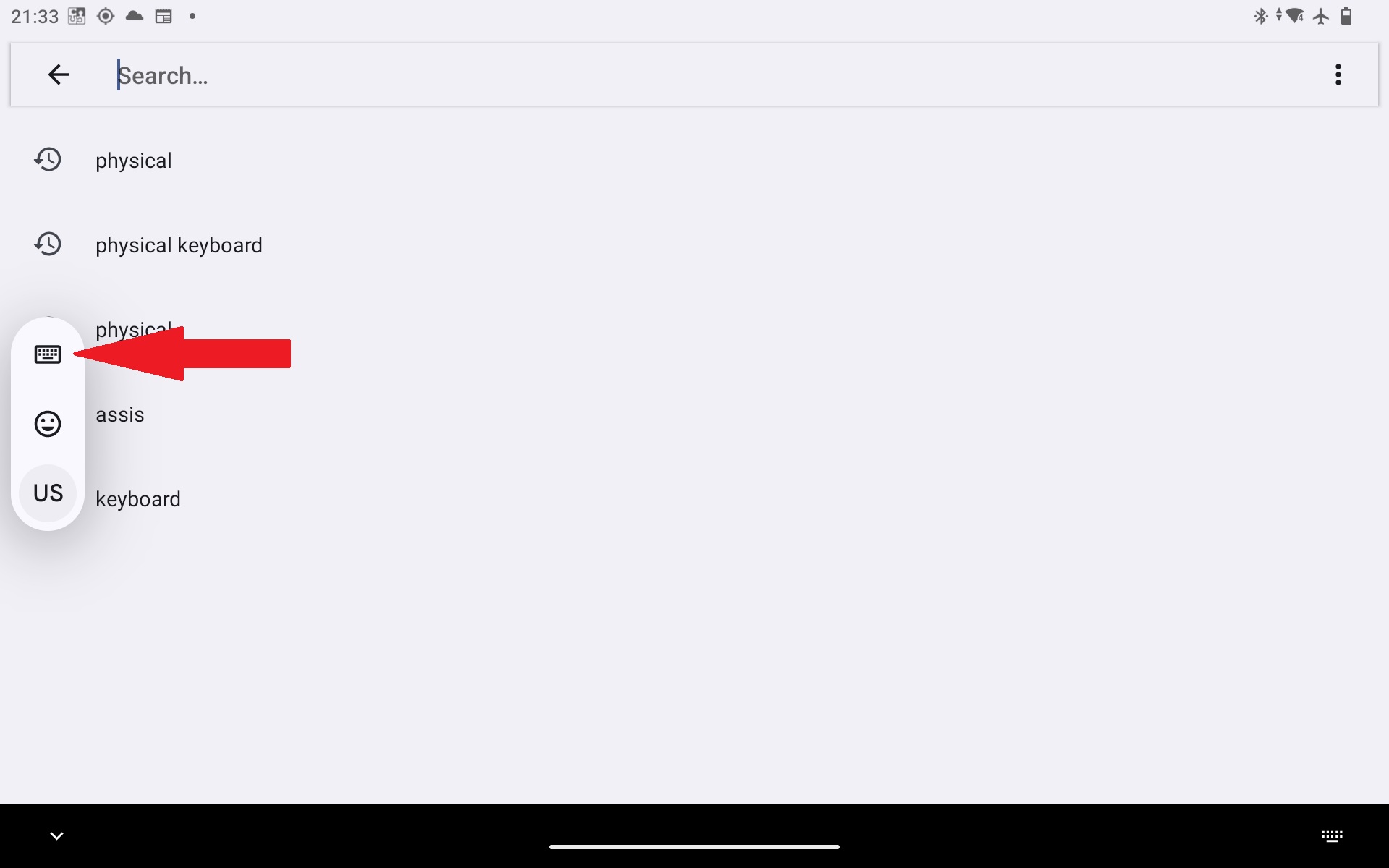
Plávajúca ikona zbalenej klávesnice: V novších verziách systému Android pri klepnutí do textového poľa skontrolujte, či sa klávesnica na obrazovke nezminimalizovala do malej ikony klávesnice na okraji obrazovky. Klepnutím na túto ikonu klávesnicu rozbalíte.
Klávesnicové aplikácie tretích strán (napr. Gboard, SwiftKey): Niektoré softvérové klávesnice majú vo svojich vlastných nastaveniach špecifické voľby pre správanie pri pripojení fyzickej klávesnice. Otvorte nastavenia konkrétnej klávesnicovej aplikácie a overte, či je povolené súbežné používanie s fyzickou klávesnicou.
Ak problémy pretrvávajú, prečítajte si používateľskú príručku k vášmu zariadeniu ohľadom správania vstupu z fyzickej klávesnice.
Bol tento článok nápomocný?
To je skvelé!
Ďakujeme za odoslanie reakcie
Prepáčte! Nemohli sme byť nápomocní
Ďakujeme za odoslanie reakcie
Spätná väzba bola odoslaná
Oceňujeme si vašu snahu a pokúsime sa článok opraviť