

Restaurar el teclado en pantalla con un Carpe Iter Controller conectado
Nota: Cuando un mando (controlador) Carpe Iter está conectado mediante Bluetooth, Android lo reconoce como un teclado físico/hardware y, por defecto, puede ocultar automáticamente el teclado virtual en pantalla.
Para volver a activar el teclado en pantalla, siga los métodos que se detallan a continuación según su versión de Android.
Método 1: Configuración rápida mediante el panel de notificaciones
- Asegúrese de que su mando esté conectado mediante Bluetooth.
- Deslice hacia abajo desde la parte superior de la pantalla para abrir el panel de notificaciones.
- Localice la notificación del sistema que indica «Configurar teclado físico» y pulse sobre ella.
- Active la opción «Usar teclado en pantalla» (o «Mostrar teclado virtual»).
Método 2: Ajustes del sistema del dispositivo
Si la notificación no aparece, configure el ajuste manualmente:
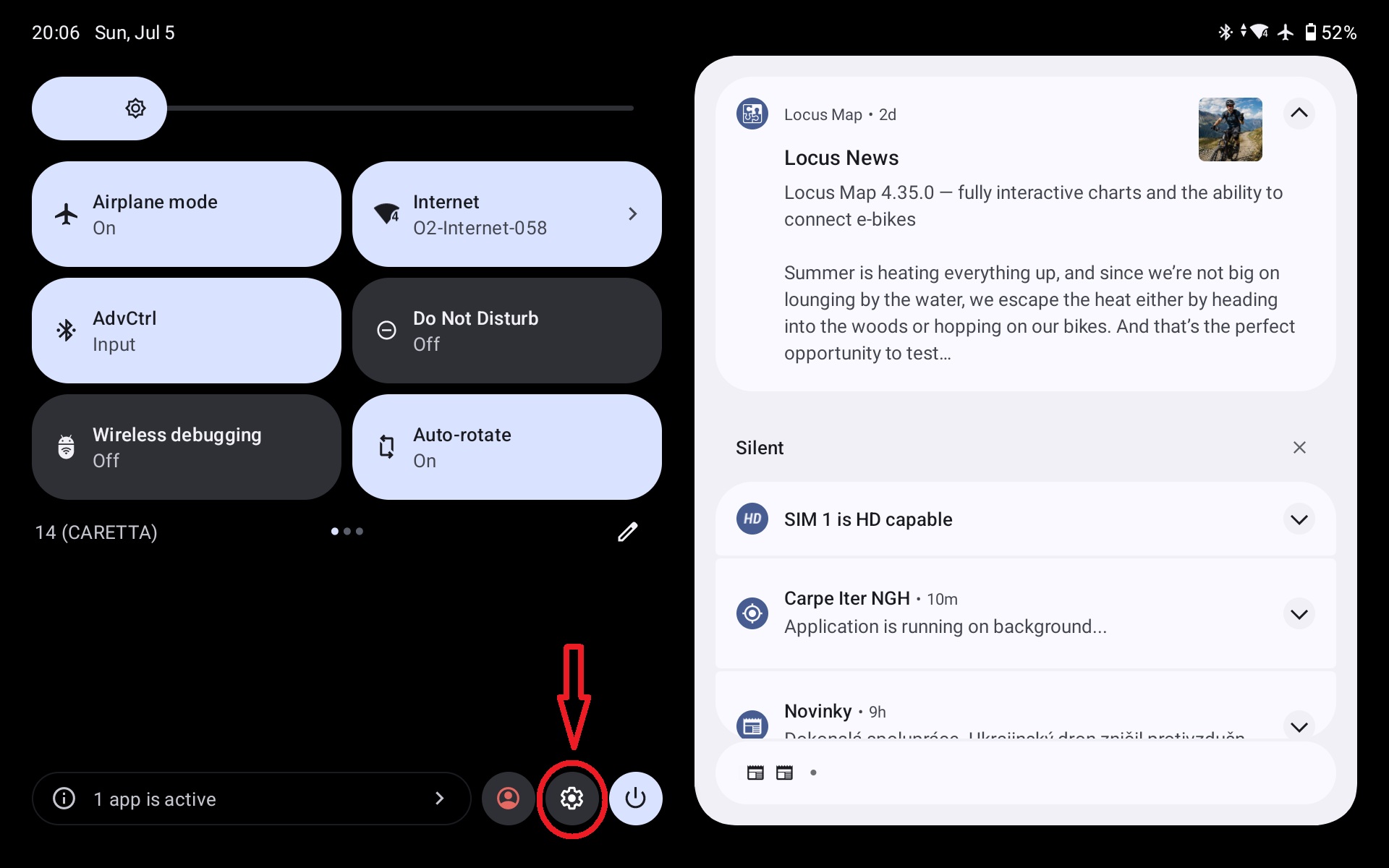
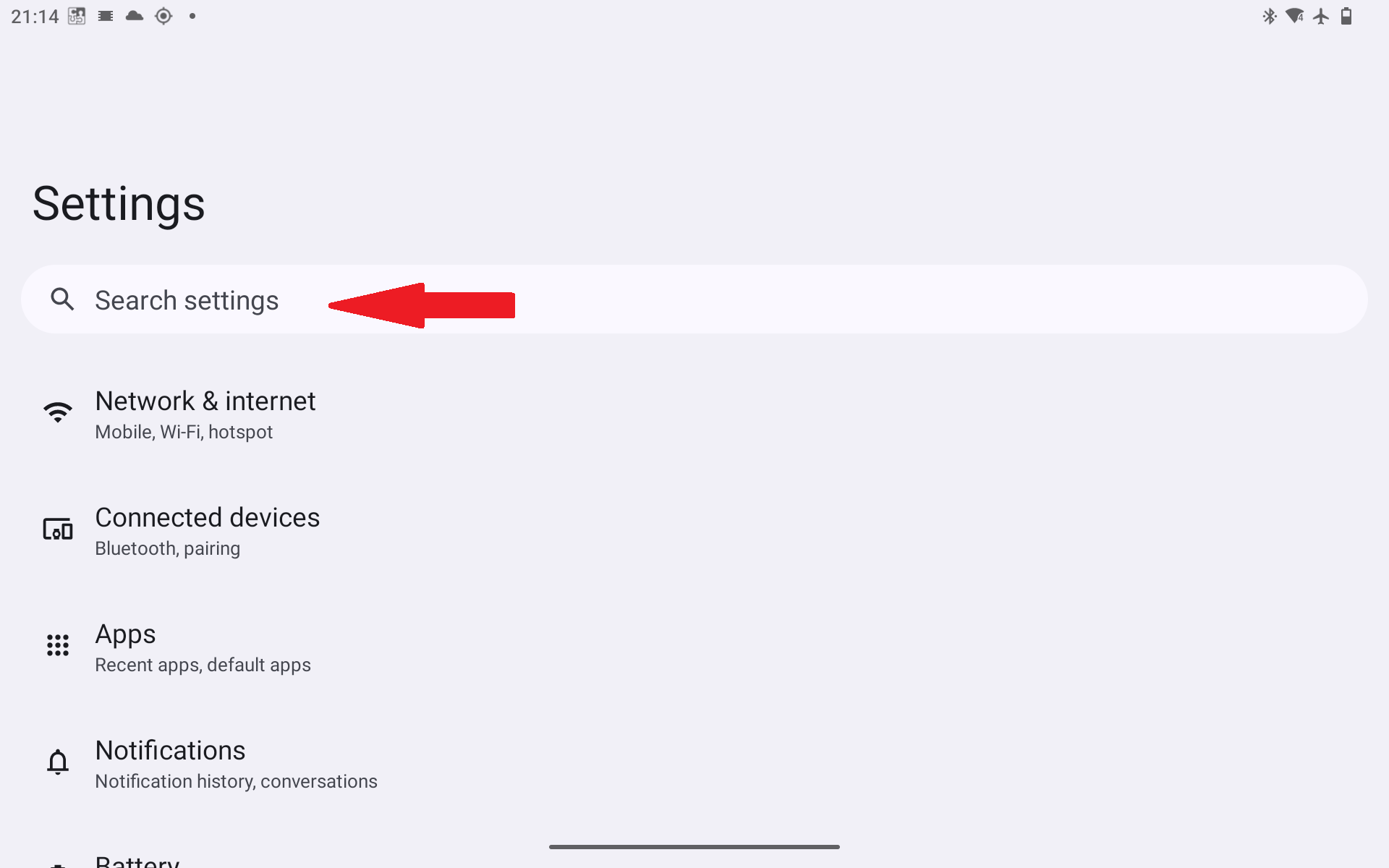
- Abra los Ajustes del sistema en su dispositivo Android.
- Acceda a Sistema > Idiomas e introducción de texto (o Administración general > Lista de teclados y predeterminado, según el fabricante).
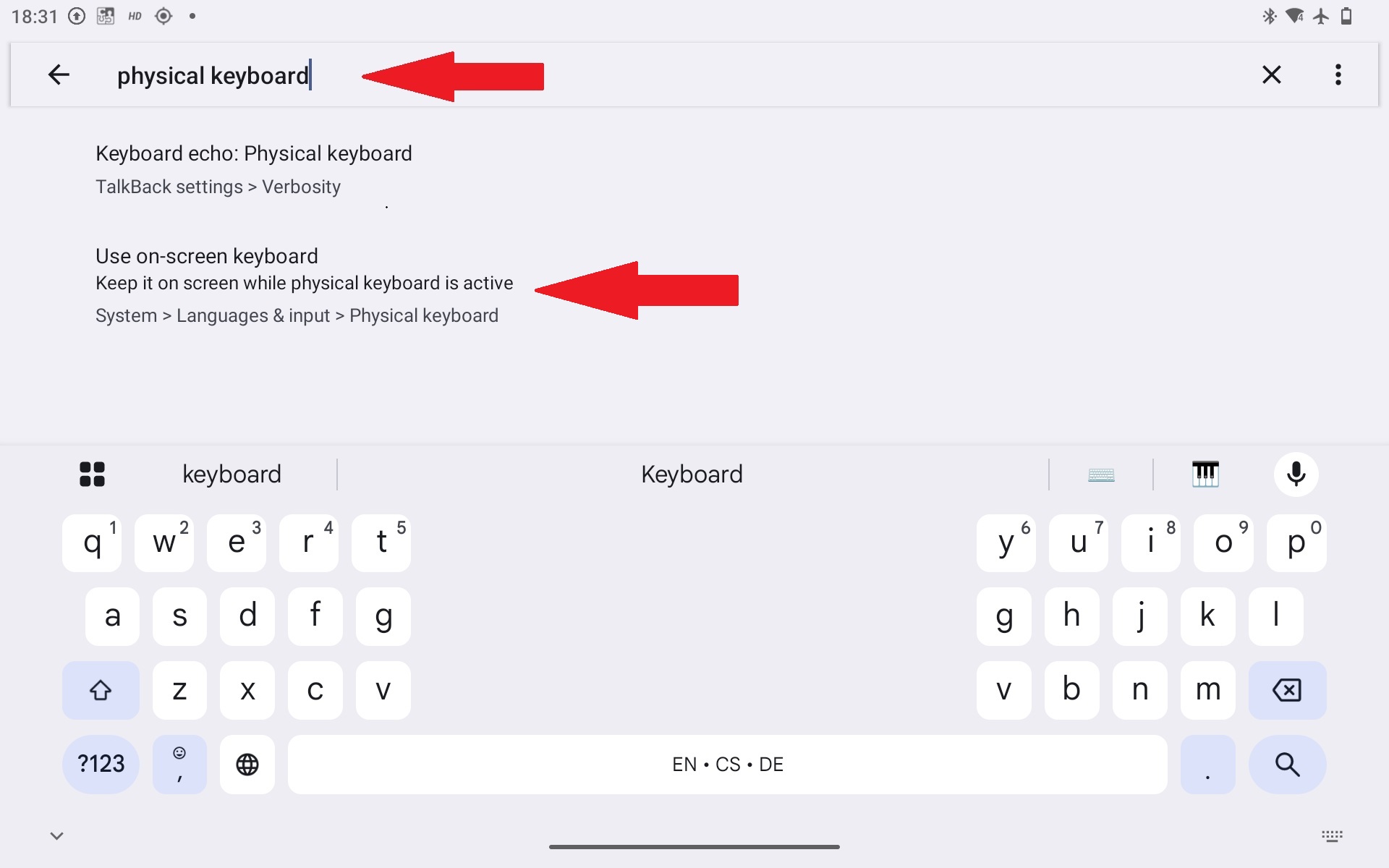
- Seleccione Teclado físico.
- Active la opción Mostrar teclado en pantalla (o Usar teclado en pantalla).
Alternativa mediante la búsqueda de Ajustes: Puede buscar esta opción directamente. Desconecte el mando (o desactive temporalmente el Bluetooth), abra los Ajustes del sistema, busque Teclado físico y selecciónelo en los resultados:
Solución de problemas adicionales
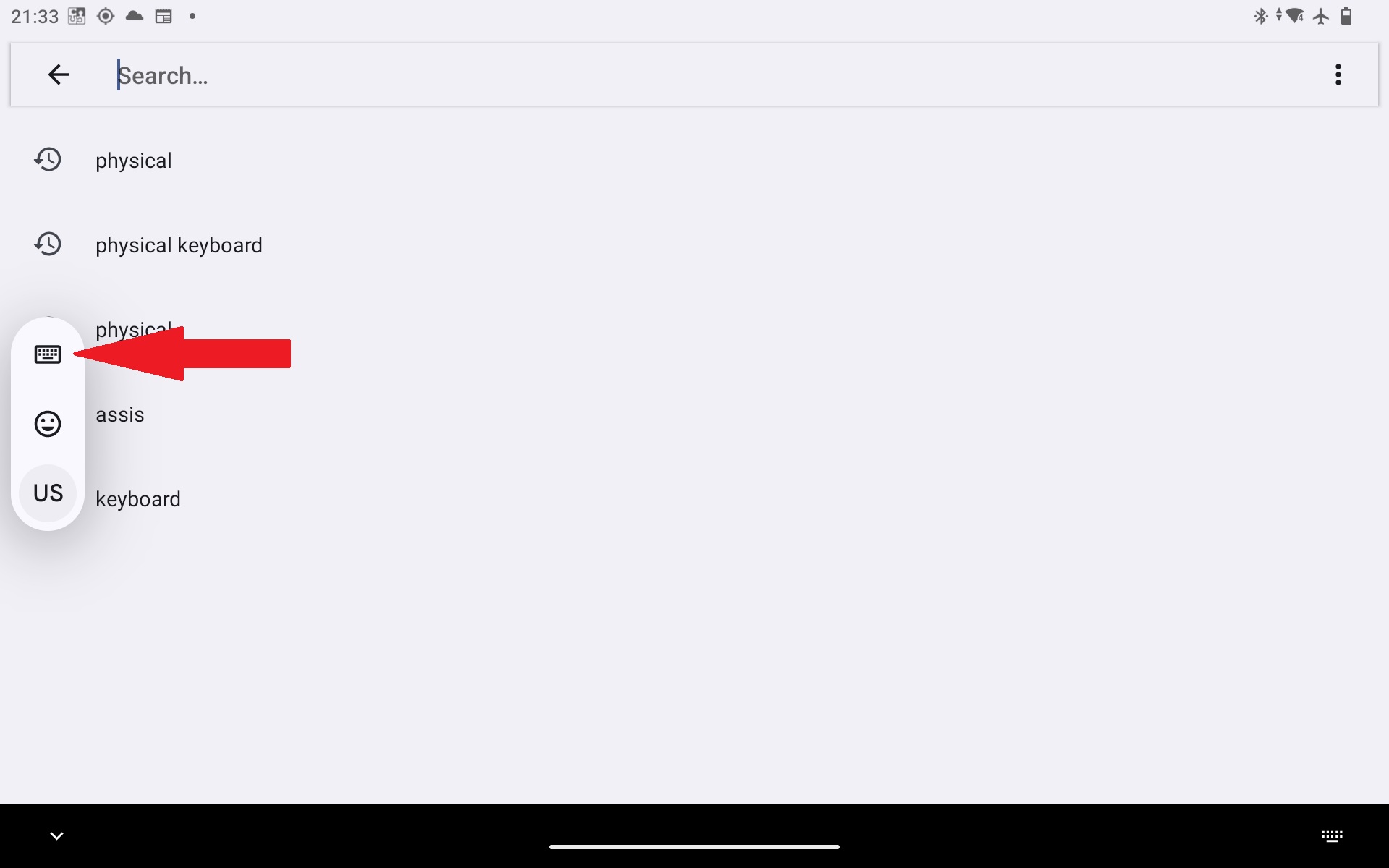
Icono flotante de teclado minimizado: En versiones más recientes de Android, al pulsar en un campo de texto, compruebe si el teclado en pantalla se ha minimizado en un pequeño icono flotante de teclado en el borde de la pantalla. Pulse este icono para desplegar el teclado.
Aplicaciones de teclado de terceros (p. ej., Gboard, SwiftKey): Ciertos teclados de software disponen de ajustes específicos para anular el comportamiento con teclados físicos. Abra los ajustes de la aplicación del teclado y compruebe que se permita la coexistencia con un teclado físico.
Si el problema persiste, consulte el manual del fabricante de su dispositivo específico sobre el comportamiento de entrada con teclados físicos.
¿Le ha sido útil este artículo?
¡Qué bien!
Gracias por sus comentarios
¡Sentimos mucho no haber sido de ayuda!
Gracias por sus comentarios
Sus comentarios se han enviado
Agradecemos su esfuerzo e intentaremos corregir el artículo