

Restaurar o teclado no ecrã com um Carpe Iter Controller ligado
Nota: Quando um comando Carpe Iter está ligado via Bluetooth, o Android reconhece-o como um teclado físico/hardware e pode ocultar automaticamente o teclado virtual no ecrã por predefinição.
Para voltar a ativar o teclado no ecrã, siga os métodos abaixo consoante a sua versão do Android.
Método 1: Configuração rápida através do painel de notificações
- Certifique-se de que o seu comando está ligado via Bluetooth.
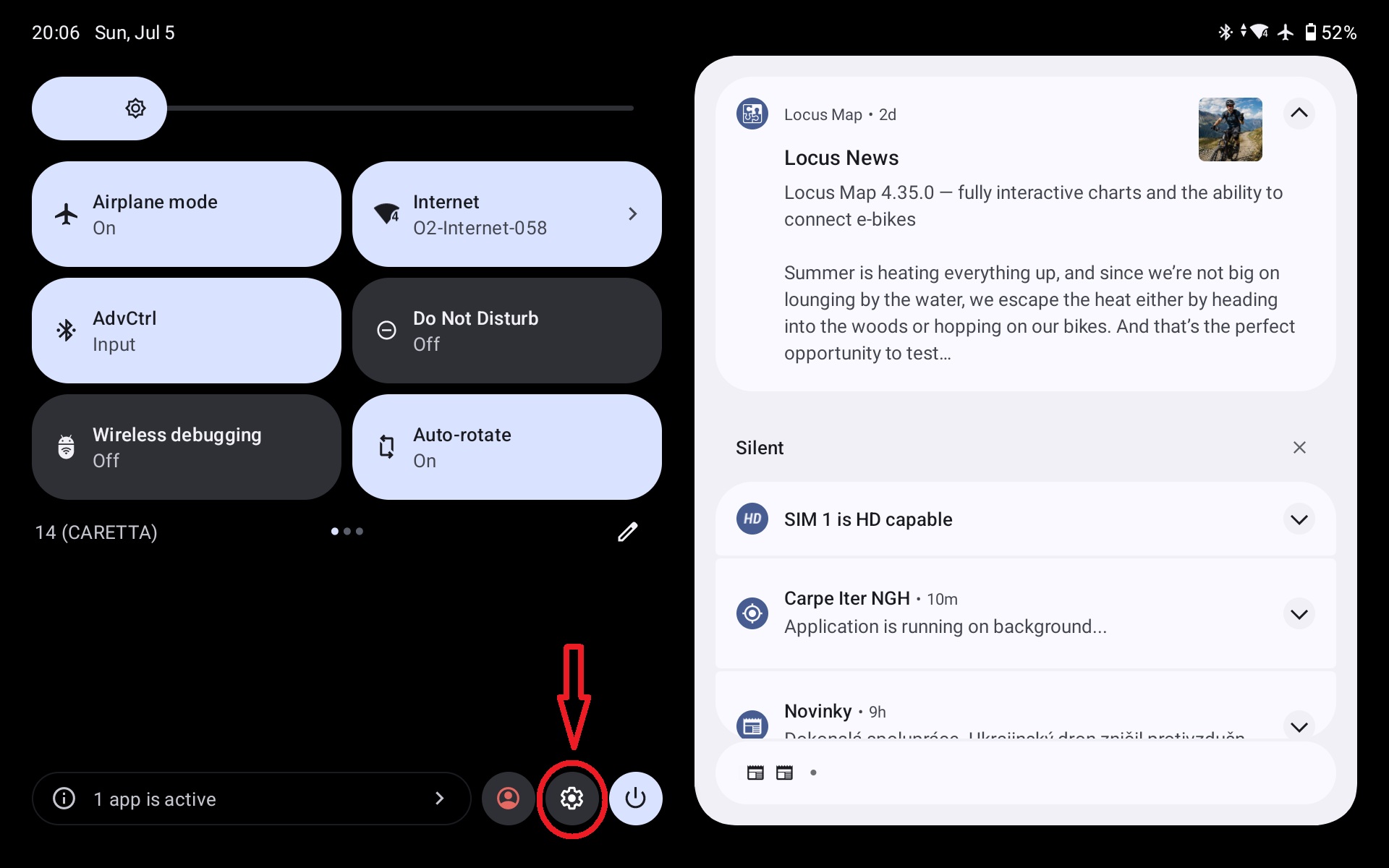
- Deslize para baixo a partir do topo do ecrã para abrir o Painel de notificações.
- Localize a notificação de sistema com o texto "Configurar teclado físico" e toque nela.
- Ative a opção "Utilizar teclado no ecrã" (ou "Mostrar teclado virtual") colocando-a em LIGADO.
Método 2: Definições do sistema do dispositivo
Se a notificação não estiver visível, configure a opção manualmente:
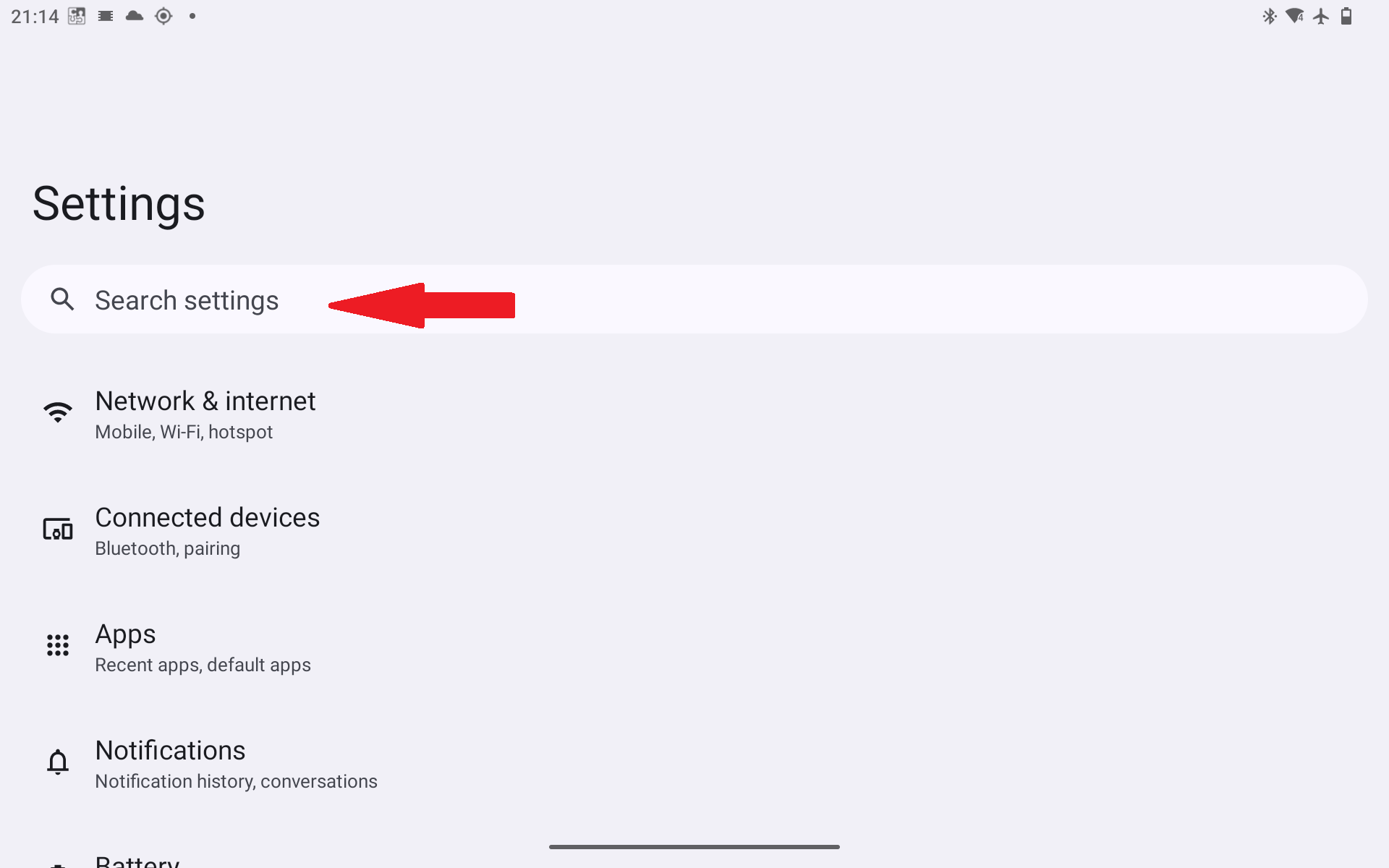
- Abra as Definições do sistema no seu dispositivo Android.
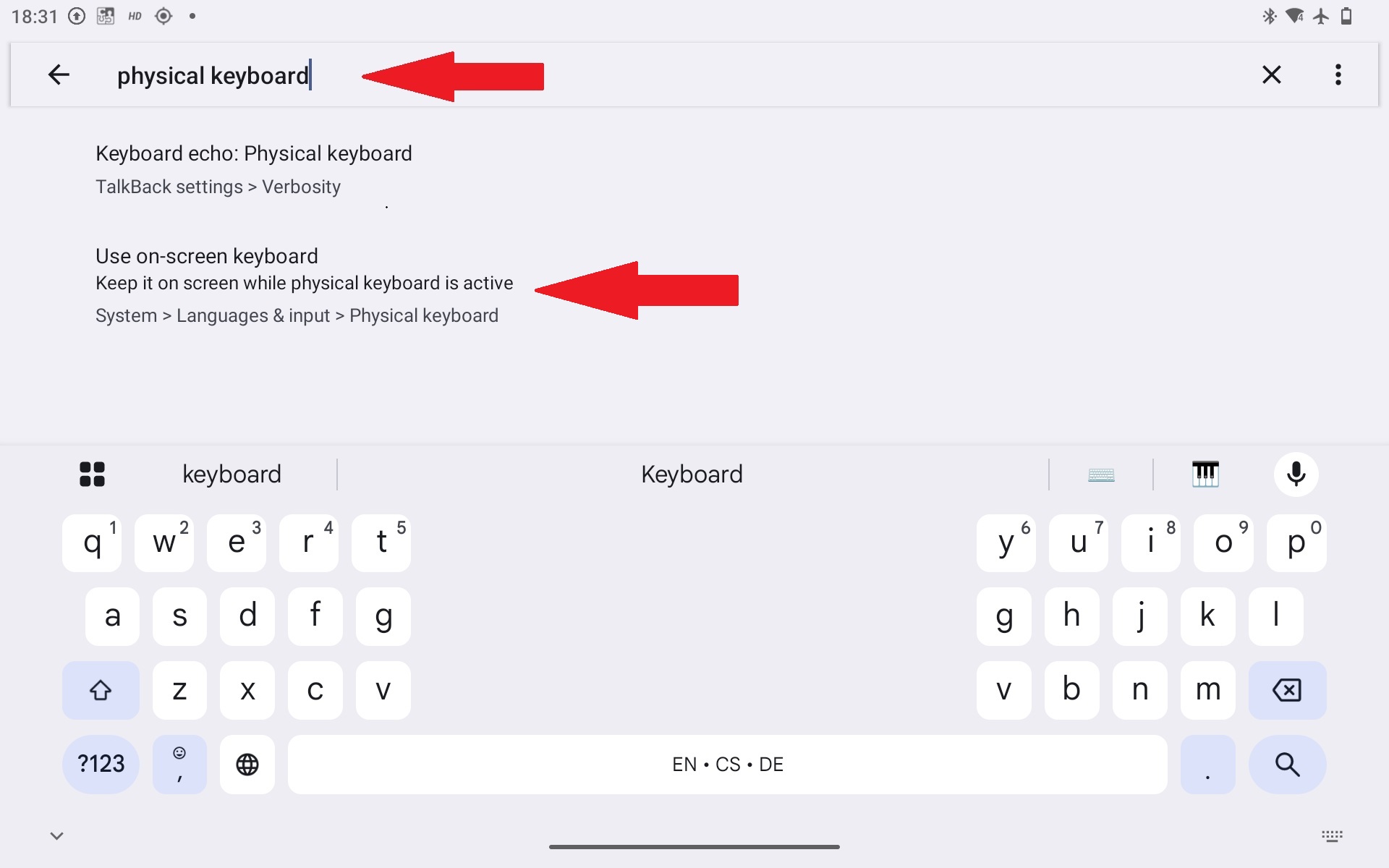
- Aceda a Sistema > Idiomas e introdução (ou Gestão geral > Lista de teclados e predefinições, consoante o fabricante).
- Selecione Teclado físico.
- Ative a opção Mostrar teclado no ecrã (ou Utilizar teclado no ecrã).
Alternativa através da pesquisa de definições: Pode procurar diretamente por esta opção. Desligue o comando (ou desative temporariamente o Bluetooth), abra as Definições do sistema, pesquise por Teclado físico e selecione-o a partir dos resultados:
Resolução de problemas adicional
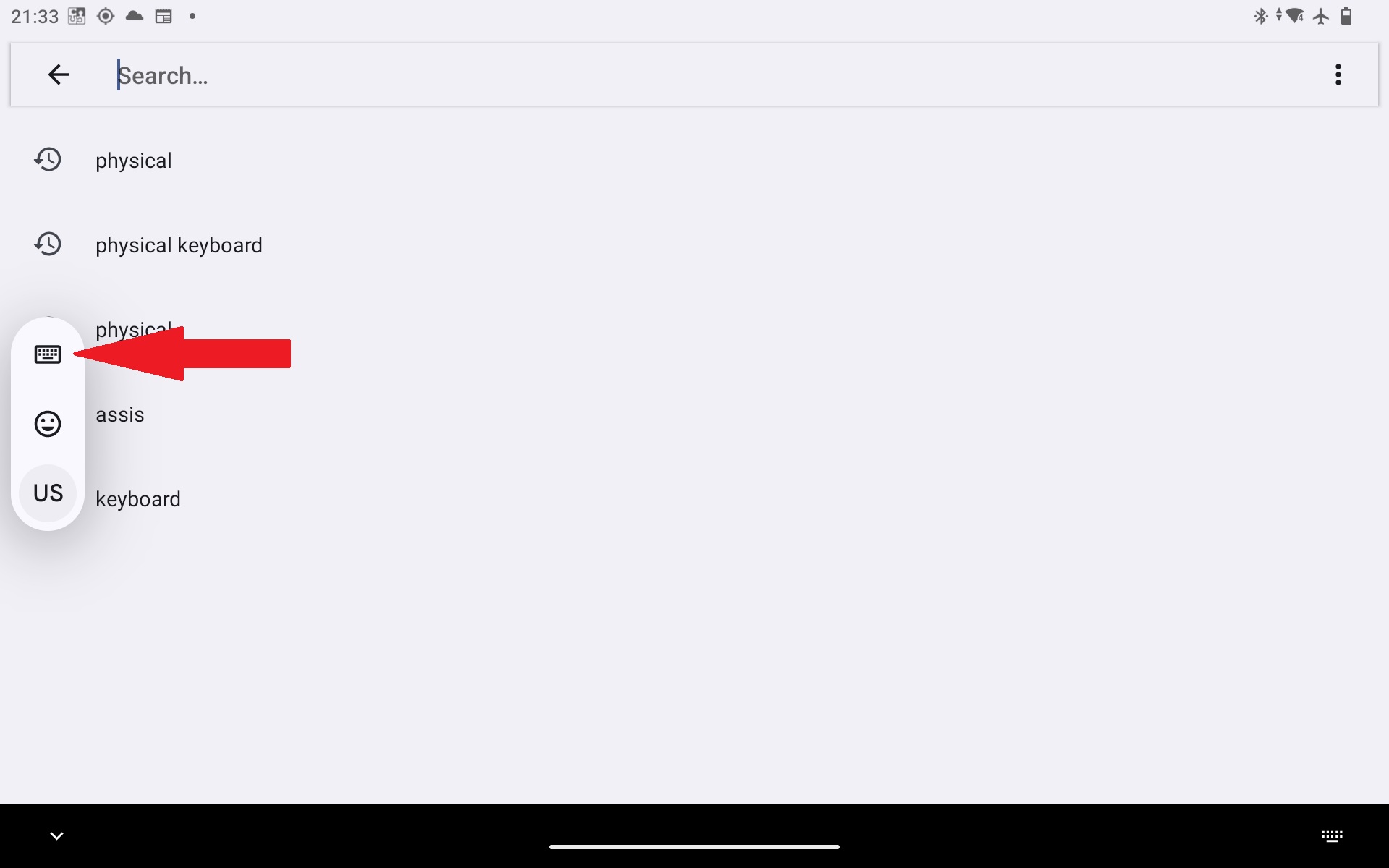
Ícone flutuante do teclado minimizado: Em versões mais recentes do Android, ao tocar num campo de texto, verifique se o teclado no ecrã foi minimizado para um pequeno ícone/badge de teclado junto ao limite do ecrã. Toque neste ícone para expandir o teclado.
Aplicações de teclado de terceiros (ex.: Gboard, SwiftKey): Certos teclados de software incluem sobreposições dedicadas para teclado físico nas respetivas definições da aplicação. Abra as definições da aplicação do teclado e confirme se a coexistência de teclado físico está autorizada.
Se os problemas persistirem, consulte o manual do fabricante específico do seu dispositivo relativamente ao comportamento de entrada por teclado físico.
Este artigo foi útil?
Isso é ótimo!
Obrigado pelo seu feedback
Lamentamos por não termos podido ajudá-lo(a)
Obrigado pelo seu feedback
Comentário enviado
Agradecemos o seu esforço e iremos tentar corrigir o artigo