

Restaurer le clavier virtuel lorsqu'un contrôleur Carpe Iter est connecté
Remarque : Lorsqu'un contrôleur Carpe Iter est connecté en Bluetooth, Android le reconnaît comme un clavier physique / matériel et peut masquer automatiquement le clavier virtuel à l'écran par défaut.
Pour réactiver le clavier virtuel, suivez les méthodes ci-dessous en fonction de votre version d'Android.
Méthode 1 : Configuration rapide via le volet de notifications
- Assurez-vous que votre contrôleur est connecté via Bluetooth.
- Glissez vers le bas depuis le haut de l'écran pour ouvrir le volet de notifications.
- Recherchez la notification système indiquant « Configurer le clavier physique » et appuyez dessus.
- Activez l'option « Utiliser le clavier à l'écran » (ou « Afficher le clavier virtuel »).
Méthode 2 : Paramètres système de l'appareil
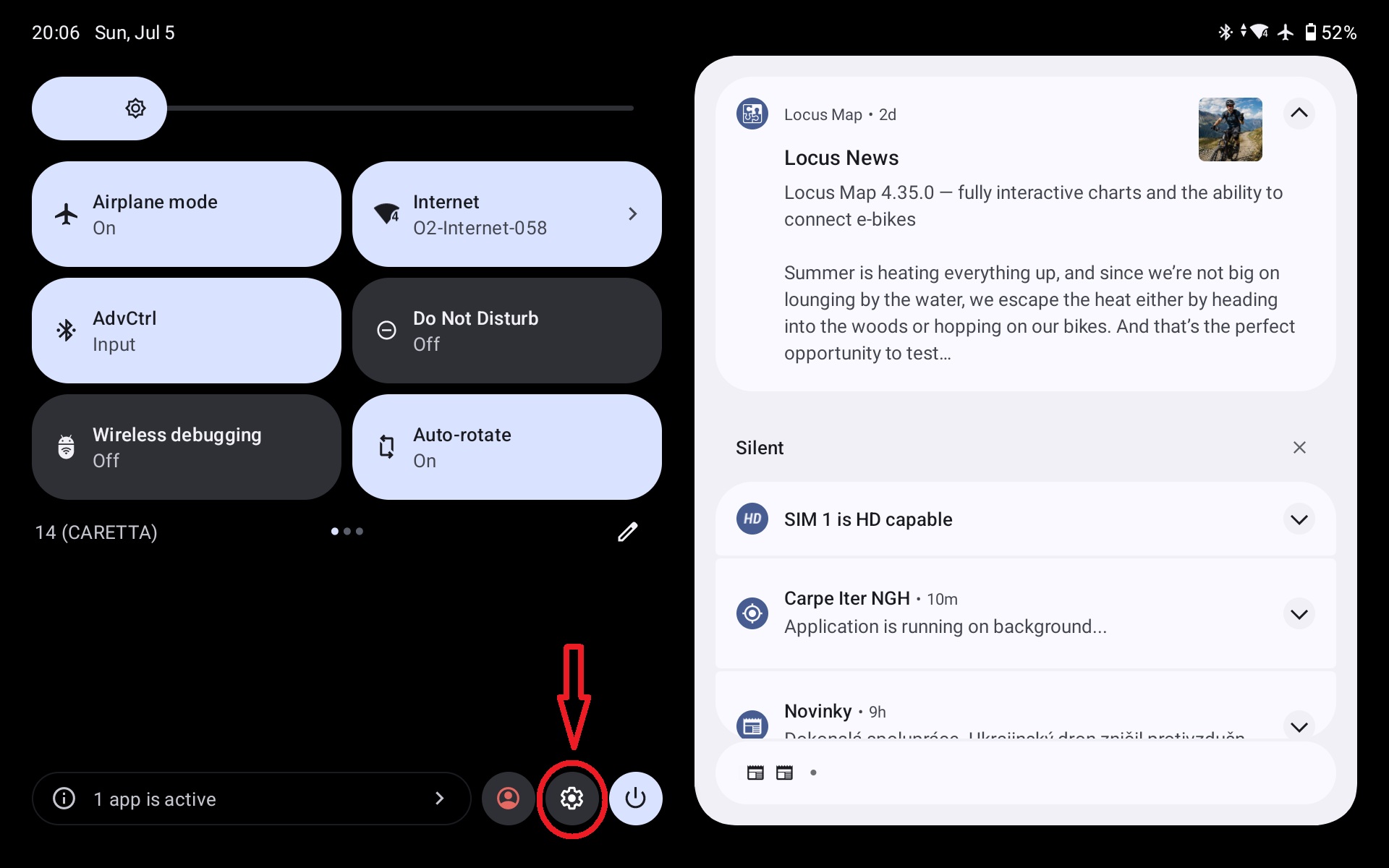
Si la notification n'apparaît pas, configurez le paramètre manuellement :
- Ouvrez les Paramètres de votre appareil Android.
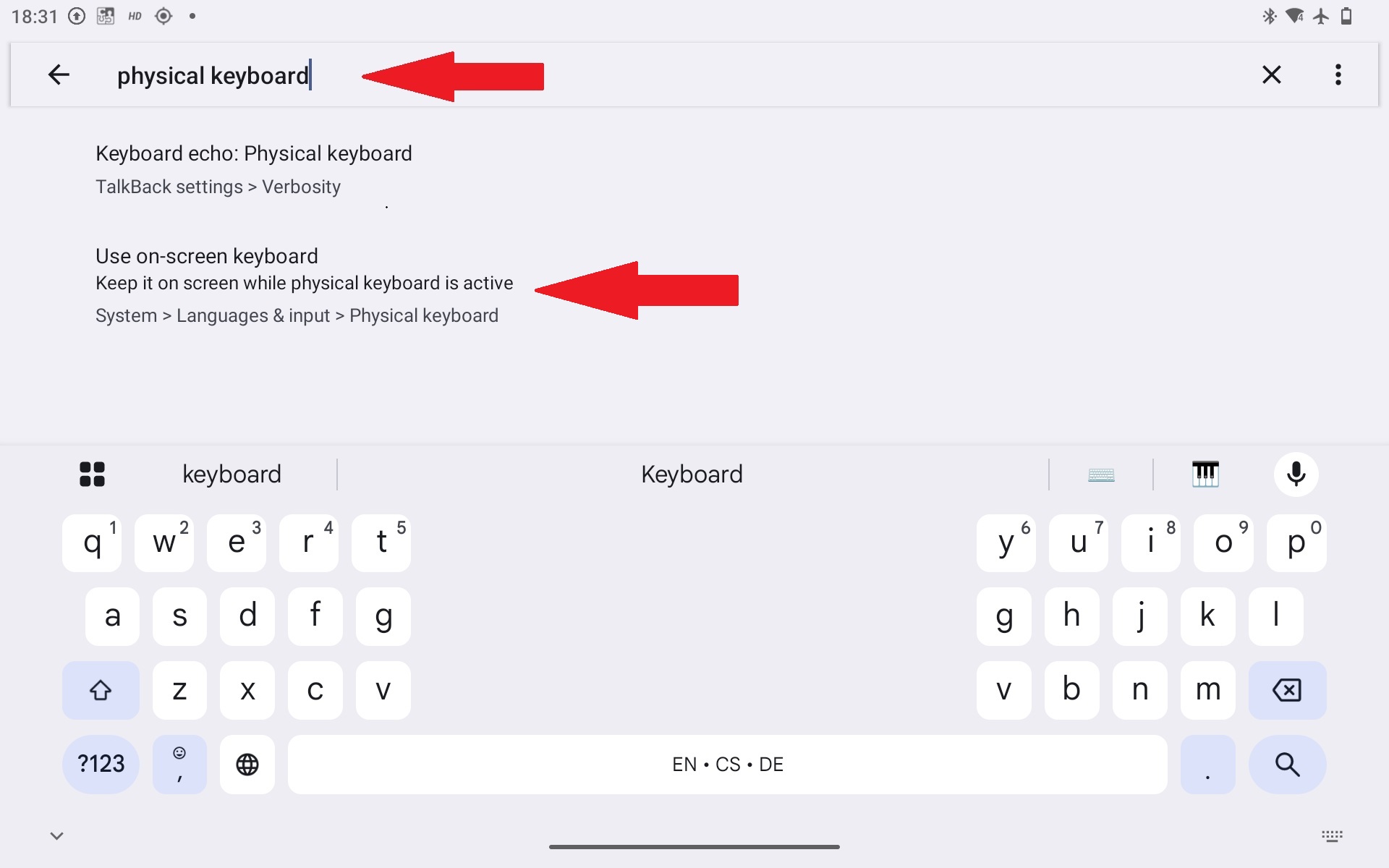
- Accédez à Système > Langues et saisie (ou Gestion globale > Liste des claviers et clavier par défaut selon le fabricant).
- Sélectionnez Clavier physique.
- Activez Afficher le clavier virtuel (ou Utiliser le clavier à l'écran).
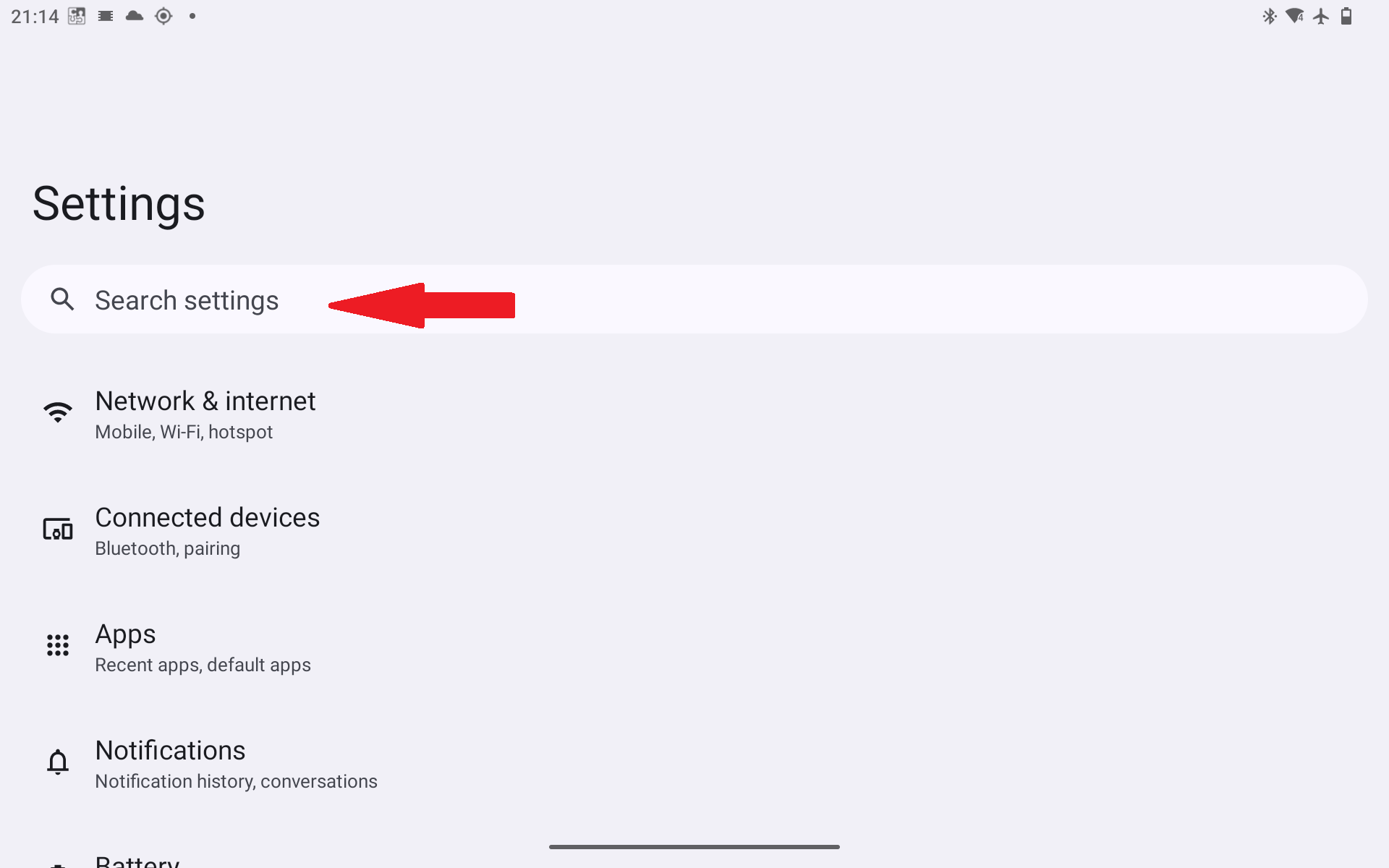
Alternative via la recherche dans les paramètres : Vous pouvez rechercher cette option directement. Déconnectez le contrôleur (ou désactivez temporairement le Bluetooth), ouvrez les Paramètres, recherchez Clavier physique et sélectionnez-le dans les résultats :
Dépannage supplémentaire
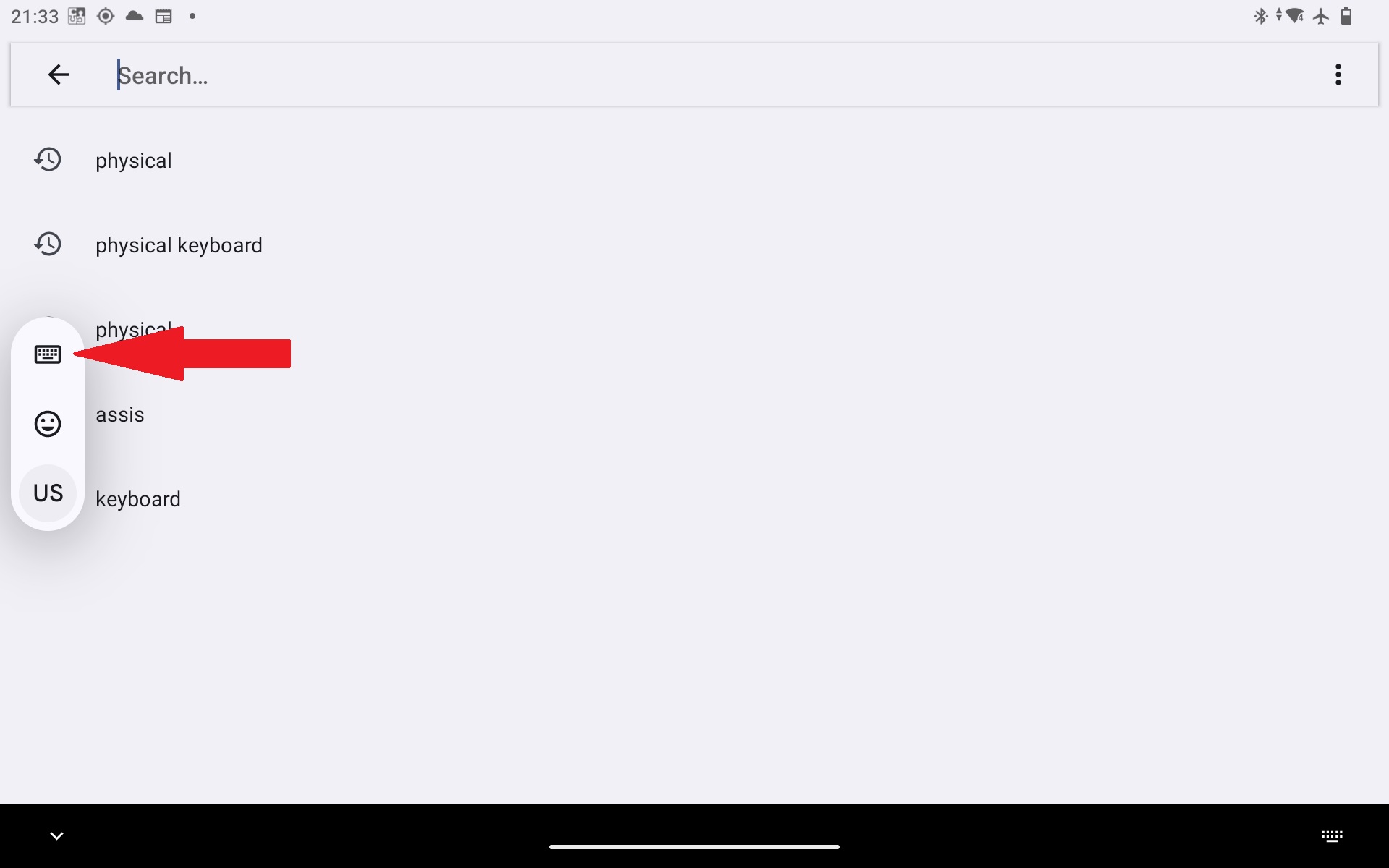
Bulle flottante de clavier réduit : Sur les versions récentes d'Android, lorsque vous appuyez sur un champ de texte, vérifiez si le clavier virtuel n'est pas réduit sous la forme d'une petite icône / bulle de clavier sur le bord de l'écran. Appuyez sur cette icône pour déployer le clavier.
Applications de clavier tierces (ex. Gboard, SwiftKey) : Certains claviers virtuels intègrent des options de gestion du clavier physique dans leurs paramètres spécifiques. Ouvrez les paramètres de votre application de clavier et vérifiez que la coexistence avec un clavier physique est activée.
Si le problème persiste, consultez le manuel du fabricant de votre appareil concernant la gestion de la saisie via clavier physique.
Cet article a-t-il été utile ?
C'est super !
Merci pour votre commentaire
Désolé ! Nous n'avons pas pu vous être utile
Merci pour votre commentaire
Commentaires envoyés
Nous apprécions vos efforts et nous allons corriger l'article