

Obnovení klávesnice na obrazovce při připojeném ovladači Carpe Iter
Poznámka: Pokud je ovladač Carpe Iter připojen přes Bluetooth, systém Android jej rozpozná jako fyzickou/hardwarovou klávesnici a může ve výchozím nastavení automaticky skrýt virtuální klávesnici na obrazovce.
Pro opětovné zapnutí klávesnice na obrazovce postupujte podle níže uvedených postupů v závislosti na verzi systému Android.
Metoda 1: Rychlé nastavení přes panel oznámení
- Ujistěte se, že je váš ovladač připojen přes Bluetooth.
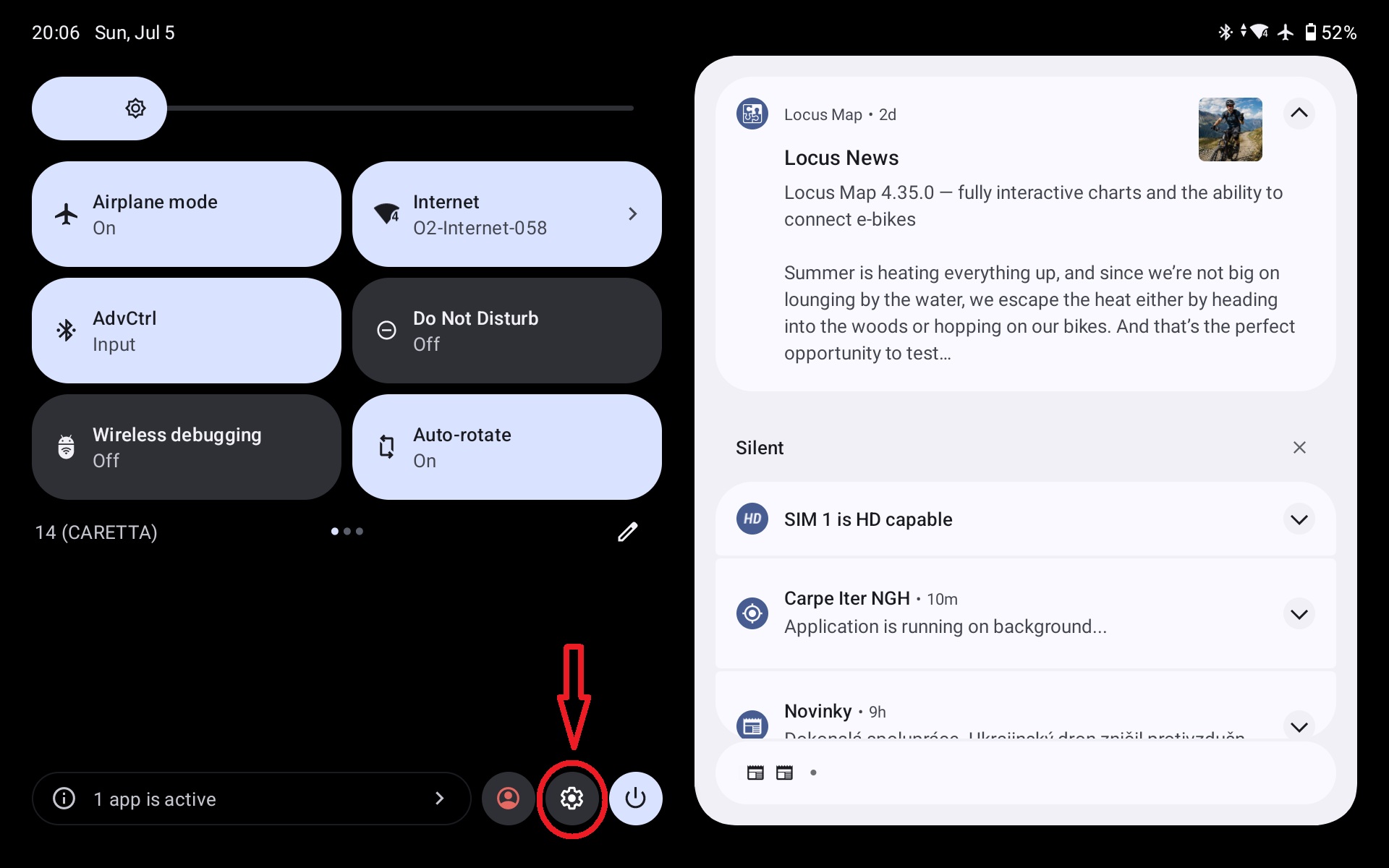
- Přejetím prstem od horního okraje obrazovky dolů otevřete Panel oznámení.
- Vyhledejte systémové oznámení „Nakonfigurovat fyzickou klávesnici“ (Configure physical keyboard) a klepněte na něj.
- Přepněte volbu „Používat klávesnici na obrazovce“ (nebo „Zobrazit virtuální klávesnici“) do polohy ZAPNUTO.
Metoda 2: Systémové nastavení zařízení
Pokud se oznámení nezobrazuje, nakonfigurujte volbu ručně:
- Otevřete Nastavení na svém zařízení Android.
- Přejděte do Systém > Jazyky a zadávání (nebo dle výrobce Obecná správa > Seznam klávesnic a výchozí).
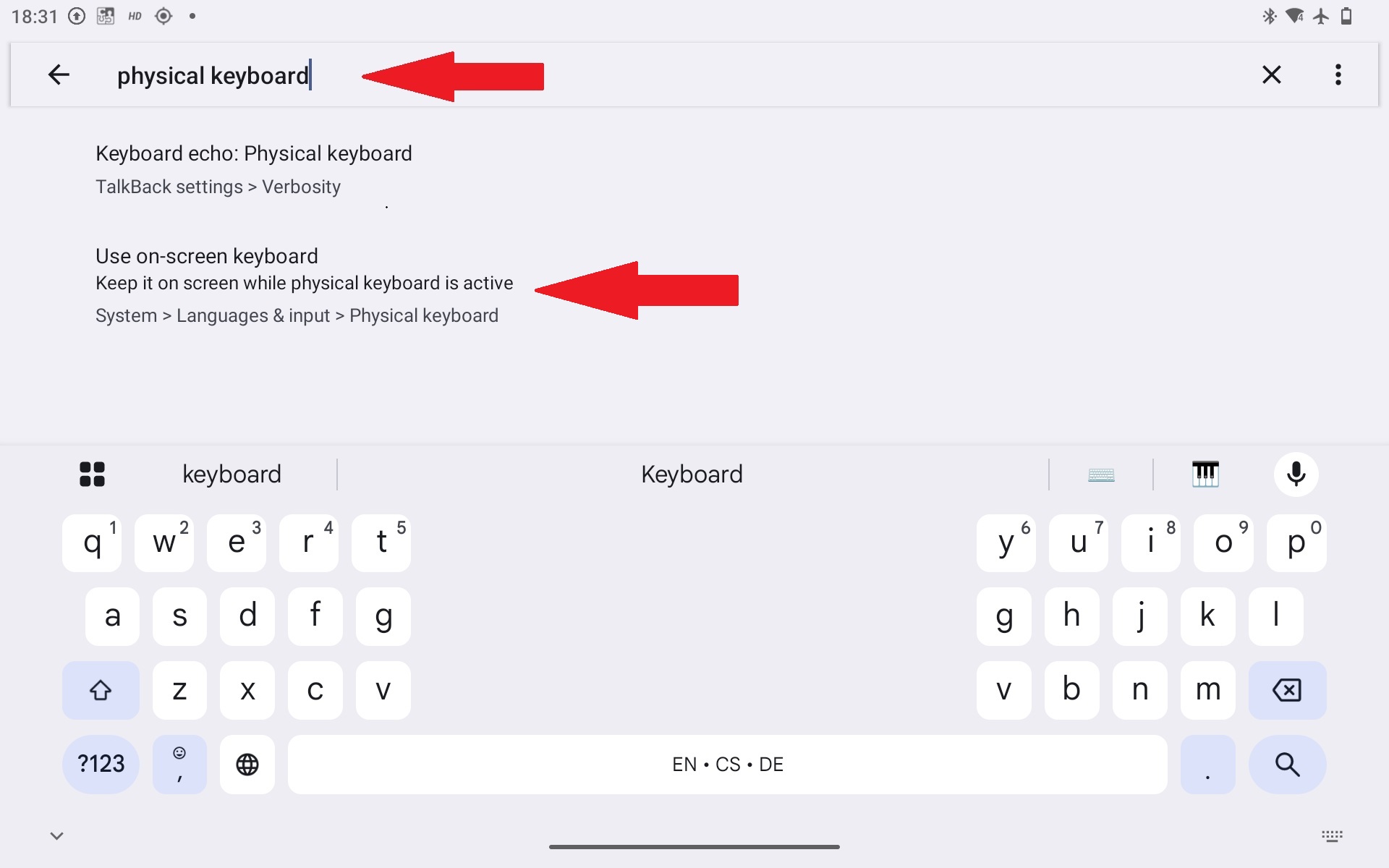
- Vyberte Fyzická klávesnice.
- Aktivujte Zobrazit klávesnici na obrazovce (nebo Používat klávesnici na obrazovce).
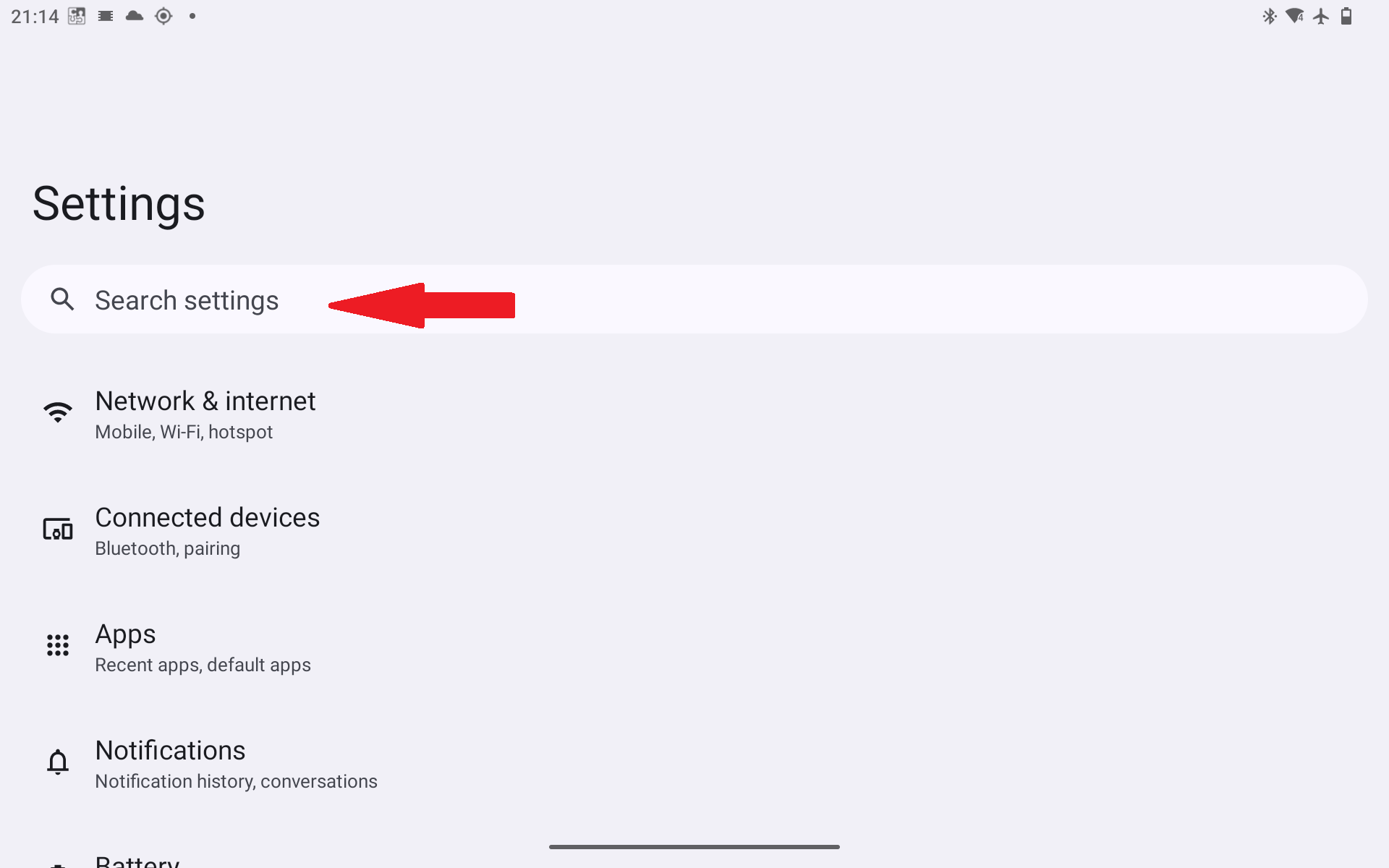
Alternativa přes vyhledávání v Nastavení: Tuto možnost můžete vyhledat přímo. Odpojte ovladač (nebo dočasně vypněte Bluetooth), otevřete Nastavení, vyhledejte Fyzická klávesnice (Physical keyboard) a vyberte ji z výsledků hledání:
Další řešení potíží
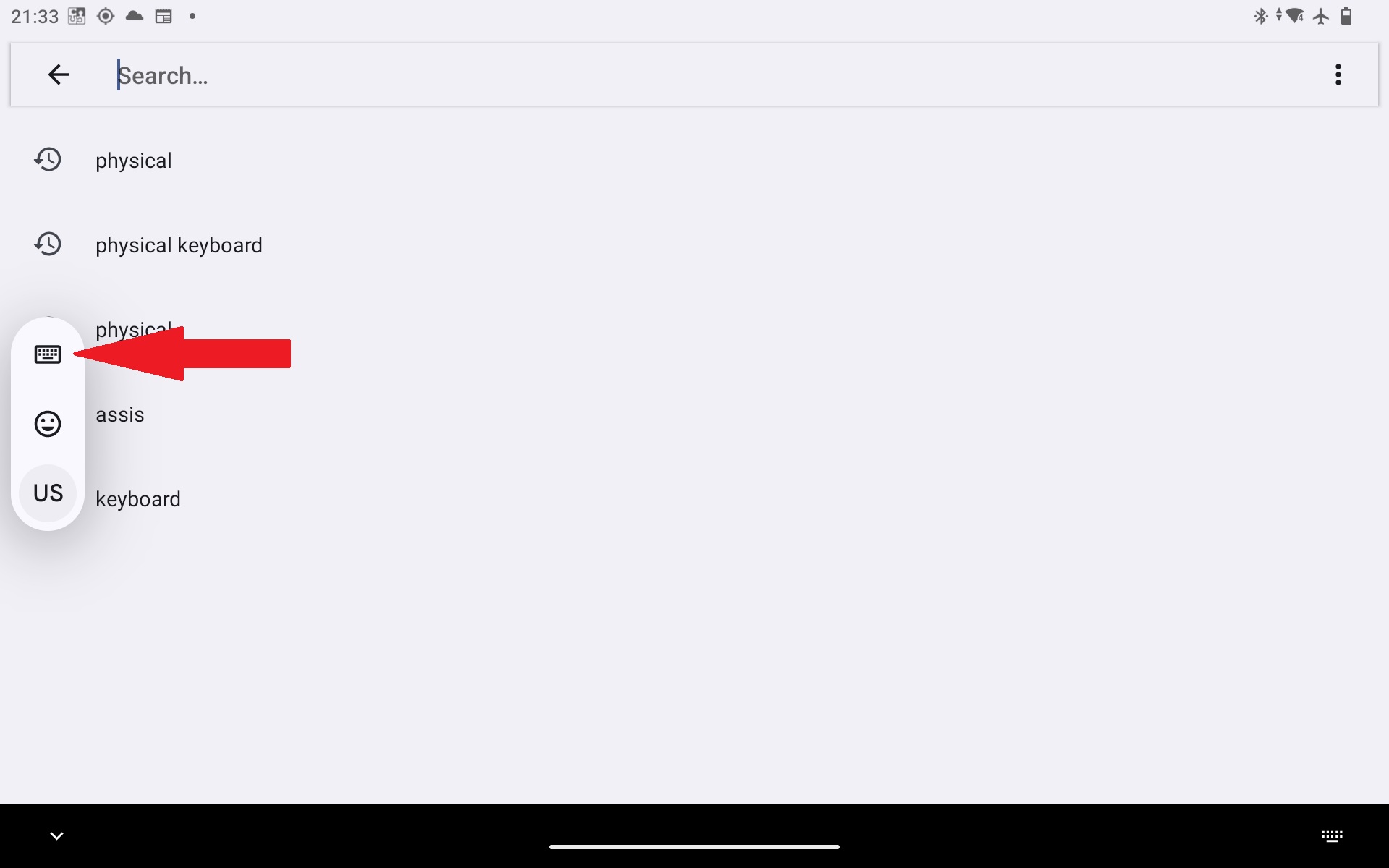
Sbalená plovoucí ikona klávesnice: U novějších verzí systému Android zkontrolujte při klepnutí do textového pole, zda se klávesnice na obrazovce nezmenšila do malé plovoucí ikony/odznaku klávesnice u okraje obrazovky. Klepnutím na tuto ikonu klávesnici rozbalíte.
Klávesové aplikace třetích stran (např. Gboard, SwiftKey): Některé softwarové klávesnice mají ve svém specifickém nastavení aplikace vyhrazené volby pro chování při připojené fyzické klávesnici. Otevřete nastavení dané aplikace klávesnice a ověřte, že je povoleno současné používání virtuální i fyzické klávesnice.
Pokud potíže přetrvávají, nahlédněte do uživatelské příručky výrobce vašeho konkrétního zařízení ohledně chování systému při zadávání textu z fyzické klávesnice.
Byl tento článek užitečný?
To je skvělé!
Děkujeme Vám za zpětnou vazbu
Je nám líto, že jsme vám nepomohli
Děkujeme Vám za zpětnou vazbu
Zpětná vazba odeslána
Oceňujeme vaši snahu a pokusíme se článek opravit