

Autre nouveauté majeure pour Next-Gen HUD (NGH) : le contrôle direct des caméras d'action Insta360 compatibles, directement depuis vos commandes au guidon Carpe Iter.
Plus besoin de chercher à atteindre votre casque ou vos barres de protection en roulant. Les fonctions essentielles de la caméra peuvent désormais être commandées en toute sécurité sans lâcher le guidon — avec des indicateurs d'état à l'écran et des widgets flottants interactifs bientôt disponibles pour compléter l'expérience.
Prérequis & Modèles pris en charge
Configuration requise
- Logiciel : Application NGH mise à jour vers la version 1.33 ou supérieure.
- Matériel : Toute commande distante Carpe Iter (Terrain Command, Adventure Control, BMW Control) ou Caretta (y compris l'intégration de la molette BMW Wonderwheel).
Modèles de caméras pris en charge
- X5
- X4 Air
- X4
- X3
- ONE X2 (Remarque : dysfonctionnements possibles en raison de bugs connus du micrologiciel Insta360 — un retour à une version antérieure du micrologiciel de la caméra peut s'avérer nécessaire pour une stabilité optimale)
D'autres modèles de caméras continueront d'être ajoutés lors des prochaines mises à jour logicielles.
Commandes de caméra disponibles
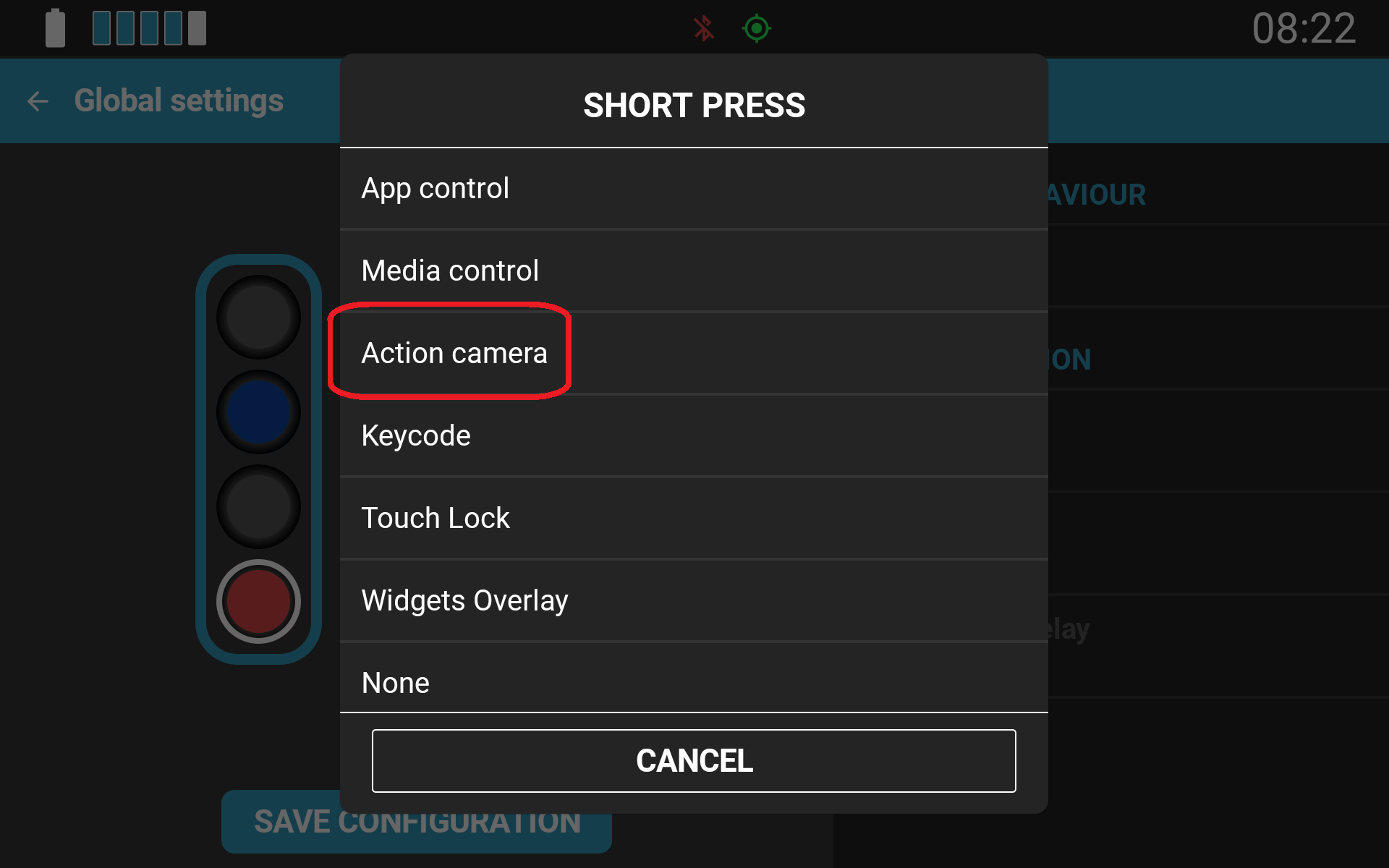
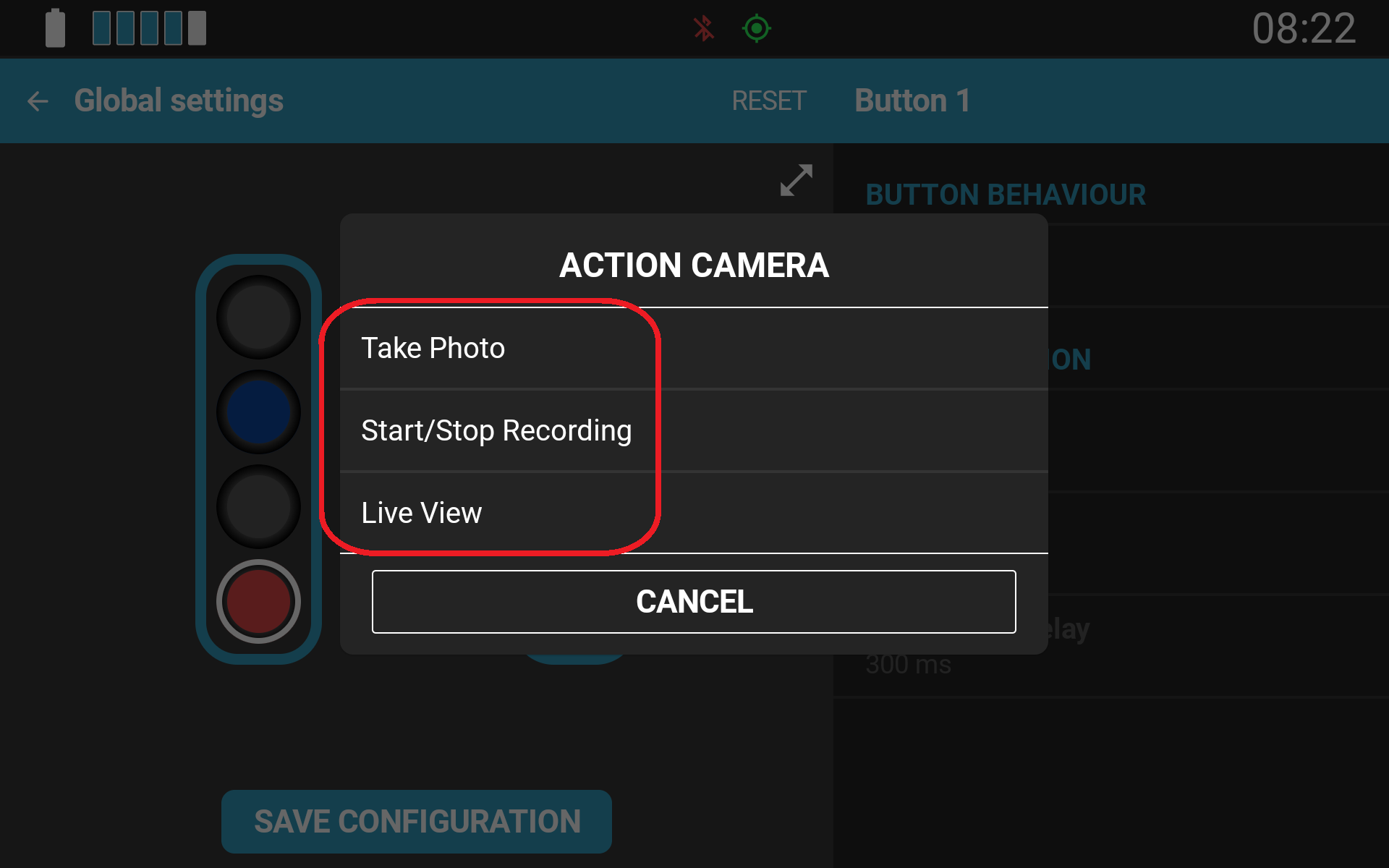
Une fois la prise en charge de la caméra activée et une caméra compatible appairée, un sous-menu dédié Camera apparaît dans la configuration de votre contrôleur avec les actions suivantes :
- Recording Start/Stop (Démarrer/Arrêter l'enregistrement)
- Take Still Picture (Prendre une photo)
- Live Preview Toggle (Basculer l'aperçu en direct)
Ces commandes peuvent être assignées à n'importe quel bouton, appui court, appui long ou profil spécifique à une application.
Superposition de l'aperçu en direct (Votre rétroviseur numérique)
L'une des fonctionnalités les plus puissantes de cette intégration est le Live Preview (aperçu en direct). Lorsqu'il est activé via un bouton de votre commande, un flux vidéo en direct de la caméra s'affiche directement sur votre écran sous forme d'incrustation semi-transparente par-dessus votre application de navigation en cours d'exécution.
Puisque vous utilisez une caméra 360°, le Live Preview va bien au-delà du simple cadrage ou de la vérification de l'alignement de l'objectif. Lorsque votre caméra 360° est montée orientée vers l'arrière de la moto, le Live Preview se transforme en un véritable rétroviseur numérique — vous permettant de surveiller instantanément la circulation derrière vous sans quitter votre écran de navigation actif.
Enregistrement actif pris en charge : Le Live Preview fonctionne parfaitement pendant que la caméra enregistre activement une vidéo. Vous pouvez déclencher l'enregistrement via votre commande au guidon et conserver la superposition en direct pour surveiller votre environnement sans interrompre votre session d'enregistrement.
⚠️ Important : Fonctionnement des connexions & Limites du Wi-Fi
Les caméras d'action utilisent deux protocoles sans fil distincts, et NGH les gère séparément afin de préserver vos flux de données :
- Commandes standard de la caméra (Bluetooth / Connexion automatique BLE) : Le démarrage/l'arrêt de l'enregistrement et la prise de photos fonctionnent exclusivement via le protocole Bluetooth à faible consommation. Le Wi-Fi de votre appareil reste ainsi totalement libre pour se connecter à des points d'accès Internet ou partager des données avec d'autres périphériques.
- Streaming du Live Preview (Wi-Fi / Connexion automatique Wi-Fi) : Le Live Preview nécessite un flux vidéo Wi-Fi direct entre votre appareil Android et la caméra Insta360. Comme pour tous les flux directs de caméras d'action sur Android, l'activation du Live Preview alloue l'interface Wi-Fi de votre appareil directement à la caméra.
Tant que le Live Preview est activé, votre appareil ne peut pas se connecter à des réseaux Wi-Fi externes ni faire office de point d'accès Wi-Fi pour d'autres appareils. Si vous avez uniquement besoin des commandes au guidon pour déclencher l'enregistrement et les photos sans le streaming vidéo, laissez l'option WiFi Auto Connect désactivée afin de garder votre interface Wi-Fi entièrement disponible.
Remarque sur les limites du SDK : En raison de contraintes liées au SDK officiel d'Insta360, la commande Take Still Picture ne peut pas être exécutée lorsque le Live Preview est actif. Quittez le Live Preview avant de capturer une photo.
Bientôt disponible : Widgets caméra à l'écran
L'intégration Insta360 sera bientôt directement liée à notre nouvel écosystème de Widgets NGH flottants. Les prochaines mises à jour introduiront des widgets caméra flottants pouvant être ancrés par-dessus vos applications de navigation, comprenant notamment :
- Des indicateurs à l'écran de l'état de connexion et d'enregistrement de la caméra
- Le suivi en temps réel de la batterie et de l'espace de stockage de la caméra
- Des commandes tactiles flottantes pour des réglages manuels rapides
Comment configurer le contrôle de la caméra Insta360
- Assurez-vous que votre caméra est sous tension et que NGH est mis à jour en v1.35 ou supérieure.
- Ouvrez l'application NGH sur votre appareil.
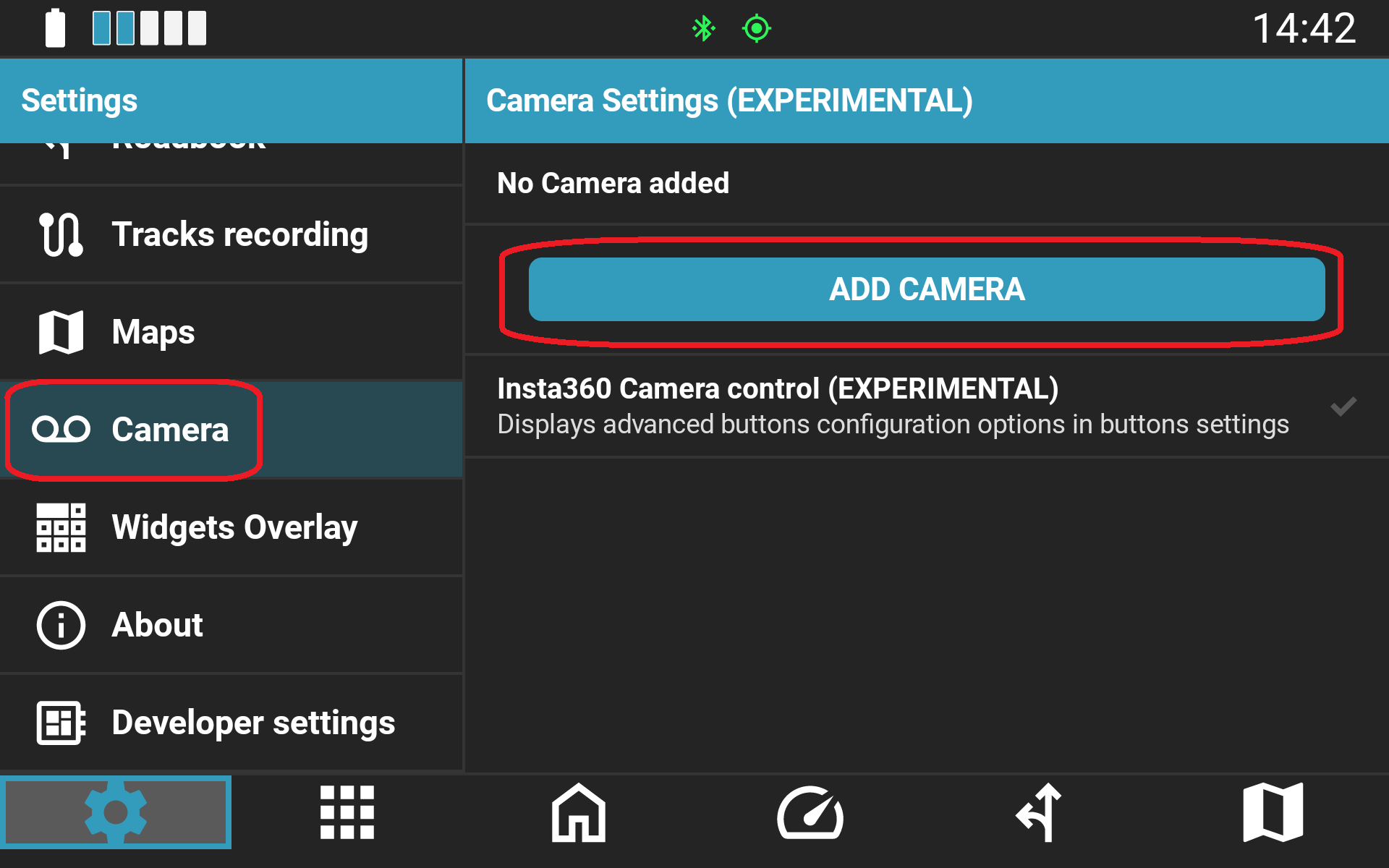
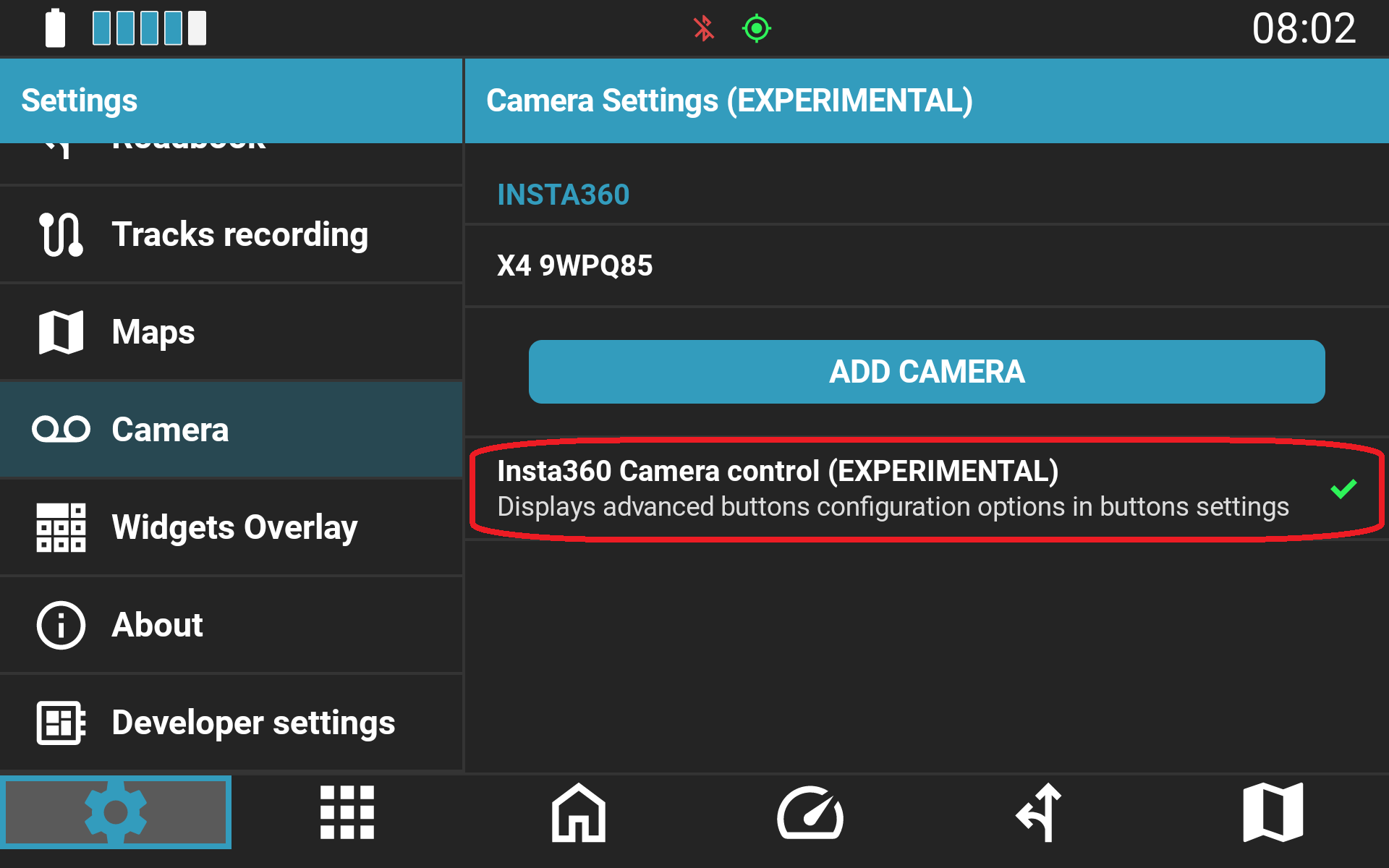
- Accédez à Paramètres → Caméra.
- Activez Camera Control.
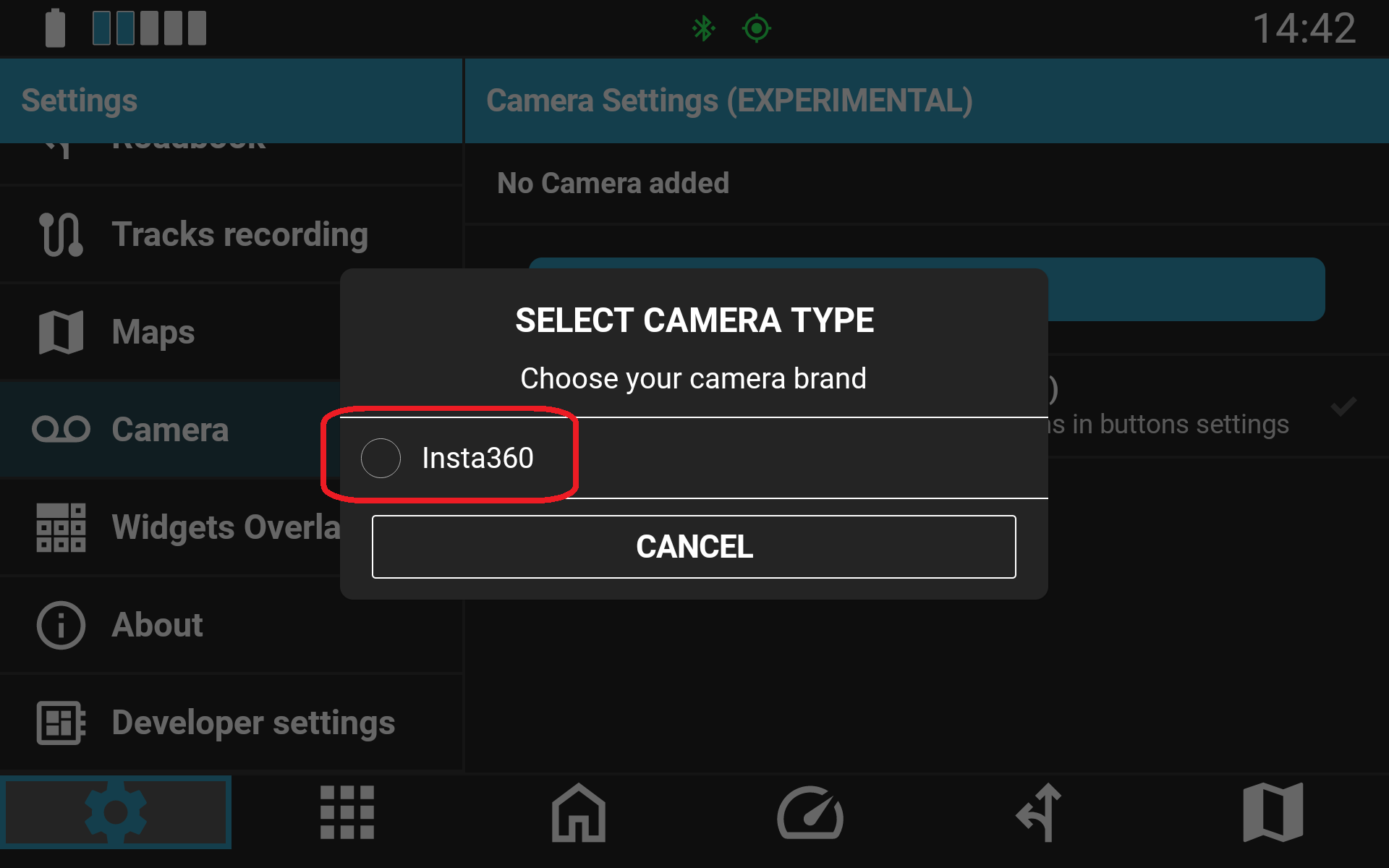
- Appuyez sur Ajouter une caméra et sélectionnez votre caméra Insta360 dans la liste des appareils détectés.
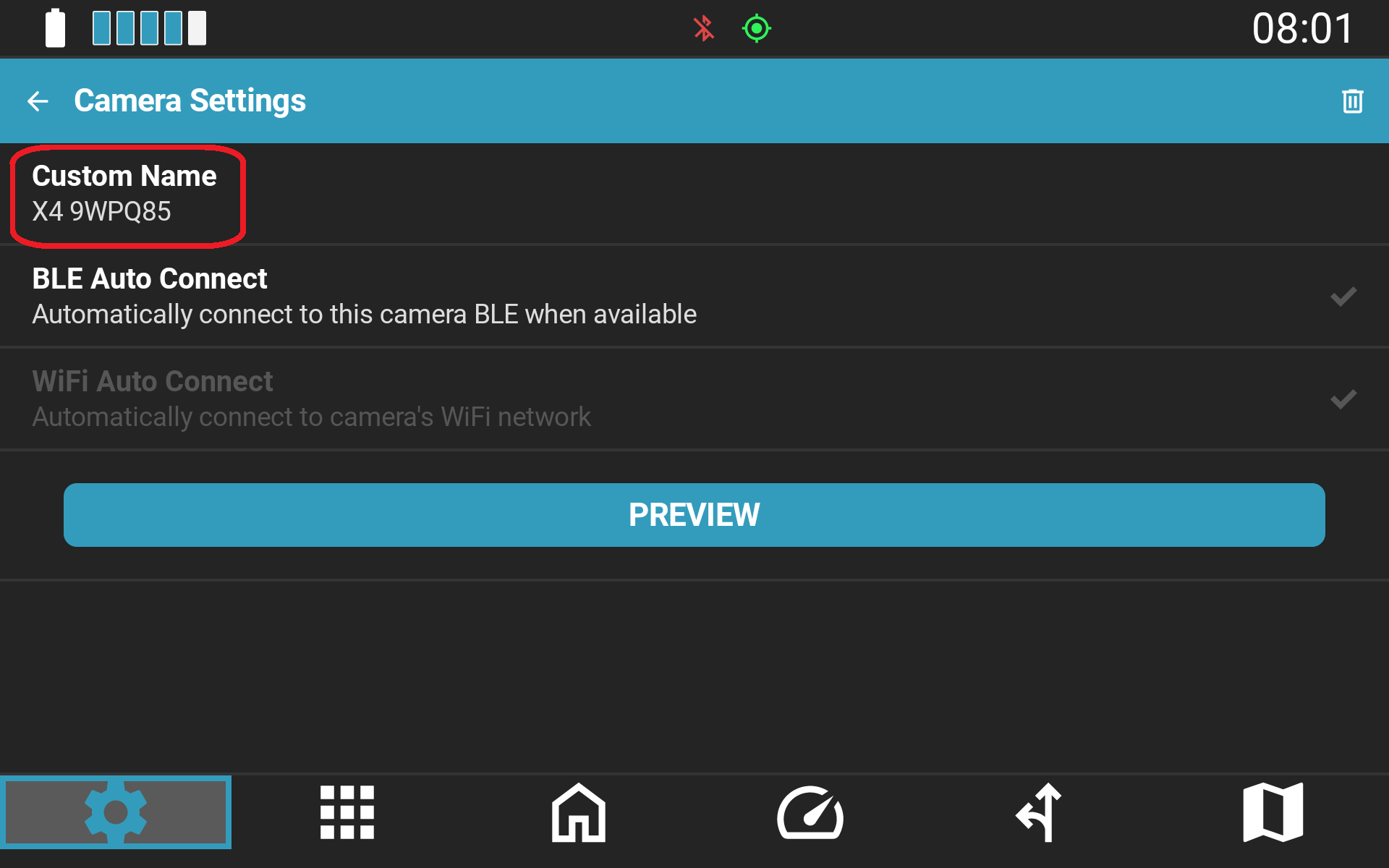
- Une fois appairée, votre caméra apparaîtra dans la Vue d'ensemble des caméras associées.
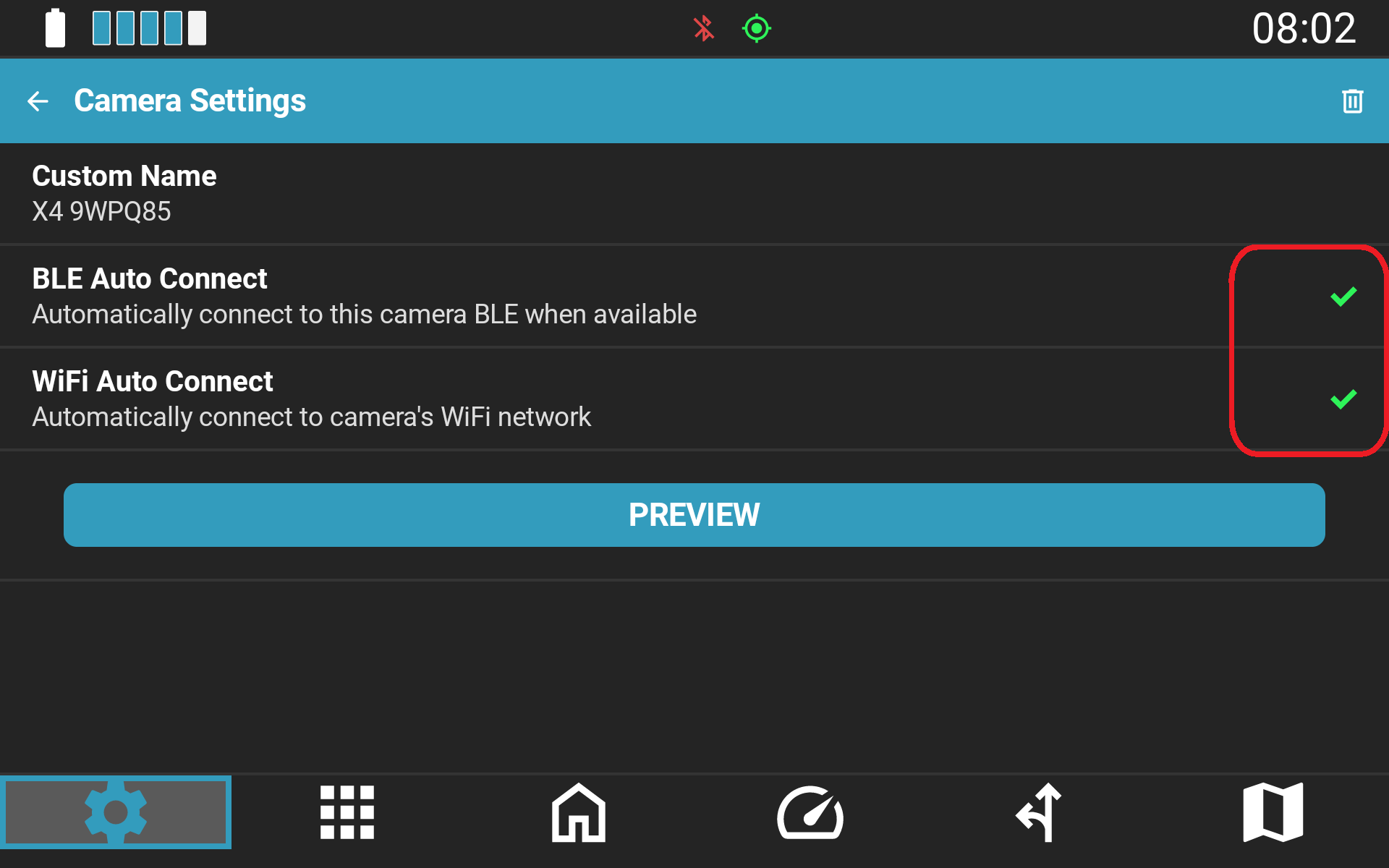
- Configurer les options de connexion de la caméra :Appuyez sur votre caméra appairée dans la liste récapitulative pour ouvrir ses paramètres spécifiques :
- BLE Auto Connect (Recommandé : ACTIVÉ) : Active la connexion Bluetooth automatique pour le contrôle via les boutons au guidon (Enregistrement, Photo) sans impacter votre Wi-Fi ni vos données.
- WiFi Auto Connect : Active la connexion Wi-Fi automatique pour le streaming vidéo. Attention : Le Live Preview ne fonctionnera que si le WiFi Auto Connect est activé.
- Assigner les boutons de commande : Accédez à Paramètres → Contrôleur, sélectionnez le bouton souhaité, développez la nouvelle catégorie Caméra, puis affectez vos actions.
Dépannage
Caméra non détectée / Pertes de connexion
- Vérifiez que l'option Camera Control est bien activée dans les paramètres NGH.
- Assurez-vous que la caméra est allumée.
- Vérifiez que le modèle de votre caméra est pris en charge et que NGH est en version 1.35+.
- Ouvrez à nouveau Paramètres → Caméra, appuyez sur votre caméra associée et confirmez que BLE Auto Connect est activé.
Le Live Preview ne se charge pas / Écran noir
- Accédez à Paramètres → Caméra, appuyez sur votre caméra connectée dans la liste récapitulative et vérifiez que WiFi Auto Connect est explicitement ACTIVÉ. Le Live Preview ne peut pas s'afficher sans liaison Wi-Fi active.
- N'oubliez pas que lorsque le WiFi Auto Connect est actif, le Wi-Fi de votre appareil Android est entièrement dédié au flux de la caméra et ne peut pas se connecter à des routeurs Wi-Fi externes ni héberger un point d'accès mobile.
La commande de prise de photo ne fonctionne pas
- Vérifiez si le Live Preview est actuellement actif. En raison des contraintes du SDK Insta360, la capture photo est désactivée pendant le rendu du flux d'aperçu vidéo. Fermez le Live Preview puis réessayez.
Comportement inattendu de la ONE X2
- Certaines versions du micrologiciel de la caméra ONE X2 contiennent des bugs connus affectant les télécommandes tierces. Si vous constatez des déconnexions inattendues, revenir à une version antérieure stable du micrologiciel de la ONE X2 résout généralement le problème.
Articles connexes de la base de connaissances
- Comment mettre à jour NGH
- Comment configurer et personnaliser votre commande distante Carpe Iter
- Configuration de l'intégration BMW Wonderwheel sur Caretta
- Widgets & Incrustations NGH : Données en temps réel par-dessus n'importe quelle application de navigation
Cet article a-t-il été utile ?
C'est super !
Merci pour votre commentaire
Désolé ! Nous n'avons pas pu vous être utile
Merci pour votre commentaire
Commentaires envoyés
Nous apprécions vos efforts et nous allons corriger l'article