

Jak přejít z aplikace CARPE Controller na Carpe Iter NGH
- Jak přejít z aplikace CARPE Controller na Carpe Iter NGH
- Krok 1: Instalace nové aplikace
- Krok 2: Udělení nezbytných oprávnění
- Krok 3: Vypnutí optimalizace baterie
- Krok 4: Přepnutí služby Usnadnění přístupu (zásadní krok)
- Krok 5: Povolení překrytí HUD (HUD Overlay)
Důležitá poznámka: Aby dálkové ovladače Carpe Iter aktuální generace spolehlivě fungovaly s Next-gen HUD (NGH), je nutné původní aplikaci Controller app odinstalovat nebo v ní alespoň deaktivovat starou službu Usnadnění přístupu (Accessibility) pro CARPE Controller. Souběžný běh služeb Usnadnění přístupu pro NGH i původní Controller app způsobí vzájemné konflikty a nesprávné chování ovladačů.
Při správném nastavení aplikace NGH postupujte podle následujících kroků:
Krok 1: Instalace nové aplikace
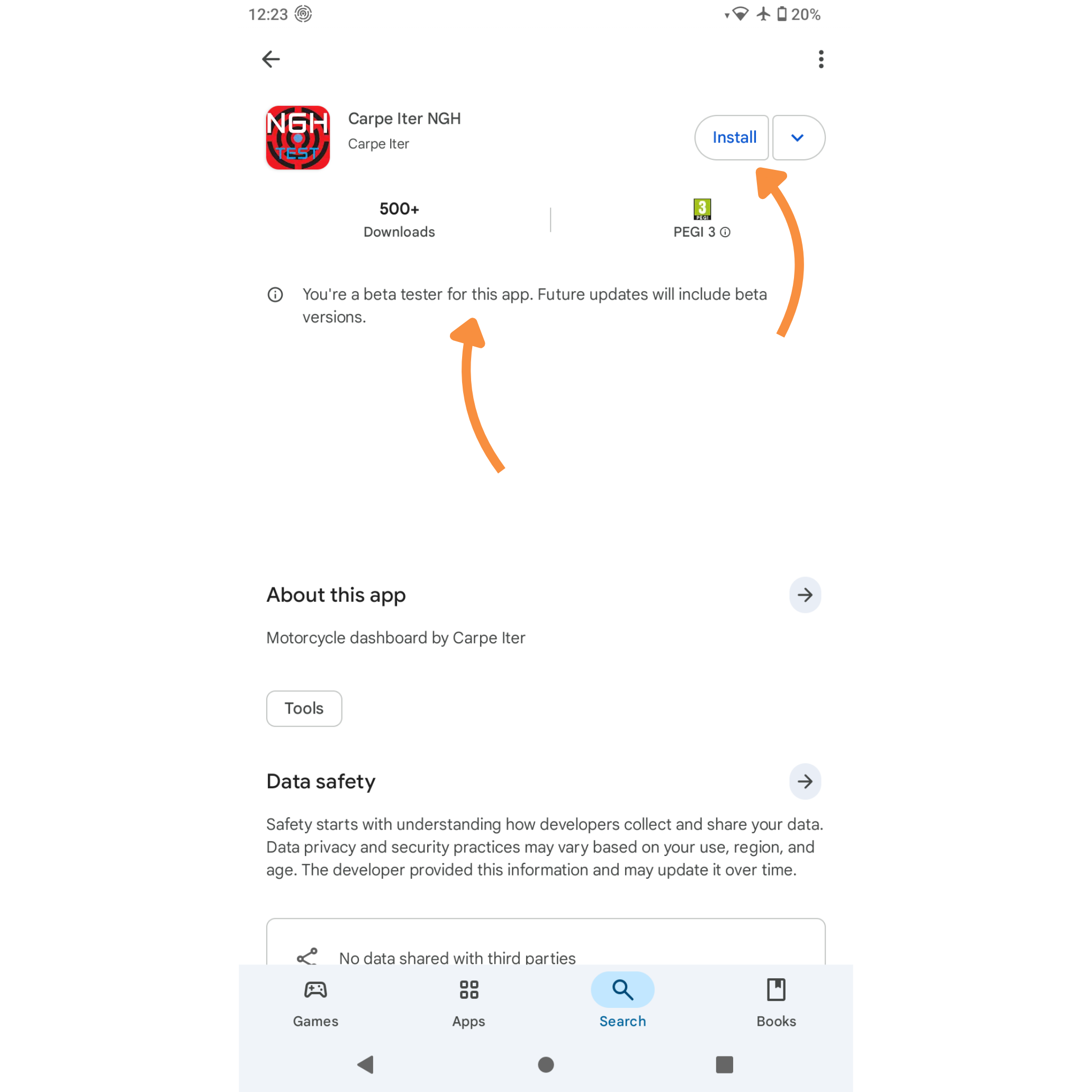
- Otevřete Google Play a vyhledejte Carpe Iter NGH.
- Klepnutím na tlačítko Instalovat (Install) stáhněte aplikaci do zařízení. (Poznámka: Pokud jste zapojeni do testovacího programu, obdržíte beta verze).
Krok 2: Udělení nezbytných oprávnění
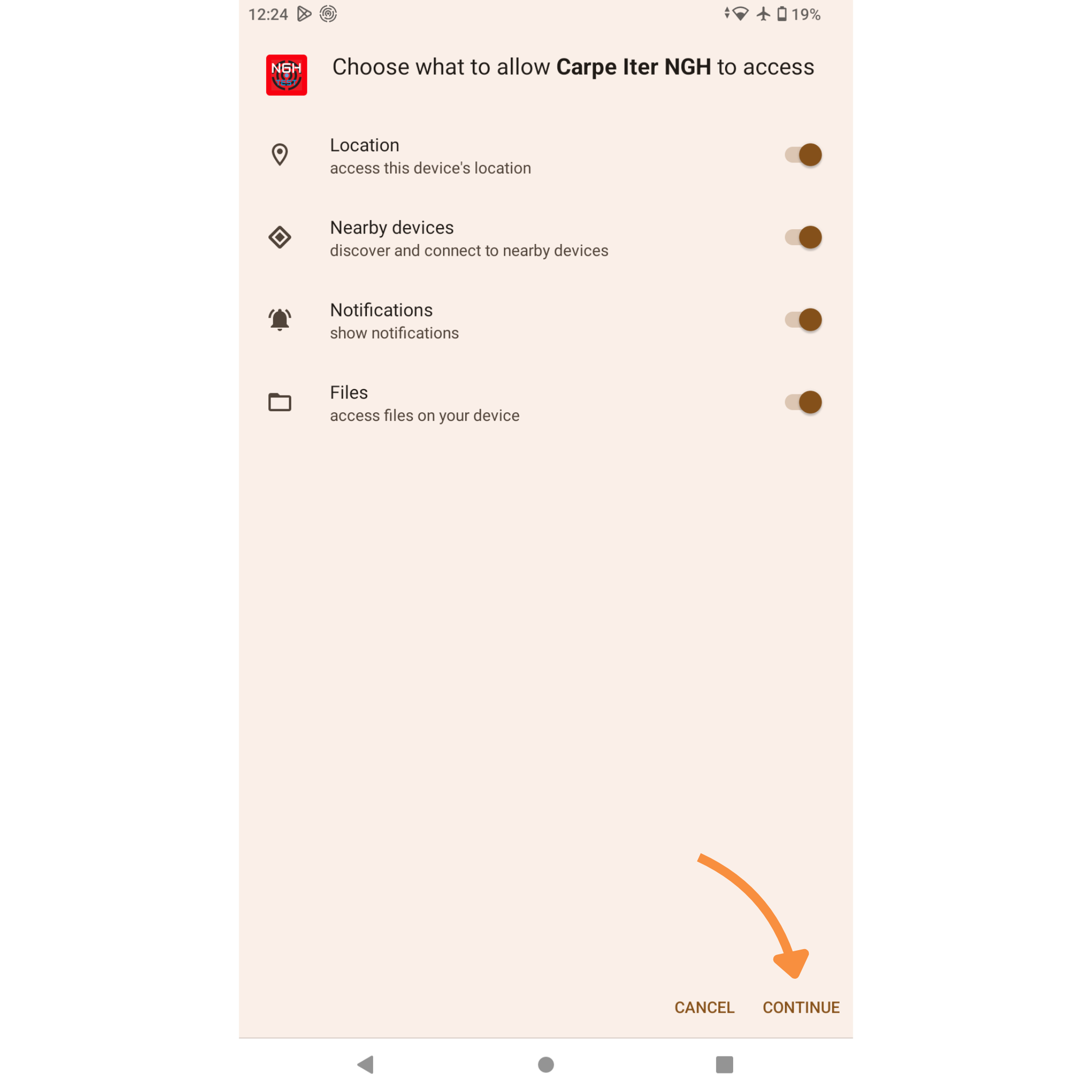
- Spusťte aplikaci Carpe Iter NGH.
- Aplikace si pro své správné fungování vyžádá základní oprávnění (Poloha, Zařízení v okolí, Oznámení, Soubory). Ujistěte se, že jsou povolená, a klepněte na CONTINUE.
Krok 3: Vypnutí optimalizace baterie
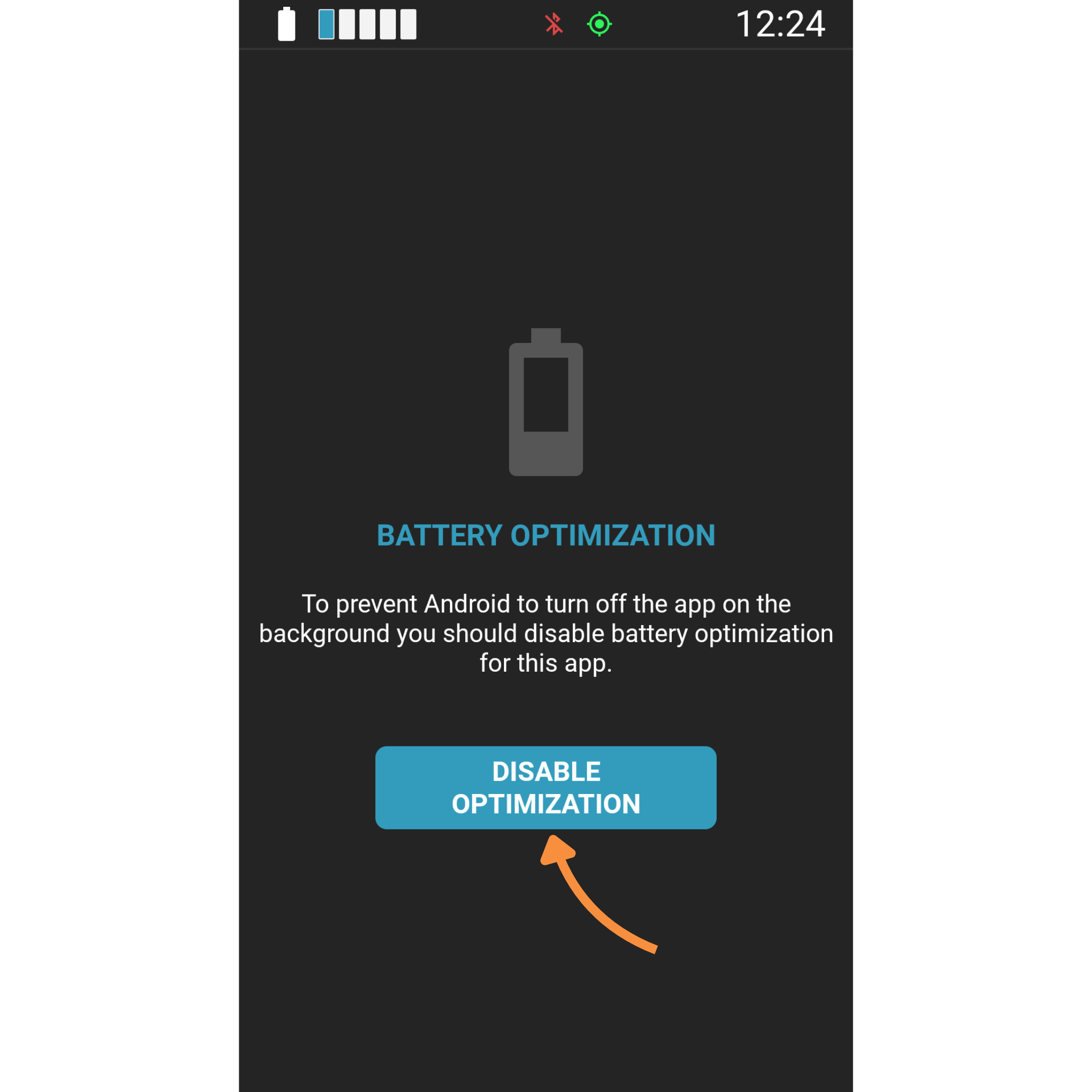
- Na obrazovce „BATTERY OPTIMIZATION“ klepněte na tlačítko DISABLE OPTIMIZATION.
- Tento krok je nezbytný k tomu, aby systém Android během jízdy neuspával aplikaci na pozadí.
Krok 4: Přepnutí služby Usnadnění přístupu (zásadní krok)
Tento krok odpojí starou aplikaci a aktivuje novou službu.
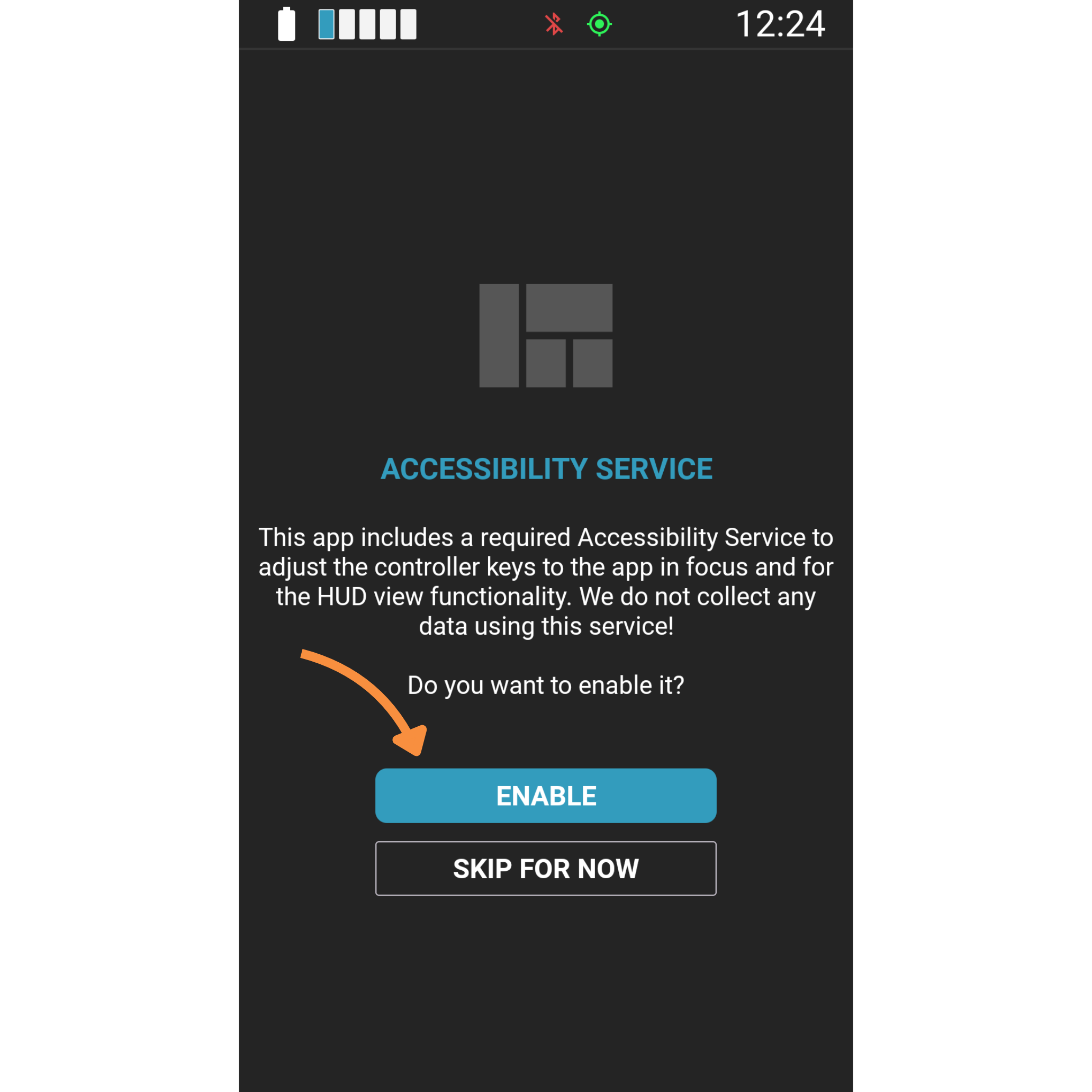
- Na obrazovce „ACCESSIBILITY SERVICE“ klepněte na ENABLE.
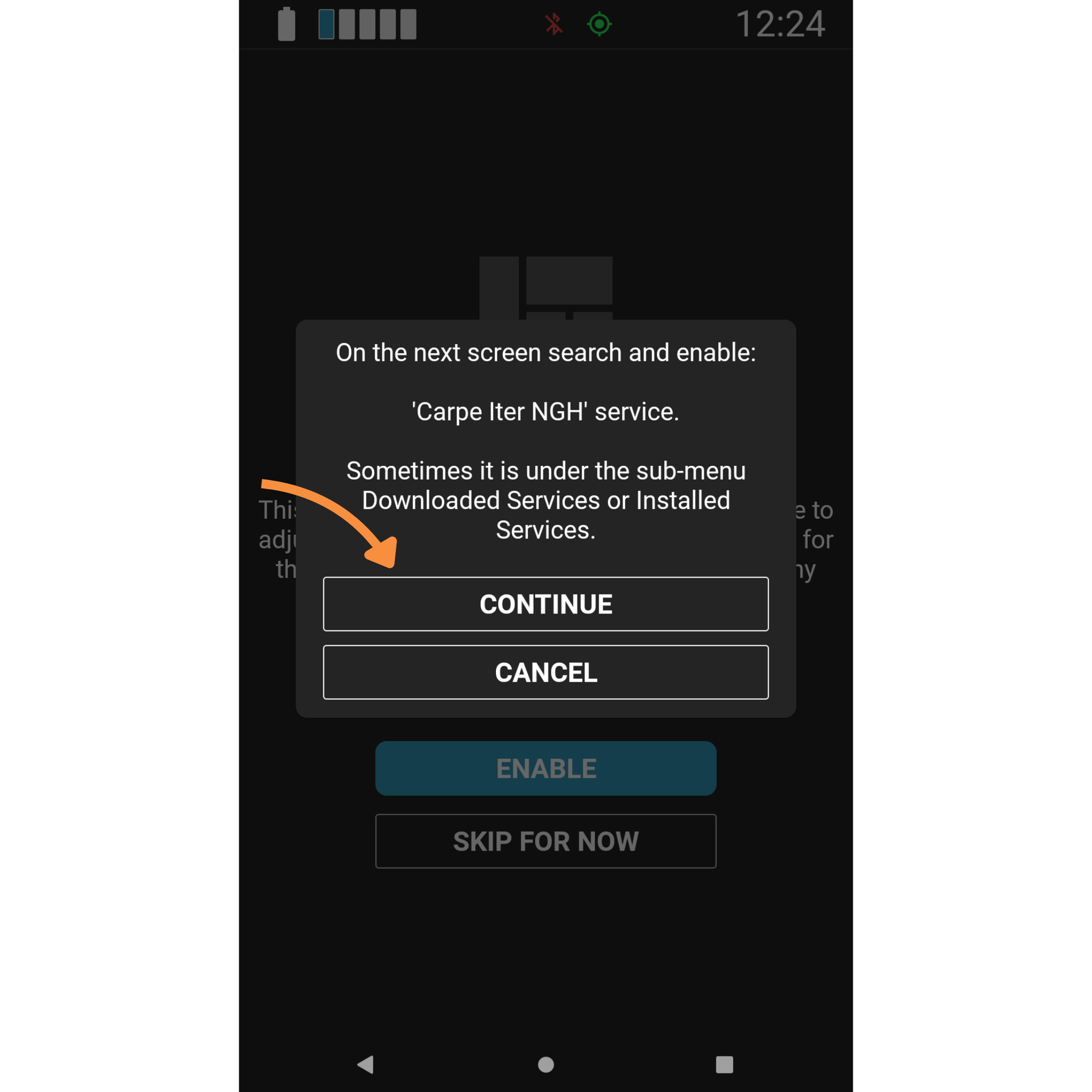
- Zobrazí se vyskakovací okno s pokynem k vyhledání služby „Carpe Iter NGH“. Klepněte na CONTINUE.
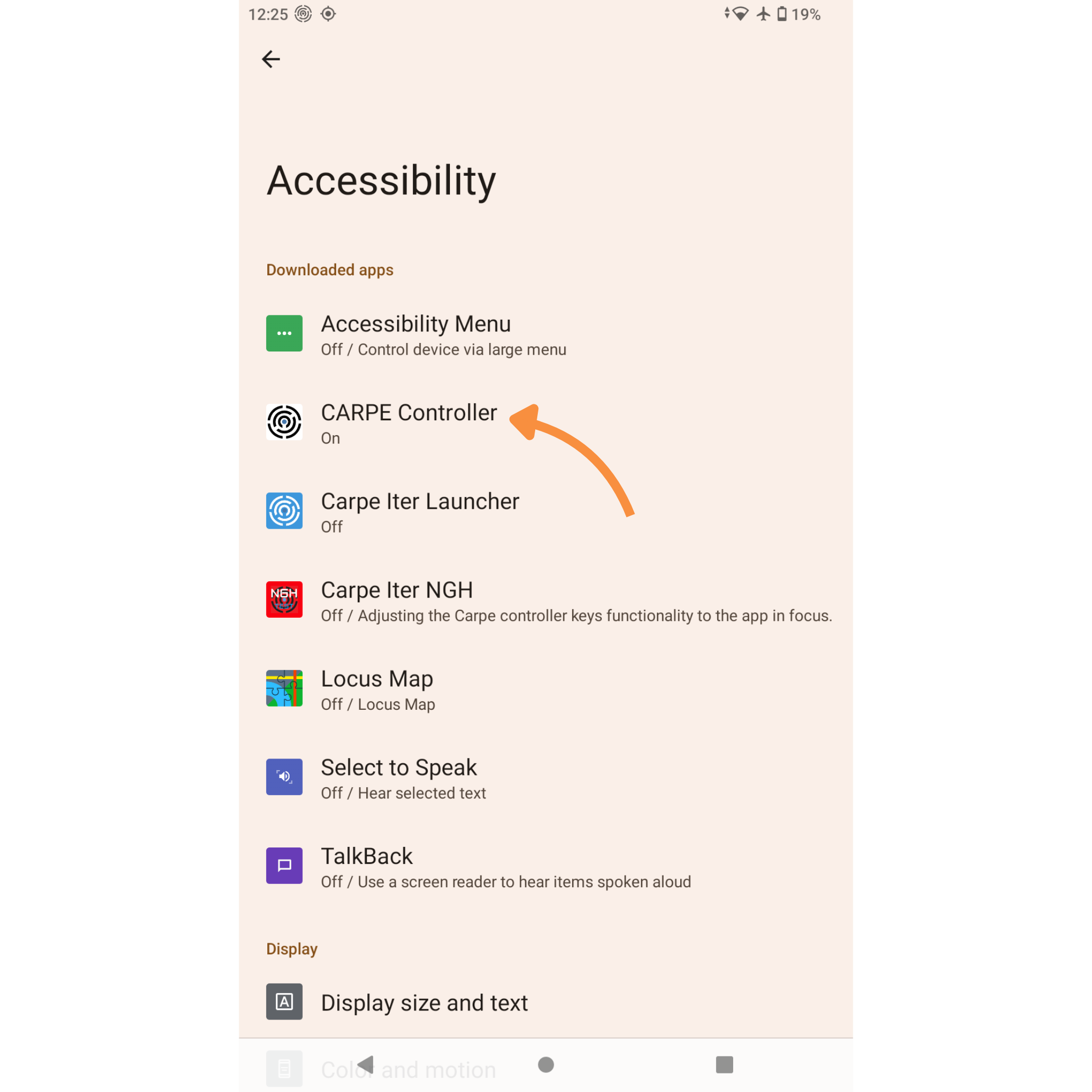
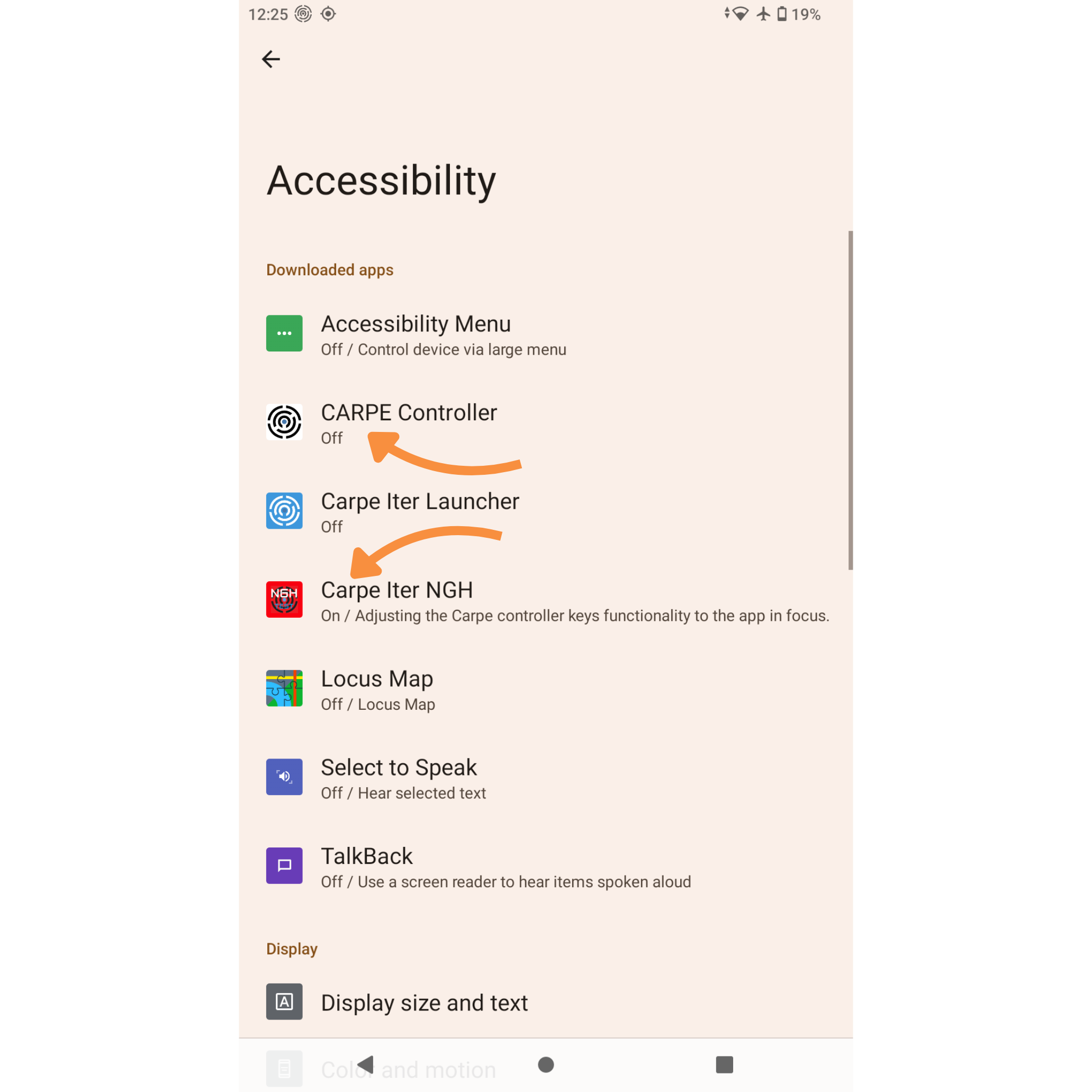
- Budete přesměrováni do systémového nastavení Usnadnění přístupu (Accessibility) vašeho zařízení. Nejprve vypněte starou aplikaci: vyhledejte položku CARPE Controller a klepněte na ni.
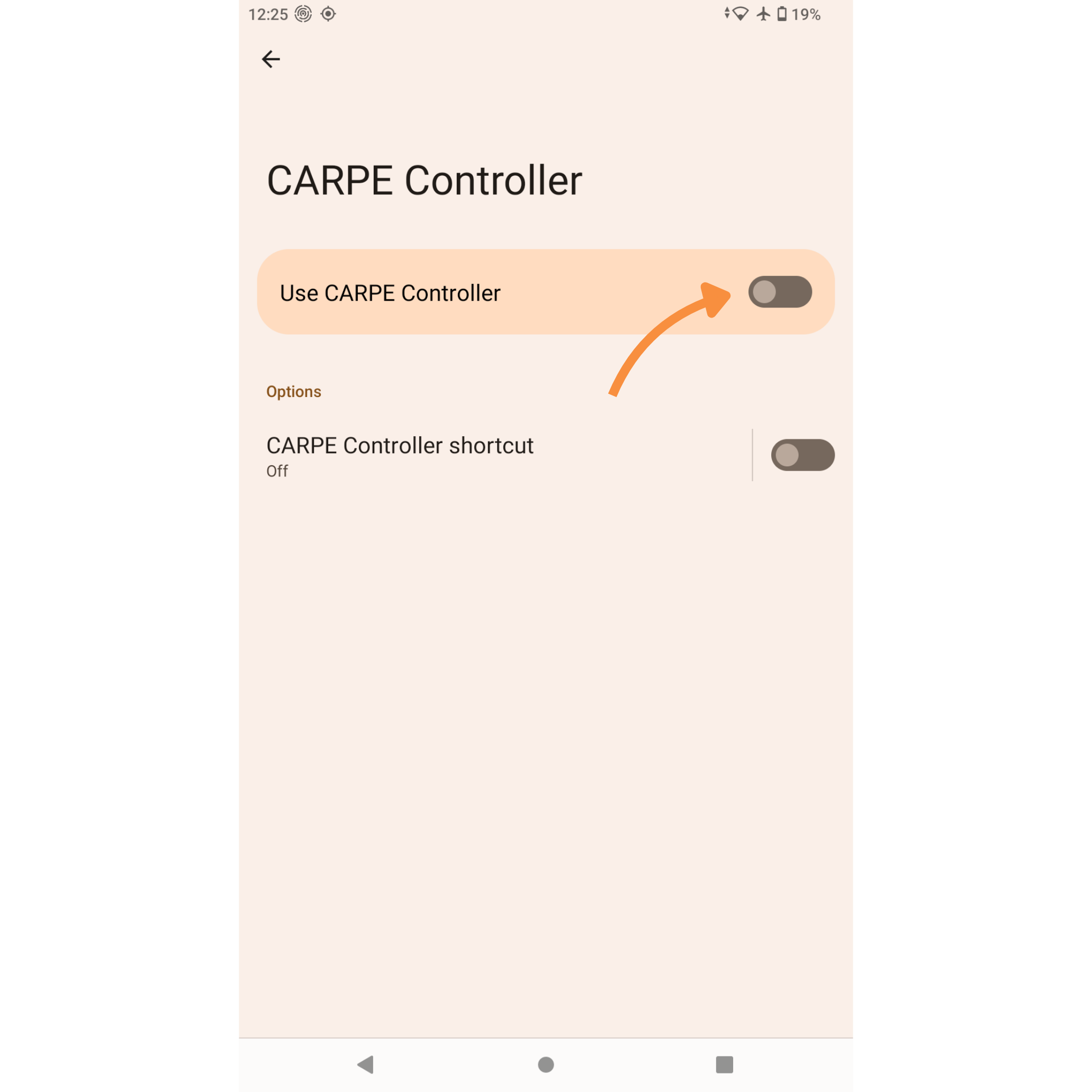
- Přepněte přepínač „Používat službu CARPE Controller“ (Use CARPE Controller) do polohy VYPNUTO (OFF).
- Vraťte se do hlavní nabídky Usnadnění přístupu, vyhledejte položku Carpe Iter NGH a klepněte na ni.
- Přepněte přepínač do polohy ZAPNUTO (ON).
Krok 5: Povolení překrytí HUD (HUD Overlay)
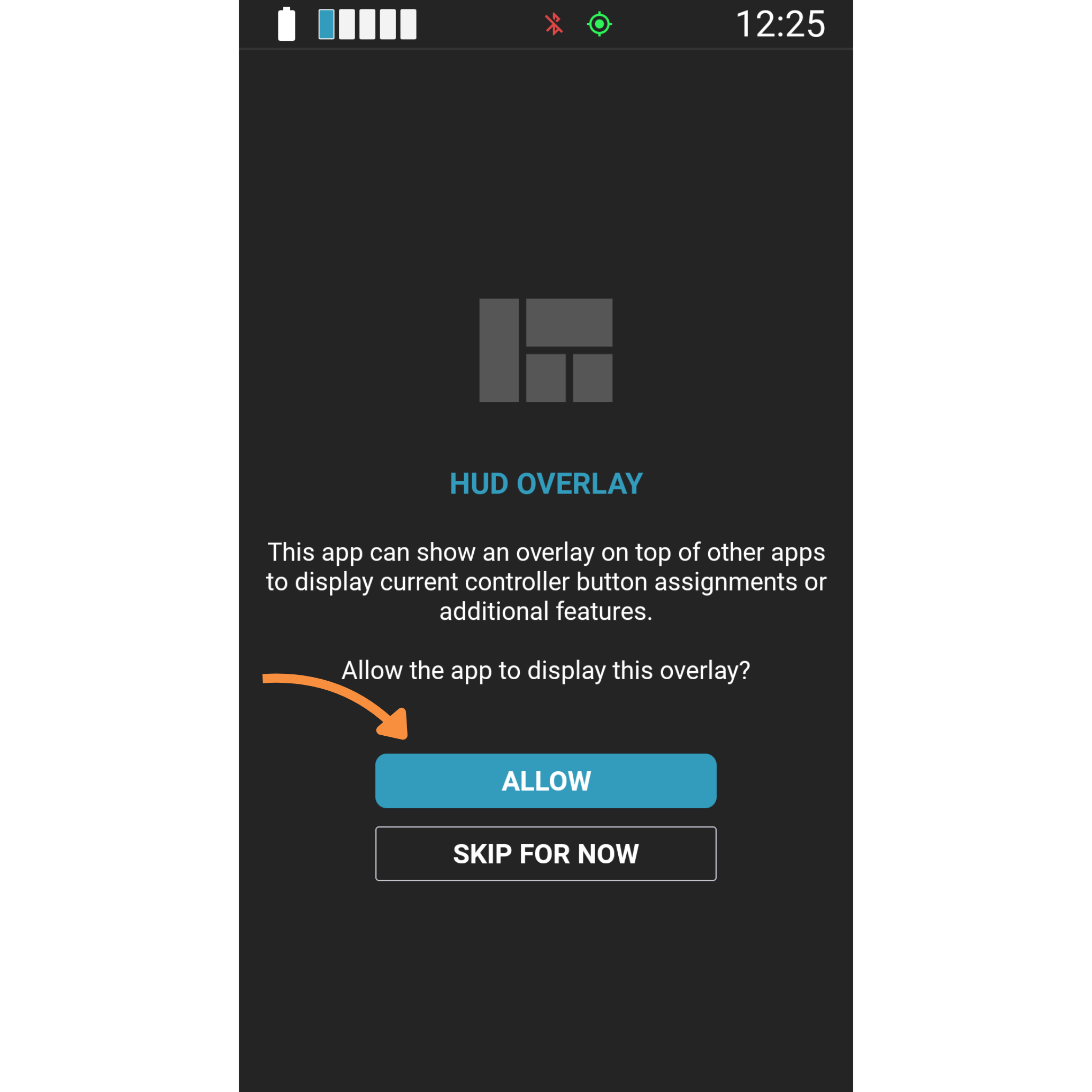
- Vraťte se do aplikace Carpe Iter NGH na obrazovku „HUD OVERLAY“.
- Klepnutím na ALLOW povolte aplikaci zobrazovat přiřazení tlačítek ovladače přes vaše navigační aplikace.
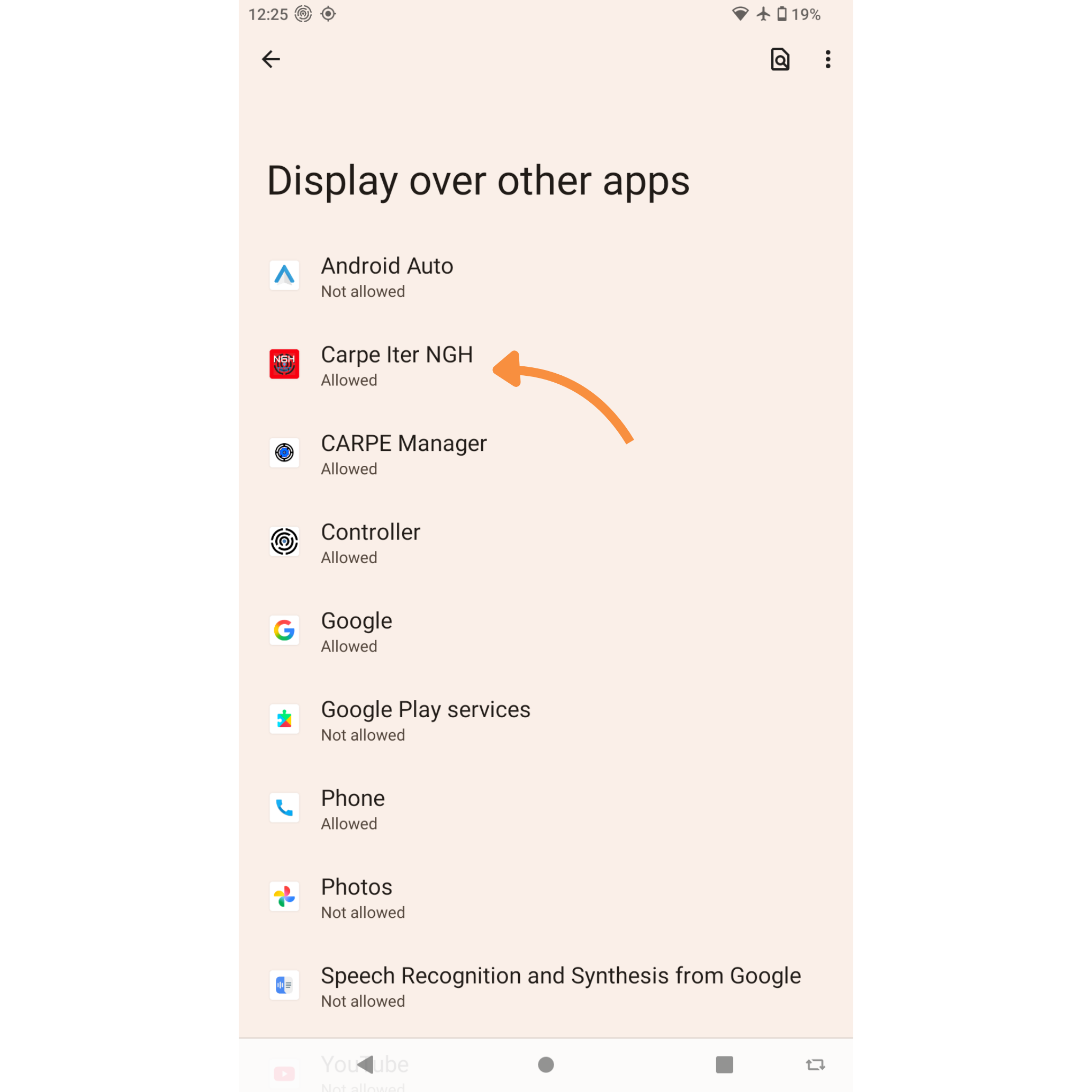
- Budete přesměrováni do systémové nabídky Androidu „Zobrazení přes ostatní aplikace“ (Display over other apps).
- Přejděte v seznamu níže, vyberte Carpe Iter NGH a ujistěte se, že je oprávnění nastaveno na Povoleno (Allowed).
Byl tento článek užitečný?
To je skvělé!
Děkujeme Vám za zpětnou vazbu
Je nám líto, že jsme vám nepomohli
Děkujeme Vám za zpětnou vazbu
Zpětná vazba odeslána
Oceňujeme vaši snahu a pokusíme se článek opravit