

Eine weitere spannende Ergänzung für Next-Gen HUD (NGH) ist das neue Widgets-System ab Version 1.33.
Stellen Sie es sich wie ein anpassbares, schwebendes Dashboard für Android-Navigations-Apps vor. Anstatt zwischen Bildschirmen zu wechseln oder nach wichtigen Fahrzeugdaten zu suchen, blendet NGH wichtige Telemetriedaten direkt über Ihrer Navigations-App ein – genau dort, wo Sie sie haben möchten. Die NGH-Plattform ist als modulares Fahr-Dashboard konzipiert, das nahtlos mit Motorrad-Telemetrie und Navigation interagiert.
Was sind NGH Widgets? (Motorrad-HUD & Telemetrie-Overlays)
Widgets sind Live-Overlays, die von NGH über unterstützten Navigations- und Fahranwendungen angezeigt werden. Anstatt ständig zwischen verschiedenen Bildschirmen hin- und herzuwechseln, um Motordaten zu prüfen, können Sie nun ein individuelles, schwebendes Dashboard einrichten, das genau dort bereitsteht, wo Sie es brauchen.
Touch-Through-Bedienung: Widgets blockieren die Touch-Bedienelemente der Navigations-App nicht.
Derzeit verfügbare Daten-Widgets
Fahrzeugdatenquellen: Die Widget-Telemetrie wird über drei unterstützte Hardware-Setups direkt mit Live-Daten von Ihrem Motorrad gespeist:
- Caretta OBD-Integration: Direkte OBD-Verbindung zum Fahrzeug für Caretta-Geräte.
- Caretta BMW Wonderwheel-Integration: Direkte BMW-Telemetrie, die bei unterstützten BMW-Modellen direkt von Caretta ausgelesen wird.
- BMW Control Lenker-Controller: Live-BMW-Telemetrie, die per Bluetooth an jedes Android-Gerät mit laufendem NGH übertragen wird.
Hinweis: Die Unterstützung für Standard-Bluetooth-OBD-II-Adapter von Drittanbietern ist für ein zukünftiges Update geplant.
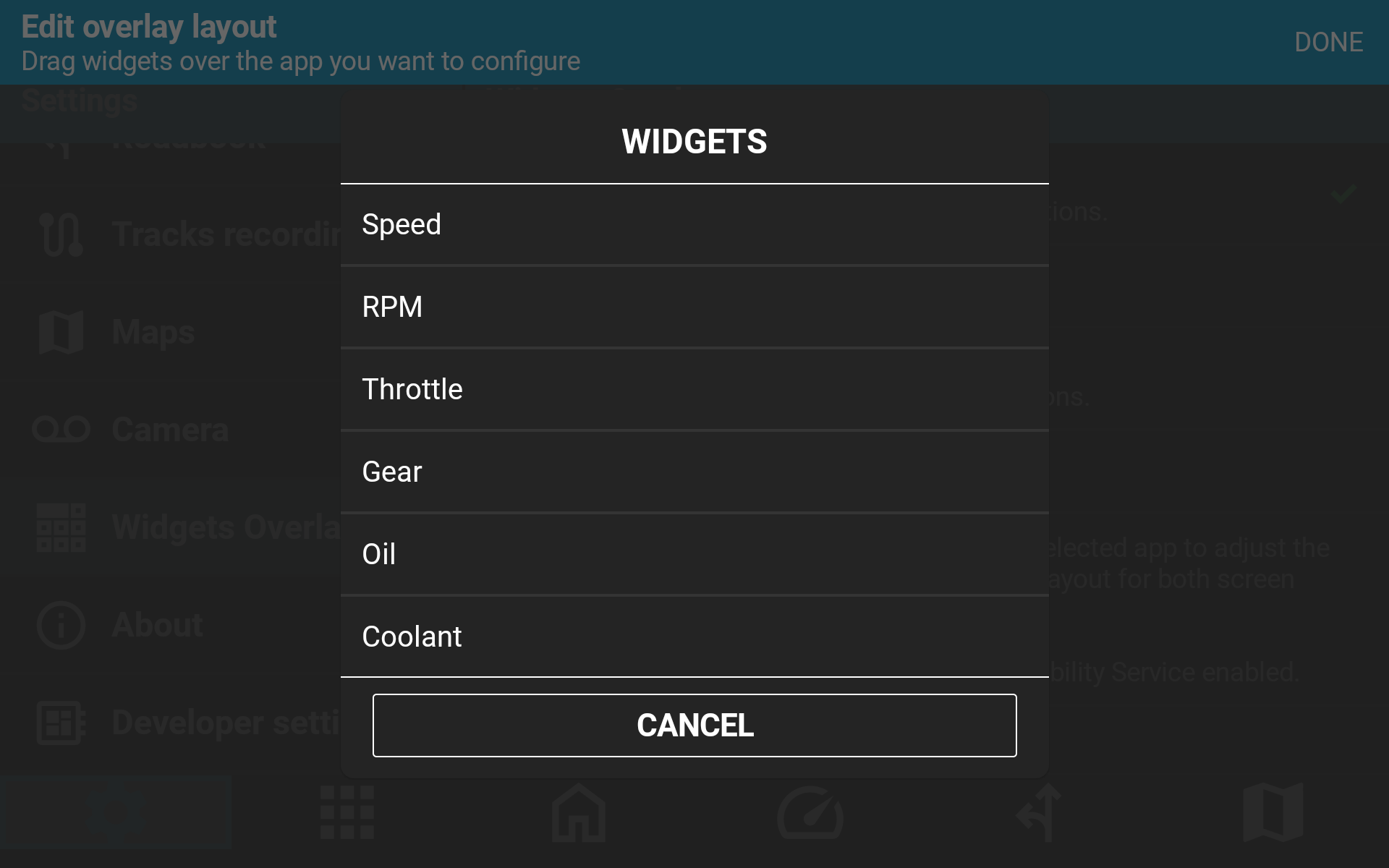
- Geschwindigkeit (Echtzeit-Fahrzeuggeschwindigkeit)
- Motordrehzahl (U/min / RPM)
- Kühlmitteltemperatur
- Öltemperatur
- Drosselklappenstellung
- Ganganzeige
Weitere Widgets befinden sich bereits in der Entwicklung und werden im Laufe der Zeit folgen. Geplante Beispiele umfassen:
- Insta360 On-Screen-Touch-Bedienelemente
- Zusätzliche Telemetrieanzeigen
- Weitere app-spezifische Steuerungen und Integrationen
Widgets sind als Plattform und nicht als statisches Feature konzipiert. Die aktuelle Version konzentriert sich auf Motorrad-Telemetrie, zukünftige Updates werden jedoch neue Integrationen, Bedienelemente und Datenquellen einführen, ohne dass Sie Ihre bevorzugten Bildschirmlayouts anpassen müssen.
Das langfristige Ziel ist simpel: die benötigten Informationen und Steuerelemente genau dort bereitzustellen, wo Sie sie brauchen – ohne dass Sie Ihre Navigations-App verlassen müssen.
Vollständig flexible, app-spezifische Layouts
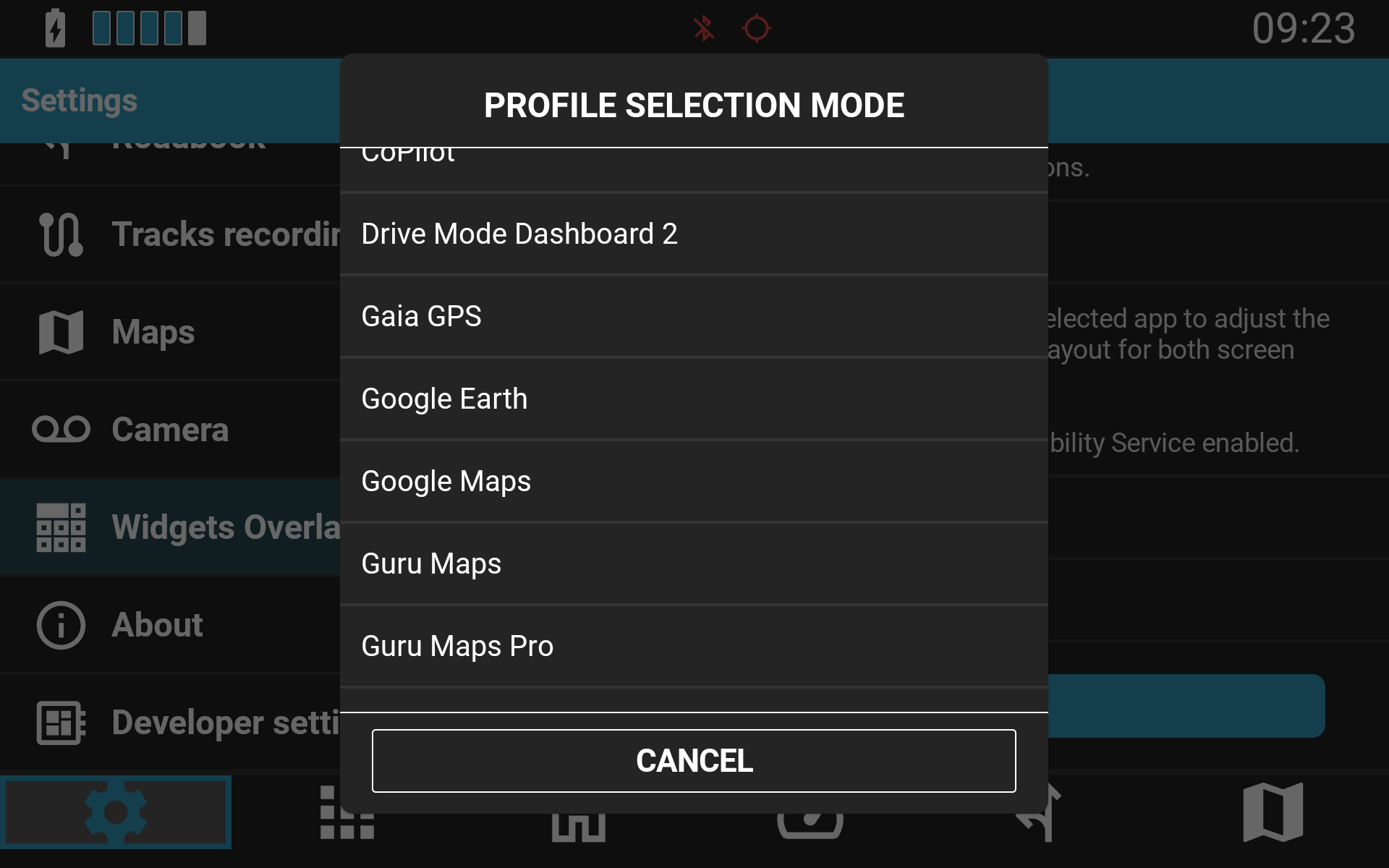
Jede Navigations-App besitzt ein eigenes, unverwechselbares Layout – was bei Google Maps funktioniert, verdeckt in Terrapirata möglicherweise einen entscheidenden Abbiegehinweis. Aus diesem Grund erkennen NGH Widgets die aktive App und ermöglichen es Ihnen, für jede offiziell unterstützte Anwendung ein eigenes Widget-Layout zu erstellen.
Sobald NGH erkennt, dass eine unterstützte Anwendung geöffnet wurde, wird automatisch die entsprechende Widget-Konfiguration geladen. Sie richten das Layout nur einmal ein; NGH wechselt die Layouts beim Wechsel zwischen verschiedenen Anwendungen vollautomatisch.
Das bedeutet für Sie:
- Widgets von wichtigen Karten-Bedienelementen fernhalten
- Das Verdecken relevanter Navigationshinweise vermeiden
- Die Übersichtlichkeit für jede App individuell optimieren
- Zwischen Apps wechseln, ohne das Overlay manuell neu anordnen zu müssen
Dasselbe Prinzip kommt in NGH bereits an anderer Stelle zum Einsatz, wo app-spezifische Controller-Profile die globalen Einstellungen überschreiben können, sobald eine unterstützte App aktiv ist.
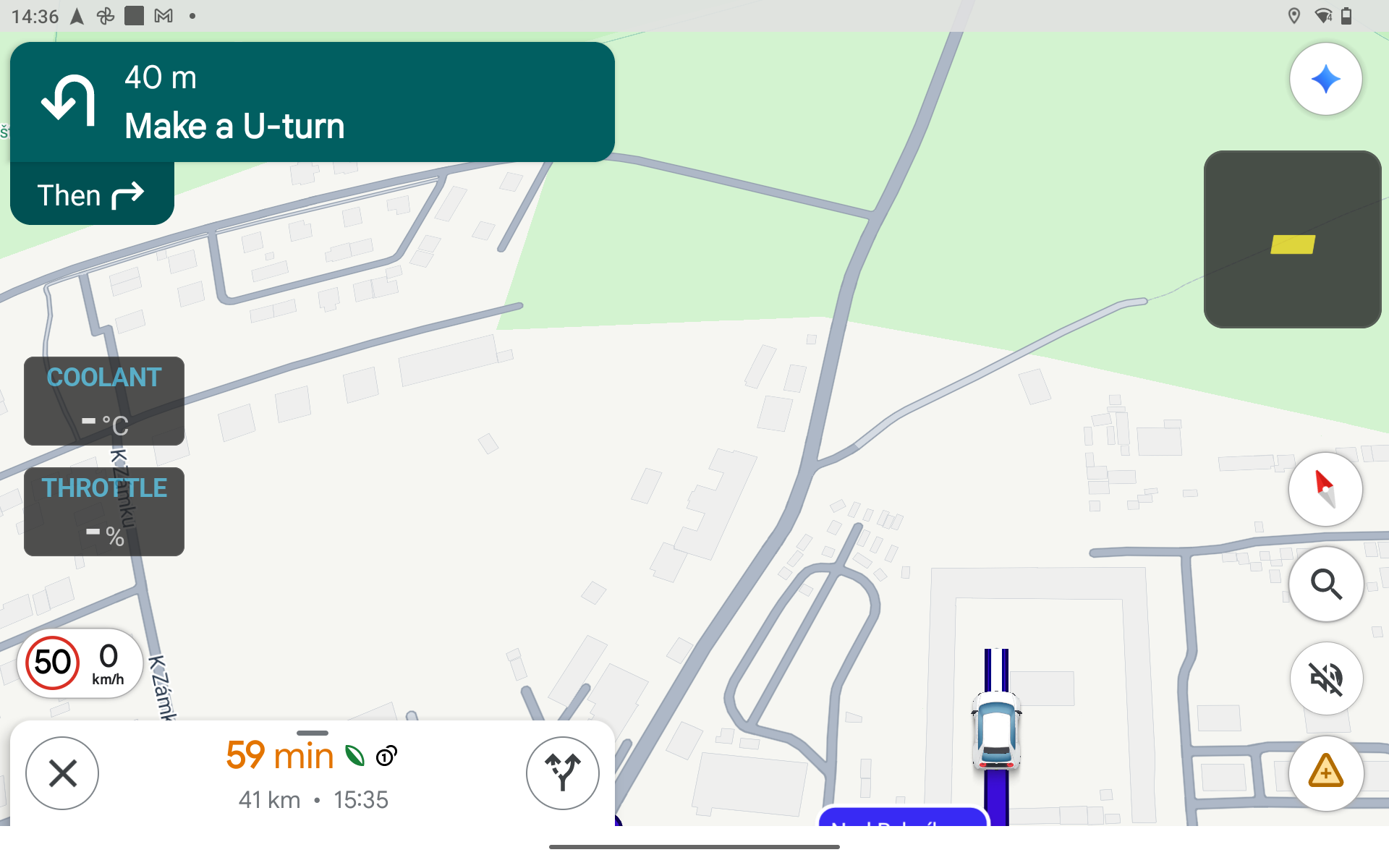
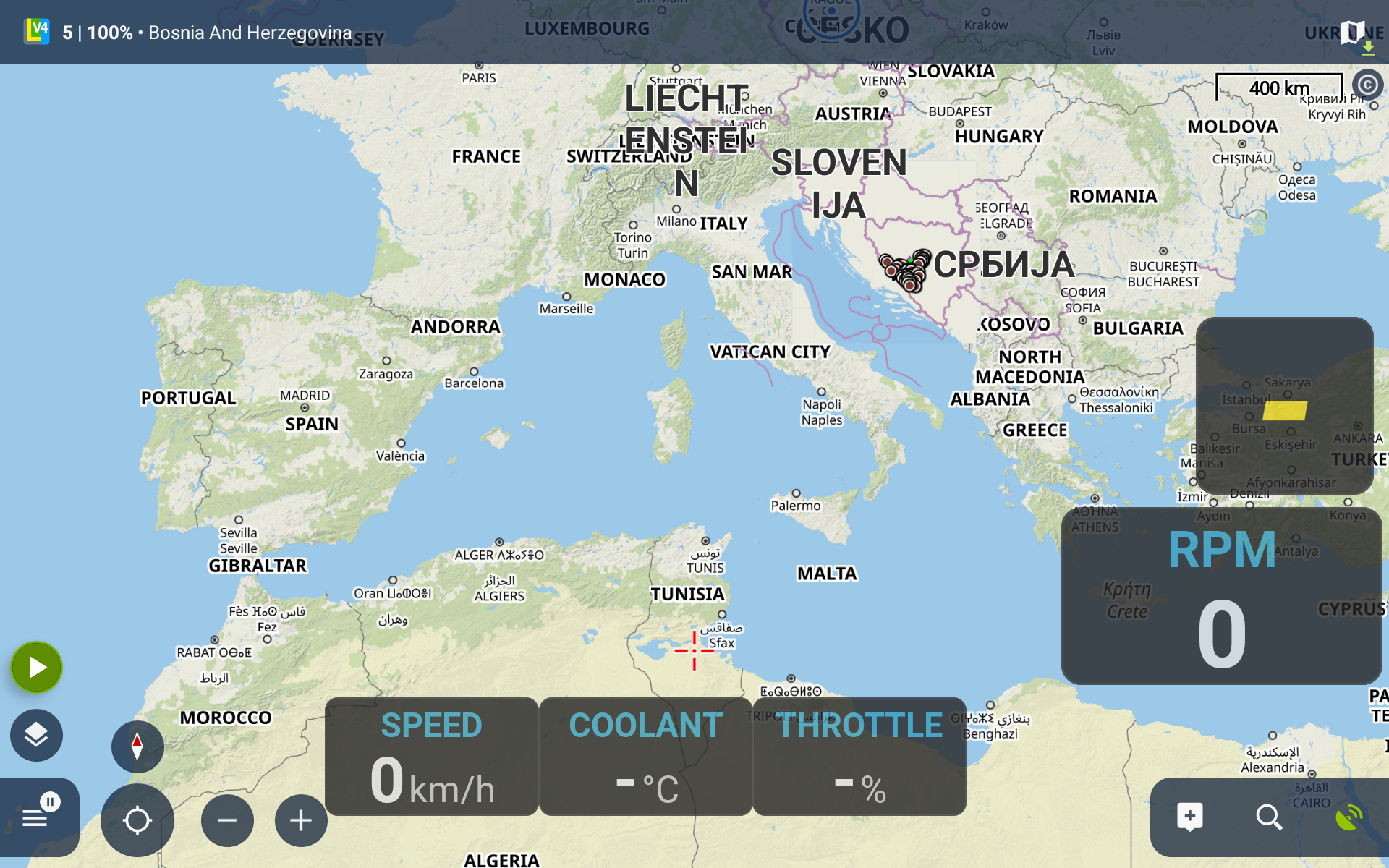
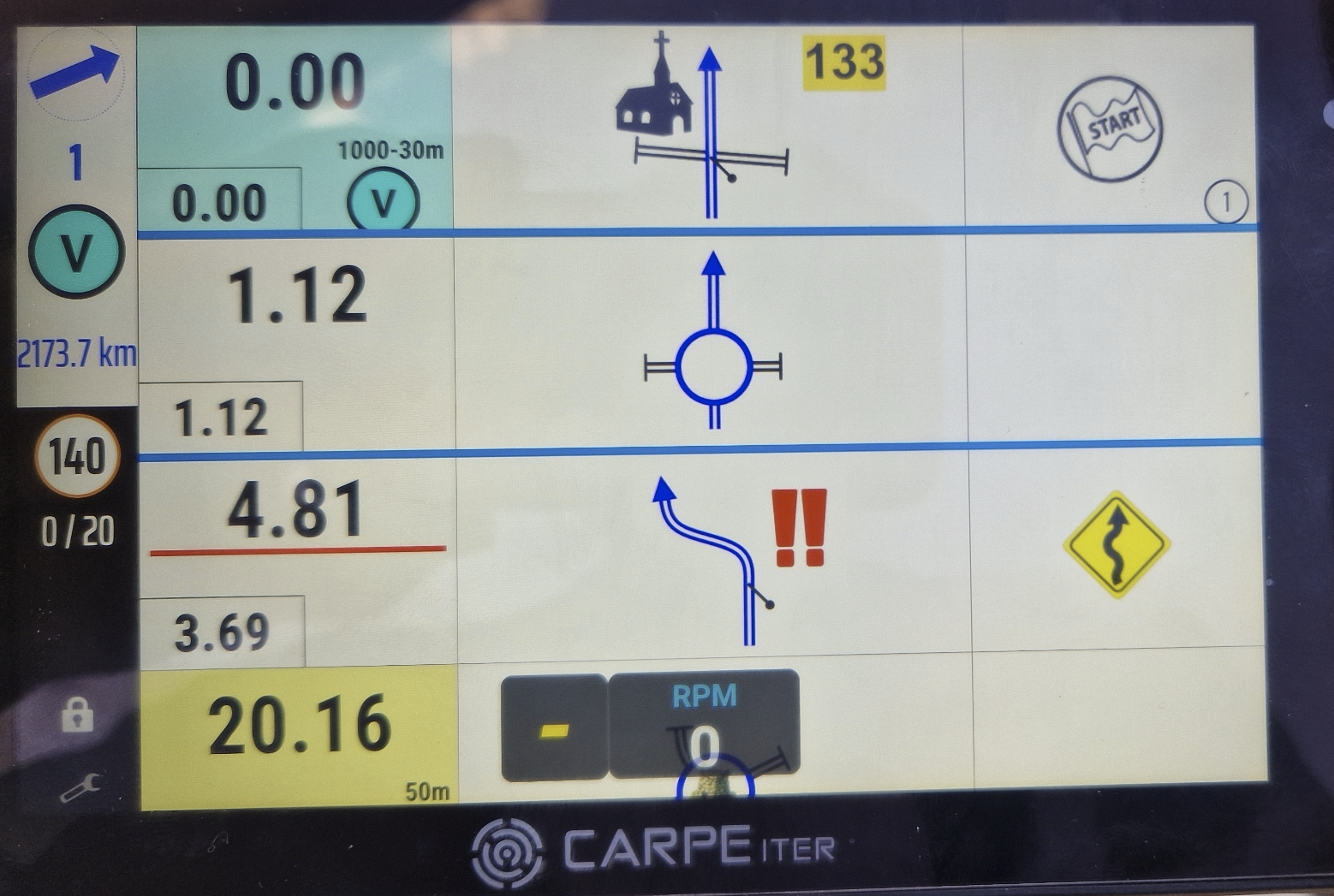
Wichtigste Layout-Funktionen
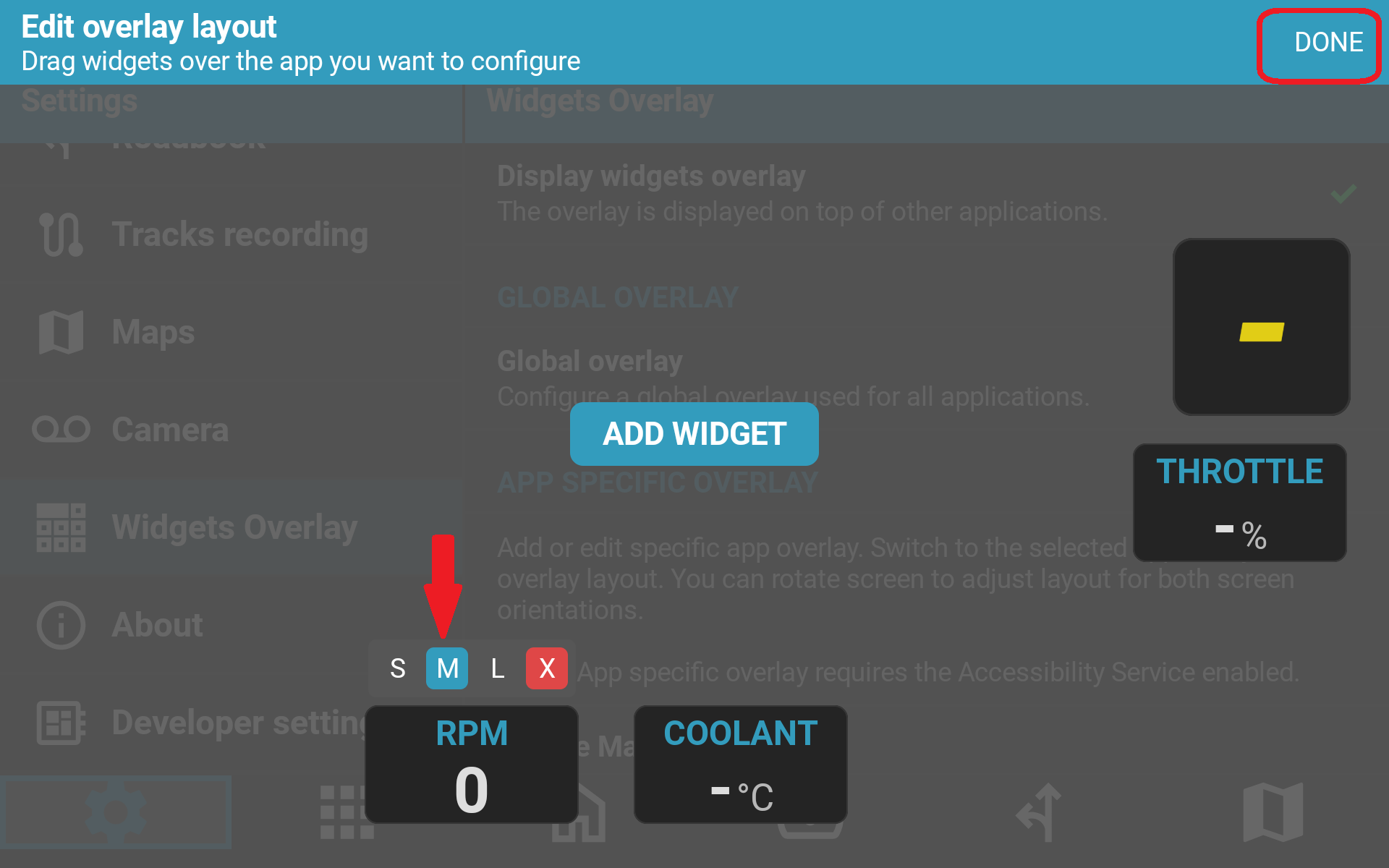
- 3 vordefinierte Größen: Wählen Sie zwischen Klein (Small), Mittel (Medium) und Groß (Large), passend zu Ihrer Displayauflösung und Ihren Sehgewohnheiten.
- Freie Drag-and-Drop-Positionierung: Platzieren Sie einzelne Widgets an beliebiger Stelle auf dem Display.
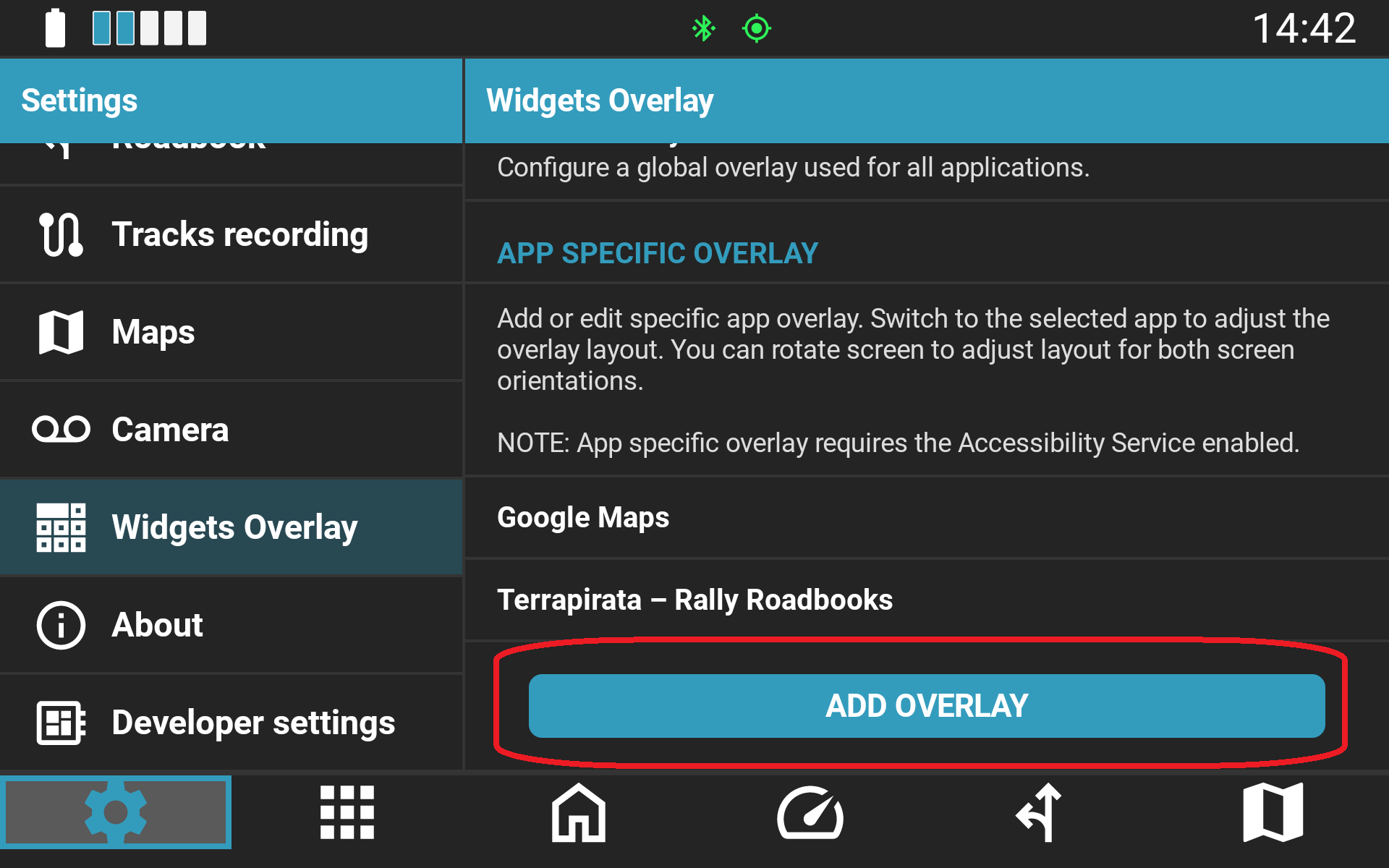
- App-spezifische Profile: Konfigurieren Sie individuelle Widget-Layouts für jede der unterstützten Anwendungen.
- Touch-Through-Bedienung: Widgets bleiben sichtbar, ohne die Touch-Bedienelemente der Anwendung zu beeinträchtigen.
- Halbtransparentes Design: Widgets sind halbtransparent, sodass die darunterliegende App-Oberfläche sichtbar bleibt. (Umfassende Anpassungsoptionen für Farben und Deckkraft werden in einem zukünftigen Software-Update freigeschaltet.)
Ein-Tasten-Umschaltung über den Lenker-Controller
Daten auf dem Bildschirm zu sehen ist nützlich – die Möglichkeit, sie bei Bedarf auszublenden, ist genauso wichtig.
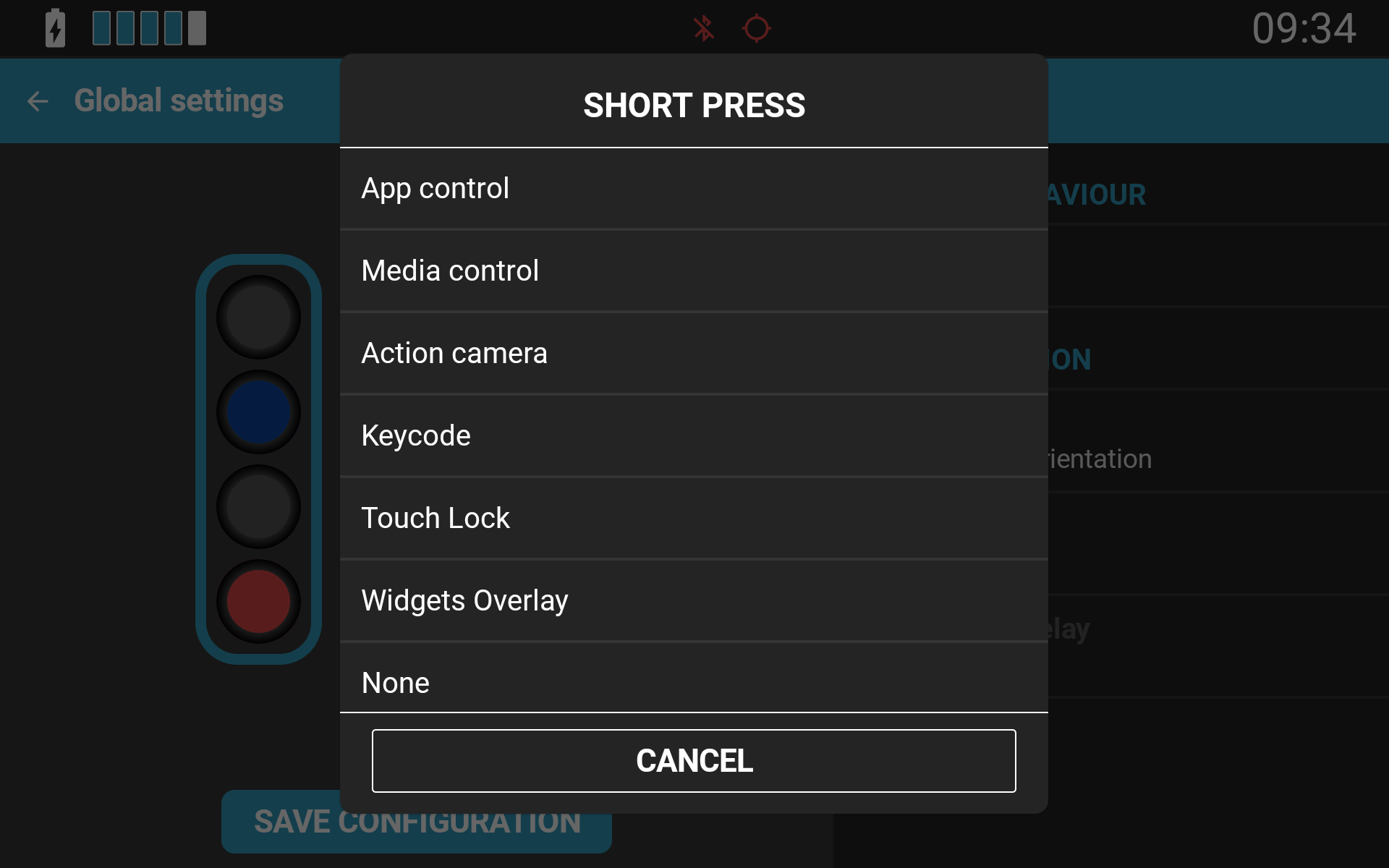
Sie können den Befehl Globales Overlay umschalten (Einblenden/Ausblenden) auf jeden Carpe Iter Controller legen – einschließlich Terrain Command, Adventure Control, BMW Control und der BMW Wonderwheel-Integration auf Caretta.
Die Umschaltfunktion ist besonders praktisch, wenn Sie bei Fahrten im dichten Stadtverkehr, in anspruchsvollem Gelände oder immer dann, wenn Sie freie Sicht auf die App wünschen, vorübergehend die maximale Kartenansicht benötigen. Mit einem einfachen Daumendruck am Lenker wird das Overlay ausgeblendet, wenn Sie volle Kartensicht brauchen, und erscheint wieder, sobald Sie schnellen Zugriff auf Ihre Fahrzeugdaten wünschen.
So richten Sie NGH Widgets ein
- Installieren Sie das neueste NGH-Update (mindestens Version 1.35 erforderlich) aus dem Google Play Store.
- Öffnen Sie die NGH App auf Ihrem Gerät.
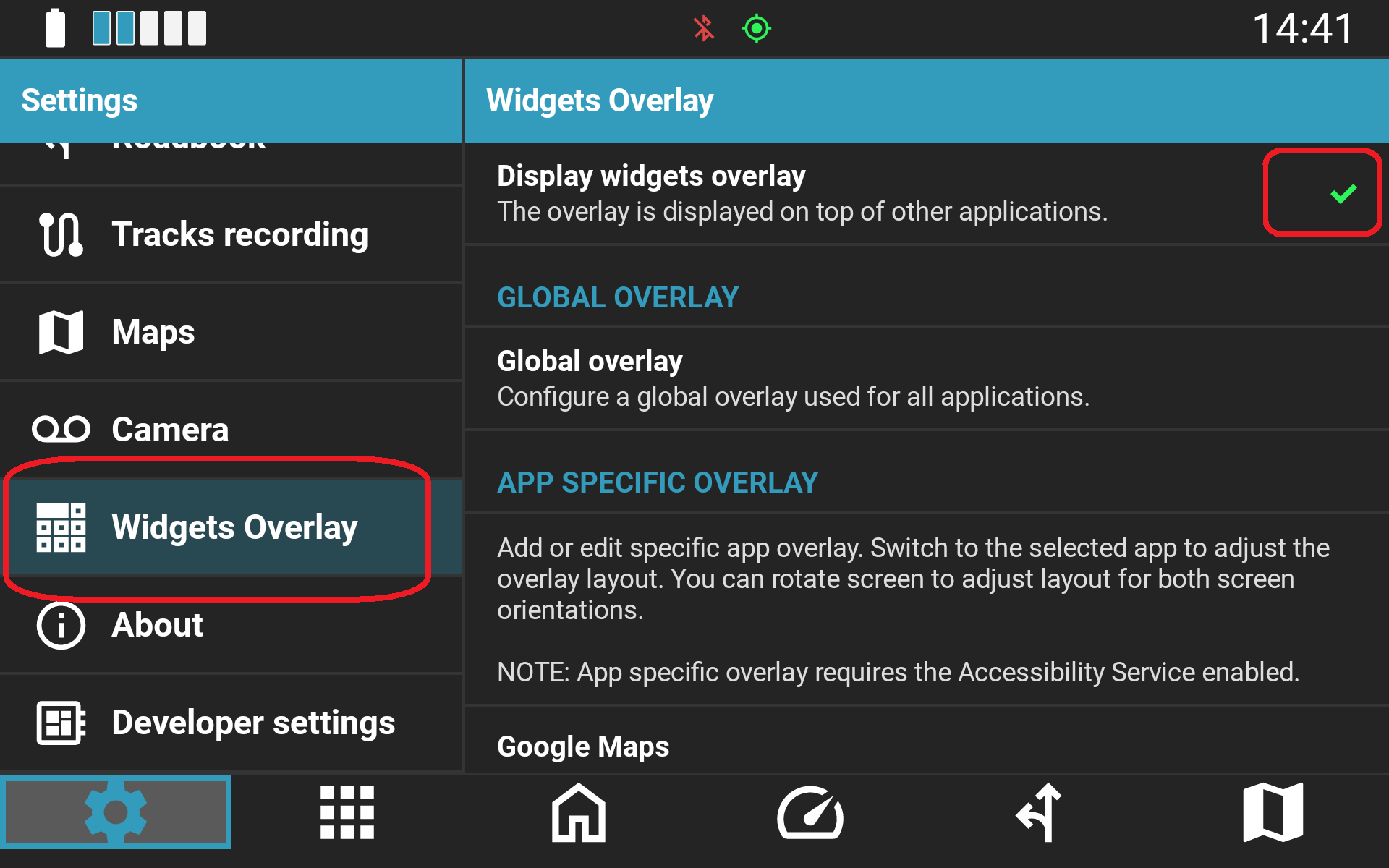
- Navigieren Sie zu Einstellungen → Widgets Overlay.
- Aktivieren Sie Display Widgets Overlay.
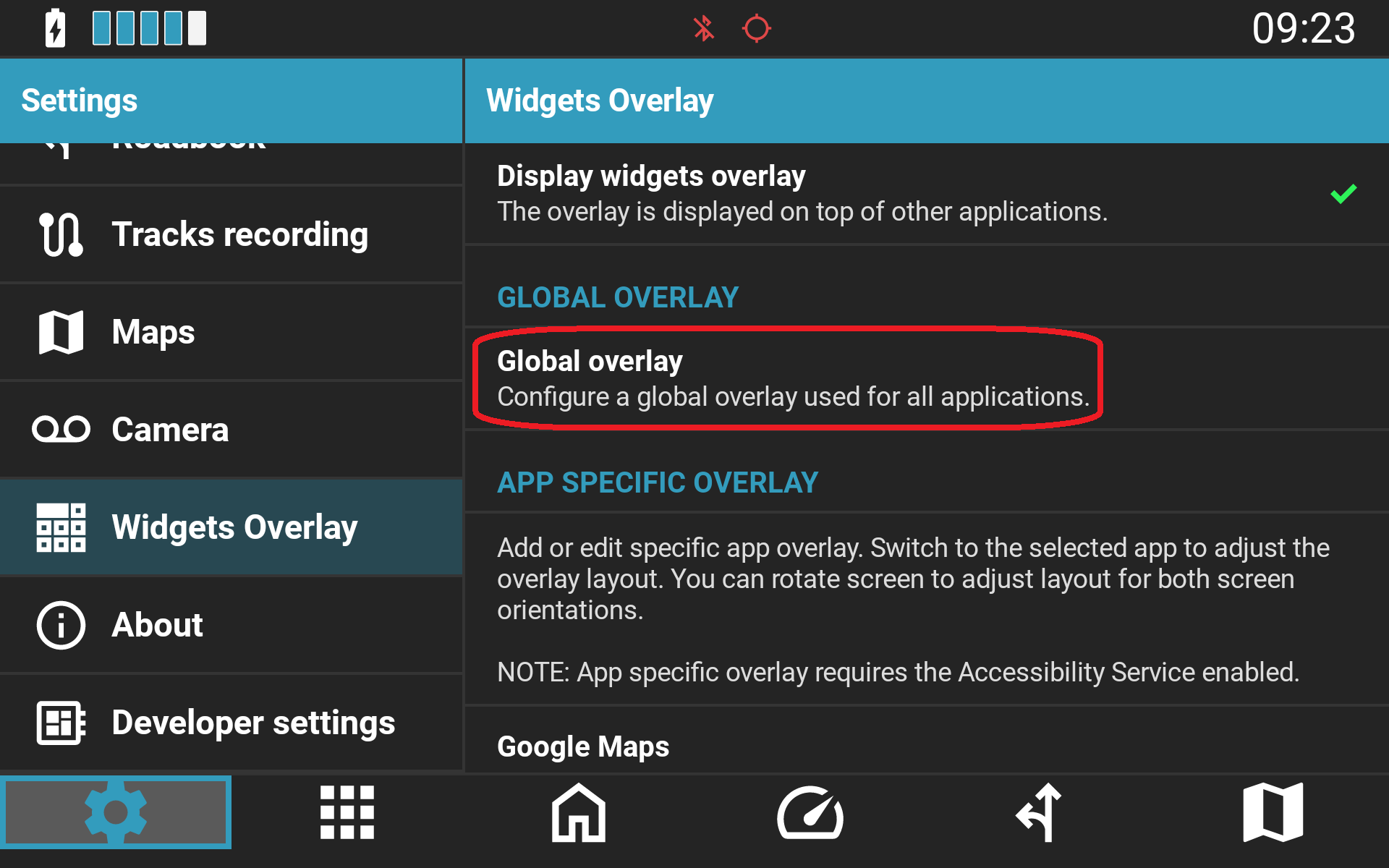
- Konfigurieren Sie entweder ein Globales Layout, App-spezifische Layouts oder eine Kombination aus beidem. Anwendungen mit eigenem Widget-Layout werden im Konfigurationsmenü aufgeführt.
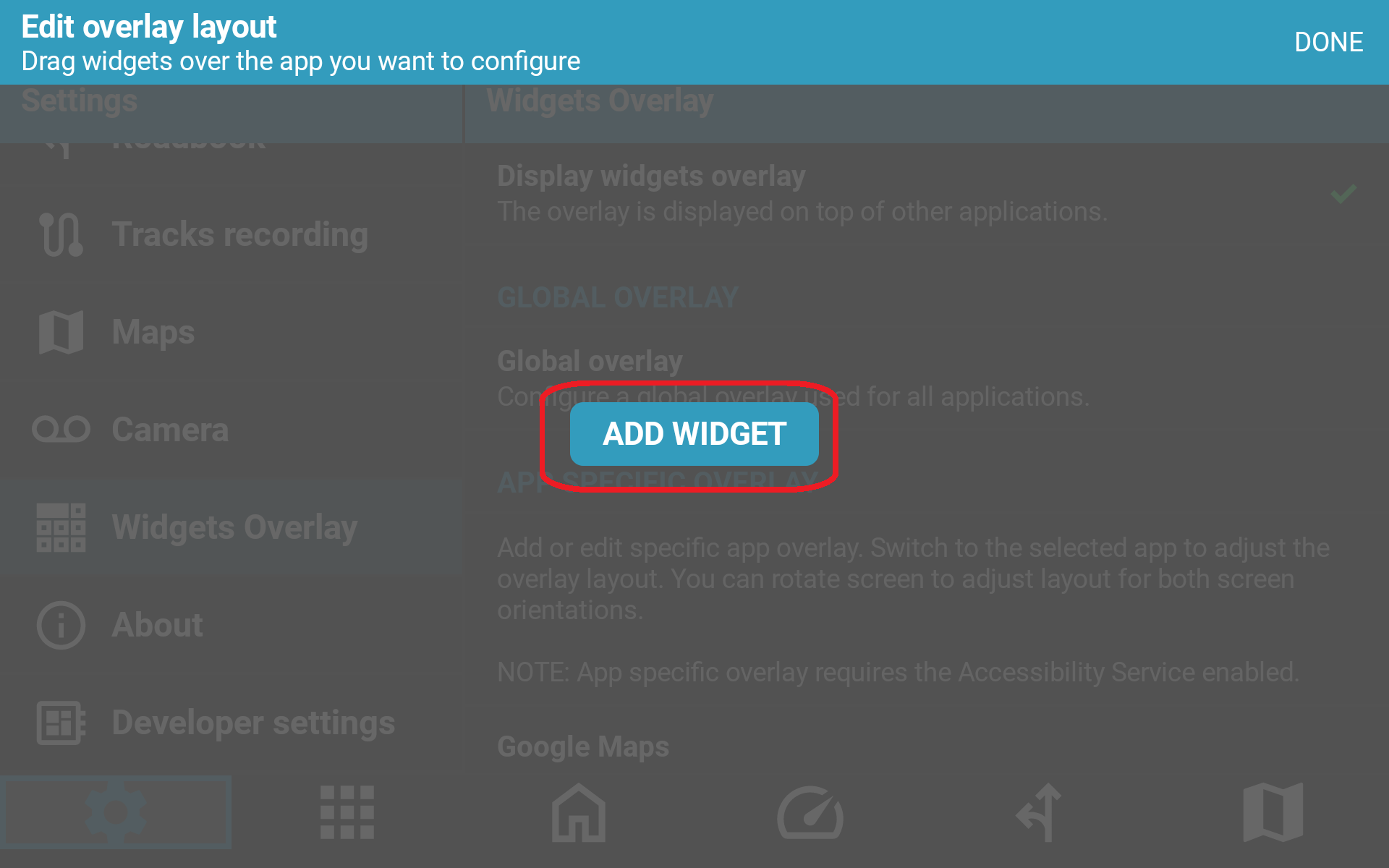
- Tippen Sie auf Add Widget (Widget hinzufügen), wählen Sie die gewünschte Datenquelle (z. B. Gang, Drehzahl oder Öltemperatur), wählen Sie eine Größenvoreinstellung und ziehen Sie das Widget an die gewünschte Position auf dem Bildschirm.
- Um die Ein-/Ausblendfunktion auf Ihre Lenker-Fernbedienung zu legen, navigieren Sie zu Einstellungen → Controller und weisen Sie der gewünschten Taste die Aktion Toggle Overlay zu.
Verwandte Knowledge-Base-Artikel
War dieser Artikel hilfreich?
Das ist großartig!
Vielen Dank für das Feedback
Leider konnten wir nicht helfen
Vielen Dank für das Feedback
Feedback gesendet
Wir wissen Ihre Bemühungen zu schätzen und werden versuchen, den Artikel zu korrigieren