

Een geweldige nieuwe toevoeging aan Next-Gen HUD (NGH) is het nieuwe Widgets-systeem in versie 1.33.
Zie het als een aanpasbaar, zwevend dashboard voor Android-navigatie-apps. In plaats van te schakelen tussen schermen of te zoeken naar essentiële motorgegevens, toont NGH de belangrijkste telemetrie direct bovenop uw navigatie-app—precies waar u dat wilt. Het NGH-platform is ontworpen als een modulair dashboard voor tijdens het rijden, naadloos geïntegreerd met motortelemetrie en navigatie.
Wat zijn NGH Widgets? (Motor-HUD & telemetrie-overlays)
Widgets zijn live overlays die door NGH bovenop ondersteunde navigatie- en ritten-apps worden weergegeven. In plaats van heen en weer te schakelen tussen schermen om motorgegevens te controleren, kunt u nu een speciaal zwevend dashboard instellen dat precies staat waar u het nodig heeft.
Touch-through bediening: Widgets blokkeren de aanraakbediening van de onderliggende navigatie-app niet.
Momenteel beschikbare data-widgets
Gegevensbronnen van het voertuig: De telemetrie in de widgets wordt rechtstreeks gevoed met live gegevens van uw motorfiets via drie ondersteunde hardwareconfiguraties:
- Caretta OBD-integratie: Directe OBD-aansluiting op het voertuig voor Caretta-apparaten.
- Caretta BMW Wonderwheel-integratie: Directe uitlezing van BMW-telemetrie door Caretta op ondersteunde BMW-modellen.
- BMW Control stuurcontroller: Live BMW-telemetrie gestreamd via Bluetooth naar elk Android-apparaat waarop NGH draait.
Opmerking: Ondersteuning voor standaard Bluetooth OBD-II-adapters van derden staat gepland voor een toekomstige update.
- Snelheid (Live voertuigsnelheid)
- Toerental (RPM)
- Koelvloeistoftemperatuur
- Olietemperatuur
- Gaskleppositie
- Versnellingsindicator
Er zijn al extra widgets in ontwikkeling en er zullen er in de loop van de tijd meer volgen. Geplande voorbeelden zijn onder meer:
- Insta360 touch-bediening op het scherm
- Aanvullende telemetrie-indicatoren
- Verdere app-specifieke bedieningselementen en integraties
Widgets zijn ontworpen als een platform en niet als een statische functie. De huidige release richt zich op motortelemetrie, maar toekomstige updates zullen nieuwe integraties, knoppen en gegevensbronnen toevoegen zonder dat u uw favoriete schermindelingen hoeft aan te passen.
Het langetermijndoel is eenvoudig: de informatie en bediening die u nodig heeft precies daar tonen waar u ze wilt, zonder dat u uw navigatie-app hoeft te verlaten.
Volledig flexibele, app-specifieke indelingen
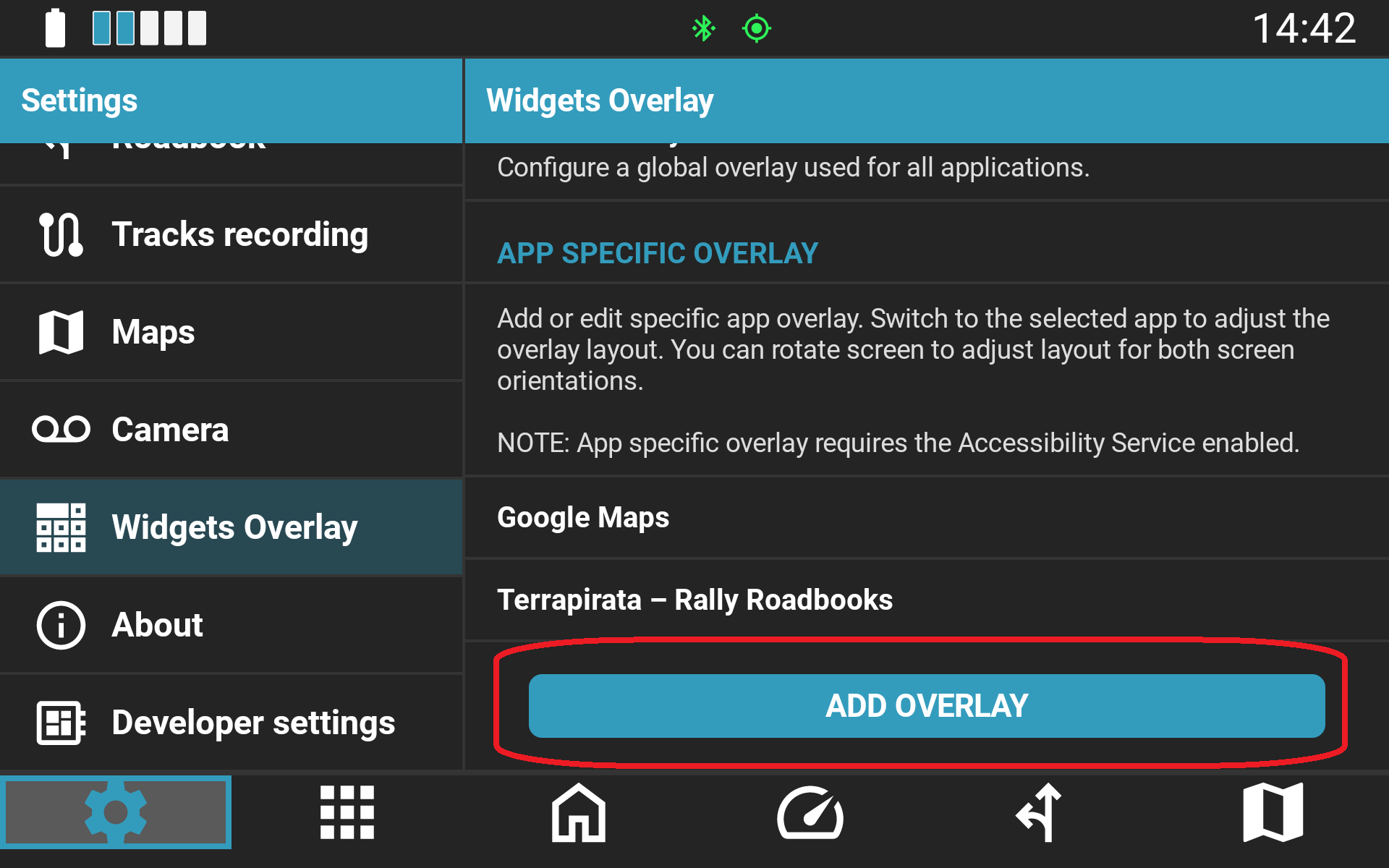
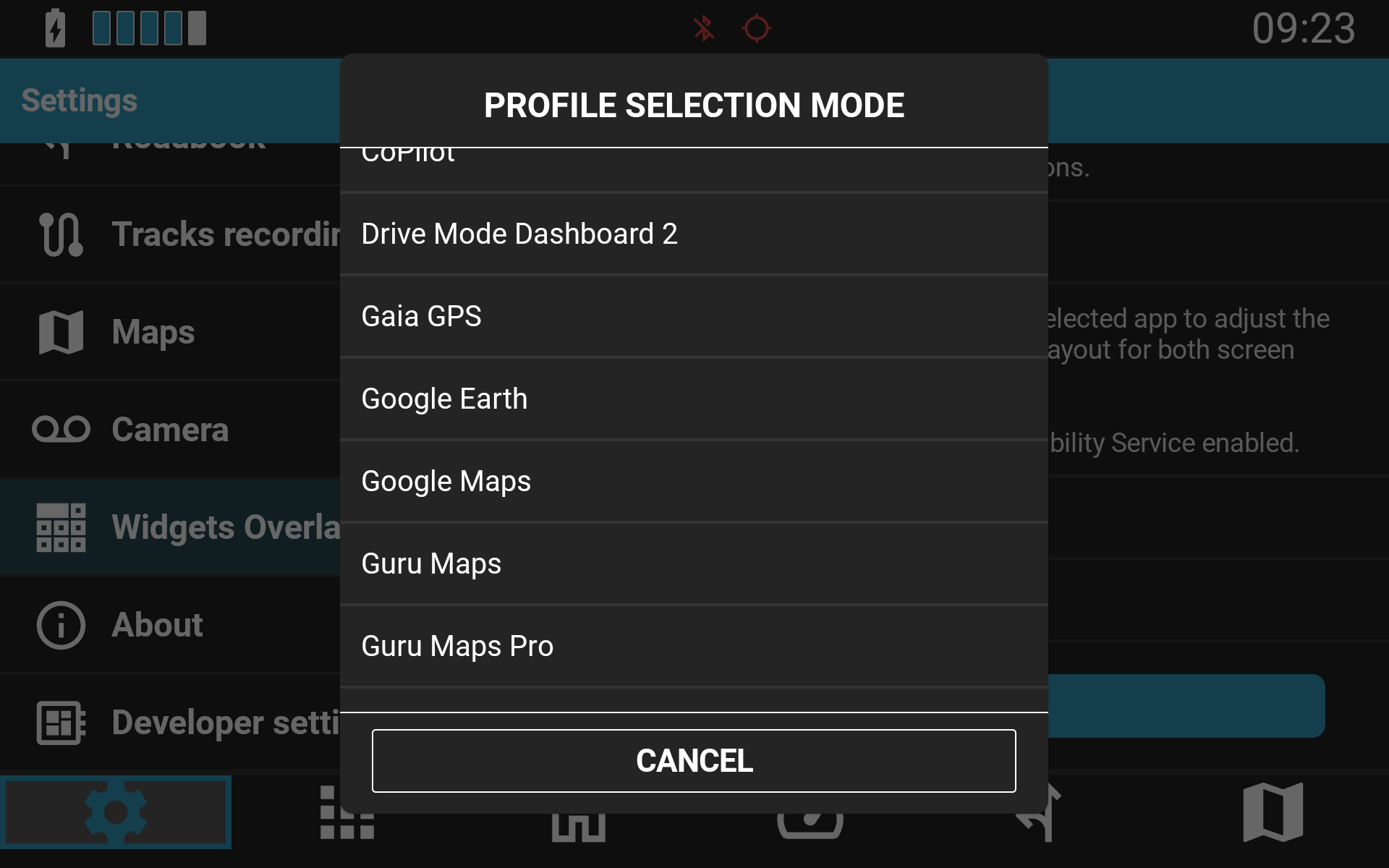
Elke navigatie-app heeft zijn eigen unieke lay-out—wat perfect werkt voor Google Maps kan in Terrapirata net een cruciale afslaginstructie blokkeren. Daarom zijn NGH Widgets app-bewust en kunt u voor elke officieel ondersteunde applicatie een specifieke widget-indeling maken.
Wanneer NGH detecteert dat een ondersteunde app is geopend, wordt automatisch de bijbehorende widgetconfiguratie toegepast. U stelt de indeling slechts één keer in; NGH schakelt automatisch tussen de lay-outs zodra u van app wisselt.
Dit betekent dat u:
- Widgets weghoudt van cruciale knoppen op de kaart
- Voorkomt dat belangrijke navigatie-informatie wordt afgedekt
- De zichtbaarheid voor elke app afzonderlijk optimaliseert
- Tussen apps kunt schakelen zonder de overlay handmatig opnieuw in te delen
Dezelfde principes worden al elders in NGH gebruikt, waar app-specifieke controllerprofielen de algemene instellingen kunnen overschrijven zodra een ondersteunde app actief is.
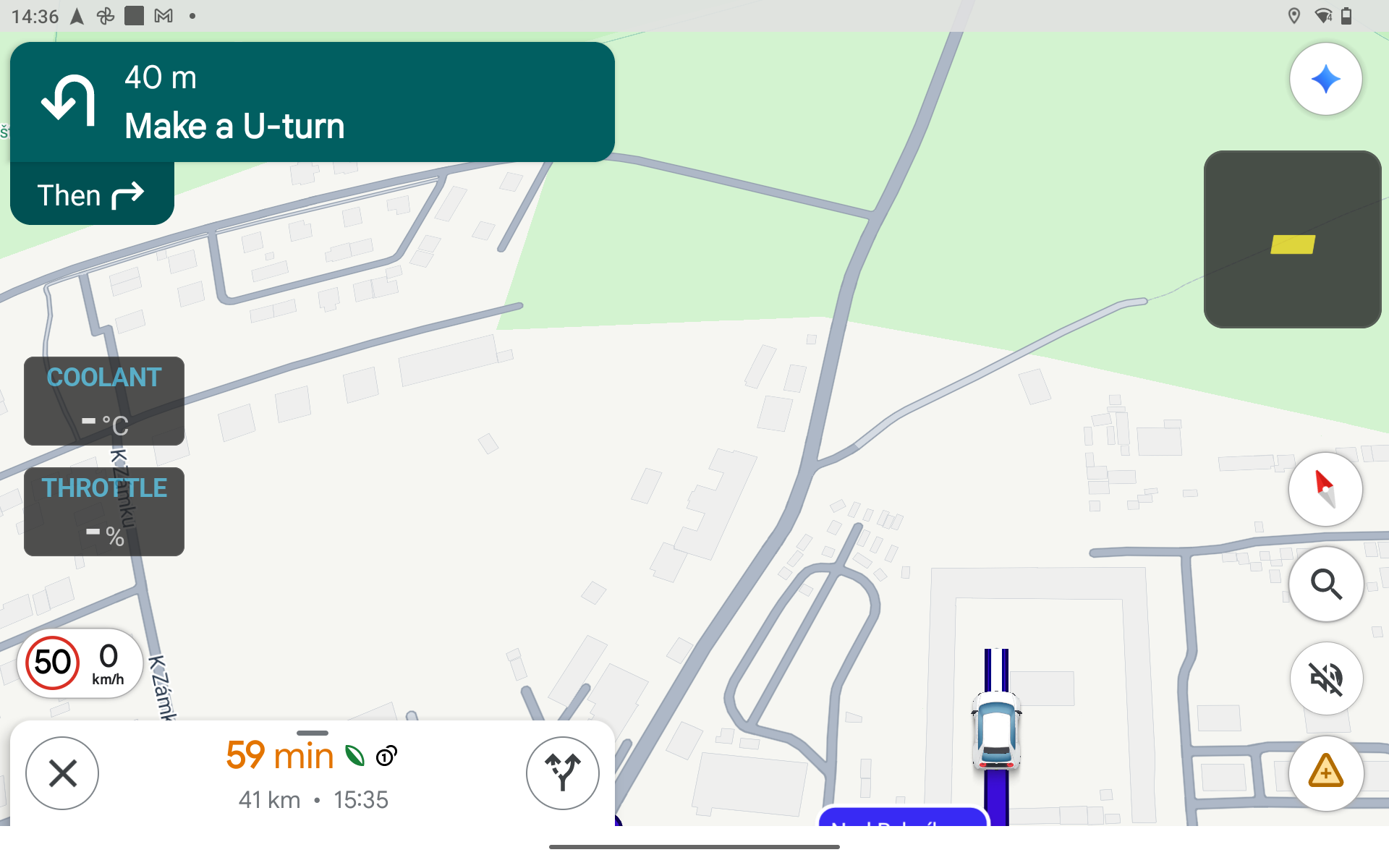
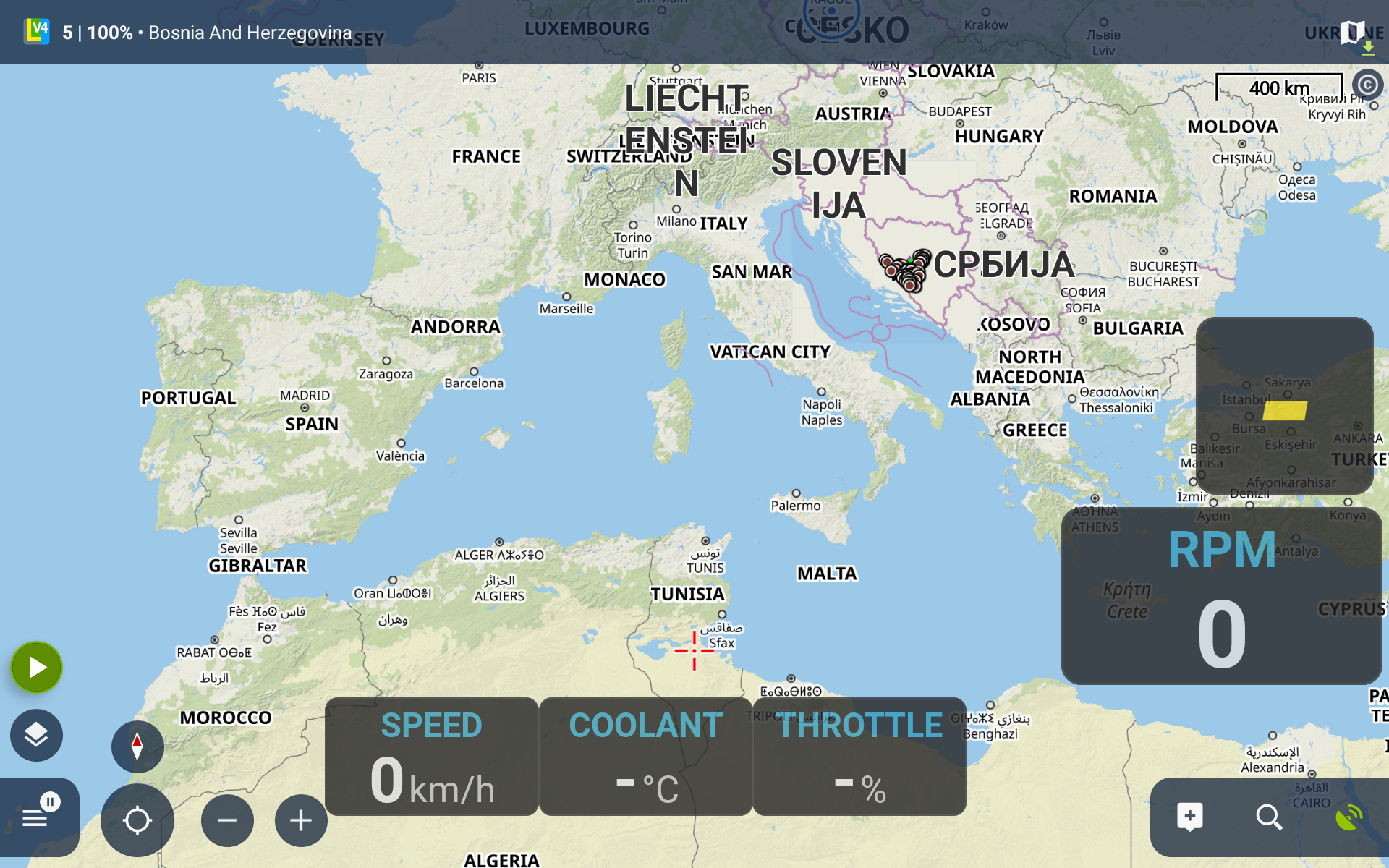
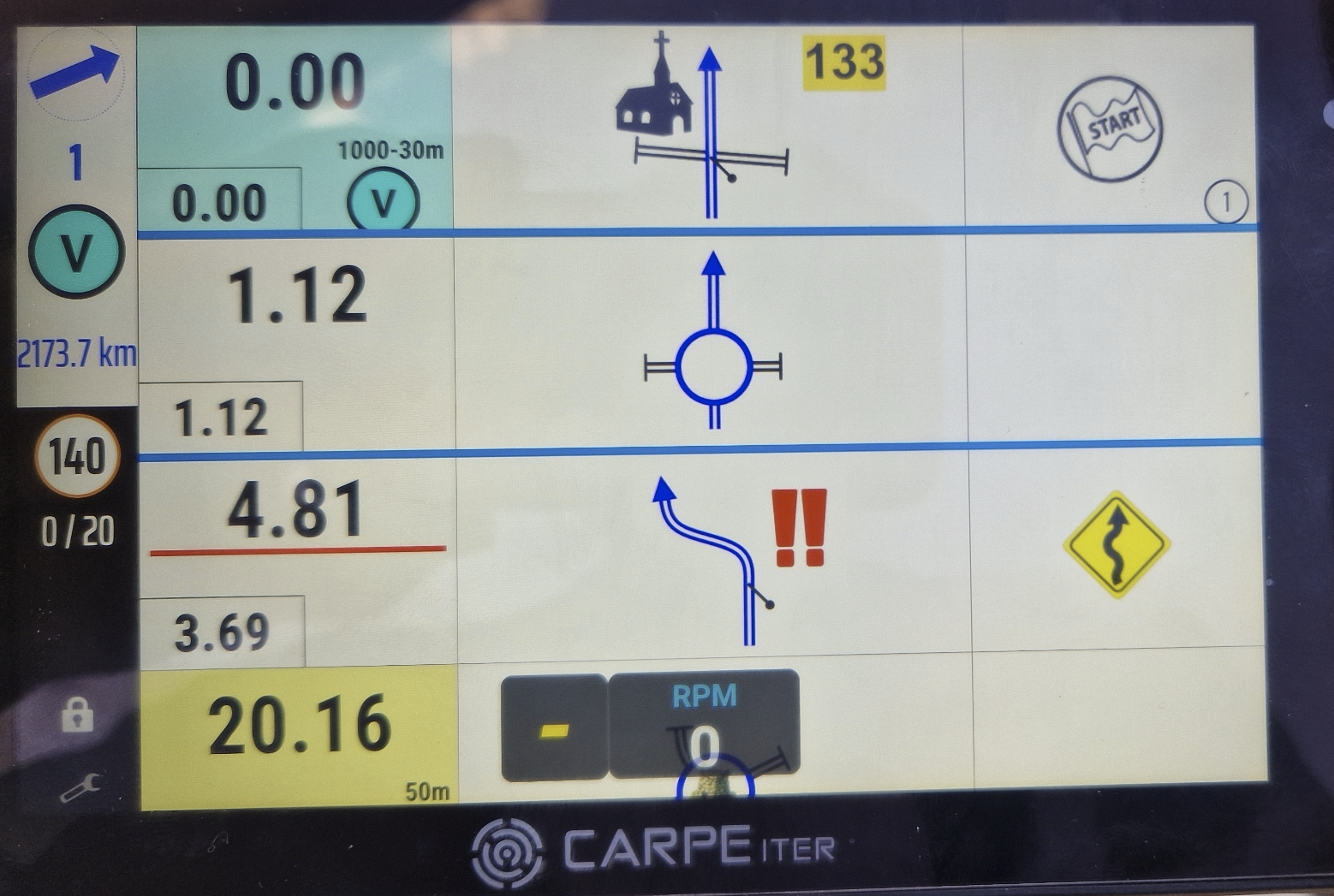
Belangrijkste lay-outfuncties
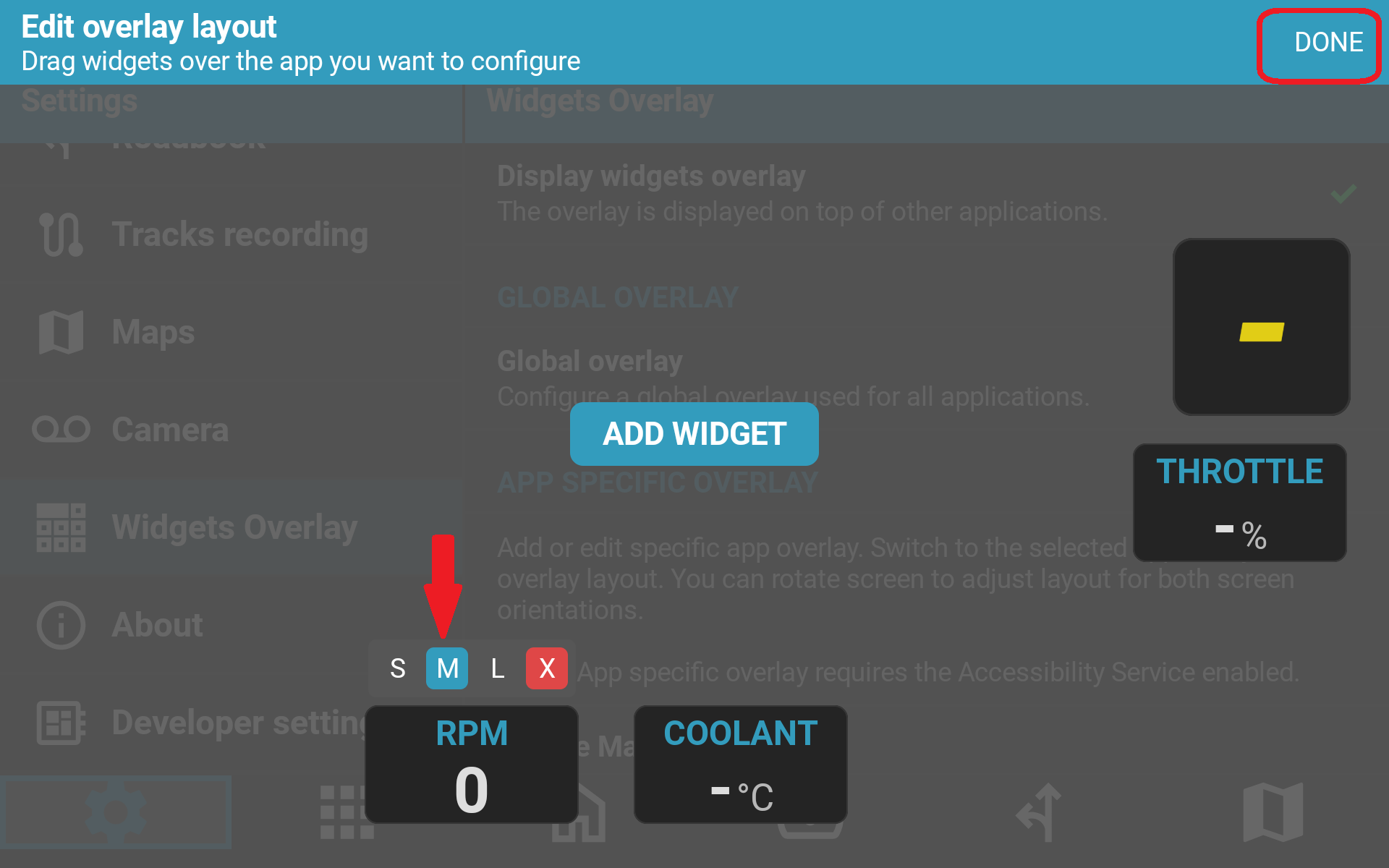
- 3 vooraf ingestelde formaten: Kies uit de schaalopties Klein (Small), Medium en Groot (Large) afhankelijk van uw schermdichtheid en persoonlijke voorkeur.
- Vrije drag-and-drop plaatsing: Plaats afzonderlijke widgets overal op het scherm.
- App-specifieke profielen: Configureer aangepaste widget-indelingen voor elk van de ondersteunde applicaties.
- Touch-through bediening: Widgets blijven zichtbaar zonder de aanraakbediening van de applicatie te belemmeren.
- Semi-transparante weergave: Widgets zijn half transparant, zodat de onderliggende app-interface zichtbaar blijft. (Volledige aanpassing van kleur en dekking wordt beschikbaar in een toekomstige software-update.)
In- en uitschakelen met één druk op de knop via de stuurcontroller
Gegevens op uw scherm hebben is handig; de mogelijkheid om ze naar wens uit te zetten is minstens zo belangrijk.
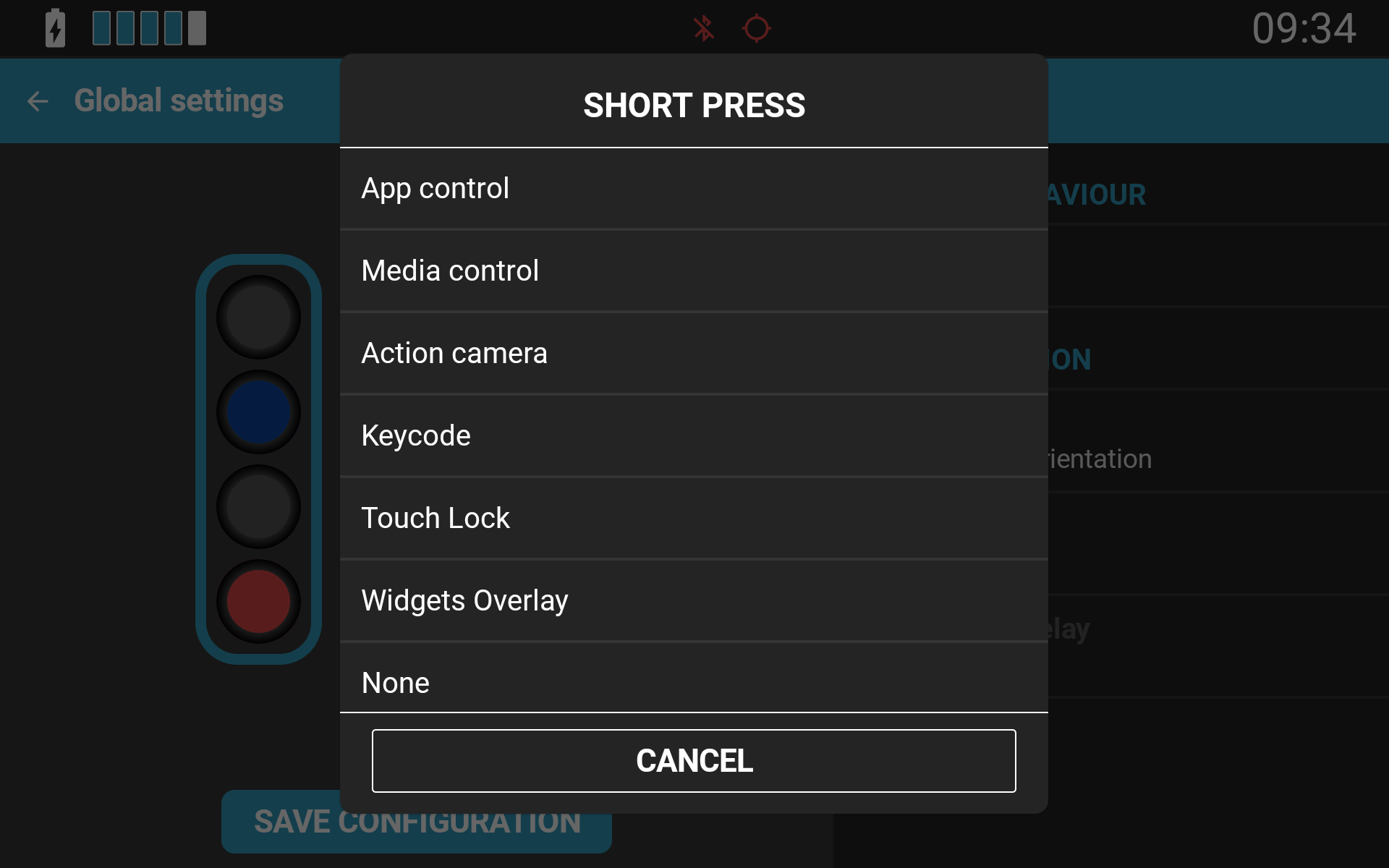
U kunt een Algemene overlay-schakelaar (Weergeven/Verbergen) toewijzen aan elke Carpe Iter controller—inclusief Terrain Command, Adventure Control, BMW Control en de BMW Wonderwheel-integratie op Caretta.
Deze schakelfunctie is bijzonder nuttig wanneer u het zicht op de kaart tijdelijk wilt maximaliseren tijdens navigatie in een drukke stad, bij het rijden op technisch terrein of wanneer u simpelweg een vrij beeld van de app wilt. Met een enkele duimdruk op uw stuur verbergt u de overlay voor een overzichtelijke kaartweergave, en haalt u deze direct weer terug zodra u snel uw voertuiggegevens wilt controleren.
NGH Widgets instellen
- Installeer de nieuwste NGH-update (minimaal vereiste versie 1.35) vanuit de Google Play Store.
- Open de NGH App op uw apparaat.
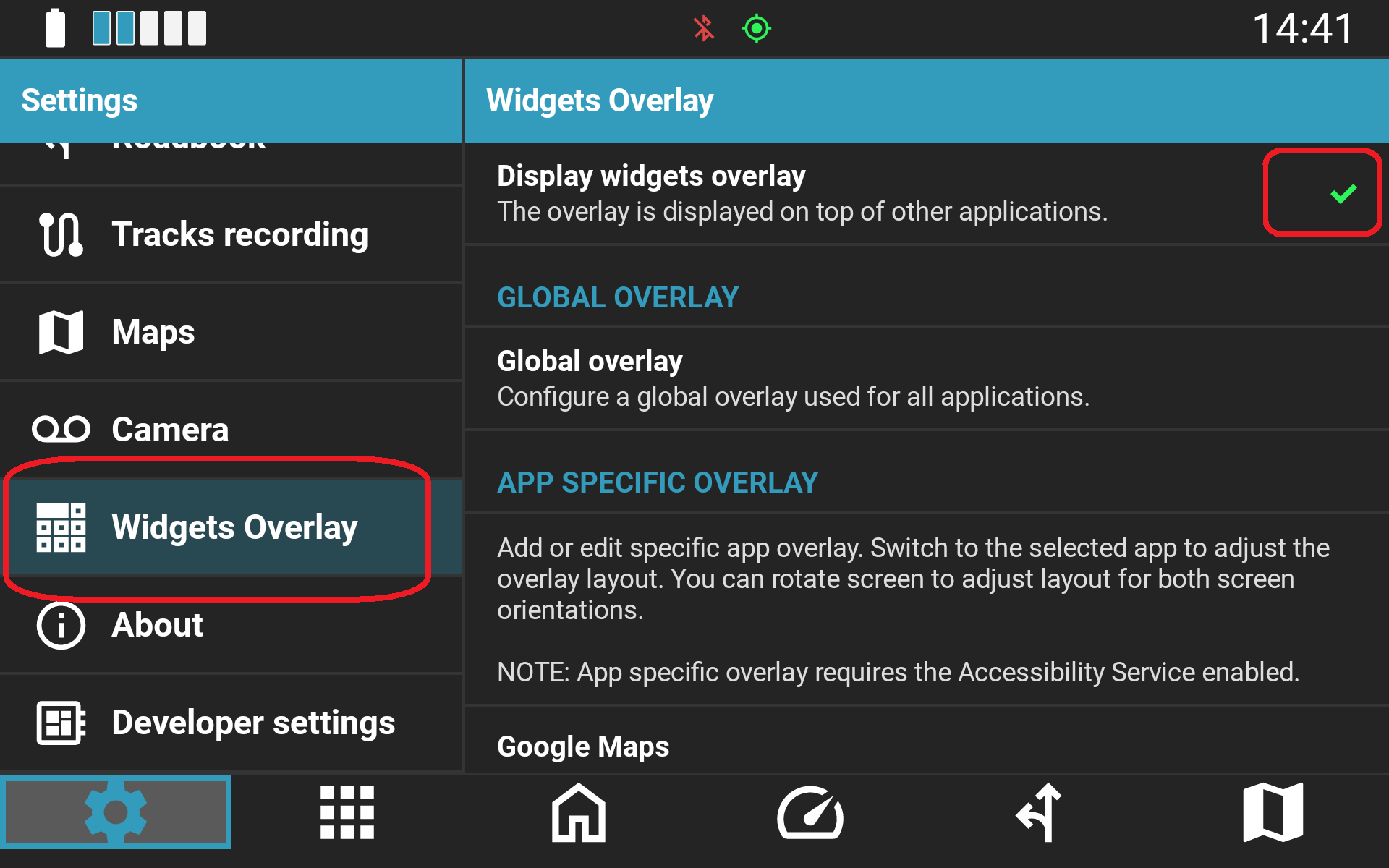
- Navigeer naar Instellingen → Widgets Overlay.
- Schakel Widgets overlay weergeven in.
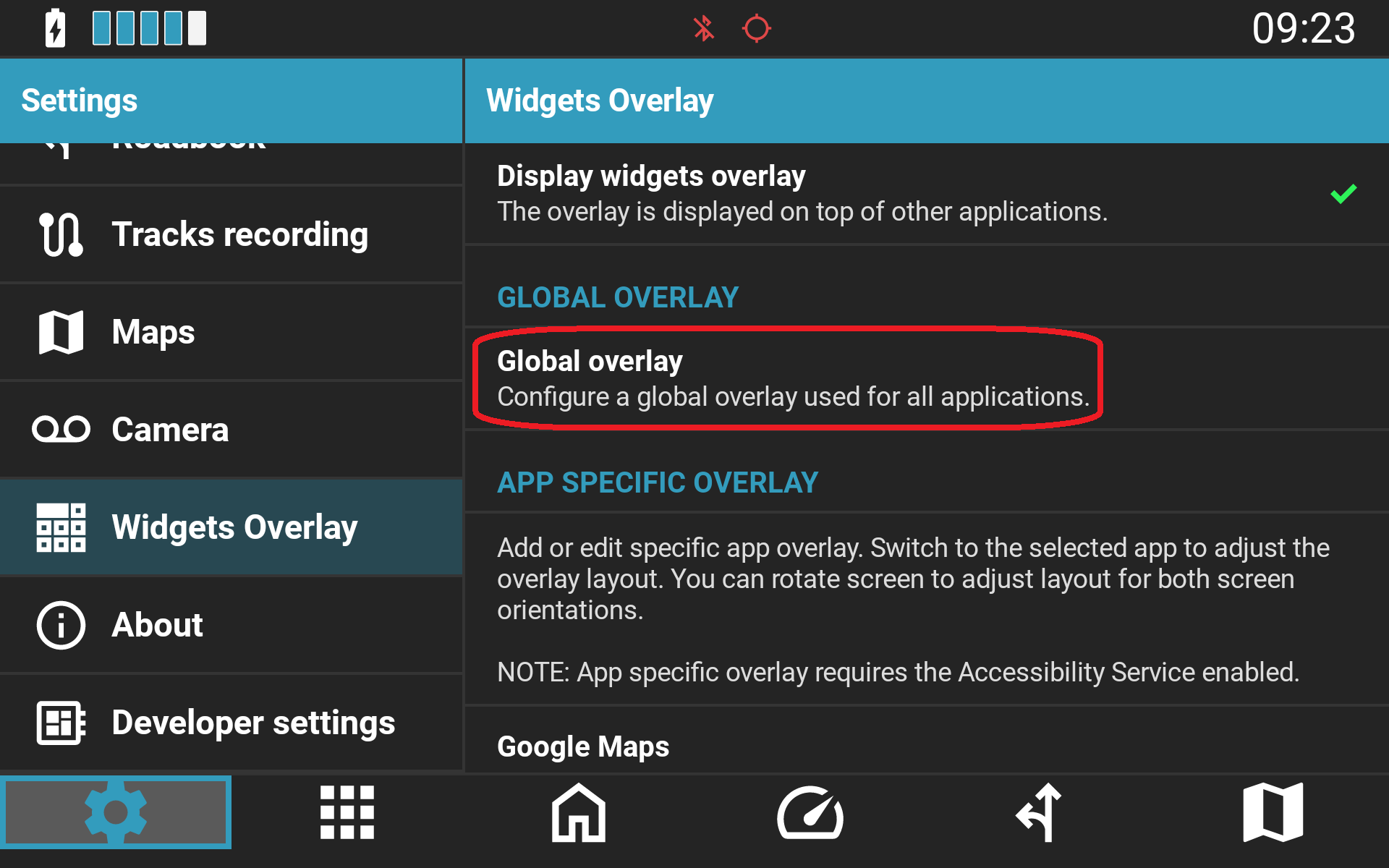
- Stel een Algemene indeling, Applicatiespecifieke indelingen, of een combinatie van beide in. Applicaties met een specifieke widget-indeling staan vermeld in het configuratiescherm.
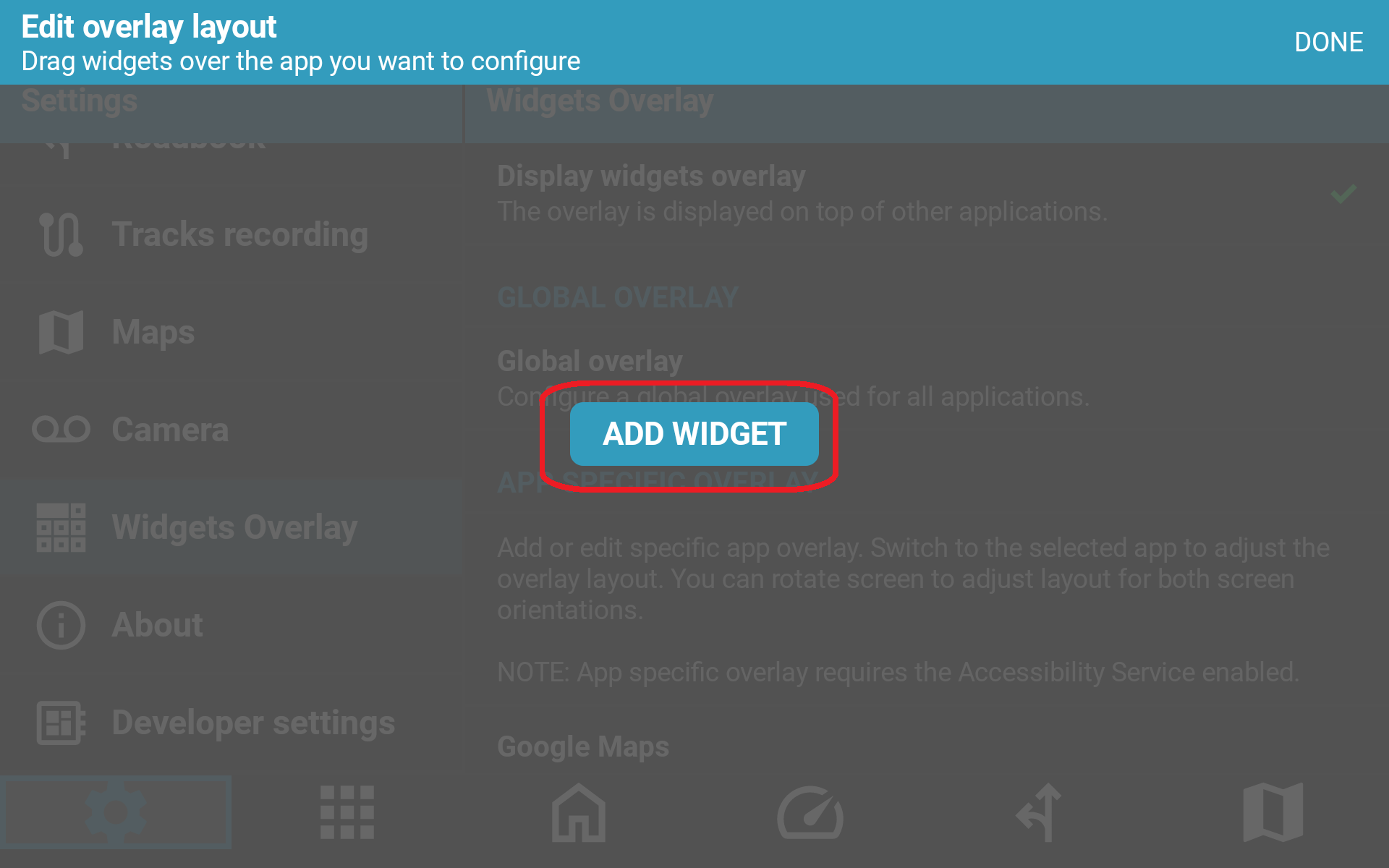
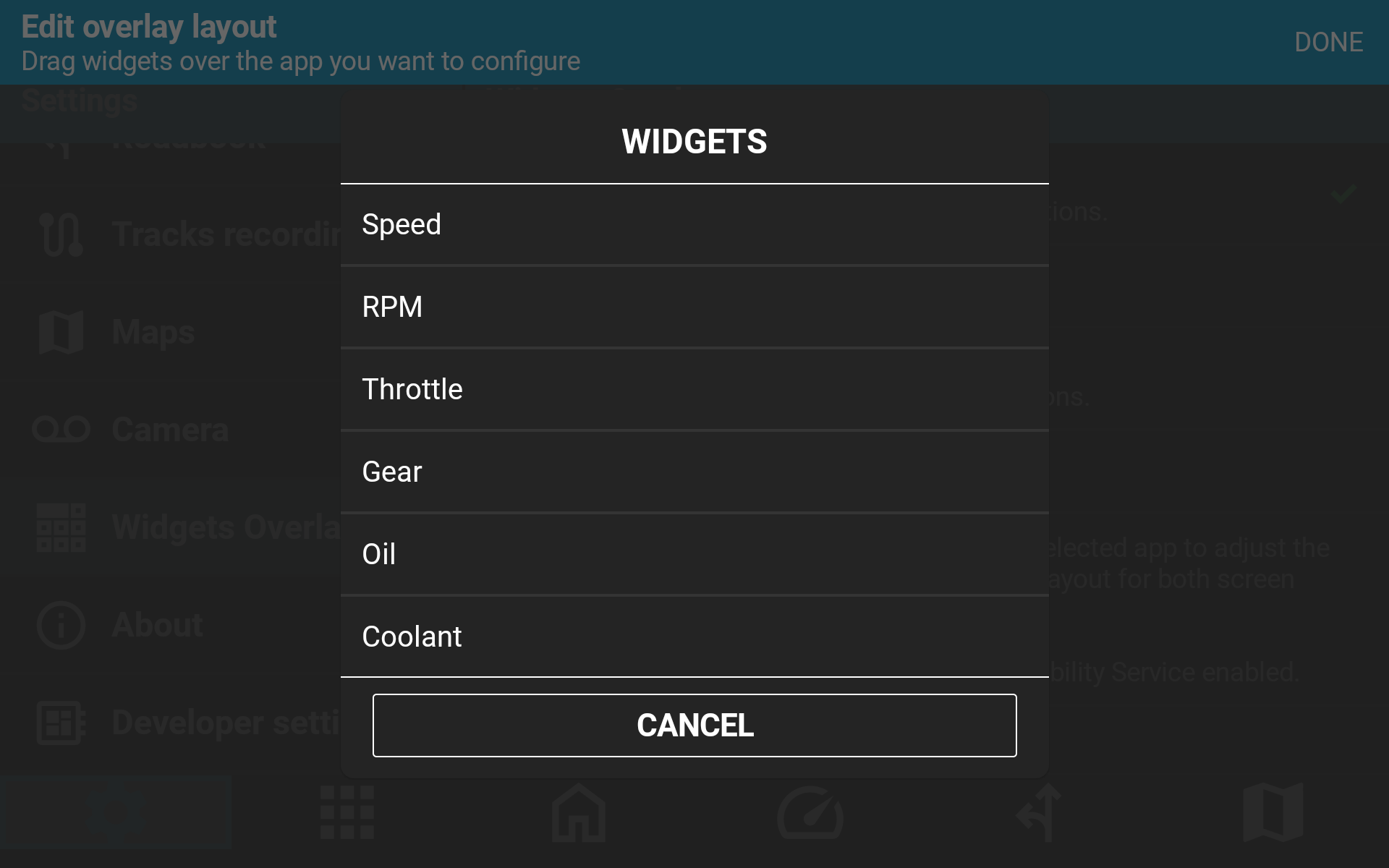
- Tik op Widget toevoegen, kies de gewenste gegevensbron (bijvoorbeeld Versnelling, RPM of Olietemperatuur), selecteer een formaat en sleep de widget naar de gewenste plek op het scherm.
- Om de functie Weergeven/Verbergen toe te wijzen aan uw stuurcontroller, gaat u naar Instellingen → Controller en wijst u de actie Overlay in-/uitschakelen toe aan de gewenste knop.
Gerelateerde artikelen in de kennisbank
Was dit artikel nuttig?
Dat is fantastisch!
Hartelijk dank voor uw beoordeling
Sorry dat we u niet konden helpen
Hartelijk dank voor uw beoordeling
Feedback verzonden
We stellen uw moeite op prijs en zullen proberen het artikel te verbeteren