

Outra adição empolgante ao Next-Gen HUD (NGH) é o novo sistema de Widgets na versão 1.33.
Pense nele como um painel flutuante e personalizável para aplicações de navegação Android. Em vez de alternar entre ecrãs ou procurar informações críticas da moto, o NGH coloca a telemetria essencial diretamente sobre a sua aplicação de navegação — exatamente onde pretende. A plataforma NGH foi concebida como um painel de instrumentos modular para condução, totalmente integrado com a telemetria da moto e a navegação.
O que são os Widgets NGH? (HUD para Moto e Overlays de Telemetria)
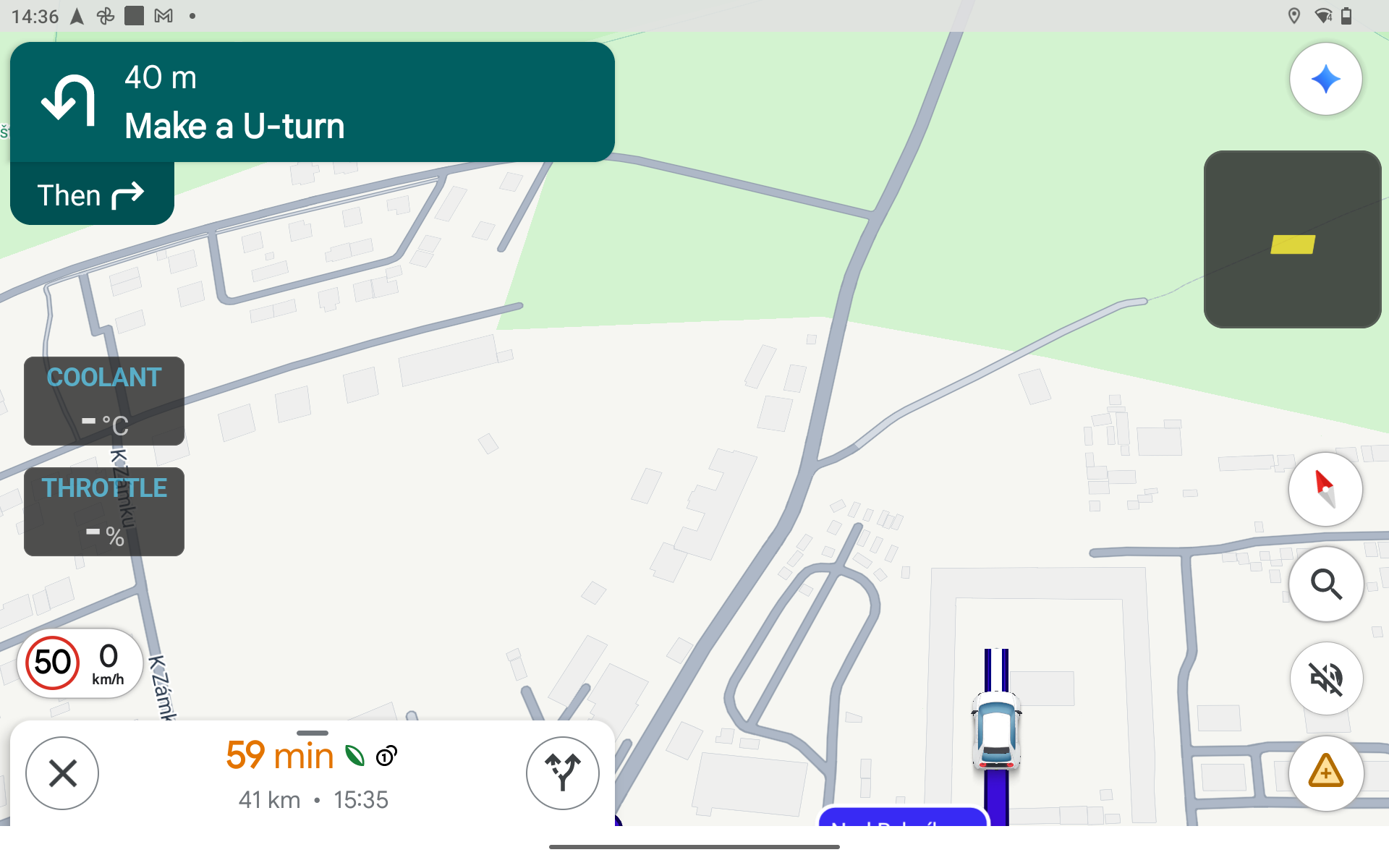
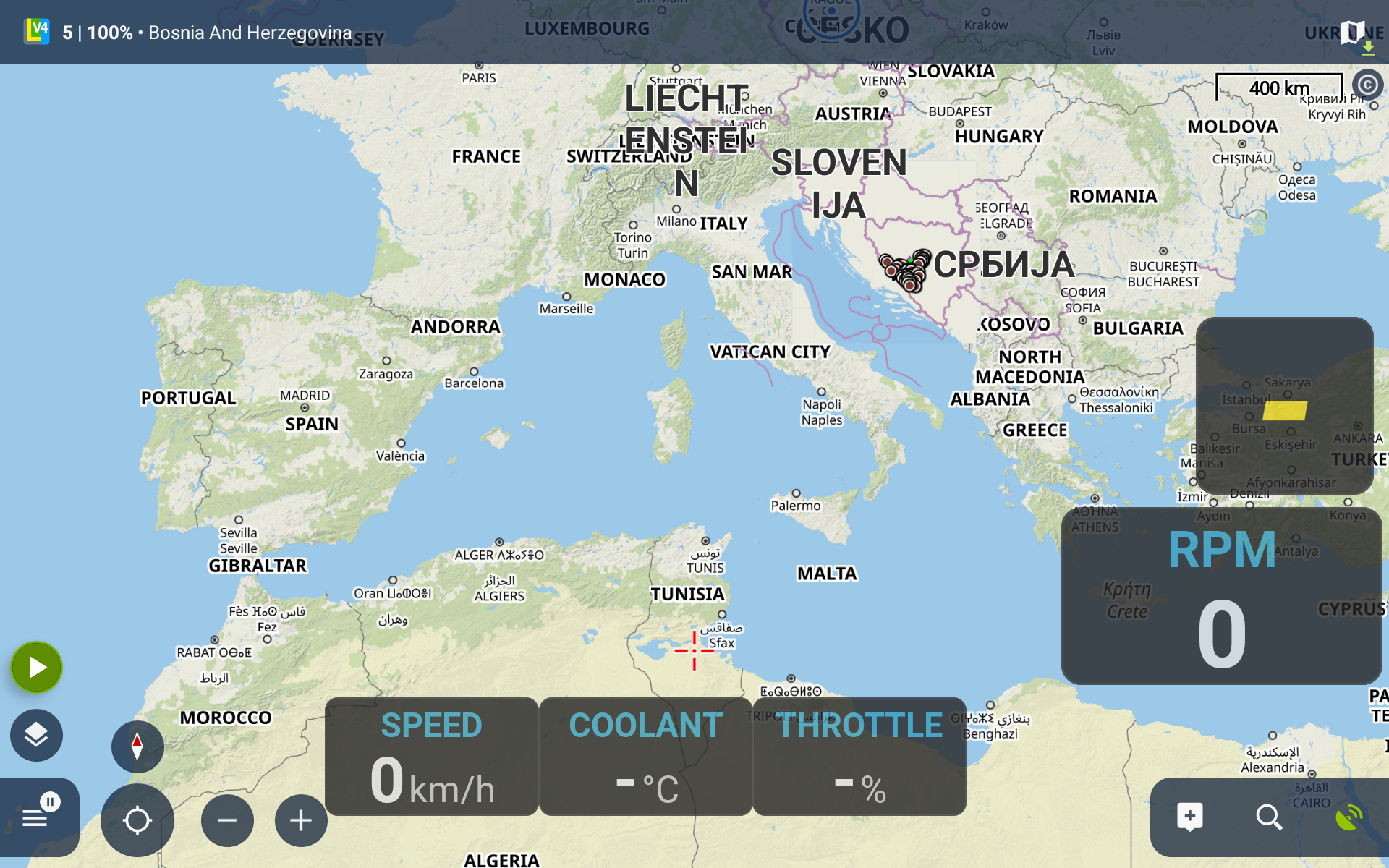
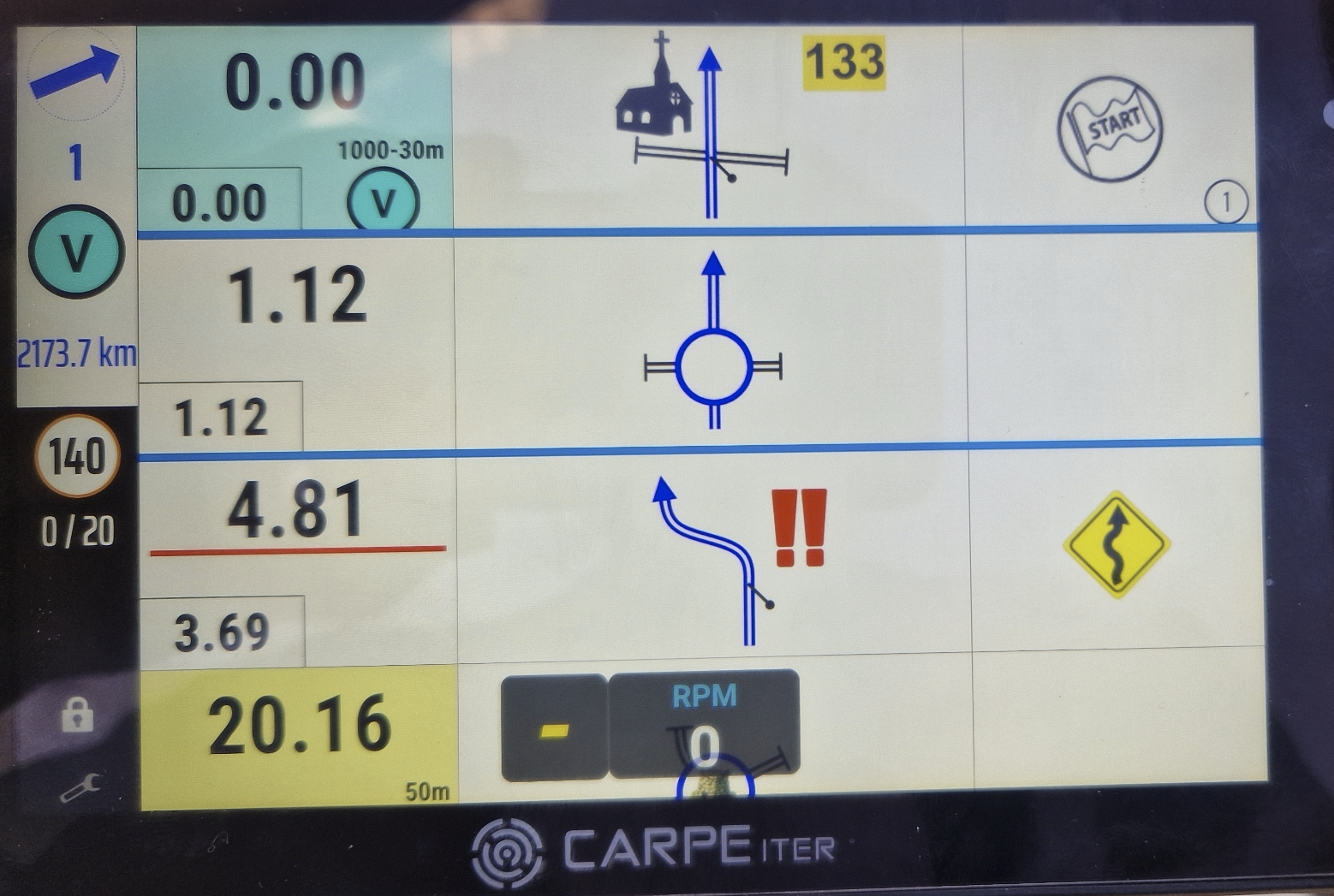
Os widgets são overlays dinâmicos apresentados pelo NGH sobre aplicações de condução e navegação suportadas. Em vez de alternar constantemente entre ecrãs para verificar os dados do motor, pode agora personalizar um painel flutuante dedicado posicionado exatamente onde precisa.
Operação touch-through: Os widgets não bloqueiam os controlos táteis da aplicação de navegação.
Widgets de Dados Disponíveis Atualmente
Fontes de Dados do Veículo: A telemetria dos widgets é alimentada diretamente através de dados em tempo real da sua moto através de três configurações de hardware suportadas:
- Integração OBD Caretta: Ligação OBD direta ao veículo para dispositivos Caretta.
- Integração BMW Wonderwheel no Caretta: Telemetria BMW lida diretamente pelo Caretta em modelos BMW suportados.
- Comando de Guiador BMW Control: Telemetria BMW em tempo real transmitida por Bluetooth para qualquer dispositivo Android a correr o NGH.
Nota: O suporte para adaptadores OBD-II Bluetooth padrão de terceiros está planeado para uma atualização futura.
- Velocidade (Velocidade do veículo em tempo real)
- Rotações do Motor (RPM)
- Temperatura do Líquido de Refrigeração
- Temperatura do Óleo
- Posição do Acelerador
- Indicador de Mudança
Widgets adicionais já estão em desenvolvimento e outros serão disponibilizados ao longo do tempo. Exemplos planeados incluem:
- Controlos táteis no ecrã para Insta360
- Indicadores adicionais de telemetria
- Controlos e integrações específicas para outras aplicações
Os widgets foram desenhados como uma plataforma e não como uma funcionalidade estática. O lançamento atual foca-se na telemetria da moto, mas as próximas atualizações introduzirão novas integrações, controlos e fontes de dados sem exigir alterações aos layouts de ecrã configurados.
O objetivo a longo prazo é simples: colocar as informações e os controlos de que necessita exatamente onde precisa, sem obrigar a sair da sua aplicação de navegação.
Layouts Totalmente Flexíveis e Específicos por Aplicação
Cada aplicação de navegação tem a sua própria interface — o que funciona no Google Maps pode tapar uma indicação essencial de mudança de direção no Terrapirata. Por isso, os NGH Widgets adaptam-se à aplicação ativa e permitem criar um layout de widgets dedicado para cada aplicação oficialmente suportada.
Quando o NGH deteta que uma aplicação suportada foi aberta, aplica automaticamente a configuração de widgets correspondente. Só precisa de configurar o layout uma vez; o NGH alterna automaticamente os layouts à medida que muda de aplicação.
Isto significa que pode:
- Manter os widgets afastados de controlos essenciais do mapa
- Evitar tapar informações de navegação importantes
- Otimizar a visibilidade individualmente para cada aplicação
- Alternar entre aplicações sem reorganizar manualmente o overlay
Os mesmos princípios já são aplicados noutras áreas do NGH, onde perfis de comandos específicos por aplicação podem sobrepor-se às definições globais sempre que uma aplicação suportada estiver em execução.
Principais Recursos de Layout
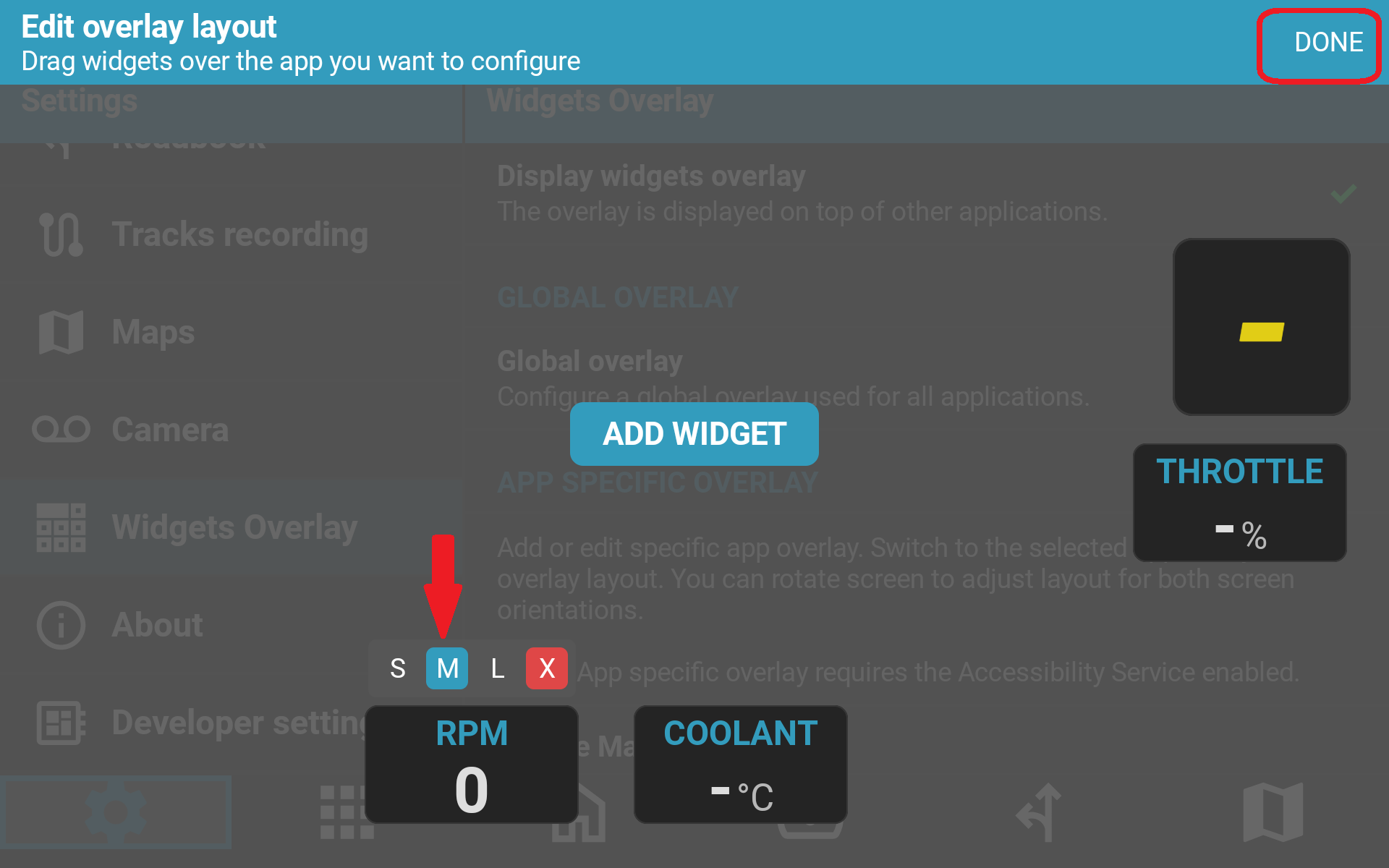
- 3 Tamanhos Predefinidos: Escolha entre opções de dimensionamento Pequeno, Médio e Grande para se ajustar à densidade do ecrã e à sua preferência de visualização.
- Posicionamento Livre por Arrastar e Largar: Posicione widgets individuais em qualquer ponto do ecrã.
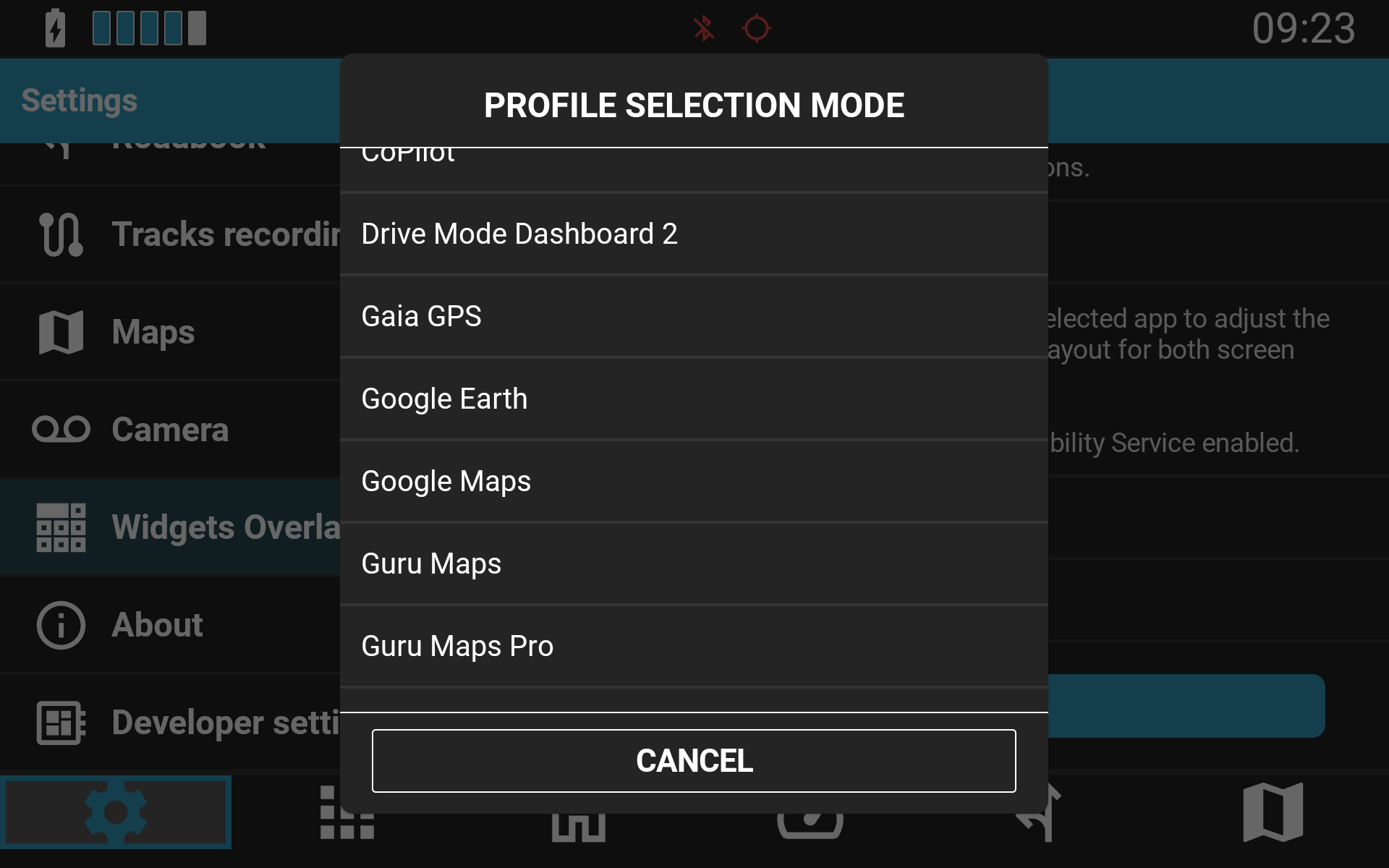
- Perfis Específicos por Aplicação: Configure layouts de widgets personalizados para cada uma das aplicações suportadas.
- Operação Touch-Through: Os widgets permanecem visíveis sem interferir com os controlos táteis da aplicação.
- Estilo Semitransparente: Os widgets são semitransparentes, permitindo que a interface da aplicação subjacente permaneça visível. (A personalização total de cor e opacidade será disponibilizada numa atualização futura de software.)
Alternância com Um Toque através do Comando de Guiador
Ter dados no ecrã é útil; ter a capacidade de os ocultar a qualquer momento é igualmente importante.
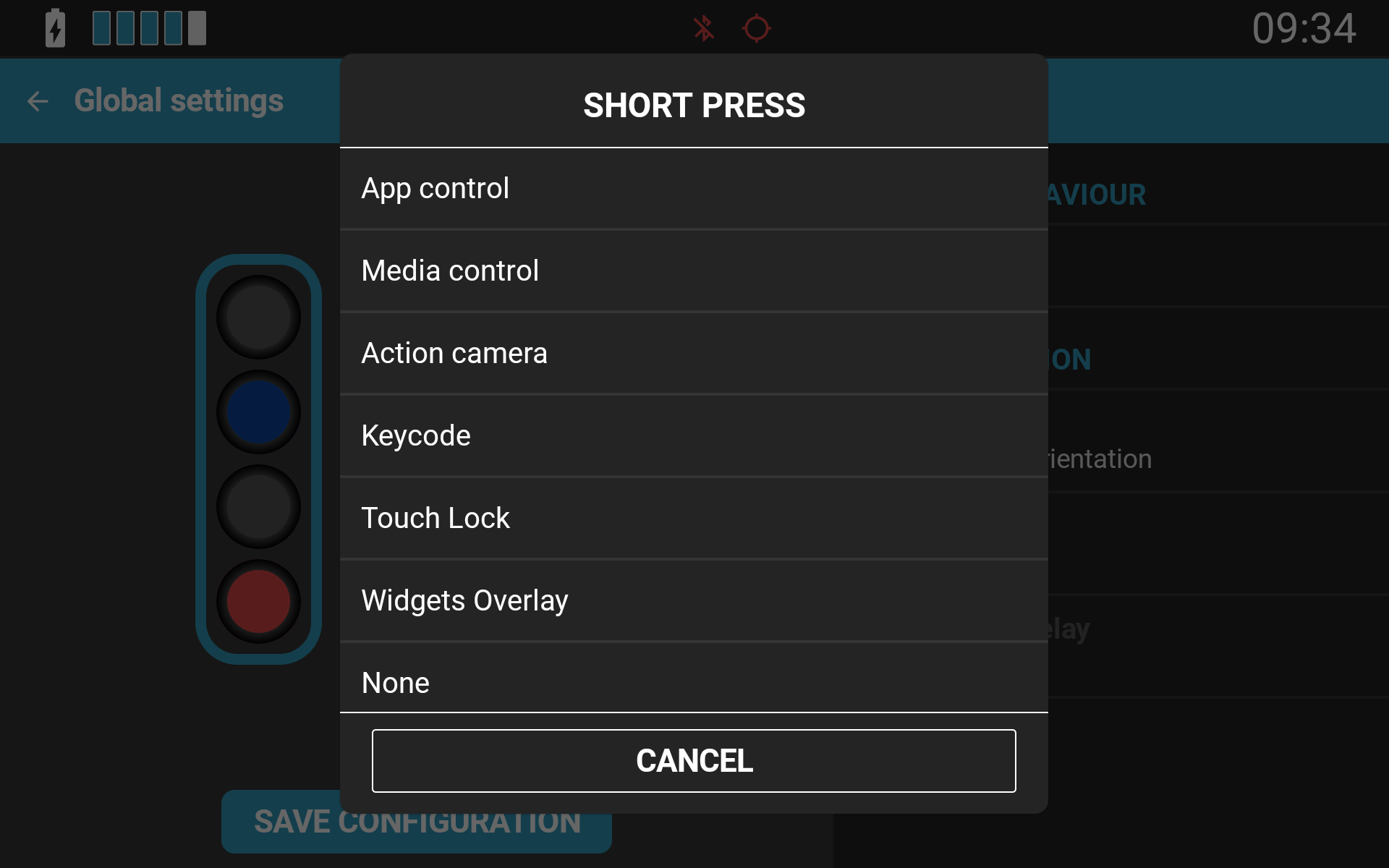
Pode mapear um comando de Alternância Global de Overlay (Mostrar/Ocultar) para qualquer comando Carpe Iter — incluindo o Terrain Command, Adventure Control, BMW Control e a integração BMW Wonderwheel no Caretta.
Esta função de alternância é particularmente útil para maximizar temporariamente a visibilidade do mapa durante a navegação urbana densa, condução em terreno técnico ou sempre que pretenda uma visualização desimpedida da aplicação. Com um simples toque do polegar no guiador, o overlay é ocultado quando precisa de ver o mapa com total clareza e reaparece no instante em que pretende consultar os dados do veículo.
Como Configurar os Widgets NGH
- Instale a versão mais recente do NGH (versão mínima necessária: 1.35) a partir da Google Play Store.
- Abra a Aplicação NGH no seu dispositivo.
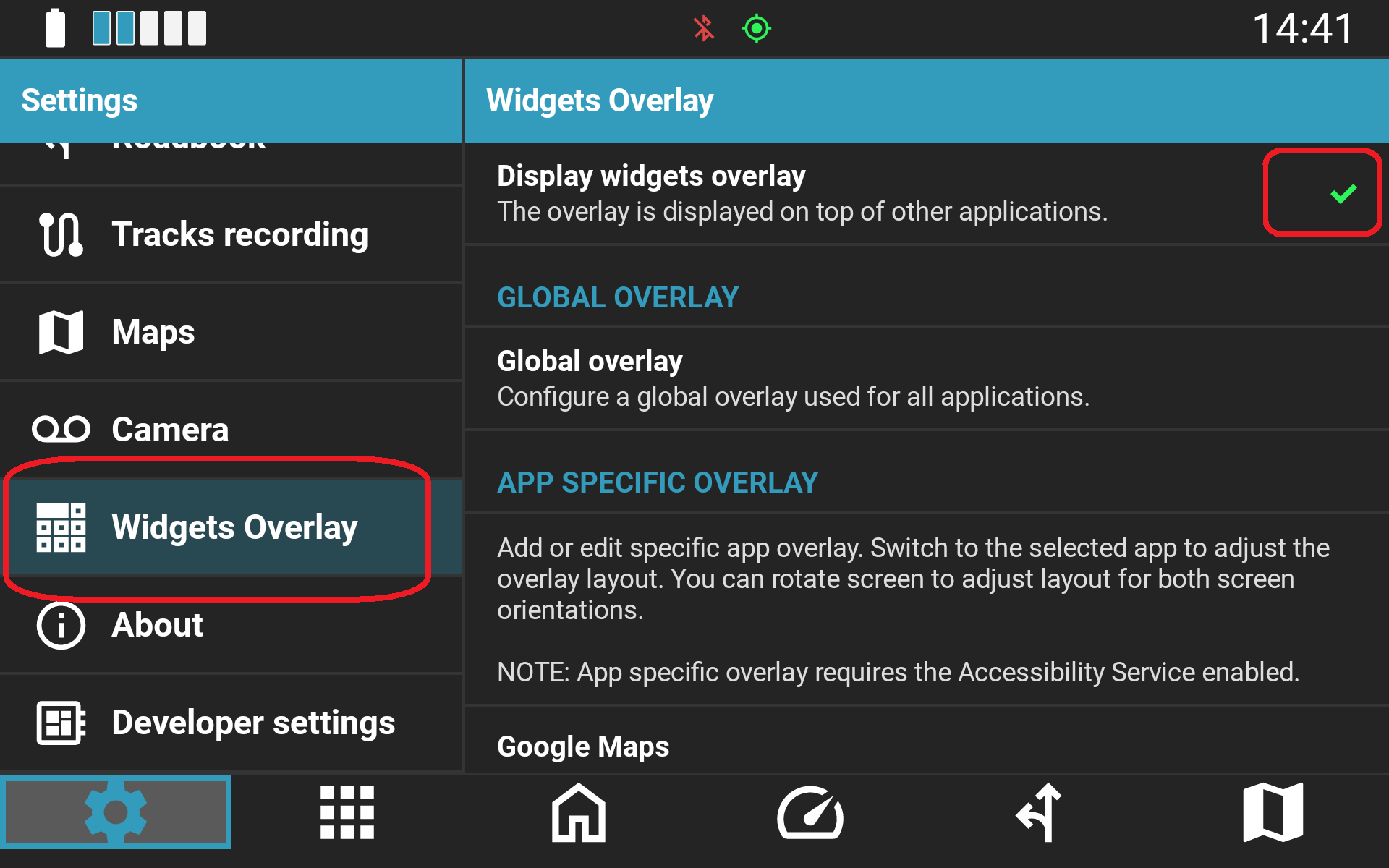
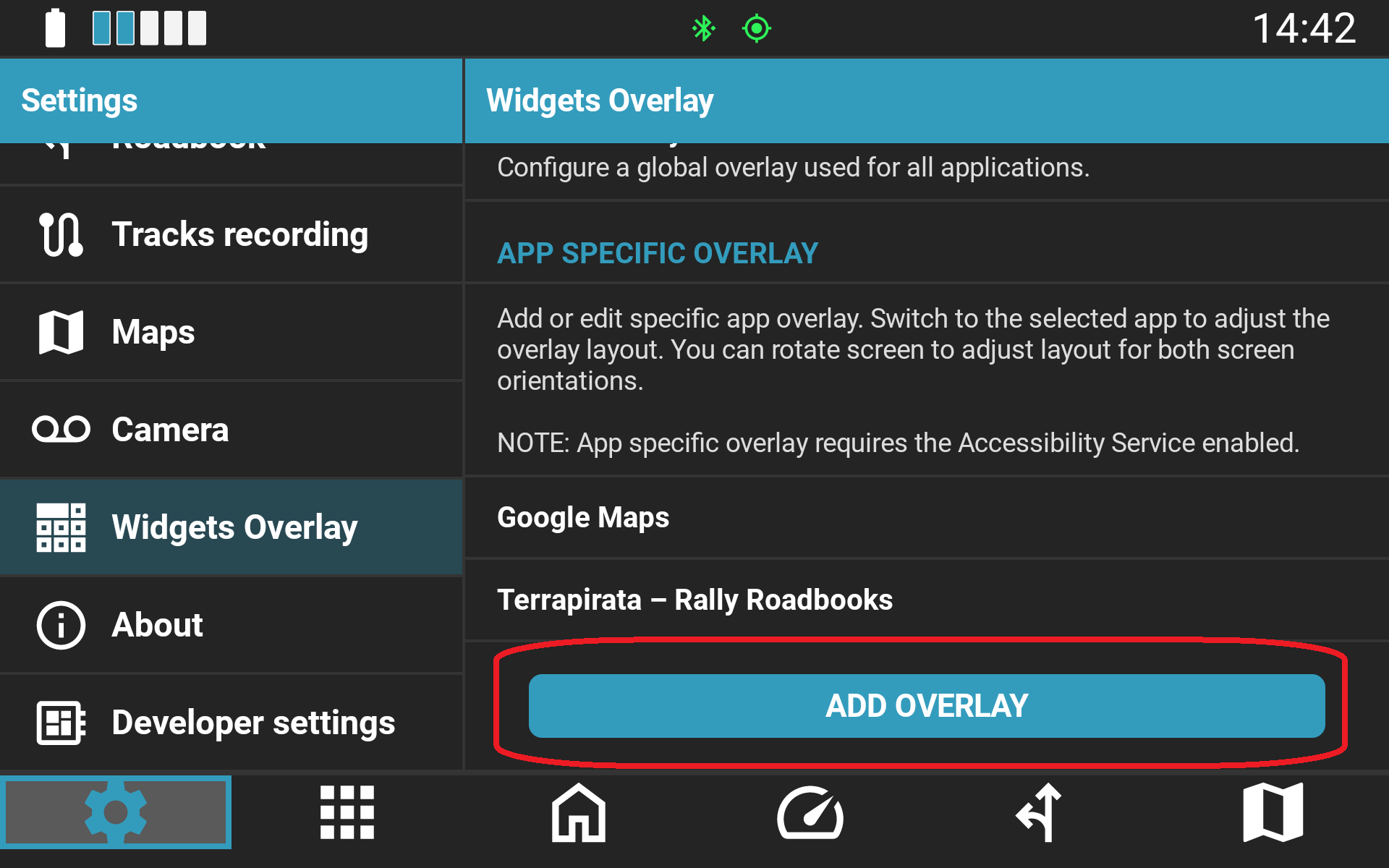
- Aceda a Settings → Widgets Overlay (Definições → Overlay de Widgets).
- Ative a opção Display Widgets Overlay.
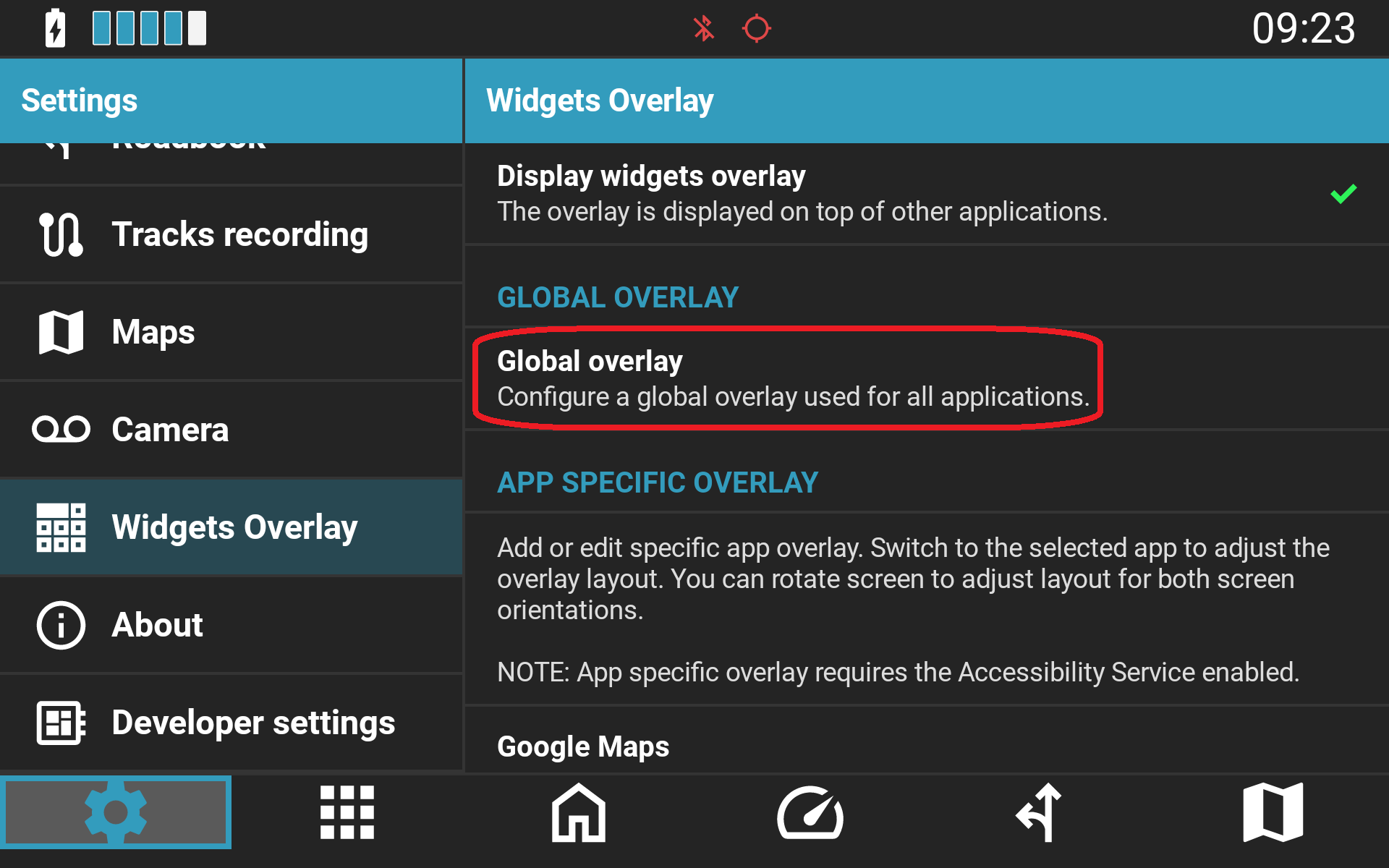
- Configure um Global Layout (Layout Global), Application-Specific Layouts (Layouts Específicos por Aplicação) ou uma combinação de ambos. As aplicações com layouts dedicados são listadas no ecrã de configuração.
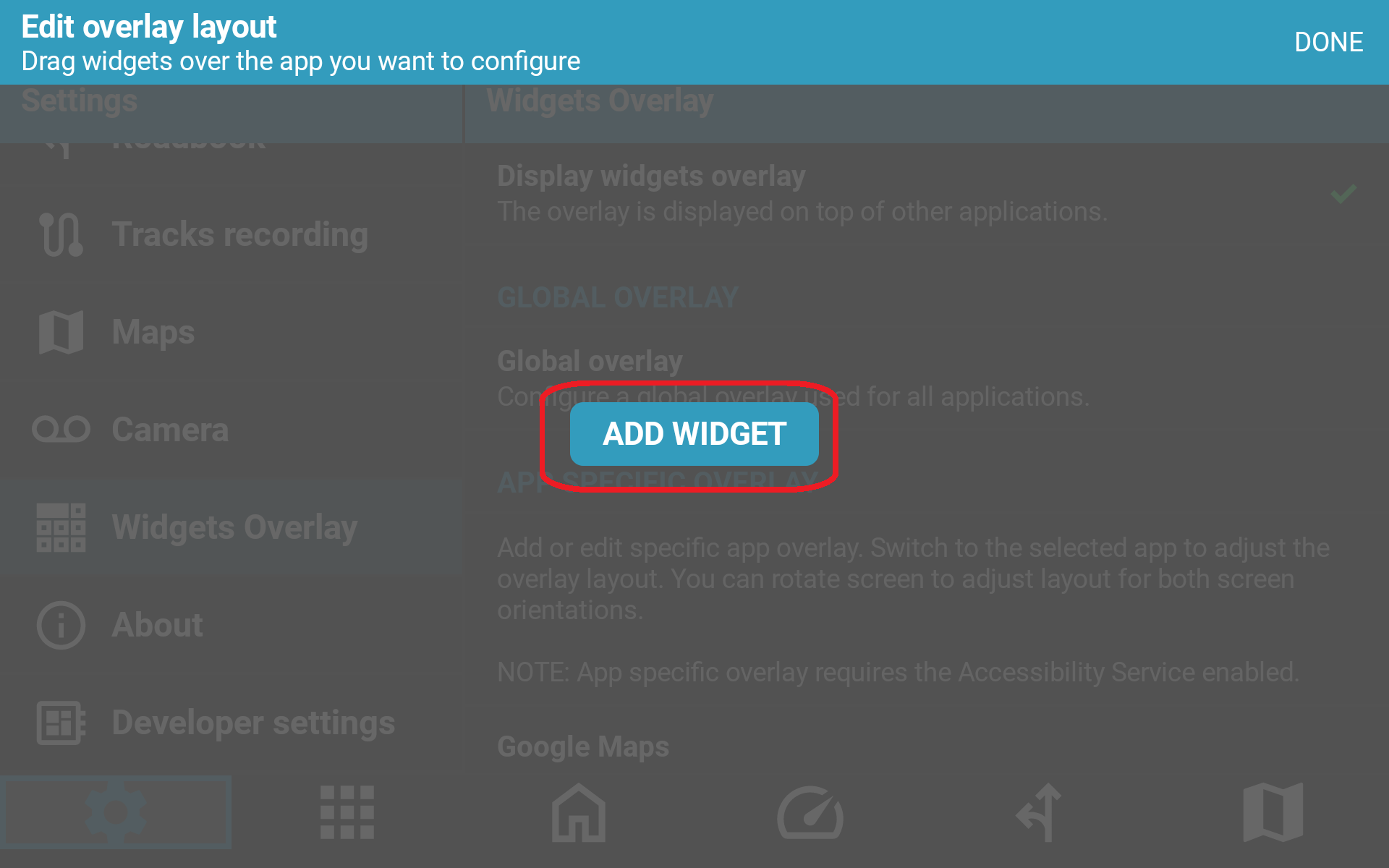
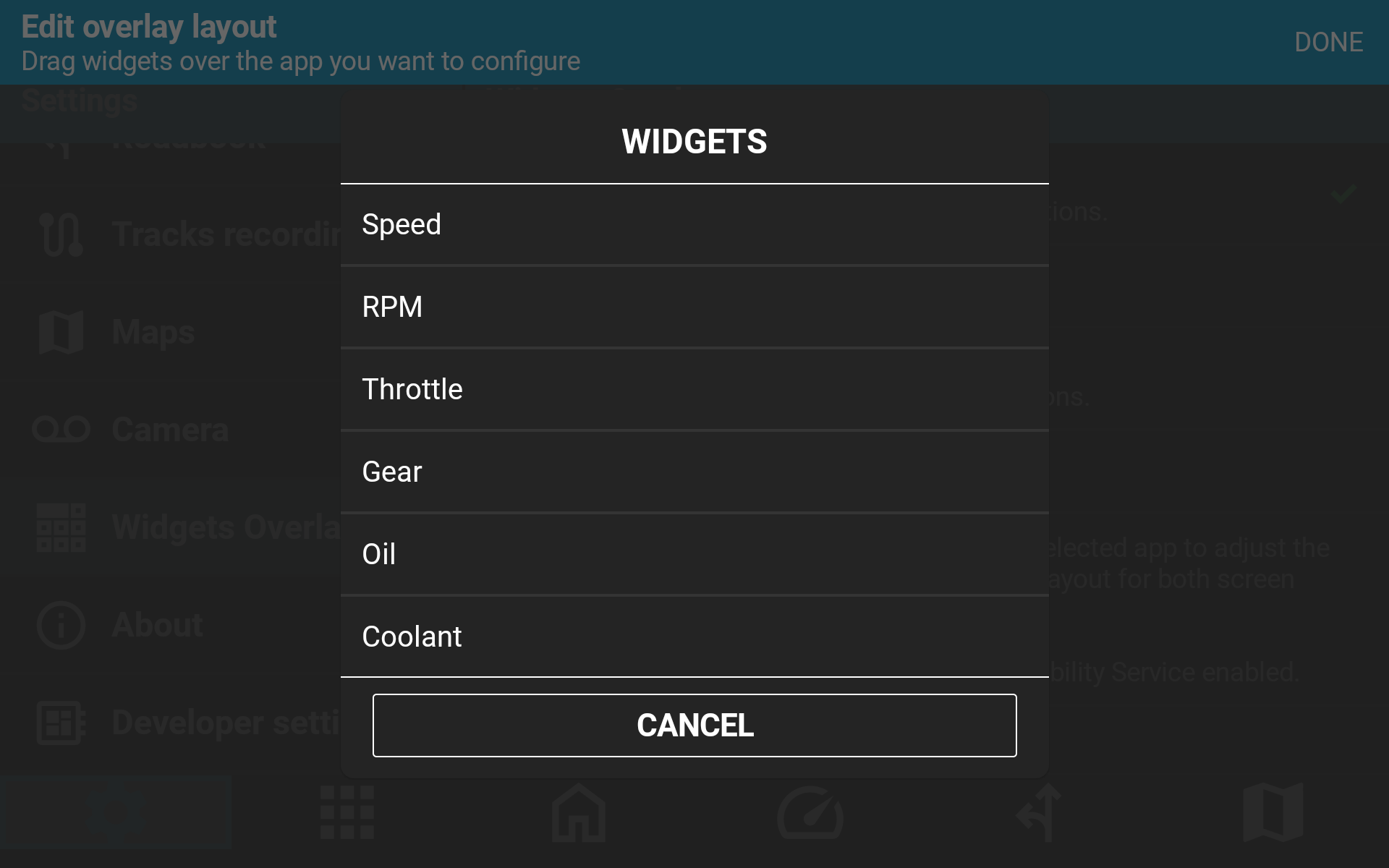
- Toque em Add Widget, escolha a fonte de dados pretendida (por exemplo, Mudança, RPM ou Temperatura do Óleo), selecione um tamanho predefinido e arraste o widget para a posição pretendida no ecrã.
- Para mapear a função Mostrar/Ocultar para o comando no guiador, aceda a Settings → Controller e associe a ação Toggle Overlay ao botão pretendido.
Artigos Relacionados da Base de Conhecimento
Este artigo foi útil?
Isso é ótimo!
Obrigado pelo seu feedback
Lamentamos por não termos podido ajudá-lo(a)
Obrigado pelo seu feedback
Comentário enviado
Agradecemos o seu esforço e iremos tentar corrigir o artigo